
Atualizando o tema da ponte
Publicados: 2022-10-07Se você estiver usando o tema Bridge e quiser mantê-lo atualizado, há algumas coisas que você precisa fazer. Primeiro, você precisará criar um backup do seu site. Isso é importante porque, se algo der errado durante o processo de atualização, você poderá restaurar seu site ao estado anterior. Em seguida, você precisará baixar a versão mais recente do tema Bridge em seu site oficial. Depois de ter o arquivo ZIP, você precisará descompactá-lo e enviar o conteúdo para o seu site WordPress. Você pode fazer isso acessando a seção “Aparência” do painel de administração do WordPress e selecionando “Adicionar novo tema”. Depois que o tema for carregado, você precisará ativá-lo. Você pode fazer isso indo para a seção “Aparência” do seu painel de administração do WordPress e selecionando “Ativar”. Depois que o tema for ativado, você precisará atualizar suas configurações do WordPress para refletir as alterações. Você pode fazer isso acessando a seção “Configurações” do painel de administração do WordPress e selecionando “Geral”. Nas configurações “Geral”, você precisará atualizar os campos “Endereço do site (URL)” e “Endereço do WordPress (URL)” para refletir a nova localização do seu site WordPress. Por fim, você precisará atualizar seus permalinks. Você pode fazer isso acessando a seção “Configurações” do painel de administração do WordPress e selecionando “Permalinks”. Nas configurações de “Permalinks”, você precisará selecionar a opção “Nome da postagem”. Depois de concluir todas essas etapas, seu tema do Bridge estará atualizado.
Como faço para atualizar meus plugins do Bridge?
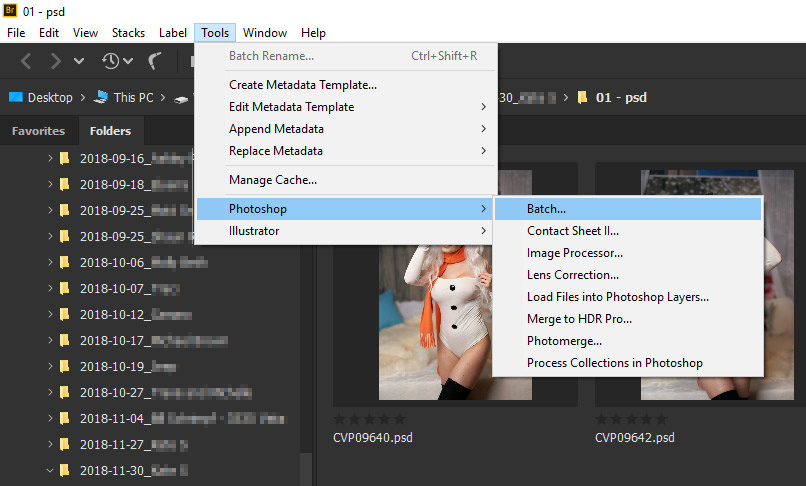
Se estiver usando um Mac, abra a App Store e clique na guia Atualizações . Se houver atualizações disponíveis para seus aplicativos, você as verá aqui. Para atualizar um aplicativo, clique no botão Atualizar ao lado dele. Se você estiver usando o Windows, abra a Microsoft Store e clique no ícone de perfil no canto superior direito. Selecione Downloads e atualizações no menu.
Atualize seu plug-in Quixel Bridge para UE5
Ao instalar o UE5 usando o Launcher, navegue até a guia Biblioteca e clique no link de plug-ins instalados na versão do mecanismo. Ao clicar no botão Atualizar, aparecerá uma lista de plugins instalados e você poderá optar por instalar qualquer atualização para o Quixel Bridge . Para instalar um plug-in do site Quixel, arraste a pasta do plug-in para a pasta de plug-ins. A solicitação pull será mesclada com os plug-ins depois de criar um arquivo zip para o plug-in e adicioná-lo aos plug-ins após a mesclagem. Um arquivo json pode ser usado para criar extensões. Como resultado, você NÃO PRECISA IR SOZINHO.
Como faço para atualizar um tema existente do WordPress?
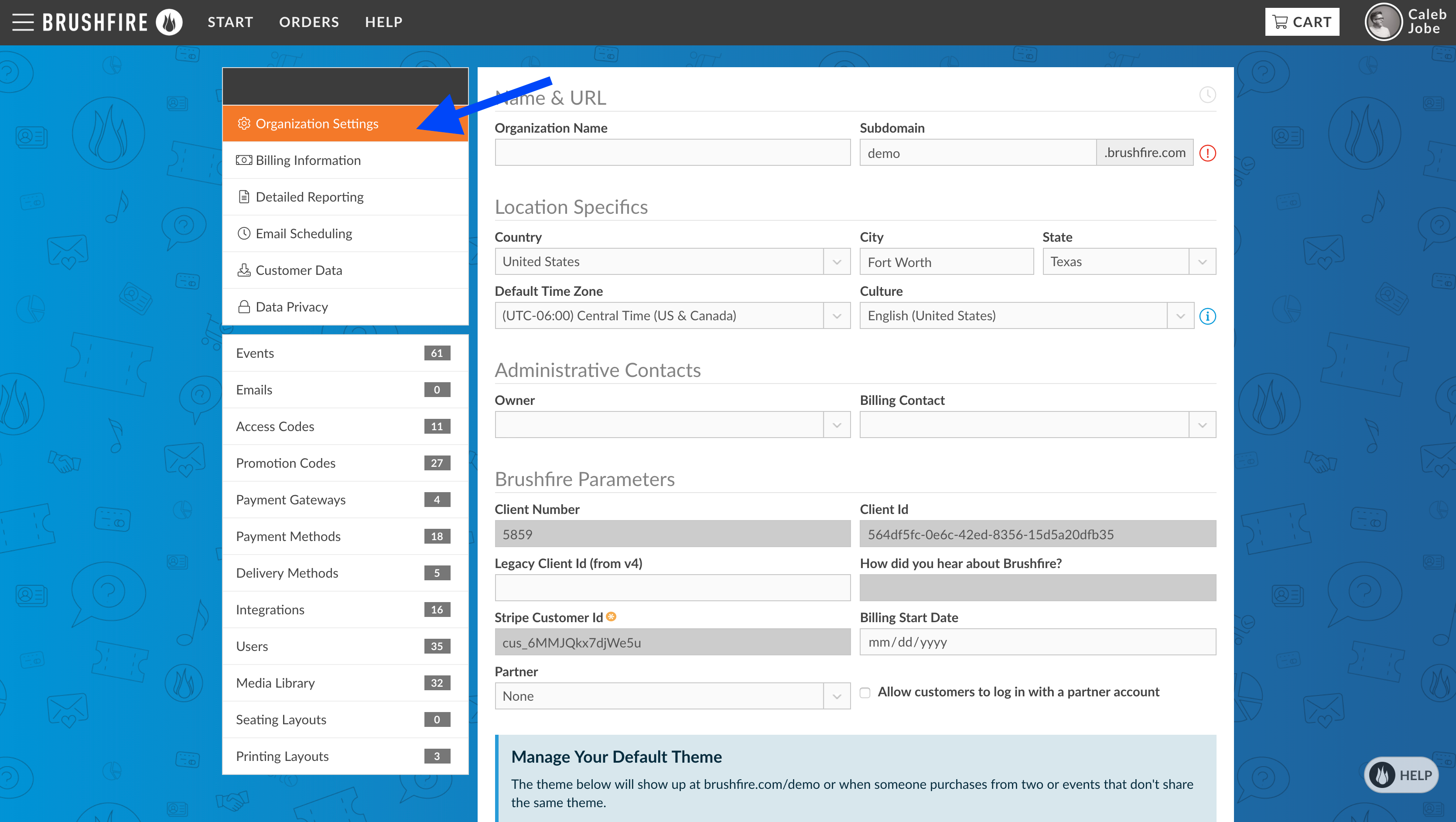
Existem algumas maneiras de atualizar um tema existente do WordPress. A primeira maneira é simplesmente baixar a versão mais recente do tema do site do desenvolvedor e enviá-la para o seu site WordPress. A segunda maneira é usar o atualizador de temas embutido no WordPress. O atualizador de temas baixará a versão mais recente do tema e a atualizará para você.
Você deve manter o código do seu site WordPress atualizado para que ele funcione corretamente. Ao não tirar proveito de uma atualização, seu site pode ficar comprometido. Manter seu site atualizado é importante por três motivos: segurança, compatibilidade e facilidade de uso. O guia a seguir ensina como realizar atualizações com segurança. Quando novas atualizações são lançadas, os temas, plugins e o núcleo do WordPress também devem ser atualizados. Os temas são atualizados para acompanhar a versão mais recente do WordPress. Eles também são atualizados para aproveitar quaisquer novos recursos adicionados pelo desenvolvedor.

Antes de executar qualquer atualização, faça um backup do seu site. Diariamente, você pode acessar um backup automatizado diário do seu site através da hospedagem Kinsta. Também é possível salvar seus dados com um backup manual antes de atualizar. Como resultado, o backup mais recente pode não ter preservado todas as alterações do site . Se o seu provedor de hospedagem não fornecer backups fáceis, você deve usar um plug-in de backup. Qualquer tempo de inatividade ou interrupção dos visitantes do seu site será prejudicial. Quando o número de visitantes é o mais baixo, é preferível ficar de olho no horário em que o dia for mais conveniente (ou no dia da semana em que for mais conveniente).
Você deve testar seu site ativo no mesmo servidor que hospeda seu site de teste. Depois de ter uma cópia do seu site de teste, você deve usar a URL https://staging-site-name.cloud em que sitename é o nome do seu site de teste. Em seguida, você deve efetuar login no site de teste para atualizar, testar e executar outras tarefas. Você pode atualizar um tema WordPress personalizado da maneira mais segura possível criando um tema filho e adicionando as opções de personalização que desejar. Alterações no tema filho relacionadas ao seu tema pai podem resultar em um tema filho diferente. Analise todas as alterações que você fez e como elas interagem com o tema pai completamente. Ao atualizar um tema, todas as alterações feitas diretamente do diretório de temas ou de um fornecedor de temas serão perdidas.
Criar uma versão filha do tema de terceiros é o método mais eficaz para editá-lo. Se você quiser criar um site com o tema do seu filho, seu tema filho irá com o tema pai. Ele inclui recursos adicionais ao tema pai, como elementos de design e funcionalidade, sem interferir em sua funcionalidade ou aparência. Ao criar um tema filho, você adiciona um conjunto de arquivos que correspondem ao mesmo nome em seu tema pai. É possível que você tenha editado seu tema para torná-lo compatível com o WooCommerce. Isso só é necessário se você estiver usando uma versão do WooCommerce anterior à versão 3.3. Também é possível colocar mais arquivos de template no seu tema.
Você precisará criar um tema filho antes de copiar os arquivos de modelo. O tema será mais seguro e se beneficiará de novos recursos à medida que envelhece. Ao atualizar seu site de teste, é sempre uma boa ideia fazer backup antes de executar a atualização. Somente depois disso, você poderá fazer as alterações que estão sendo implementadas no momento. Você deve primeiro criar um tema filho e, em seguida, adicionar as alterações necessárias.
Como você atualiza um tema existente do WordPress?
Com o WordPress, você pode atualizar facilmente seu tema. Ao acessar o Painel, selecionar seu tema e clicar no botão Atualizar temas , você pode atualizar seu tema imediatamente.