
Jak zaktualizować motyw Olivera dla WordPress?
Opublikowany: 2022-10-15Jeśli używasz motywu Oliver dla WordPress i chcesz go aktualizować, możesz to zrobić na kilka prostych sposobów. Najpierw możesz przejść do pulpitu nawigacyjnego WordPress i kliknąć Aktualizacje. Tutaj zobaczysz listę wszystkich motywów, które mają dostępne aktualizacje. Po prostu kliknij motyw, który chcesz zaktualizować, a następnie kliknij przycisk Aktualizuj. Alternatywnie możesz pobrać najnowszą wersję motywu Oliver ze strony WordPress.org. Po pobraniu pliku ZIP możesz przesłać go do swojej witryny WordPress, przechodząc do strony Motywy i klikając przycisk Dodaj nowy. Następnie kliknij przycisk Prześlij motyw i wybierz właśnie pobrany plik ZIP. WordPress zainstaluje motyw i możesz go aktywować, klikając przycisk Aktywuj.
Bardzo ważne jest, aby kod w witrynie WordPress był aktualny. Jeśli nie skorzystasz z aktualizacji, Twoja witryna może zostać naruszona. Powinieneś mieć witrynę, która jest stale aktualizowana z trzech głównych powodów: bezpieczeństwa, kompatybilności i funkcjonalności. Korzystając z tego przewodnika, będziesz mógł bezpieczniej przeprowadzać aktualizacje. Bardzo ważne jest aktualizowanie motywów WordPress , wtyczek i rdzenia WordPress zaraz po wydaniu aktualizacji. Motywy są aktualizowane, aby zapewnić kompatybilność najnowszej wersji WordPressa. Deweloper aktualizuje te aplikacje dla każdej nowej dodanej funkcji, czyniąc je tak użytecznymi, jak to tylko możliwe.
Jeśli chcesz zaktualizować swoją witrynę, najpierw wykonaj kopię zapasową. Po zarejestrowaniu konta hostingowego Kinsta będziesz mieć dostęp do codziennej automatycznej kopii zapasowej swojej witryny. Z drugiej strony ręczną kopię zapasową można wykonać bezpośrednio przed aktualizacją. Zaleca się wykonanie kopii zapasowej po poprzedniej kopii zapasowej, ponieważ od tego czasu mogły nastąpić zmiany w witrynie. Jeśli Twój dostawca hostingu nie zapewnia łatwych kopii zapasowych, będziesz musiał użyć wtyczki do tworzenia kopii zapasowych. Chcesz, aby odwiedzający Twoją witrynę byli zadowoleni, gdy nie działa. Gdy liczba odwiedzających jest niska, powinieneś skonfigurować aktualizacje o tej porze dnia (lub w dzień tygodnia), kiedy liczba odwiedzających jest najmniejsza.
Powinieneś przetestować na stronie testowej, która znajduje się na tym samym serwerze, co Twoja aktywna witryna. Jeśli utworzyłeś witrynę testową, musisz użyć https://nazwa-witryny-testowej.cloud, gdzie nazwa witryny odnosi się do Twojej witryny. Aby zaktualizować, zalogować się i przetestować, przejdź do strony testowej. Tworzenie motywu podrzędnego WordPress to najlepszy sposób na zabezpieczenie motywu WordPress przed błędami. Możesz zmienić motyw potomny, aby pasował do motywu nadrzędnego. Utwórz szczegółowy dziennik dokonanych zmian i ich interakcji z motywem nadrzędnym. Wszelkie zmiany wprowadzone bezpośrednio z katalogu motywów lub za pośrednictwem dostawcy motywu zostaną utracone po zaktualizowaniu motywu.
Jeśli chcesz edytować motyw stworzony przez inną osobę, powinieneś utworzyć wersję podrzędną. Motyw potomny pozwala na użycie zarówno motywu nadrzędnego, jak i motywu potomnego. Dodatkowe funkcje, takie jak elementy projektu i funkcjonalność, są dodawane do motywu nadrzędnego bez wpływu na jego funkcjonalność. Tworzenie motywów potomnych wymaga użycia określonych plików w każdym motywie potomnym, które zastąpią pliki w motywie nadrzędnym o tej samej nazwie. Jeśli Twój motyw nie jest zgodny z WooCommerce, mogłeś go zmienić. Jest to wymagane tylko wtedy, gdy używasz wersji 3.2 przed wersją 3.3. Jeśli do motywu zostały dodane dodatkowe pliki szablonów, prawdopodobnie będziesz musiał go zaktualizować.
Jeśli to zrobiłeś, będziesz musiał utworzyć motyw potomny, a następnie skopiować te pliki szablonów. Motyw będzie bezpieczniejszy i bardziej responsywny, a wszelkie nowe funkcje będą mile widziane. Przed uruchomieniem aktualizacji utwórz kopię zapasową witryny testowej i przetestuj ją najpierw na niej. Musisz dokonać zmian, aby je ożywić. Aby rozpocząć, utwórz motyw podrzędny, a następnie dodaj wymagane zmiany.
Jak zaktualizować wtyczki i motywy WordPress?
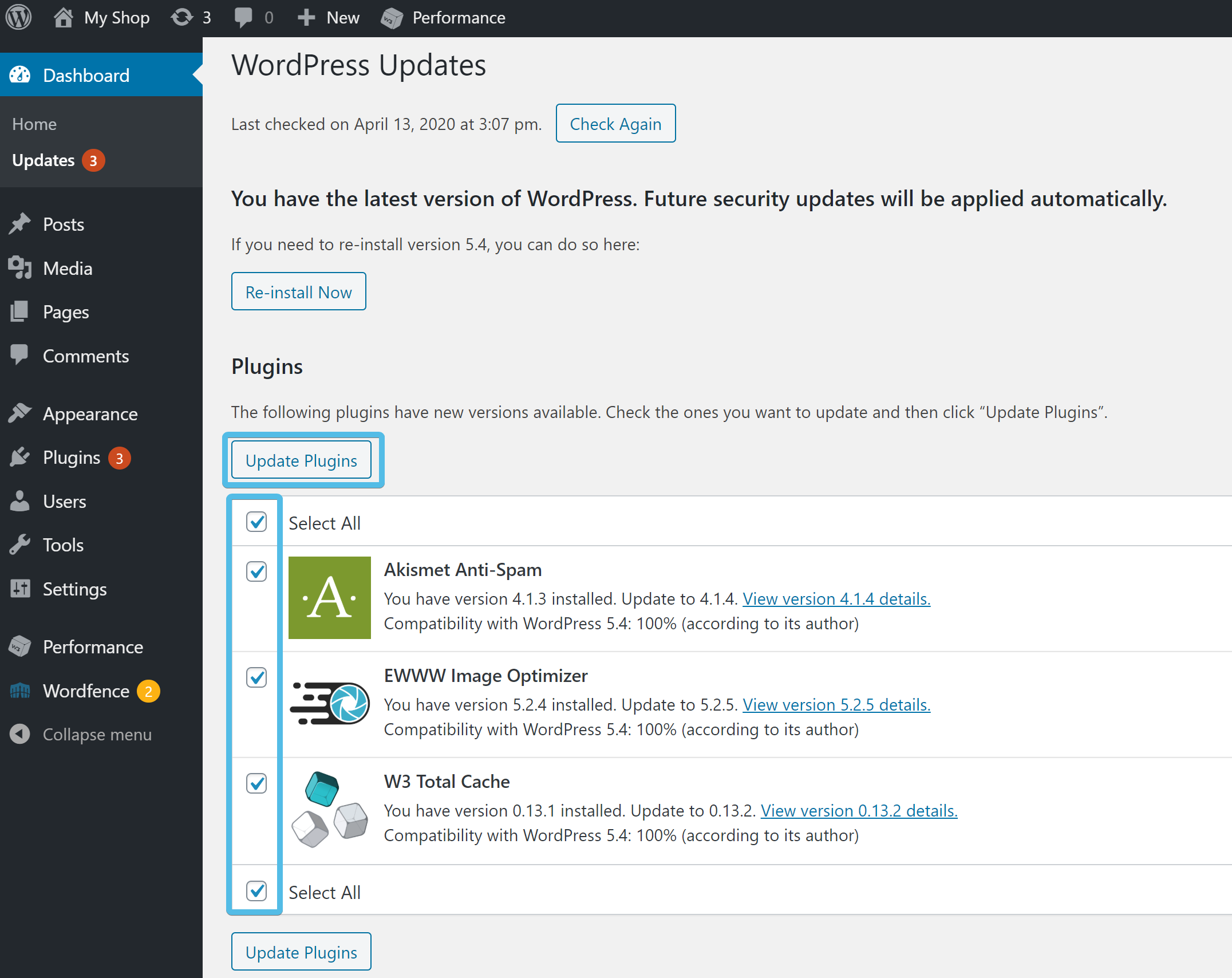
Aktualizacja wtyczek i motywów WordPress to prosty proces. Najpierw zaloguj się do swojej witryny WordPress. Następnie przejdź do pulpitu nawigacyjnego i kliknij łącze Aktualizacje. Spowoduje to przejście do strony Aktualizacje, na której możesz zobaczyć wszystkie wtyczki i motywy, które wymagają aktualizacji. Po prostu wybierz te, które chcesz zaktualizować i kliknij przycisk Aktualizuj. Otóż to! Twoje wtyczki i motywy będą teraz aktualne.
Te wtyczki i motywy zostaną automatycznie zaktualizowane po instalacji z repozytorium WordPress.org. Najnowsza wersja zostanie automatycznie zainstalowana przez Twoją witrynę, gdy pojawią się nowe wersje. Jeśli chcesz sprawdzić aktualizacje na pulpicie nawigacyjnym, przejdź do Wtyczki. Przejdź do Wygląd > Motywy na pulpicie nawigacyjnym, a następnie kliknij kartę Moje motywy (akceptowane są tylko wtyczki). Będziesz mógł znaleźć wszystkie wybrane motywy, klikając je. Zobaczysz przycisk Aktualizuj teraz nad tytułem motywu, jeśli motyw zawiera aktualizację.
Utrzymywanie aktualności i bezpieczeństwa witryny dzięki funkcji automatycznej aktualizacji WordPressa jest proste i wygodne. Włączenie tego oznacza, że WordPress będzie sprawdzał, czy wtyczka została zaktualizowana za każdym razem, gdy dokonasz zmiany w witrynie. WordPress obsługuje aktualizacje za Ciebie, więc nie musisz się martwić, czy wtyczka jest aktualna.
Znaczenie aktualizacji witryny WordPress
Zawsze dobrze jest aktualizować swoją witrynę WordPress, nie tylko ze względu na bezpieczeństwo, ale także najnowsze funkcje i ulepszenia. Sprawdź aktualizacje w menu Zarządzaj wszystkim, a następnie użyj go do aktualizacji wtyczek i motywów, które chcesz lub wszystkich naraz. Przed aktualizacją motywu ważne jest, aby najpierw wykonać kopię zapasową plików motywu . Jeśli aktualizujesz wtyczkę, powinieneś dokładnie sprawdzić zaktualizowaną dokumentację przed jej zainstalowaniem, aby upewnić się, że jest to najnowsza wersja.

Jak zaktualizować motyw w WordPress

Aby zaktualizować motyw w WordPress, najpierw upewnij się, że masz kopię zapasową swojej witryny. Następnie zaloguj się do panelu administracyjnego WordPress i przejdź do Wygląd > Motywy. Następnie znajdź motyw, który chcesz zaktualizować, i kliknij przycisk Aktualizuj. Na koniec postępuj zgodnie z instrukcjami, aby zakończyć aktualizację.
Na wygląd i zachowanie Twojej witryny składa się zbiór plików zwanych motywami. Głównym celem motywu jest zapewnienie ogólnego wyglądu przy jednoczesnym wyeliminowaniu konieczności kodowania. Istnieją trzy rodzaje motywów: darmowe, premium i niestandardowe. Niestandardowe motywy mogą mieć cenę od 2000 do 40 000 USD, w zależności od wielkości projektu. Każdy renomowany programista będzie wprowadzał ulepszenia w swoich motywach w miarę upływu czasu po ich pierwszym wydaniu. Aktualizacje wydajności często obejmują skracanie czasów ładowania lub łatanie błędów. Motyw powinien zostać zaktualizowany w mniej niż pięć minut, jeśli nie był edytowany.
Gdy ruch jest najniższy, dobrym pomysłem jest zaktualizowanie motywu, aby zachować aktualność i zapobiec przechodzeniu klientów do trybu offline. Jeśli już dostosowałeś kod swojego motywu, aktualizacja jest nieco trudniejsza. Witrynę testową można łatwo utworzyć przy użyciu dostawcy usług hostingowych, który umożliwia łatwe przeprowadzanie etapów. Przed rozpoczęciem pamiętaj o tych samych najlepszych praktykach dotyczących tworzenia kopii zapasowych witryn internetowych. W kroku 4 musisz pobrać i zaktualizować motyw niestandardowy z katalogu motywów. Bardzo ważne jest przetestowanie i ponowne przetestowanie każdej funkcji, aby działała prawidłowo. Krok 6: W środowisku przejściowym zaktualizuj witrynę do swojego live. Krok 7 polega na porównaniu motywu potomnego z już istniejącym, aby upewnić się, że nie ma brakujących funkcji.
Aktualizowanie motywu WordPress: konfigurator zapisze Twoje zmiany
Jeśli zaktualizujesz którykolwiek ze swoich motywów WordPress, stracisz całą swoją pracę, jeśli wprowadzisz jakiekolwiek zmiany. Przed aktualizacją motywu WordPress należy zawsze używać dostosowywania motywów WordPress, aby mieć pewność, że modyfikacje nie będą marnować czasu. Korzystając z konfiguratora, wszystkie Twoje zmiany WordPress zostaną zapisane w bazie danych WordPress, dzięki czemu w razie potrzeby możesz łatwo wrócić do poprzedniej wersji. Ponadto motywy WordPress powinny być regularnie aktualizowane, aby być na bieżąco z najnowszymi trendami i ulepszeniami WordPress.
Ręczna aktualizacja motywu WordPress

Jeśli chcesz ręcznie zaktualizować motyw WordPress, możesz to zrobić, pobierając najnowszą wersję motywu ze strony programisty. Następnie musisz rozpakować plik motywu i przesłać go do katalogu motywów WordPress. Na koniec musisz aktywować motyw z panelu administracyjnego WordPress.
Proces aktualizacji motywów WordPress, wtyczek, a nawet podstawowego CMS jest rutyną. Większość procedur aktualizacji podzielono na dwie kategorie. Pierwszy z nich można wykonać bez ingerencji człowieka (w tle). Powinieneś zaimplementować tę metodę głównie dla rdzenia i zainstalowanych motywów/wtyczek. Z drugiej strony motywy i wtyczki premium muszą być aktualizowane ręcznie. Aby usunąć starą wersję, należy kliknąć łącze Szczegóły motywu dla motywu docelowego. Następnym krokiem jest wgranie nowej wersji na swój komputer.
Pakiet zostanie zainstalowany, gdy tylko zostanie ukończony. Po zainstalowaniu najnowszego motywu możesz dodać go do swojej witryny. Jeśli zaktualizujesz motyw, będziesz musiał odbudować dostosowania utworzone w poprzedniej wersji.
Jak zaktualizować motyw WordPress bez utraty dostosowania?
Zmiany, które możesz wprowadzić podczas aktualizacji motywu Możesz wprowadzić zmiany w swoim motywie WordPress, przechodząc do Wygląd i klikając łącze Dostosowania na stronie Zarządzaj motywem . Konfigurator motywów WordPress umożliwia dostosowanie motywu, dodanie nowych funkcji i zapisanie zmian w bazie danych WordPress.
Aktualizacja motywu
Aktualizacja motywu to nowa wersja motywu WordPress, którą można pobrać. Aktualizacje motywu mogą obejmować nowe funkcje, poprawki błędów i ulepszenia wydajności.
Podczas aktualizowania motywu możesz przesłać plik Zip lub użyć polecenia subversion (SVN). Pamiętaj, aby zaktualizować numer wersji w style.html przed jego przesłaniem. Podczas oczekiwania na zakończenie przeglądu nie zostaniesz przeniesiony z aktualnej pozycji w kolejce. Github, w przeciwieństwie do SVN, nie służy do tworzenia oprogramowania. Dopiero gdy nowa wersja Twojego motywu będzie gotowa, możesz ją przesłać. Jeśli korzystasz z najnowszej wersji WordPressa, musisz zainstalować repozytorium na swoim komputerze lokalnym. Jeśli chcesz wprowadzić zmiany, możesz tylko przesłać i utworzyć inny katalog z nowszym numerem wersji. Powinieneś zaktualizować swój kod do numeru wersji style.css i changelog.txt w style.html.
Zaktualizuj motywy potomne pod kątem zgodności z WordPress
Jeśli dokonałeś tylko kilku drobnych zmian w motywie podrzędnym, zawsze zalecamy jego aktualizację, aby był na bieżąco z najnowszymi wydaniami WordPressa.
WordPress 3.0 i nowsze powinny być zgodne ze starszymi wersjami. Bardzo ważne jest, aby nowa wersja WordPressa była aktualna zarówno pod kątem motywów podrzędnych, jak i własnych.
Jeśli tego nie zrobisz, Twoja witryna będzie wyglądać na przestarzałą i nieaktualną, a odwiedzający będą zdziwieni, dlaczego nie działa tak, jak kiedyś.
Nie jest konieczne aktualizowanie motywów potomnych po dokonaniu rozległych zmian w podrzędnym arkuszu stylów; jeśli jednak dokonałeś tylko niewielkich zmian, zawsze powinieneś aktualizować motyw potomny do najnowszej wersji.