
Jak usunąć kredyt w stopce WordPress w automatycznym motywie?
Opublikowany: 2022-11-02Zakładając, że chcesz wprowadzić do usuwania stopki obsługiwanej przez WordPress w motywie Automattic: Motyw Automattic jest popularnym wyborem dla wielu użytkowników WordPress ze względu na jego prosty i przejrzysty wygląd. Jednak niektórzy użytkownicy mogą nie chcieć, aby informacja o stopce „powered by WordPress” pojawiała się w ich witrynie. Na szczęście usunięcie tego kredytu ze stopki jest stosunkowo łatwe. Istnieją dwie metody, których można użyć do usunięcia kredytu w stopce w motywie Automattic. Pierwszą metodą jest użycie wtyczki WordPress, takiej jak usuwanie kredytów w stopce. Ta wtyczka pozwoli Ci łatwo usunąć kredyt w stopce bez konieczności edytowania jakiegokolwiek kodu. Druga metoda to bezpośrednia edycja kodu motywu. Ta metoda jest nieco bardziej zaawansowana i wymaga edycji plików motywu przez FTP. Jeśli nie masz ochoty na edycję kodu, zalecamy skorzystanie z pierwszej metody. Po usunięciu kredytu ze stopki możesz rozważyć dodanie własnego kredytu lub linku do swojej witryny. Jest to dobry sposób na promocję witryny i można to zrobić, edytując plik footer.php motywu.
Jeśli chcesz, możesz usunąć Powered by WordPress ze stopki swojej witryny. Ten proces różni się w zależności od używanego motywu, więc nie jest to rozwiązanie uniwersalne. Jeśli nie możesz edytować stopki w Konfiguratorze motywów, możesz rozważyć użycie innego motywu. Wygląd Wybierz kod stopki, a następnie go usuń. Aby to zilustrować, muszę usunąć następujące wiersze: Siedemnaście, ponieważ używam motywu Twenty. Klikając Aktualizuj plik, możesz zapisać zmiany. Jeśli chcesz zmienić wygląd lub styl swojej witryny WordPress, przejdź do Wygląd.
Jeśli wszystkie inne metody zawiodą, możesz ukryć kredyty w stopce , korzystając z narzędzia do dostosowywania motywów. Ta technika jest często wykorzystywana przez spamerów do zakopywania linków do ich stron internetowych. Jeśli ukryjesz stopkę swojej witryny za pomocą CSS, Twoja witryna może zostać oznaczona jako spam przez wyszukiwarki, co może zaszkodzić jej rankingom wyszukiwania.
Usuń nagłówek i stopkę z witryny. Przechodząc do Wygląd, możesz dostosować wygląd swojej strony WordPress. Wybierz opcję Brak, jeśli chcesz usunąć nagłówek z układu i nagłówek z układu. Klikając Stopka > Układ stopki i wybierając Brak z opcji Układ, możesz usunąć stopkę.
Motyw: Motywy sklepu internetowego Dopiero po odkryciu płynu link można usunąć. EcomSolid to darmowe narzędzie, które pozwala znacznie szybciej i łatwiej edytować stopkę sklepu.
Czy mogę usunąć motyw ze stopki WordPressa?
Tak, możesz usunąć motyw ze stopki WordPress , przechodząc do strony Wygląd > Motywy i klikając link „Usuń” pod motywem.
W WordPressie możesz łatwo zmienić kredyt w stopce. W większości motywów premium dostępna jest funkcja, ale nie w większości darmowych. Usunięcie kredytu z motywu WordPress za pomocą wtyczki Remove Footer Credit jest proste. Wtyczka umożliwia wyszukiwanie żądanego tekstu lub kodu HTML. Korzystając z wtyczki, możesz łatwo i szybko wymienić kredyt w stopce na każdej stronie Twojej witryny. Można uniknąć skanowania każdej strony, która ładuje się z kodem, w celu zastąpienia go w locie. Jeśli nie masz zamiaru tworzyć motywu potomnego, nigdy nie możesz edytować podstawowych plików WordPressa.
Zmiana kredytów stopki w witrynie WordPress jest tak prosta, jak użycie motywu podrzędnego. Korzystając z protokołu FTP lub programu FTP, skopiuj pliki z motywu nadrzędnego do pliku FTP dziecka. W panelu administracyjnym WordPressa kliknij link Wygląd, a następnie link Edytor motywów. Po kliknięciu przycisku Aktualizuj plik zostaniesz poproszony o zmianę domyślnego linku kredytowego w stopce . Jeśli chcesz zastąpić domyślny tekst, po prostu napisz Mój blog.
Jak dostosować stopkę
Klikając przycisk Dodaj nowy widżet, możesz dodać nową sekcję do stopki. Po wprowadzeniu tytułu, treści i łącza możesz je edytować. Możesz również umieścić ikonę mediów społecznościowych i informację o prawach autorskich zamiast ikony mediów społecznościowych.
Klikając Edytuj niestandardowy CSS, możesz zmienić styl stopki. W stopce znajdują się opcje dodawania lub usuwania stylów, a także zmiany czcionki, koloru i obramowania.
Jak usunąć Powered by WordPress z pustego motywu płótna?
Wtyczkę „Powered by WordPress” można łatwo usunąć i można to zrobić w prosty sposób. Po prostu przejdź do pulpitu nawigacyjnego, wybierz Wygląd, a następnie wybierz Usuń obsługiwane przez WordPress, aby usunąć WordPress ze swojej witryny.
Kroki w celu zastąpienia kredytu Powered By WordPress w pliku stopki motywu
Możliwe jest usunięcie kredytu „Powered by WordPress” z pliku stopki motywu , ale może to być nieco trudniejsze niż zwykłe usunięcie go. Jeśli chcesz zastąpić kredyt własnym, musisz najpierw uzyskać plik stopki z motywu potomnego. Twój plik footer.html zwykle znajduje się w folderze css motywu i jest zwykle tak nazwany. Kredyt „Powered by WordPress” jest dostępny w tym pliku, który zawiera cały kod wymagany do wyświetlenia stopki Twojej witryny. Ten kredyt można zwykle usunąć, usuwając kod w stopce. W takim przypadku, zamiast usuwać kredyt „Powered by WordPress”, musisz zastąpić kod wiadomości „Powered by WordPress” własnym kodem. Aby to osiągnąć, musisz najpierw zapisać i odświeżyć swoją witrynę. Zauważysz, że zmienił się komunikat „powered by WordPress”.

Jak usunąć stopkę motywu w WordPress
Aby usunąć stopkę z motywu WordPress, musisz edytować kod motywu. Poszukaj kodu z napisem „footer.php” i usuń go. Spowoduje to usunięcie stopki z Twojego motywu.
Jeśli nie chcesz, aby Twoi klienci byli rozpraszani przez więcej tekstu lub linków w stopce WordPress, możesz je wyłączyć lub wyłączyć zawartość. Jest to trzyetapowy proces, który podąża za wieloma motywami WordPress. Możesz edytować kod Footer.php za pomocą edytora tekstu, jeśli Twój motyw na to nie pozwala. Musisz czuć się komfortowo z tworzeniem i edycją stron internetowych. Jeśli chcesz przesłać pliki do swojej witryny, musisz użyć FTP. Aby utworzyć motyw potomny, musisz w dużym stopniu polegać na bieżących motywach potomnych, znanych również jako motywy nadrzędne. Nie będzie żadnych odniesień do zmian wprowadzonych przez twórców motywu nadrzędnego w motywie potomnym.
Jak usunąć stopkę z dumą wspieraną przez WordPress?
Przechodząc do Dostosuj wygląd, możesz zmienić ustawienia domyślne. Prawie na pewno zobaczysz sekcję stopki z opcją modyfikacji lub usunięcia tekstu stopki w module dostosowania. W konfiguratorze znajduje się sekcja Stopka, w której możesz zmienić domyślny tekst „dumnie wspierany przez WordPress” na dowolny.
Jak usunąć dumnie wspierany przez WordPressa w 4 prostych krokach
Miliony ludzi na całym świecie używają WordPressa do tworzenia stron internetowych. Jednak motyw WordPress 2022, który jest oparty na motywie Proudly, może powodować pewne problemy. Po prostu przejdź do pulpitu nawigacyjnego, wybierz Wygląd, a następnie dostosuj motyw, klikając łącze Usuń obsługiwane przez WordPress.
Usuń stopkę WordPress Css
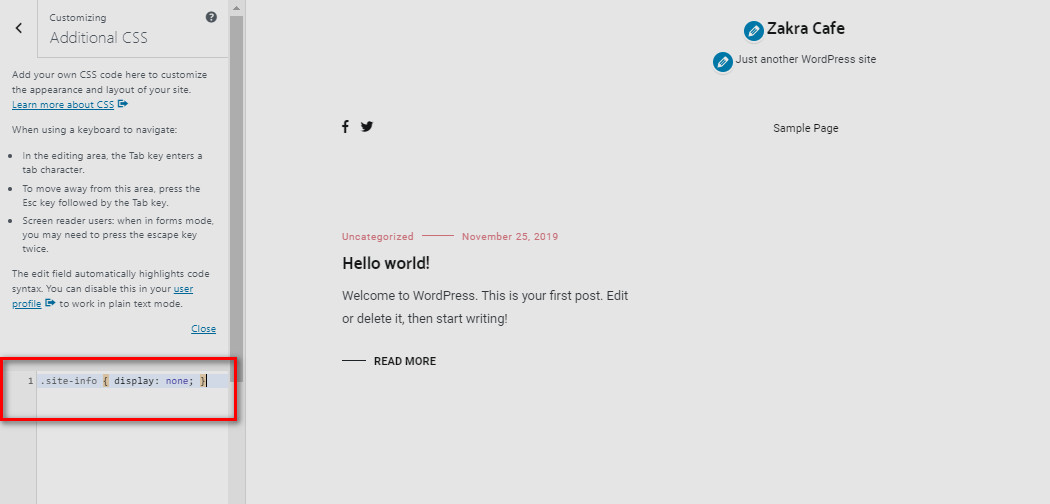
Istnieje kilka różnych sposobów usunięcia stopki z witryny WordPress. Jednym ze sposobów jest po prostu usunięcie pliku footer.php z motywu. Spowoduje to całkowite usunięcie stopki z Twojej witryny. Innym sposobem jest edycja pliku footer.php i usunięcie kodu wyświetlającego stopkę. Możesz także dodać prostą regułę CSS do swojego arkusza stylów, aby ukryć stopkę.
Większość motywów WordPress wykorzystuje obszar stopki jako główny sposób wyświetlania treści „opartych na WordPressie”. Do usunięcia lub zmodyfikowania tych informacji można użyć różnych opcji. Jeśli Twój motyw nie zapewnia sposobu na usunięcie lub zmianę tekstu, możesz to zrobić za pomocą niestandardowego CSS. Treść stopki znajdziesz w pliku footer.php, jeśli chcesz wskoczyć i przeczytać pliki PHP, które obsługują Twoją witrynę. Na przykład stopka dwudziestu piętnastego motywu jest zawarta w informacjach o witrynie klasy DIV. Łącza HTML i/lub klasy CSS mogą być użyte do późniejszego ułatwienia stosowania stylów do treści.
Czy możesz usunąć stopkę WordPress?
Dla każdego motywu dostępnych jest wiele opcji dostosowywania. Jest dostępny za pośrednictwem administratora WordPressa. Aby dostosować ustawienia, przejdź do Wygląd. W Customizerze najprawdopodobniej zobaczysz sekcję stopki z opcją zmiany lub usunięcia tekstu stopki.
Kliknij przycisk Zapisz. Jak dodać nową sekcję do stopki?
Przycisk Dodaj nową sekcję może służyć do dodania nowej sekcji do stopki. Możesz wprowadzić nazwę nowej sekcji, na przykład O nas, w polu Nazwa sekcji stopki. Wprowadzając krótki opis, możesz zapoznać się z polem Opis sekcji stopki. Wybierz łącze Dodaj nowy widżet z menu Dodaj nowy widżet. Pole Nazwa widżetu stopki musi być wypełnione nazwą widżetu. Musisz wprowadzić krótki opis widżetu w polu Opis widżetu stopki. Ustawienia widżetu stopki można wprowadzić, wprowadzając ustawienia widżetu. W polu Ustawienia widżetu możesz wybrać motyw, tytuł widżetu oraz obraz widżetu. Gdy będziesz gotowy do zapisania pliku, kliknij przycisk Zapisz. Możesz zmienić styl i zawartość, klikając przycisk Edytuj stopkę. Aby zlokalizować treść, która ma się pojawić w stopce, przejdź do pola Treść stopki. Kliknij przycisk Styl stopki, aby wprowadzić styl, którego chcesz użyć dla zawartości stopki.
Jak usunąć powyższą stopkę w WordPressie?
Jeśli masz ten problem, najedź kursorem na Elementor i poszukaj stopki, a następnie ją kliknij. W sekcji stopki edytora Elementor możesz edytować lub usunąć sekcję.
Usuń stopkę ze swojej witryny
Przejdź do Ustawienia > Strony > Usuń stopkę ze wszystkich stron, aby usunąć stopkę z dowolnej strony w swojej witrynie.