
Jak naprawić problem awarii w miejscu, gdzie wiatry się spotykają?
Opublikowany: 2026-01-02„Where Winds Meet” to ambitna gra RPG z otwartym światem, ze wspaniałą grafiką, wciągającą fabułą i bogatym środowiskiem rozgrywki. Jednak niezależnie od tego, jak rozległe może być to doświadczenie, wielu użytkowników zgłaszało problemy z zawieszaniem się gry – podczas uruchamiania, podczas rozgrywki lub po pewnych zdarzeniach w grze. Jeśli napotkałeś ten problem, nie jesteś sam i na szczęście istnieje kilka rozwiązań, które mogą pomóc ustabilizować Twoje doświadczenie.
TLDR: Naprawianie problemów z awarią w miejscach, gdzie wiatr spotyka się
Jeśli na komputerze PC zawiesza się aplikacja „Where Winds Meet”, najczęstszymi przyczynami są nieaktualne sterowniki, niekompletne pliki gry, konflikty systemowe lub niewystarczające specyfikacje sprzętu. Zacznij od upewnienia się, że sterowniki i system operacyjny są w pełni zaktualizowane. Następnie sprawdź integralność plików gry i sprawdź, czy nie występują konflikty oprogramowania innych firm, np. programów antywirusowych. Dostosowanie ustawień graficznych w grze lub uruchomienie gry w trybie zgodności może również rozwiązać przypadkowe awarie.
Najczęstsze przyczyny awarii w miejscu, gdzie spotykają się wiatry
Zanim zaczniesz szukać rozwiązań, ważne jest, aby zrozumieć, co może być przyczyną problemu. Problem z awarią może wynikać z różnych czynników, które zazwyczaj obejmują:
- Przestarzałe sterowniki graficzne: Gra w dużym stopniu opiera się na wydajności procesora graficznego, więc przestarzałe sterowniki mogą łatwo spowodować niestabilność.
- Uszkodzone pliki gry: Zła instalacja lub uszkodzone pliki w wyniku przerwania procesu pobierania mogą prowadzić do awarii.
- Konflikty oprogramowania: programy działające w tle, aplikacje nakładkowe lub oprogramowanie antywirusowe mogą zakłócać grę.
- Niezgodności systemu: Jeśli Twój komputer ledwo spełnia minimalne wymagania lub ma problemy ze zgodnością, gra może się zawiesić.
- Przegrzanie lub podkręcanie: Obciążenie sprzętu spowodowane niewłaściwym chłodzeniem lub agresywnym podkręcaniem może prowadzić do awarii systemu podczas trudnych scen rozgrywki.
Kroki, aby rozwiązać problem z awarią
1. Zaktualizuj sterowniki karty graficznej i systemu
To pierwszy krok, który powinien wykonać każdy gracz. Przestarzałe sterowniki karty graficznej są jedną znajczęstszych przyczynzawieszania się gier.
Aby zaktualizować sterowniki:
- Dla użytkowników NVIDIA: Odwiedź stronę pobierania sterowników NVIDIA.
- Dla użytkowników AMD: Uzyskaj dostęp do najnowszych sterowników na stronie wsparcia AMD.
- Upewnij się także, że usługa Windows Update jest aktualna.
Uruchom ponownie komputer po zainstalowaniu aktualizacji, aby mieć pewność, że zmiany odniosą skutek.
2. Sprawdź integralność plików gry
Przyczyną problemu mogą być uszkodzone lub brakujące pliki. Jeśli używasz Steam lub innego programu uruchamiającego, sprawdź instalację:
- Para:
- Kliknij prawym przyciskiem myszy „Gdzie spotykają się wiatry” w swojej bibliotece.
- WybierzWłaściwości>Zainstalowane pliki>Sprawdź spójność plików gry.
- Pozwól mu działać; proces ten może zidentyfikować i automatycznie zastąpić brakujące lub uszkodzone pliki.
3. Zaktualizuj pakiety redystrybucyjne DirectX i Visual C++
Gra może zależeć od pewnych bibliotek firmy Microsoft, które nie są jawnie wywoływane podczas instalacji.
- Pobierz najnowszą wersję DirectX.
- Zainstaluj ponownie lub zaktualizuj pakiety redystrybucyjne Microsoft Visual C++.
Zainstaluj obie wersje x86 i x64, nawet jeśli korzystasz z 64-bitowego systemu operacyjnego — niektóre gry zależą od obu.
4. Sprawdź, czy nie występują konflikty oprogramowania
Niektóre oprogramowanie innych firm może powodować konflikt z grą. Należą do nich:
- Nakładki z Discorda, Steama lub GeForce Experience.
- Aplikacje działające w tle, takie jak MSI Afterburner lub Razer Cortex.
- Programy antywirusowe fałszywie flagują pliki gier.
Spróbuj wyłączyć nakładki i uruchomić grę tylko z niezbędnymi aplikacjami działającymi w tle. Dodatkowo dodaj folder gry do białej listy w ustawieniach antywirusa lub tymczasowo wyłącz AV, aby sprawdzić różnice.

5. Obniż ustawienia w grze
Jeśli Twój system ma problemy z renderowaniem gry na wysokich ustawieniach, może to prowadzić do zawieszania się lub awarii. Obniż ustawienia graficzne:
- Ustaw tekstury i cienie naśrednielubniskie.
- Wyłącz synchronizację pionową i rozmycie ruchu.
- Zmień filtry antyaliasingowe z wysokiego na średnie lub wyłącz je.
Jest to szczególnie przydatne w przypadku komputerów średniej klasy lub starszych, których wymagania systemowe są bliskie minimalnym.
6. Uruchom grę w trybie zgodności
Jeśli używasz starszej wersji systemu Windows lub masz do czynienia ze starszym sprzętem, tryb zgodności może być pomocny:
- Kliknij prawym przyciskiem myszy plik wykonywalny gry („WhereWindsMeet.exe”).
- WybierzWłaściwości> kartęZgodność.
- Zaznacz „Uruchom ten program w trybie zgodności z” i wybierz Windows 8 lub 7.
Rozważ także zaznaczenie pola „Uruchom ten program jako administrator”.
7. Zainstaluj ponownie grę
Jeśli wszystko inne zawiedzie, wykonaj czystą ponowną instalację:
- W razie potrzeby zapisz grę w kopii zapasowej.
- Odinstaluj „Where Winds Meet” za pomocą programu uruchamiającego grę.
- Usuń pozostałe pliki z katalogu gry.
- Uruchom ponownie komputer i ponownie zainstaluj grę.
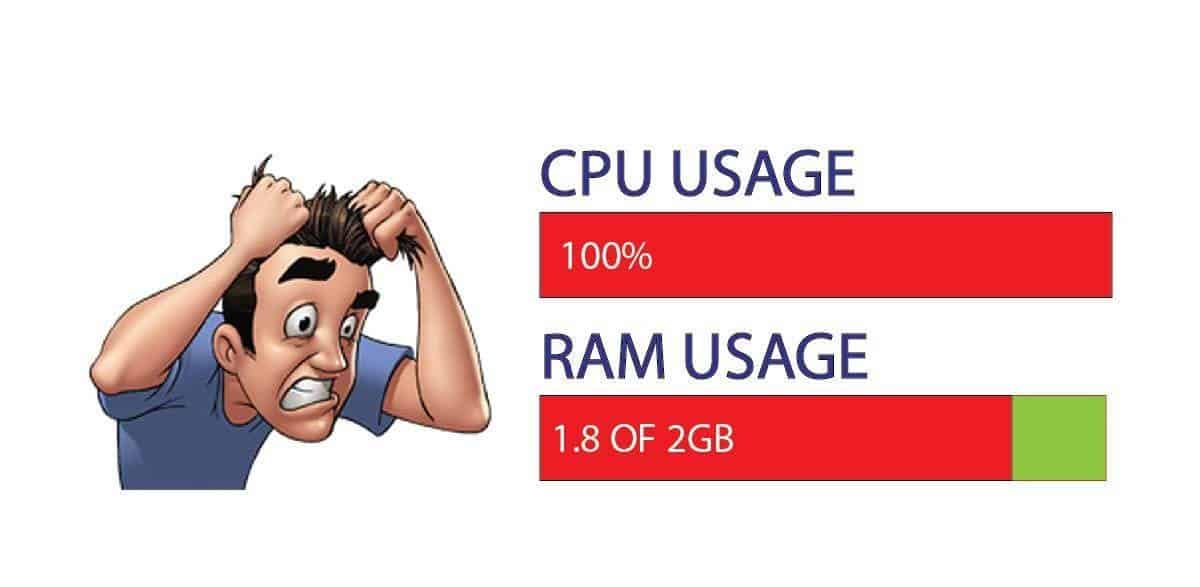
8. Monitoruj temperaturę sprzętu
Przegrzanie może powodować dławienie termiczne i nieoczekiwane wyłączenia. Skorzystaj z narzędzi monitorujących takich jak:
- HWMonitor
- Afterburner MSI
Jeśli temperatura procesora lub karty graficznej przekroczy 85°C, rozważ dostosowanie krzywych wentylatorów lub poprawę przepływu powietrza w systemie.
9. Sprawdź fora społeczności
Czasami programiści publikują nieoficjalne poprawki lub łatki w społecznościach Steam lub Reddit. Oglądanie tagów takich jak #GameCrashing lub odwiedzanie ogłoszeń programistów może ujawnić nowo opublikowane poprawki. Bądź w kontakcie ze społecznością na Discordzie i oficjalnych stronach, aby otrzymywać aktualizacje w czasie rzeczywistym.
Często zadawane pytania
- P: Dlaczego aplikacja Where Winds Meet ulega awarii podczas uruchamiania?
Odp.: Dzieje się tak zazwyczaj z powodu braku plików gry, uszkodzonej instalacji lub niekompatybilnego oprogramowania działającego w tle, takiego jak narzędzia antywirusowe lub nakładki. - P: Gra zawiesza się po kliknięciu „Rozpocznij grę”. Co mam zrobić?
O: Obniż ustawienia grafiki, zaktualizuj sterowniki i zweryfikuj pliki gry za pomocą programu uruchamiającego. Upewnij się także, że Twój komputer spełnia wymagania minimalne lub przekracza je. - P: Czy problem z awarią jest związany z aktualizacjami systemu Windows?
O: Czasami tak. Upewnij się, że masz zainstalowane najnowsze aktualizacje systemu, zwłaszcza aktualizacje zabezpieczeń i platformy .NET. - P: Czy odinstalowanie modów naprawi awarię?
O: Absolutnie. Nieobsługiwane lub sprzeczne mody są częstymi winowajcami. Spróbuj uruchomić grę bez żadnych modyfikacji dokonanych przez społeczność. - P: Jak skontaktować się z pomocą techniczną Where Winds Meet?
O: Odwiedź oficjalny portal pomocy programisty lub sprawdź link „Wyślij zgłoszenie” w programie uruchamiającym lub na jego stronie internetowej.
Stosując się metodycznie do tych wskazówek, gracze mogą zmniejszyć – i potencjalnie wyeliminować – problemy z awarią w „Where Winds Meet”. Stabilność ma kluczowe znaczenie dla wciągającej rozgrywki, a przygotowanie może zaoszczędzić wiele godzin frustracji. Nie wahaj się monitorować oficjalnych poprawek i pozostawaj w kontakcie ze społecznością, aby uzyskać ciągłe wsparcie i poprawki.