
Jak uzyskać dostęp do CSS motywu WordPress
Opublikowany: 2022-10-15Zakładając, że chciałbyś otrzymać artykuł omawiający dostęp do CSS motywu WordPress: CSS (kaskadowe arkusze stylów) to język arkuszy stylów używany do opisywania prezentacji dokumentu napisanego w języku znaczników. Arkusz stylów to zbiór reguł, które instruują przeglądarkę internetową, jak wyświetlić dokument napisany w HTML lub XML. CSS służy do stylizowania wszystkich znaczników HTML, w tym treści dokumentu, nagłówków, akapitów i innych fragmentów tekstu. CSS może być również używany do stylizowania wyświetlania elementów tabeli, elementów siatki i obrazów. Dostęp do CSS motywu WordPress można uzyskać za pośrednictwem pulpitu nawigacyjnego WordPress. Aby uzyskać dostęp do CSS motywu WordPress, przejdź do Wygląd > Edytor. Na stronie Edytuj motywy wybierz arkusz stylów (style.css) z menu rozwijanego u góry strony. Pulpit nawigacyjny WordPress to najczęstszy sposób uzyskiwania dostępu do CSS motywu WordPress. Jednak niektóre motywy WordPress mogą mieć własne dedykowane pliki CSS. Pliki te można znaleźć w katalogu motywu.
Kaskadowe arkusze stylów (CSS, znane również jako arkusze stylów) to pliki używane przez nasze przeglądarki w celu określenia, jak witryna powinna wyglądać. Kiedy odwiedzasz stronę internetową, Twoja przeglądarka zwróci Ci ten plik css, a także inne ważne dokumenty. Oprócz małego fragmentu pokazanego powyżej, w tym poście w CSS dzieje się wiele innych rzeczy. Aby rozpocząć proces, zaloguj się do usługi hostingu domeny i wybierz katalog główny dokumentu dla swojej witryny. Jeśli nie możesz znaleźć folderu zawierającego pliki CSS, poszukaj zawartości WP. Arkusz stylów lub styl CSS to nazwa arkusza stylów lub stylu CSS. Po pobraniu i edycji możesz użyć edytora tekstu na swoim komputerze, aby wprowadzić zmiany. Po edycji plików CSS przejdź do tego samego katalogu, w którym je znalazłeś.
Styl każdego motywu WordPress jest taki sam. Można go znaleźć w folderze /WP-content/themes/themename/ w /WP-content/themes/themename/.
Jak znaleźć CSS motywu?
Jeśli chcesz wyszukać folder zawierający pliki CSS, przejdź do WP-content> Themes> TWÓJ NAZWA TEMATU. Arkusze stylów lub style CSS są zazwyczaj używane do opisywania tych elementów. Po pobraniu i zainstalowaniu możesz użyć programu do edycji tekstu, aby go zmodyfikować. Po edycji plików CSS wybierz ten sam katalog, w którym zostały znalezione, a następnie prześlij je.
Używając swojego ulubionego narzędzia detektywistycznego, Ctrl, możesz rozpocząć proces wyszukiwania. Kod, który pojawia się pod koniec frazy „Wszystko o Harrym”, może być użyty do zidentyfikowania jednego z dwóch elementów. Jeśli nie masz przeglądarki Internet Explorer, możesz użyć paska narzędzi programisty Internet Explorer. Korzystając z tej funkcji, możesz wizualnie wybrać elementy, identyfikatory i klasy na stronie. Sprawcą rzadko jest ten, którego najmniej podejrzewasz. Czasami granica nie jest spowodowana oczywistym podejrzanym, paskiem bocznym, ale raczej sekcją treści. Jeśli nie masz notatnika, wytnij i wklej podejrzanego o obramowanie do pliku TXT otwartego na komputerze. Będziesz wtedy mógł zapisać edytowany styl. CSS i prześlij go na swoją stronę.
Gdzie mogę znaleźć plik CSS?
Aby uzyskać dostęp do pliku CSS, uruchom klienta FTP na serwerze FTP swojego sklepu. Folder szablonów powinien znajdować się w następującym katalogu web/assets/ templates/[folder motywu]*/CSS . Zastąp poprzednio zainstalowaną nazwę motywu odpowiednią nazwą folderu motywu.
Wklej skopiowaną zawartość do swojego edytora tekstu
Skopiowany arkusz stylów można teraz otworzyć w edytorze tekstu i wkleić.
Czy mogę edytować CSS w motywie WordPress?
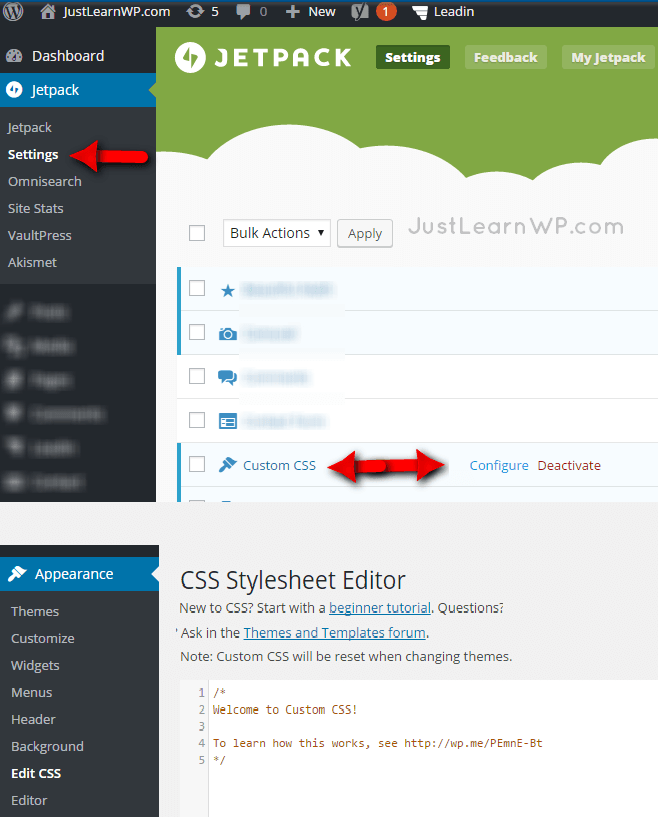
Wbudowany konfigurator motywów pozwala dostosować CSS w dowolnym motywie WordPress. Wybierz Dodatkowy CSS z menu Wygląd. Możesz wybrać dowolny kod CSS, którego chcesz użyć we wbudowanym narzędziu, klikając tutaj.
Możesz zmienić lub dodać CSS do motywu WordPress w następujących krokach. Domyślnie WordPress nie zawiera żadnego edytora ani pola do wprowadzania tych reguł stylu. Dlatego bardzo ważne jest, abyśmy zmienili szablon lub zastosowali alternatywną (zalecaną) metodę. Ponieważ WordPress 4.7 to najnowsza wersja, możemy dodać własny kod CSS bez korzystania z zewnętrznych wtyczek. Niestandardowe style można dodać do motywu lub projektu WordPress za pomocą niestandardowego modułu CSS JetPack. Jeśli wybierzesz Slim JetPack, nie musisz aktywować pakietu w Kroku 2 i Kroku 3. Niektórzy użytkownicy mogą uznać tę metodę administrowania za nużącą.
Będziesz potrzebować pakietu motywów FTP lub potomnych, a także edytora CSS (notatniki nie są zalecane). Jeśli nie masz problemów z tworzeniem motywów potomnych, musisz zawsze z tego korzystać. Edycja CSS bezpośrednio w motywie (style.css) nie jest najlepszym rozwiązaniem. Nie można dodawać ani modyfikować nowych funkcji w Jetpack. To tylko arkusze, które mają być złożone. Zmiany w motywie zostaną utracone niezależnie od tego, czy jest to wersja premium, czy darmowa. Jeśli nie znasz CSS, uważaj na interpunkcję i zasady. Klucz, który jest otwarty lub nie zawiera średnika, może sprawić, że Twój styl będzie nieczytelny dla niektórych przeglądarek. Istnieją również inne metody i alternatywy, takie jak wtyczki, które umożliwiają zdefiniowanie arkusza stylów lub motywu zawierającego pole do wprowadzania zmian.
bloger i platforma dla małych firm WordPress.com ma wiele funkcji, które sprawiają, że jest to doskonały wybór. Jest prosty w konfiguracji i zarządzaniu, a społeczność jest entuzjastycznie nastawiona do tego, co ma do zaoferowania. Jedną z cech wyróżniających WordPress.com jest edytor CSS. Z tego powodu możesz dostosować wygląd swojej witryny bez konieczności używania osobnego pliku CSS. Musisz najpierw włączyć edytor CSS, wybierając GK Theme Name -> Template options -> Advanced -> Use override, aby z niego korzystać. Po kliknięciu Zapisz zmiany możesz włączyć nadpisanie. Możesz użyć pliku css jako szablonu. Po włączeniu edytora CSS możesz rozpocząć edycję własnego stylu. Pierwszym krokiem jest otwarcie zakładki Style i wybranie Dodaj nowy styl z menu rozwijanego. Wprowadzając nazwę stylu w polu Nazwa, możesz wybrać typ stylu. Musisz określić właściwości stylu przed jego utworzeniem. Wprowadzenie żądanych wartości w polach zakończy to zadanie, klikając kartę Właściwości. Ponadto masz możliwość wybrania, czy chcesz używać stylu we wszystkich postach lub stronach, czy tylko w określonych postach lub stronach. Możesz zastosować nowe style dodane do swojej witryny, klikając przycisk Zapisz zmiany po zakończeniu ich dodawania.
Jak stworzyć niestandardowe arkusze stylów dla swojej witryny WordPress?
WordPress to doskonała platforma do tworzenia blogów i stron internetowych. Ta wszechstronna odzież może być dostosowana do Twoich specyficznych wymagań. Jednak jedyne, czego brakuje WordPressowi, to arkusz stylów. W rezultacie, jeśli chcesz zmienić wygląd swojej witryny, będziesz musiał stworzyć własne arkusze stylów.
Przechodząc do Wygląd, możesz uzyskać dostęp do arkuszy stylów wbudowanych w WordPress. Dostarczy Ci listę stylów, które są obecnie dostępne na Twojej stronie. Następnie możesz zapisać dowolny z tych arkuszy stylów na swoim komputerze, a następnie edytować je za pomocą edytora tekstu.
Arkusz stylów jest wymagany, jeśli chcesz całkowicie zmienić wygląd swojej witryny. Jest to jednak stosunkowo proste zadanie do wykonania, jak pokazano w poniższych krokach. Ten krok pomoże ci w opracowaniu arkuszy stylów dostosowanych do twoich specyficznych wymagań.
Jak edytować istniejący CSS w WordPressie?
Aby edytować istniejący CSS w WordPressie, musisz uzyskać dostęp do Edytora motywów. Można to zrobić, przechodząc do Wygląd > Edytor. W edytorze motywów będziesz mógł wybrać arkusz stylów, który chcesz edytować z menu rozwijanego po prawej stronie. Po wprowadzeniu zmian pamiętaj, aby kliknąć przycisk Aktualizuj plik, aby zapisać zmiany.

Postępując zgodnie z tym samouczkiem, będziesz mógł łatwo dostosować CSS WordPress. Możliwe jest modyfikowanie CSS za pomocą różnych motywów. Można użyć opcji Dodatkowy CSS, a także edycji kodu z Edytora motywów i wtyczek. Ten samouczek skupia się na nauczeniu użytkowników, jak w prosty sposób tworzyć programy CSS . Jeśli Twój motyw zawiera plik o nazwie custom.css, musisz umieścić go w swoim niestandardowym kodzie. Podczas edycji pamiętaj, aby nacisnąć przycisk Aktualizuj plik, aby zastosować wszelkie wprowadzone zmiany. W tej sekcji dowiesz się, jak edytować CSS WordPress za pomocą wtyczki.
Za pomocą wtyczki WordPress możesz edytować lub dodać niestandardowy kod CSS WordPress . Kod CSS jest zawsze dobrym pomysłem do aktualizacji, a jest więcej wtyczek, które zrobią to za Ciebie automatycznie. Zaleca się utworzenie kopii zapasowej pliku, jeśli niestandardowy CSS jest zawarty w edycji motywu pulpitu nawigacyjnego; użytkownicy zawsze mogą go usunąć, ale niestandardowy CSS można również usunąć, jeśli jest zawarty w edycji motywu pulpitu nawigacyjnego.
Ustawienia ogólne SportsPress można zaktualizować, aby zawierały kod niestandardowy. W sekcji Ustawienia ogólne pulpitu SportsPress możesz znaleźć prosty i szybki sposób na dodanie niestandardowego kodu CSS do swojej witryny SportsPress. Aby aktywować dodatkowy CSS, przewiń w dół strony i kliknij na nią. Zobaczysz nowe okno, w którym możesz wpisać swój kod CSS. Korzystając z narzędzia Theme Customizer, możesz również dodać niestandardowy kod CSS do swojej witryny SportsPress. Na początek upewnij się, że dostosowywanie motywu jest włączone. Klikając Motyw – Dostosuj, możesz zmodyfikować swój motyw. Będziesz mógł dodać dowolny rodzaj niestandardowego kodu CSS, który chcesz. Konfigurator Niestandardowych ustawień kodu może służyć do dodawania niestandardowego kodu do ustawień SportsPress. Aby dodać niestandardowy kod CSS do ustawień SportsPress, musisz najpierw upewnić się, że dostosowywanie jest włączone dla Twojego motywu. Następnie w obszarze Motyw – Opcje należy wybrać Motyw. Aby dodać niestandardowy CSS do ustawień SportsPress, przejdź do sekcji Ustawienia ogólne. Aby dodać niestandardowy kod CSS do ustawień SportsPress, najpierw upewnij się, że jest włączony Customizer dla Twojego motywu. Następnie przewiń w dół strony i kliknij przycisk Dodatkowy CSS po prawej stronie. Korzystając z sekcji Ustawienia ogólne pulpitu nawigacyjnego SportsPress, możesz również dodać niestandardowy kod CSS do swojej witryny SportsPress. Następnie możesz przejść do Wygląd -> Dostosuj.
Dodaj niestandardowy CSS do WordPress
Dodanie niestandardowego CSS do WordPressa to świetny sposób na poprawę wyglądu Twojej witryny i uczynienie jej bardziej wyjątkową. Istnieje kilka różnych sposobów dodawania niestandardowego CSS do WordPressa, ale najprostszym sposobem jest użycie wtyczki, takiej jak Simple Custom CSS . Po zainstalowaniu i aktywacji wtyczki możesz po prostu dodać swój kod CSS na stronie ustawień wtyczki.
Dzięki CSS możesz także zmienić wygląd witryny zarówno globalnie, jak i na określonych stronach. Motywy można oznaczać kolorami, dopasowywać do elementów, skalować w rozmiarach nośników, zmieniać rozmiary czcionek i dostosowywać na różne sposoby. Niestandardowy CSS można dodać do witryny WordPress na wiele sposobów. Możesz modyfikować motyw nadrzędny w ten sposób bez konieczności przerywania działania witryny lub zastępowania jej innym motywem. Zawsze wykonuj dokładną kopię zapasową danych przed próbą wykonania tej metody. Istnieje wiele zasobów dostępnych online, aby dowiedzieć się więcej na temat korzystania z kodu CSS. Pierwsza linia fragmentu kodu określa, który element zamierzasz zmienić.
Poniższe wiersze zawierają listę kroków, które należy wykonać, aby wprowadzić niezbędne zmiany. Używając stylów CSS , możesz łatwo znaleźć i wprowadzić zmiany w tym przykładzie za pomocą przeglądarki. Przy większej ilości praktyki będziesz mógł łatwo dodawać i dostosowywać CSS w całej witrynie.
Jak włączyć niestandardowe CSS?
Niestandardowy edytor CSS umożliwia dostosowanie wyglądu motywu bez konieczności tworzenia motywu podrzędnego lub martwienia się o aktualizacje CSS. Po włączeniu tej funkcji przejdź do menu Jetpack, następnie Ustawienia, a następnie Pisanie.
Jak korzystać z niestandardowych klas CSS w WordPress?
Wybierz klasę CSS, jeśli chcesz spersonalizować określoną stronę lub post. Należy wybrać blok w Edytorze, w którym chcesz utworzyć własną klasę CSS. Sekcja Zaawansowane znajduje się na prawym pasku bocznym pod zakładką Blokuj. Pole Dodatkowe klasy CSS można znaleźć tutaj.
Klasy CSS WordPress
WordPress oferuje różne klasy CSS , których można użyć do stylizacji różnych elementów w witrynie WordPress. Korzystając z odpowiednich klas CSS, możesz łatwo zmienić wygląd swojej witryny bez konieczności edytowania samego kodu HTML. WordPress oferuje również różne wtyczki, które mogą dodawać dodatkowe klasy CSS do Twojej witryny.
Dodanie niestandardowej klasy CSS do bloku WordPress daje możliwość zmiany stylu tego bloku. Klasę CSS można dodać do edytora bez konieczności korzystania z wtyczek innych firm. Konkretny blok należy zmienić na dwa sposoby. W tym artykule poznasz oba kroki, dzięki czemu będziesz mógł wybrać styl, który najbardziej Ci odpowiada. Wybierając style.css z motywu nadrzędnego, możesz dodać niestandardowe style. Po zaktualizowaniu motywu ryzykujesz utratę wszystkich zmian wprowadzonych w przeszłości. Niektóre części niestandardowego kodu CSS mogą zostać utracone, jeśli użyjesz motywu. Ponieważ edytor go nie obsługuje, niestandardowy CSS nie jest ładowany. Zasada ta nie dotyczy całego serwisu (front-end).
Jak dodać niestandardowy CSS w motywie potomnym WordPress?
Aby dodać niestandardowy kod CSS do motywu potomnego WordPress, musisz utworzyć plik o nazwie style.css i dodać go do katalogu motywu potomnego. Następnie należy umieścić plik style.css w kolejce w pliku functions.php motywu potomnego.
Możliwe jest dostosowanie projektu i konfiguracji motywu potomnego po jego utworzeniu. Najłatwiejszym sposobem dodania dostosowanych funkcji do motywu podrzędnego jest użycie arkusza stylów kaskadowych (CSS). Plik style.css znajduje się w katalogu motywów potomnych i służy do przechowywania reguł rządzących wyglądem Twojej witryny. Większość przeglądarek internetowych umożliwia sprawdzanie CSS witryny za każdym razem, gdy przeglądasz, niezależnie od tego, czy jesteś nowy w CSS, czy go znasz. WordPress bierze pod uwagę, które pliki w folderze motywu podrzędnego są najpierw powiązane z plikami w folderze motywu nadrzędnego. Pliki, które zarządzają nagłówkiem, stopką i układem strony, można tworzyć osobno. Nie trzeba tworzyć żadnych dodatkowych plików, aby dodać je do prezentacji witryny; wszystko czego potrzebujesz to folder z motywem potomnym.
Jak dostosować motyw potomny za pomocą CSS?
Dodaj niestandardowy kod CSS do motywu podrzędnego br>: proces dodawania niestandardowego kodu CSS do motywu podrzędnego. Pierwszym krokiem jest uruchomienie folderu motywu podrzędnego w menedżerze plików komputera. Następnie dodaj niestandardowy kod CSS do swojego motywu. Następnie możesz skopiować i wkleić ten kod do własnych plików CSS. Na koniec możesz umieścić w kolejce niestandardowy kod CSS w swoim motywie WordPress, dodając następujący kod do pliku functions.php: