
Ile zbudować sklep z WordPress [Ultimate Guide]
Opublikowany: 2022-03-02Ile kosztuje zbudowanie sklepu na WordPressie? To częste pytanie dla osób, które chcą założyć sklep internetowy.
Również dla właścicieli sklepów lub użytkowników dobra lokalizacja i odpowiedni projekt sklepu to dwa główne powody, dla których klienci będą odwiedzać i kupować w Twoim sklepie. Pod względem przyjaznego dla użytkownika projektu i elastycznej użyteczności, WordPress jest idealnym wyborem dla każdego .
Jest nie tylko przyjazny dla użytkownika, ale możesz również korzystać z niesamowitych funkcji, takich jak układ przyjazny dla urządzeń mobilnych/responsywny, łatwo dostosowywalne treści i motywy oraz wiele innych.
Być może masz już fizyczny sklep z produktami lub planujesz wysyłkę lokalnych produktów za granicę. Innym scenariuszem jest sprzedaż produktów cyfrowych do pobrania. We wszystkich tych przypadkach masz do wyboru różne platformy.
Jeśli WordPress jest Twoim wyborem, możesz chcieć wiedzieć, ile może kosztować pełna konfiguracja sklepu. W tym artykule przedstawię koszt budowy sklepu na WordPressie.

Czego potrzebujesz, aby zbudować sklep za pomocą WordPress
Chociaż do stworzenia w pełni funkcjonalnego sklepu na WordPressie będziesz potrzebować wielu rzeczy, przedstawię proste podsumowanie tego, czego potrzebujesz, aby założyć sklep.
Podstawowe wymagania:
- Nazwa domeny witryny
- Hosting stron internetowych
- Preferowana wtyczka platformy
- Motywy
- Wtyczki SEO
- Wtyczki konserwacyjne
Wymagania dodatkowe:
- Programista stron internetowych
Odpowiednia domena
Bez względu na to, jaką stronę tworzysz, jedyną powszechną rzeczą jest rejestracja domeny. Musisz kupić nazwę domeny dla swojego sklepu ze strony rejestracji domen. Zwykle możesz uzyskać TLD (Domenę najwyższego poziomu) za 10 USD rocznie.
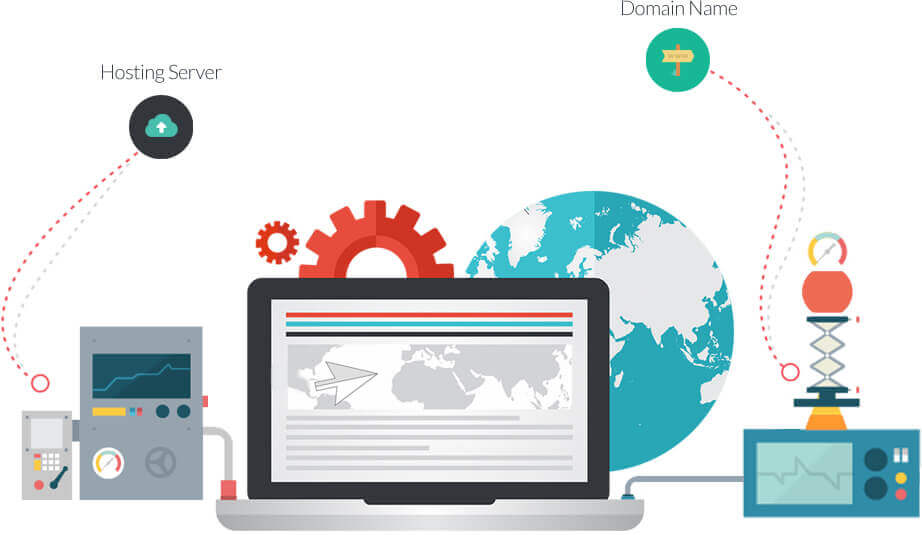
Gorąco polecam kupowanie domeny od NameCheap, ale możesz kupić od dowolnego dostawcy, który ci się podoba.
Najlepsze firmy rejestrujące domeny to…
- NazwaTanie
- Imię
- Namesilo
Jednak nazwa domeny to adres Twojego sklepu. Możesz to zatrzymać cokolwiek. Ale dobrą praktyką jest, aby nazwa domeny była krótka. Nie przekraczaj 3 słów, chyba że nazwa Twojej firmy jest już dobrze ugruntowana.
Teraz możesz kupić niestandardową domenę, taką jak „yourbuisness.shop” od Namecheap lub Name za 10 USD rocznie. Ale domena „.com” jest w porządku. Więc jeśli znajdziesz żądaną nazwę domeny z TLD „.com”, dobrze jest iść.
Uzyskiwanie hostingu
Hosting to miejsce na przechowywanie Twojej witryny. Po zarejestrowaniu domeny musisz zainstalować WordPress na swoim hostingu i podłączyć zarejestrowaną domenę, aby Twoja witryna/sklep działała.
Możesz mieć różne opcje, gdy próbujesz wybrać hosta. Możesz wybrać tani hosting lub prywatny hosting premium w zależności od potrzeb i budżetu.
W przypadku witryny WordPress zazwyczaj można uzyskać 3 rodzaje hostingu.
Hosting współdzielony:
Hosting współdzielony oznacza, że będziesz współdzielić pakiet, a wiele domen będzie korzystać z tego samego serwera. Możesz myśleć o tym jako o komputerze Cyber Cafe, w którym wielu użytkowników może korzystać z tego samego komputera za tyle, ile płaci.
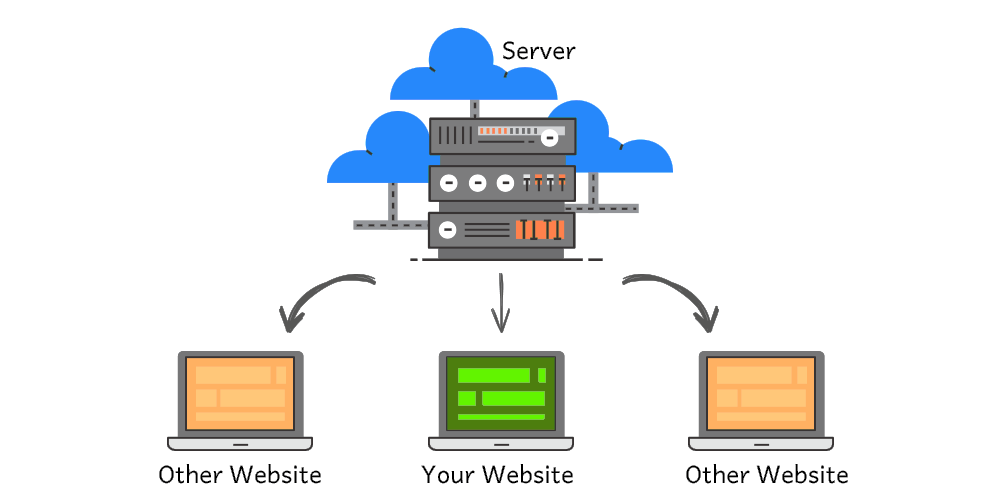
Hosting współdzielony to najlepszy sposób, jeśli masz niski budżet lub dopiero zacząłeś i nie masz dobrego pomysłu na obsługę serwerów hostingowych. Ponadto hosting współdzielony może obniżyć koszty, jeśli uważasz, że Twój sklep nie zajmie dużo miejsca.
Większość poleca hosting współdzielony:
- Hostinger
- Bluehost
Przeczytaj Hostinger Vs Bluehost: co jest lepsze?
Hosting WordPress:
Hosting WordPress jest bardziej poświęcony WordPressowi. Jest znacznie szybszy niż hosting współdzielony i szybciej ładuje witrynę. Hosting WordPress może być współdzielony lub dedykowany w zależności od ceny.
Hosting WordPress jest dostarczany z dedykowanym oprogramowaniem WordPress w hostingu. Będzie droższy niż hosting współdzielony i zapewni lepsze wsparcie, wydajność i optymalizację.
Większość poleca hosting zarządzany przez WordPress:
- Nadmiar
- Silnik WP
- Kinsta
- SiteGround
Przeczytaj także Hosting współdzielony a hosting zarządzany WordPress: podstawowe różnice
Hosting VPS:
VPS oznacza wirtualny serwer prywatny. Z nazwy można łatwo zrozumieć, że dostaniesz wirtualny komputer dla swojej witryny. To najszybszy i najlepszy hosting dla każdej witryny. Zwykle kosztuje dużo więcej niż tradycyjny hosting, ale też jest tego wart.
- A2Hosting
- Nadmiar
- SiteGround
Możesz przeczytać VPS Vs Shared Hosting: najlepsze porównanie
Porozmawiajmy teraz o cenach. Zwykle za hosting współdzielony trzeba płacić średnio od 3 do 7 USD miesięcznie . Oznacza to od 36 do 84 $ rocznie za przyzwoity hosting.
Jeśli jednak chcesz zacząć od hostingu VPS, może to kosztować średnio 20 USD miesięcznie za podstawowe plany.
Jednak większość dostawców usług hostingowych oferuje pewne zniżki na roczne płatności. Możesz spodziewać się 10-20 USD miesięcznie za hosting startowy dla swojego sklepu WordPress.
Uwaga- nie polecam żadnego taniego hostingu, ponieważ niczego nie zagwarantują. Powinieneś więc lepiej korzystać z hostingu zarządzanego przez WordPress. Ponadto lepiej jest, jeśli korzystasz z hostingu opartego na WooCommerce dla swojego sklepu internetowego.
Instalowanie wtyczki preferowanej platformy
Nie chcę tutaj rozdzielać użytkowników, ale musiałem jeszcze podkreślić ten obszar. Bardziej priorytetowo będę traktować WooCommerce, ale Easy Digital Downloads to najlepsza wtyczka eCommerce dla produktów cyfrowych.
W przypadku sklepu z produktami fizycznymi najlepszą wtyczką jest WooCommerce. Otrzymasz wszystkie wymagania w formie tabeli. Możesz przesłać produkty z informacjami takimi jak nazwa, cena i jednostka bezpośrednio z opcji wtyczki lub możesz przejść z arkuszem Excela.
Możesz także dodać dodatkowe wtyczki do faktur lub paragonów pdf swojego produktu.
Easy Digital Downloads jest podobny do WooCommerce, ale działa lepiej w przypadku produktów cyfrowych. Jeśli sprzedajesz własne oprogramowanie lub jako sprzedawca, możesz zrobić sklep za pomocą tej wtyczki. Możesz także dodać bramkę płatności i wiele innych funkcji, tak jak w WooCommerce.
Więc integracja jest całkowicie darmowa. Możesz jednak uzyskać funkcje premium z Easy Digital Downloads, jeśli ich potrzebujesz. Jednak możesz sprzedawać swoje produkty cyfrowe również za pomocą WooCommerce.
Obsługiwane motywy WooCommerece
Motyw to twarz Twojego sklepu WordPress. Musisz wybrać najlepszy motyw eCommerce, który pasuje do Twojego wizerunku biznesowego. Repozytorium WordPressa jest pełne zarówno darmowych, jak i premium motywów dla witryn eCommerce.
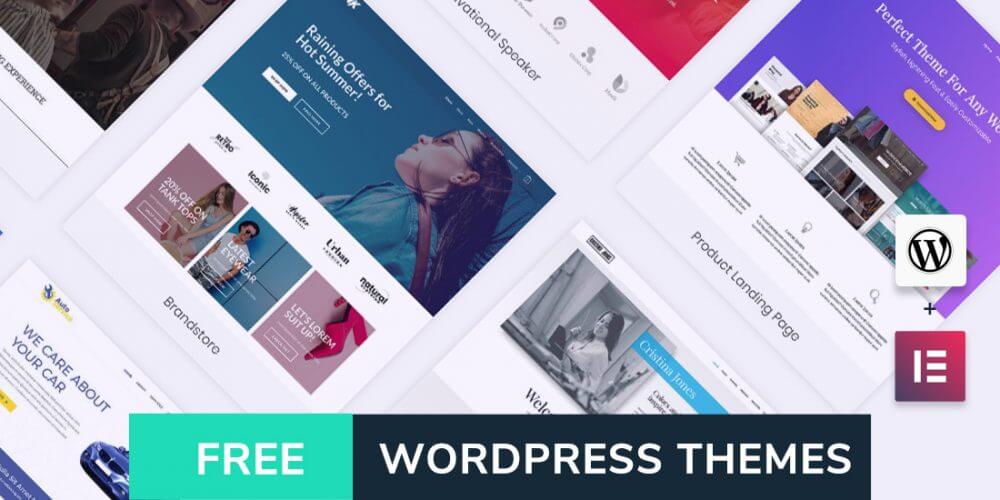
Możesz zacząć od podstawowego motywu WooCommerce „ Storefront ”. Jest to darmowy, niesamowity motyw o klasycznym wyglądzie i doskonale współpracuje z WooCommerce.
Możesz wybrać motywy takie jak Astra lub Generatepress i użyć ich szablonu eCommerce do stworzenia sklepu. Możesz również wypróbować Shopkeeper, Flatsome lub inne popularne motywy eCommerce. Jeśli jesteś fanem DIVI, oferują również wiele gotowych szablonów.
Jeśli nie uzyskujesz pożądanego wyniku z motywów, możesz wypróbować dowolny kreator przeciągania i upuszczania, taki jak Elementor , aby zbudować niestandardowy motyw. WordPress obsługuje również niestandardowe motywy. Możesz zatrudnić programistę, aby zbudował Twój motyw, jak chcesz.
Motyw WordPress może kosztować średnio od 39 do 59 USD. Możesz jednak zacząć od 0 USD, pobierając dowolny darmowy motyw. Następnie zdecyduj, czy chcesz uzyskać motyw premium, czy nie.
Skuteczne i niezbędne wtyczki SEO
Jeśli masz kompletną witrynę eCommerce na WordPress, musisz wykonać SEO, aby zaindeksować ją w Google. Jeśli Twoja witryna nie znajduje się w Google, jest tak samo dobra, jak nie istnieje.

Ogólne wtyczki SEO
Aby Twoja witryna była przyjazna dla Google, musisz przestrzegać ścisłej strategii SEO. WordPress ma ogromną liczbę wtyczek SEO, a także kilka pomocnych wtyczek. Możesz użyć dowolnej z poniższych wtyczek jako wtyczki WordPress SEO.

- Ranguj Matematyka
- Yoast
- Wszystko w jednym SEO
Wszystko to są rozwiązaniami SEO jednym kliknięciem dla Twojego sklepu internetowego. Za pomocą tych wtyczek możesz poprawić strukturę adresów URL, dane schematu i wiele więcej.
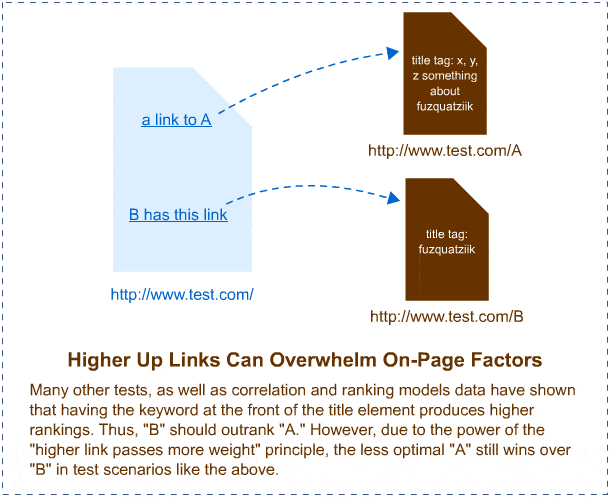
Możesz pracować z bezpłatną wersją tych wtyczek, a dla lepszych funkcji możesz również uzyskać subskrypcję premium. Możesz dostać Yoast za 99 USD rocznie lub Rank Math za 59 USD . Wolę Rank Math lub Yoast , ale możesz sprawdzić oba i zdecydować, który wolisz.
301 przekierowań wtyczek
Dodanie wtyczki przekierowania 301 jest koniecznością. Na pewno zmodyfikujesz lub usuniesz dowolny produkt ze swojego sklepu. Ale jeśli zmienisz adres URL, zarówno Google, jak i użytkownicy nie będą mogli znaleźć tego produktu w Twojej witrynie.
Aby uniknąć tej komplikacji, musisz mieć wtyczkę przekierowania 301. Zazwyczaj najwięcej funkcji można uzyskać z bezpłatnych wtyczek, ale jeśli otrzymasz subskrypcję premium, zrobi to automatycznie.
Wtyczki do tworzenia linków
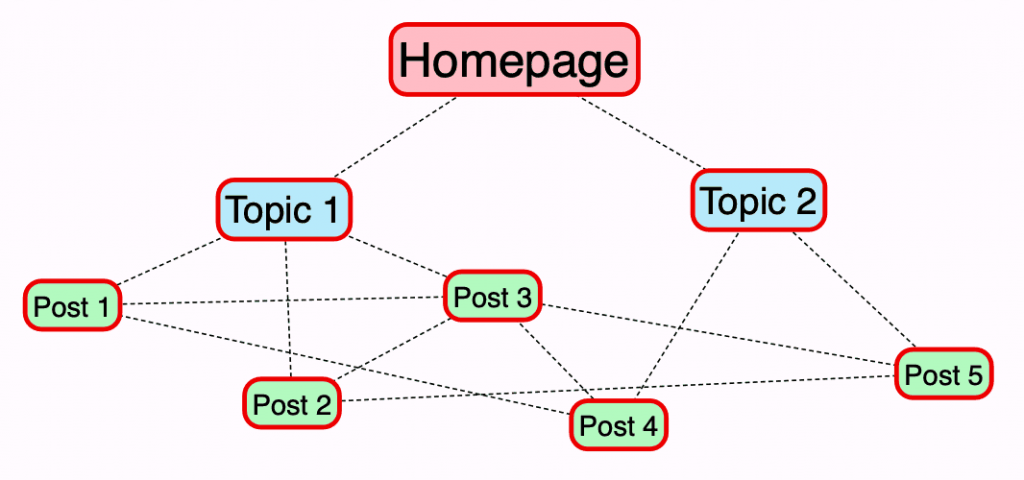
Nie jest to obowiązkowe, jeśli tworzysz linki ręcznie w swojej witrynie. Ale jeśli potrzebujesz lepszych sugestii i elastyczności, możesz użyć wewnętrznej wtyczki do budowania linków.
Możesz w tym celu wypróbować Internal Link Juicer lub Linkwhisper. Oba są w stanie tworzyć automatyczne linki wewnętrzne, aby tworzyć bardziej trafne linki wewnętrzne w Twojej witrynie.
Wtyczki konserwacyjne zapewniające najlepszą wydajność
Musisz mieć kilka wtyczek konserwacyjnych, aby Twój sklep WordPress działał i działał dla wszystkich. Musisz mieć kilka wtyczek zabezpieczających, aby uniknąć problemów z hakowaniem, wtyczkę optymalizacyjną dla szybszej strony internetowej, wtyczki analityczne do oceny wydajności.
Wtyczka bezpieczeństwa
Wtyczki zabezpieczające mogą uchronić Twoją witrynę przed atakiem hakerów i spamem. Ponadto możesz chcieć uwierzytelnienia dwuskładnikowego na wypadek złamania hasła. W przypadku tej opcji możesz uzyskać zarówno bezpłatne, jak i premium wtyczki.
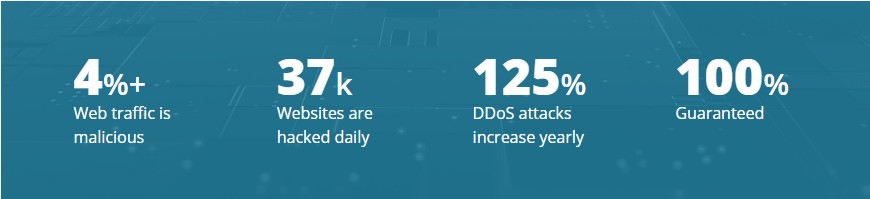
WordFence to darmowa wtyczka, która może blokować boty i ataki hakerów, a także zapobiegać spamowaniu. Możesz zablokować dostęp do witryny z określonego kraju, jeśli czujesz jakiekolwiek ryzyko. Wysyła również natychmiastową wiadomość e-mail, jeśli wykryje jakikolwiek wyciek bezpieczeństwa.
Możesz także spojrzeć na wtyczki bezpieczeństwa iThemes Security, Defender, VaultPress. Wszystkie te wtyczki są bezpłatne i płatne. Jeśli Twój sklep ma wielu klientów, dodanie zabezpieczeń premium jest skuteczniejsze niż poleganie na bezpłatnych funkcjach.
Wtyczka optymalizacyjna
W miarę jak Twoja strona internetowa się rozrośnie, stanie się cięższa. Jednym z głównych problemów związanych z utratą odwiedzających jest niska prędkość ładowania. Aby strona była lżejsza i szybsza, musisz zoptymalizować JavaScript i CSS na swojej stronie, w tym na obrazach.
Smush, ShortPixel Image Optimizer, EWWW Image Optimizer itp. to tylko niektóre z popularnych wtyczek do optymalizacji obrazu. Oferują bezpłatne funkcje z ograniczonymi korzyściami.
Chciałbyś, aby obraz Twojego produktu był najlepszej jakości, ale o mniejszym rozmiarze. Zajmuje to mniej miejsca w Twoim hostingu i szybciej ładuje obraz w przeglądarce.
Zwykle darmowa wersja ShortPixel pozwala na optymalizację od 100 do 500 obrazów dla strony internetowej. W przypadku witryny eCommerce, jeśli chcesz idealnie zaprezentować produkt, będziesz potrzebować co najmniej 5 lub 6 zdjęć na produkt. Oznacza to, że Twoja bezpłatna optymalizacja zakończy się tylko w przypadku 100 produktów.
Możesz pobrać wtyczkę optymalizatora obrazu za 5 do 15 USD za pakiety startowe dla różnych przestrzeni i liczby obrazów. W przypadku poważnego biznesu eCommerce jest to całkowicie tego warte.
Wtyczki do optymalizacji skryptów
Każda strona internetowa to produkcja różnych kodów i skryptów. WordPress jest oparty na PHP, ale strony internetowe używają dużo CSS i JS do poprawnej kompilacji.
Każdy kod CSS i JS za każdym razem generuje żądanie HTTP do serwera. Więc im więcej CSS i JS masz w swoim sklepie WordPress, tym wolniej będzie.
Możesz łatwo zrozumieć, że witryna eCommerce będzie codziennie wymagać innej integracji. Każdego dnia będziesz dodawać więcej produktów i stron, więc CSS i JS będą rosły każdego dnia. A rozwiązaniem tego wszystkiego jest wtyczka optymalizacyjna .
![How Much To Build A Shop With WordPress [Ultimate Guide] 1](/uploads/article/1717/RmpEzeHSzy5kxyOK.png "Ile zbudować sklep z WordPress [Ultimate Guide] 10")
Polecam korzystanie z WP Rocket, który jest najczęściej głosowanym wśród społeczności WordPressa. Możesz jednak wypróbować JetPack, Autooptimize, Nitropack lub dowolne inne wtyczki. Wszystkie inne oferują darmową wersję, ale WP Rocket to całkowicie wtyczka premium.
Uwaga- Wraz z WP Rocket bardzo polecam używanie Perfmatters, aby przyspieszyć swoją witrynę 10x i rozwiązać wszelkie problemy z CLS.
Wracając do wtyczki WP Rocket, skompresuje ona kody CSS witryny i JavaScript, aby wykonać mniej żądań HTTP. Możesz również optymalizować kody HTML, ale nie jest to zalecane.
Możesz otrzymać wtyczkę optymalizacyjną premium za 15 do 100 USD miesięcznie , zależnie od wybranej wtyczki. Ponadto, w zależności od ceny, oferują różne funkcje od 1 do wielu witryn.
Koszty wtórne
Możesz nie potrzebować tych dodatkowych wydatków, jeśli jesteś firmą jednoosobową. Prowadzenie małego sklepu nie jest jednak pracą jednoosobową.
Większość potrzebnych funkcji będzie pobierana z wtyczek, ale nadal możesz potrzebować kogoś, kto dokona pewnych dostosowań. Nie możesz zostać ekspertem we wszystkim, więc będziesz potrzebować kogoś innego, kto naprawi krytyczne problemy, z którymi się zmierzysz.
Poza tym wtyczki dają wskazówki, jak z nich korzystać, programista WordPress będzie mógł korzystać z tej funkcji lepiej niż ktoś, kto używa ich raz na jakiś czas.
Doświadczony programista WordPress będzie w stanie naprawić błędy z kodowaniem lub bez, co wymaga wieloletniego doświadczenia. Nie możesz polegać tylko na wtyczkach, gdy prowadzisz niezwykle aktywny biznes online.

Poza tym motywy pomogą Ci zdobyć 90% prac projektowych dla Ciebie. Jednak kiedy potrzebujesz szczegółów, musisz być ekspertem. W takim przypadku musisz zatrudnić eksperta lub projektanta witryny, aby uzyskać lepsze wyniki.
Kolejnym powodem, dla którego warto zatrudnić projektanta, jest to, że wie lepiej, jak powinna wyglądać strona internetowa. Wśród milionów stron internetowych musisz wyróżniać się wyglądem. Strona o amatorskim wyglądzie może stracić zainteresowanie klientów. Dlatego konieczne jest sprawienie, aby Twoja witryna była bardziej elegancka pod względem wyglądu.
W zależności od zadania i doświadczenia freelancera, zrobienie sklepu WordPress może kosztować od 100 do 300 USD.
Całkowity szacowany koszt
Podzieliłem się już, ile będziesz potrzebować, aby stworzyć swój funkcjonalny sklep na WordPressie. Zróbmy jednak podsumowanie wszystkich funkcji premium i bez nich.
Z Premium
- Domena 10 USD rocznie
- Hosting 84 USD rocznie
- Wtyczka SEO 59 USD rocznie
- Optymalizacja obrazu 60 USD rocznie
- Optymalizacja prędkości 360 USD rocznie
- Koszt freelancera 300 $
Więc jeśli to zsumujesz, możesz potrzebować od 800 do 900 USD rocznie przy najniższych opcjach premium.
Bez Premium
- Domena 10 USD rocznie
- Hosting 84 USD rocznie
- Koszt freelancera $100
Nawet jeśli chcesz samodzielnie prowadzić witrynę na początek, będziesz potrzebować czyjejś pomocy. Tak więc 200-300 USD powinno być dobre na rozpoczęcie sklepu.
Wniosek
Jeśli planujesz zrobić sklep przy użyciu WordPressa, to świetny wybór. Jest bezpłatny i daje maksymalną kontrolę jako właścicielowi. Możesz decydować o cenie i potrzebnych funkcjach.
Ponadto, w przeciwieństwie do wielu innych platform, utrzymanie witryny przy życiu jest bezpłatne. WordPress jest całkowicie darmowy; otrzymujesz również WooCommerce za darmo. Wszystko czego potrzebujesz to domena i koszt hostingu, a w przypadku innych funkcji możesz wybrać to, czego potrzebujesz, a czego nie.
Ponownie całkowity koszt zależy od różnych czynników omówionych powyżej. Jeśli potrzebujesz więcej funkcji i wsparcia, musisz wydać więcej pieniędzy niż za darmo, dobrze jest zacząć. Mam nadzieję, że wszystko zrozumiesz.