
Jak zaimportować dane wtyczki WordPress?
Opublikowany: 2021-01-20WP Ultimate CSV Importer to wtyczka do importowania danych WordPress, która umożliwia importowanie wszystkich postów, stron, postów niestandardowych, taksonomii w jednym pliku. Minimalizuje czasochłonne tworzenie i aktualizowanie ich ręcznie.
Importuj stronę, niestandardowy post i samouczek użytkownika
W WP Ultimate CSV Importer możesz importować strony, niestandardowe posty i użytkowników tak samo, jak procedura po imporcie opisana poniżej. Ale z listy rozwijanej „Importuj każdy rekord jako” wybierz prawidłowo, czy jest to wpis, strona, niestandardowy wpis czy użytkownik. Świadomie mapuj pola nagłówka z polami WP.
Format pliku obsługiwany przez WP Ultimate CSV Importer
Istnieją cztery różne formaty plików, które można przesłać do wtyczki importera CSV: plik CSV, plik tekstowy, plik XML i plik Zip.
Jak zaimportować plik CSV w WP Ultimate CSV Importer
Prześlij plik ze swojego serwera FTP
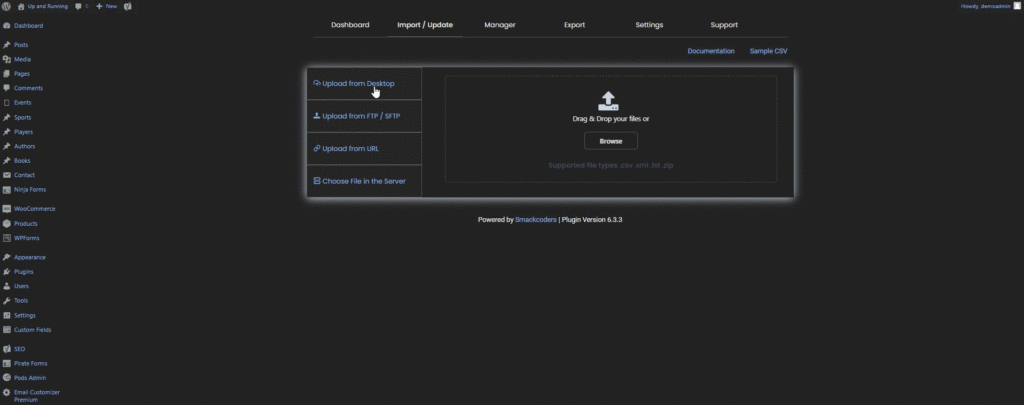
Istnieją cztery sposoby przesyłania plików.
Krok 1: Prześlij plik CSV
To najprostszy sposób. Możesz bezpośrednio przesłać plik CSV ze swojego komputera. Kliknij przycisk „Przeglądaj” i wybierz plik CSV z komputera.
Prześlij plik ze swojego komputera
Możesz także przesłać plik bezpośrednio z serwera FTP. Podaj hosta FTP, port, nazwę użytkownika, hasło i adres URL pliku.
WPML Prześlij plik z adresu URL
Tutaj możesz przesłać plik z zewnętrznego adresu URL, określając adres URL pliku. Następnie kliknij przycisk „Kontynuuj”.
Wybierz plik na serwerze
Tutaj musisz wybrać odpowiedni plik z serwera.
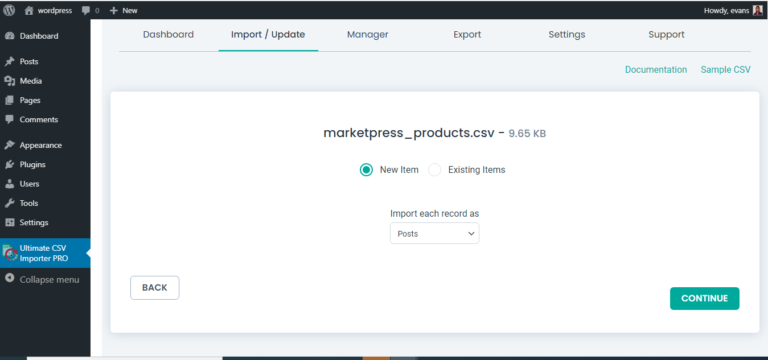
Następnie musisz wybrać nowy element lub istniejący element na podstawie przesłanego pliku. Następnie wybierz typ rekordu z menu rozwijanego „Importuj rekord jako”.
Krok 2: Zautomatyzowana technika mapowania
WP Ultimate CSV Importer automatycznie mapuje nagłówek WP z nagłówkiem CSV w celu przechowywania danych pola. Można to zrobić dwiema metodami Mapowanie zaawansowane oraz metodą przeciągnij i upuść. Zapoznaj się z naszą dokumentacją importera CSV, aby dowiedzieć się więcej na ten temat.
Krok 3: Obsługa nośników
Wtyczka WP Ultimate CSV Importer umożliwia przesyłanie polecanych i wbudowanych obrazów. W obsłudze mediów możesz zoptymalizować swoje obrazy w oparciu o strategię SEO.
Krok 4: Importuj konfigurację
Wreszcie możesz skonfigurować sekcję importu. Do pobierania danych dostępne są funkcje tworzenia kopii zapasowych i przywracania. Funkcja zaplanowanego importu do planowania czasu i daty importu. Dodano obsługę duplikatów i dodano tryb konserwacji.
Przyczyna niepowodzenia Importowanie
- CSV nie został prawidłowo zweryfikowany
- CSV nie jest poprawnie zakodowany w UTF-8
- Sprawdź dozwolony rozmiar pliku, w razie potrzeby zwiększ upload_max_filesize w pliku php.ini.
- Upewnij się, że obowiązkowe pole zawiera wartości i poprawnie zmapowane pola
Importuj pola niestandardowe
Importer CSV umożliwia importowanie niestandardowych danych pól wtyczek, takich jak Advanced Custom Field, Toolset i Pods.
Aby korzystać z wtyczki pola niestandardowego, zainstaluj i aktywuj wtyczkę. Po aktywacji tworzy niestandardowy typ pola w odpowiedniej wtyczce. Dla ilustracji używam wtyczki ACF. Utwórz niestandardowe pole w swoim ACF. Pozwala stworzyć 26 różnych typów pól, podczas gdy zestaw narzędzi pozwala na 20 typów pól. Następnie prześlij plik do WP Ultimate CSV Importer, proces jest taki sam jak metoda post. Ale w sesji mapowania musisz zmapować nagłówek CSV z nagłówkiem pola niestandardowego.

Importuj dane e-commerce WooCommerce i WP
Proces importu Woo Commerce jest taki sam jak proces importu Post. Odwołaj się do opiekuna postu wymienionego poniżej. Postępuj zgodnie z instrukcjami, aby zaimportować WP eCommerce, a także Woo Commerce. Kliknij listę kategorii Woocommerce (produkt, odmiana, kategoria…) wymienioną w menu rozwijanym „Importuj każdy rekord jako”. Podczas sesji mapowania wspomnij o szczegółach produktu pokazanych poniżej.
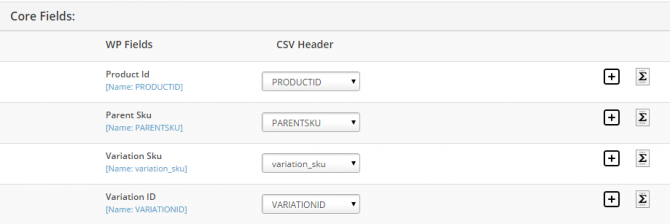
Możesz również przesłać szczegóły kuponu, które odzwierciedlają i ułatwiają pracę
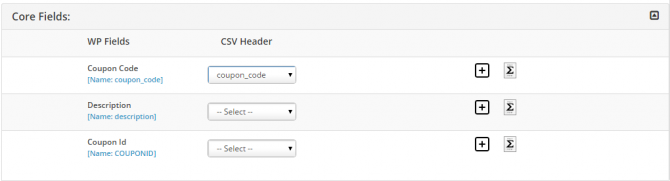
Podobnie WP Ultimate CSV Importer umożliwia przesyłanie produktów e-commerce. Zainstaluj i aktywuj wtyczkę WP eCommerce z WordPress.org. Prześlij i zmapuj swoje dane e-commerce, jak wspomniano w imporcie pola posta.
Czytaj więcej: https://www.smackcoders.com/blog/woocommerce-importer.html
Importuj taksonomie, recenzje klientów i komentarze
Importowanie pliku CSV do importera WP Ultimate CSV jest bardzo łatwym procesem. Możesz importować taksonomie, komentarze i recenzje do swojego WordPressa w taki sam sposób, jak przedstawiony poniżej samouczek dotyczący importu postów. W polu mapowania podaj szczegóły taksonomii w tej konkretnej sekcji.
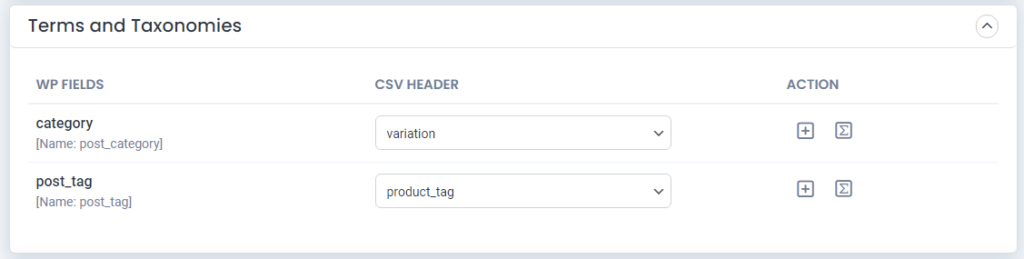
Obsługiwane wtyczki SEO
Umożliwia przesłanie pliku CSV zawierającego informacje o danych listy kontrolnej SEO. W tym pliku postu musisz podać tytuł, opis meta, ślimak i tak dalej. Istnieją dwie różne wtyczki obsługiwane przez WP Ultimate CSV Importer. Yoast SEO i kompleksowe SEO. Importy plików są takie same jak po imporcie, zmiany są tylko w sekcji mapowania.
Importer CSV dla członków WP
Importer WP Ultimate CSV umożliwia przesyłanie plików CSV członków WP. Zaimportuj plik i kliknij „Użytkownicy” w menu „Importuj każdy rekord jako”. W sesji mapowania zmapuj dane z polami członków WP. To wszystko, import jest łatwy.
 WP Ultimate CSV Importer Pro
Uzyskaj importer WP Ultimate CSV/XML do importu danych na WordPress i szybko zbuduj swoją witrynę WordPress lub WooCommerce.
199 USD
WPML
Importer CSV obsługuje import danych WPML. Przygotowując plik CSV, musisz podać języki w polu „Kod języka”. Proces importu jest taki sam jak import postów. Aby dowiedzieć się więcej, odwiedź ten blog: https://www.smackcoders.com/blog/import-csv-xml-file-csv-importer-pro.html
Zawijanie
Dzięki importerowi WP Ultimate CSV możesz przesyłać posty, strony, posty niestandardowe, taksonomie, tagi, recenzje klientów, komentarze i tak dalej. Nawet Ty możesz dodać dane Woocommerce do swojej witryny WP za jednym razem. Przesyłanie dużej ilości danych do swojej witryny odbywa się łatwo dzięki WP Ultimate CSV Importer. Prześlij swoją opinię i w celu uzyskania pomocy skontaktuj się z nami pod adresem [email protected] .