
Przewodnik krok po kroku dotyczący tworzenia kopii zapasowych WordPressa bez wtyczki
Opublikowany: 2022-02-07Czy próbujesz wykonać kopię zapasową swojej witryny WordPress bez wtyczki?
Kopie zapasowe witryn WordPress są niezbędne: umożliwiają przywrócenie funkcjonalności zaatakowanej witryny.
Jeśli Twoja witryna została zhakowana lub musisz przywrócić ją do wcześniejszej wersji, będziesz mieć zabezpieczenie przed awariami z kopiami zapasowymi.
Twoja ciężka praca może zostać utracona bez systemu kopii zapasowych. Jeśli jesteś agencją rozwoju WordPress, byłoby to nie do przyjęcia dla twoich klientów.
Ponieważ witryny WordPress ulegają awarii z różnych powodów, takich jak naruszenia bezpieczeństwa, poważne awarie systemu lub błędy ludzkie, kopie zapasowe są istotną częścią codziennej/cotygodniowej konserwacji witryny.
Posiadanie kopii zapasowej witryny internetowej zapewnia również spokój ducha – jeśli coś pójdzie nie tak, będziesz mógł szybko przywrócić zawartość.
Najłatwiejszym i najbezpieczniejszym sposobem na powrót jest skorzystanie z rozwiązania innej firmy, takiego jak WP Umbrella, które automatycznie tworzy kopie zapasowe Twojej witryny i przechowuje je w chmurze.
Jeśli jednak masz alergię na wtyczki, możesz użyć klienta FTP i PHPMyAdmin, aby ręcznie utworzyć kopię zapasową swojej witryny.
Zobaczmy, jak wykonać kopię zapasową WordPressa bez wtyczki!

Co to jest „tworzenie kopii zapasowej”? I dlaczego tak ważne jest regularne tworzenie kopii zapasowych WordPress
Proste i proste tworzenie kopii zapasowych oznacza zapisanie duplikatu Twojej witryny. Motyw, plik (np. wtyczki) i baza danych (w tym posty, użytkownicy, komentarze itp.) witryny powinny być zarchiwizowane.
Kopie zapasowe są podobne do zapisywania ważnych dokumentów na Dysku Google lub Dropbox oraz na pulpicie.
Ogólnie rzecz biorąc, zawsze dobrze jest przechowywać ważne elementy więcej niż jeden raz i na wielu nośnikach (takich jak zewnętrzny dysk twardy, pendrive, na komputerze itp.).
To samo dotyczy Twojej witryny.
Ręczne tworzenie kopii zapasowej witryny WordPress
Najłatwiejszym sposobem wykonania kopii zapasowej w witrynie WordPress jest użycie WP Umbrella lub innego rozwiązania do tworzenia kopii zapasowych, takiego jak updraft.
Niemniej jednak może to nie być najlepsza opcja dla każdego właściciela witryny.
Rzeczywiście, istnieje kilka powodów, dla których możesz chcieć omijać wtyczki do tworzenia kopii zapasowych WordPress i zamiast tego znaleźć alternatywne rozwiązanie.
Niektóre wtyczki do tworzenia kopii zapasowych faworyzują łatwość obsługi niż funkcje, co zazwyczaj ogranicza możliwości ich dostosowania.
W przypadku osób o specjalnych potrzebach lub zaawansowanych wymaganiach dotyczących tworzenia kopii zapasowych może być konieczna metoda samodzielnego wykonania.
Automatyczne kopie zapasowe a ręczne kopie zapasowe
Powinieneś użyć automatycznego rozwiązania do tworzenia kopii zapasowych, jeśli:
- Regularnie tworzysz kopie zapasowe (od tygodnia do dnia)
- Zarządzasz wieloma witrynami WordPress
- Tworzysz kopie zapasowe w imieniu klienta
- Chcesz zabezpieczyć kopie zapasowe z różnych źródeł (hosting, ręczne kopie zapasowe, kopie zapasowe innych firm przechowywane w chmurze itp.)
- Nie czujesz się komfortowo z ręcznym tworzeniem kopii zapasowych
Ręczną kopię zapasową należy wykonać, jeśli:
- Potrzebujesz specjalnych ustawień i dalszej personalizacji
Jak wykonać kopię zapasową witryny bez wtyczki?
Niezbędne jest regularne tworzenie kopii zapasowych Twojej witryny. Możliwe jest wykonanie tej procedury ręcznie, jeśli nie jesteś zainteresowany instalacją dedykowanej wtyczki lub nie znajdziesz takiej, która odpowiada Twoim potrzebom.
W ten sposób tworzysz kopię zapasową całej witryny WordPress bez wtyczki.
Krok 1: Wykonaj kopię zapasową plików WordPress
Twoja witryna WordPress składa się z wielu plików: podstawowych plików instalacyjnych WordPress, wtyczek, motywów, multimediów, niestandardowych kodów itp.
Podczas tworzenia witryn WordPress nie dotykasz znacznie więcej niż wtyczki i motywy WordPress. Mimo to nadal dobrze jest regularnie tworzyć kopie zapasowe całej witryny.
Nie ryzykuj przywrócenia tylko części witryny (lub, co gorsza, próbując dowiedzieć się, której części brakuje). Jeśli coś pójdzie nie tak, utworzenie kopii zapasowej całej witryny znacznie ułatwi jej przywrócenie.
Oto 5 kroków, które musisz wykonać, aby wykonać kopię zapasową plików witryny WordPress:

- Pobierz i zainstaluj klienta FTP FileZilla (bezpłatny i open-source).
- Połącz się ze swoją witryną, używając swoich danych logowania FTP.
- Znajdź i skopiuj WSZYSTKIE pliki witryny.
- Pobierz je do folderu na swoim komputerze i zapisz.
- Sprawdź folder komputera, aby upewnić się, że wszystkie pliki zostały poprawnie przeniesione.
Zazwyczaj dane logowania FTP można znaleźć na koncie cPanel lub na pulpicie dostawcy hostingu.

Aby pobrać swoją witrynę, kliknij prawym przyciskiem myszy folder katalogu głównego i kliknij „pobierz”.

Jeśli nie masz pewności, zaloguj się do pulpitu hostingowego i wyszukaj ustawienia FTP lub skontaktuj się z pomocą techniczną hosta.
Krok 2: Zrób kopię bazy danych WordPress
Nie wystarczy po prostu wykonać kopię zapasową plików witryny.
Pliki Twojej witryny nie zawierają całej zawartości Twojej witryny (takiej jak posty i strony w blogu). Pełna kopia zapasowa witryny wymaga również wykonania kopii zapasowej bazy danych MySQL.
WordPress przechowuje wszystkie swoje dane w bazie danych MySQL. Obejmuje to na przykład Twoje posty, strony, komentarze itp.
Tworzenie kopii zapasowej tylko plików spowodowałoby pustą witrynę: brak postów, brak stron, brak obrazu w bibliotece multimediów itp.
Aby wykonać kopię swojej bazy danych, przejdź do panelu hostingowego i poszukaj PHPMyAdmin.
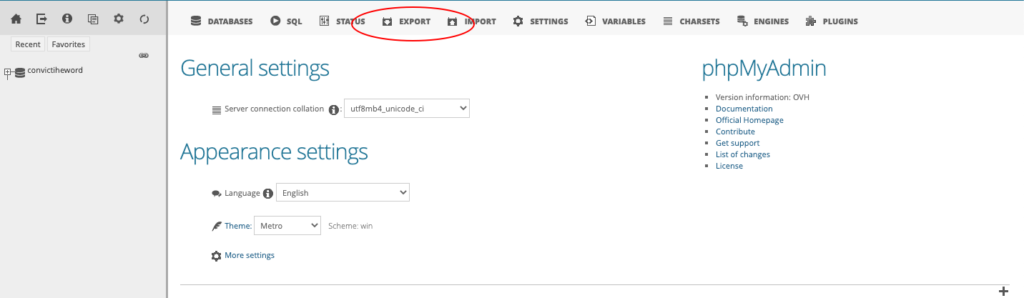
Następnie poszukaj zakładki eksportu i wybierz format SQL i opcję szybkiego, chyba że chcesz wybrać bardziej zaawansowane ustawienia.
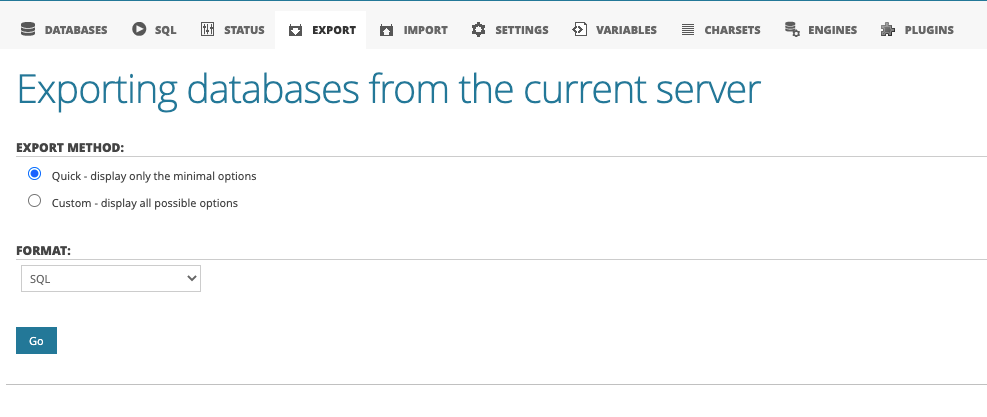
Kliknij idź.
Otóż to. Masz kopię zapasową bazy danych, którą można łatwo przywrócić, przesyłając ten plik w zakładce importu PHPMyAdmin.
Jak często należy wykonywać ręczne kopie zapasowe?
Częstotliwość, z jaką aktualizujesz zarówno zawartość, jak i projekt witryny, naprawdę określa, jak często należy tworzyć kopie zapasowe witryny.
Jeśli regularnie aktualizujesz zawartość swojej witryny, wtyczki i motyw, często powinieneś tworzyć ich kopie zapasowe.
Jeśli Twoja witryna nie jest regularnie aktualizowana, możesz zmniejszyć częstotliwość tworzenia kopii zapasowych.
Im częściej tworzysz kopię zapasową swojej witryny, tym mniej prawdopodobne jest, że utracisz nową zawartość, jeśli ulegnie awarii.
Tworzenie kopii zapasowej WordPressa bez wtyczki Często zadawane pytania
Jakie są dwie części tworzenia kopii zapasowej witryny WordPress?
Podczas tworzenia kopii zapasowej witryny WordPress musisz wykonać kopię zapasową zarówno bazy danych, jak i plików. Utwórz kopię zapasową całej witryny, a także bazy danych WordPress.
Czy długo trwa tworzenie ręcznej kopii zapasowej witryny WordPress?
Powinieneś zablokować około 30 minut, aby ręcznie wykonać kopię zapasową swojej witryny. Może to potrwać dłużej, jeśli Twoja witryna i baza danych są naprawdę ciężkie.
Czy tworzenie kopii zapasowych WordPressa jest trudne?
Tworzenie kopii zapasowej WordPressa nie jest trudne. Jeśli korzystasz z kompleksowego rozwiązania, takiego jak WP Umbrella, możesz nawet wykonać kopię zapasową w mniej niż 3 kliknięcia!
Wniosek: zawsze powinieneś przechowywać kilka kopii zapasowych swojej witryny
Kopie zapasowe mają kluczowe znaczenie, ponieważ pozwalają szybko przywrócić witrynę, jeśli ulegnie awarii.
Z tego powodu powinieneś kilkakrotnie wykonać kopię zapasową swojej witryny.
Zalecam przechowywanie co najmniej trzech kopii zapasowych zawartości na różnych nośnikach (takich jak płyta CD, dysk twardy, komputer stacjonarny, chmura itp.).
W ten sposób, jeśli jedna kopia zapasowa zostanie uszkodzona, a jeden z nośników ulegnie uszkodzeniu, nadal będziesz mieć prawidłową kopię swojej witryny gotową do przywrócenia!
Mam nadzieję, że ten artykuł o tym, jak wykonać kopię zapasową WordPressa bez wtyczki, był przydatny!
Być może zainteresuje Cię także mój najlepszy przewodnik dotyczący monitorowania dostępności WordPressa.