
몇 번의 클릭으로 Learndash 코스 그리드를 만드는 방법
게시 됨: 2019-10-17WordPress 마켓플레이스에는 수십 개의 LMS 플러그인이 있지만 LearnDash(탁월한 선택)를 선택했습니다. LearnDash 플러그인 또는 LearnDash WordPress 테마를 사용하는 동안 기본 코스 페이지가 끔찍해 보인다는 것을 확실히 깨달았습니다. 고맙게도 LearnDash 코스 그리드 애드온이 개발되었습니다.
이 추가 기능을 사용하면 코스를 훌륭하게 구성하고 발표할 수 있습니다. 그러나 사용 방법이나 추가 기능을 사용하여 Learndash 코스 그리드를 만드는 방법을 모를 수도 있습니다. 따라서 이 게시물에서는 "Learndash 코스 그리드를 만드는 방법"을 보여주기로 결정했습니다.
Learndash 코스 그리드를 만드는 세 가지 방법을 보여 드리겠습니다. 그러나 그것을 보여주기 전에 Learndash에 대해 조금 말하고 싶습니다.
- LearnDash는 무엇입니까?
- "Learndash Course Grid" 애드온을 사용하여 LearnDash Course Grid 만들기
- LearnDash 코스 그리드 애드온 설치
- LearnDash 코스 그리드 생성
- WidgetKit을 사용하여 LearnDash 코스 그리드 만들기
- 마지막 말
LearnDash는 무엇입니까?
LearnDash는 WordPress cms용으로 가장 강력하고 인기 있는 LMS 플러그인입니다. LMS WordPress 테마 또는 Education WordPress 테마를 사용하여 모든 코스 및 코스 자료를 쉽게 생성, 구성, 판매할 수 있습니다. LearnDash는 LearnDash 튜토리얼, LearnDash 테마 및 기타 모든 항목을 쉽게 접할 수 있으므로 온라인 코스 사이트를 시작하기 위한 완벽한 솔루션입니다.
Learndash 애드온을 사용하여 인상적인 방식으로 코스를 보여줄 수 있습니다. 만드는 방법을 살펴보겠습니다.
"Learndash Course Grid" 애드온을 사용하여 LearnDash Course Grid 만들기
이 작업을 수행하기 전에 WordPress 사이트에 LearnDash가 설치되어 있는지 확인하십시오. 이제 LearnDash Course Grid 애드온을 설치하십시오.
LearnDash 코스 그리드 애드온 설치
이 애드온은 두 가지 방법으로 설치할 수 있습니다.
첫 번째 옵션:
- WordPress 관리 영역에서 LearnDash LMS > 추가 기능으로 이동합니다.
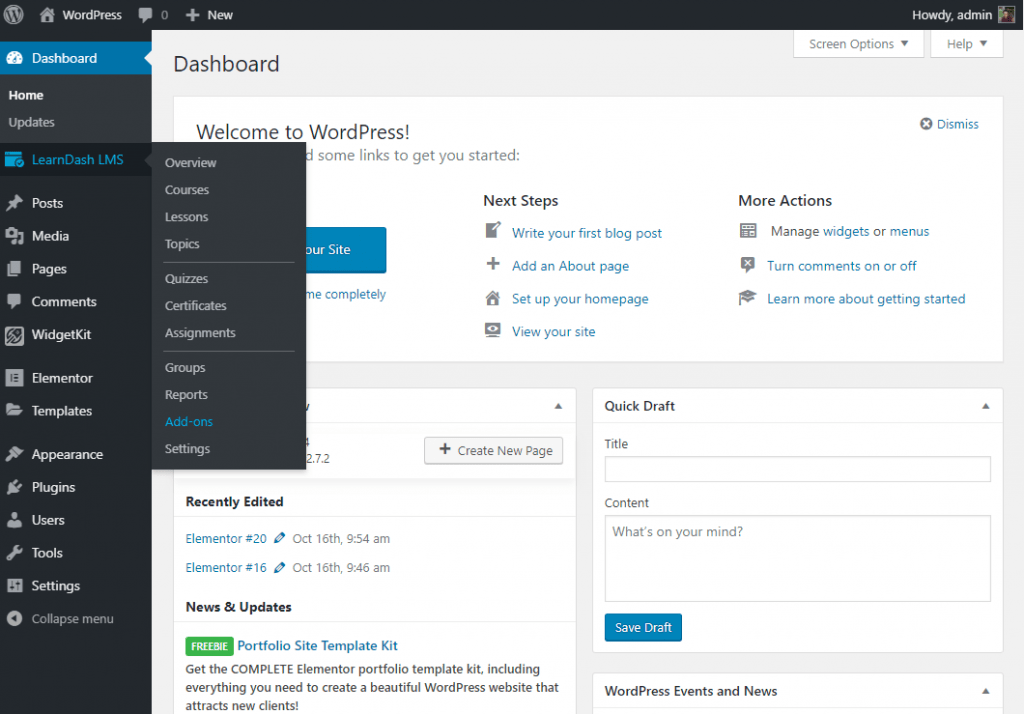
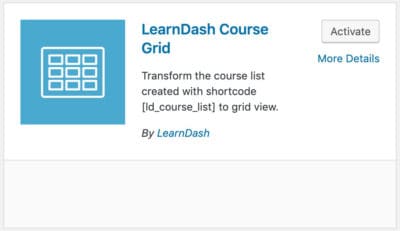
- LearnDash Course Grid 추가 기능을 찾으십시오.
- 애드온을 설치하고 활성화합니다.
두 번째 옵션:
- 이 링크에서 파일을 다운로드하십시오(다운로드하려면 로그인해야 함)
- 플러그인 > 새로 추가 > 플러그인 업로드로 이동합니다.
- 파일을 선택하고 지금 설치를 클릭합니다.
- 그런 다음 애드온을 활성화하십시오.
Learndash 과정 그리드 애드온을 성공적으로 설치했습니다. 이제 그것을 사용하고 원하는 페이지에 LearnDash 코스 그리드를 생성할 시간입니다. LearnDash 코스 그리드를 생성하려면 원하는 페이지에 단축 코드를 배치하거나 블록을 삽입할 수 있습니다.
LearnDash 코스 그리드 생성
블록 사용: 최신 버전의 WordPress 편집기(WordPress 5.0)를 사용하는 경우 블록(일명 Gutenberg)이 있습니다.
블록의 도움으로 코스 그리드를 더 쉽게 삽입할 수 있습니다. 코스 그리드 블록을 추가하려면:
- +(더하기) 아이콘을 클릭합니다.
- 검색창에 "learndash 과정 목록"이라고 쓰고 블록을 삽입합니다.
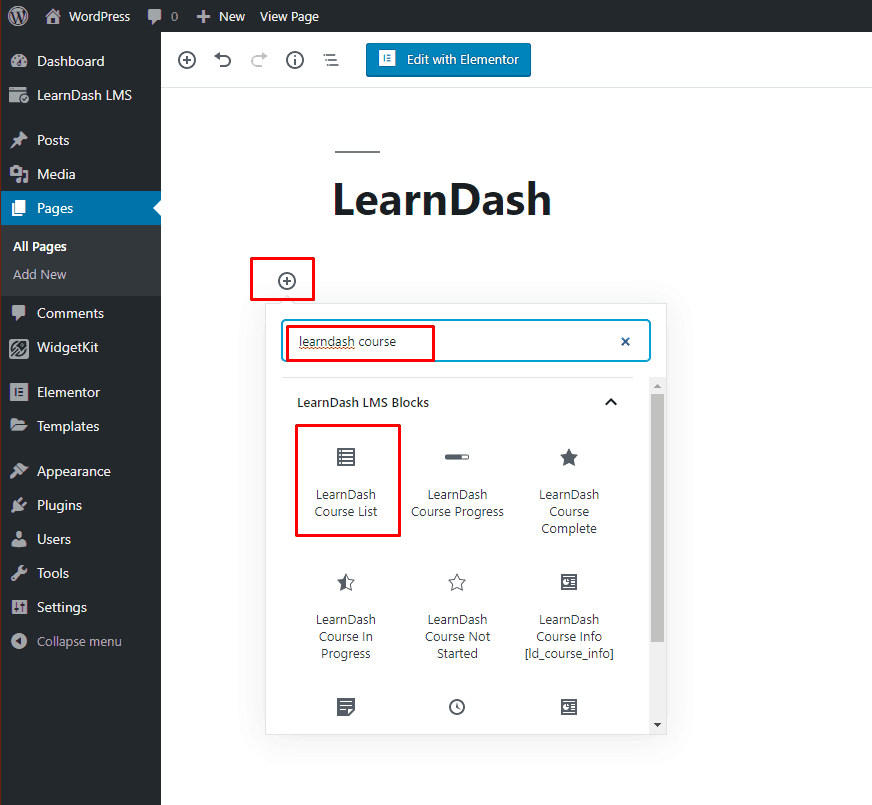
- 모든 조정 설정은 오른쪽에 있습니다. 차단 옵션 패널에서 필요에 따라 차단 옵션(예: 정렬 기준, 페이지당 과정, 진행률 표시줄, 열 등)을 조정합니다.

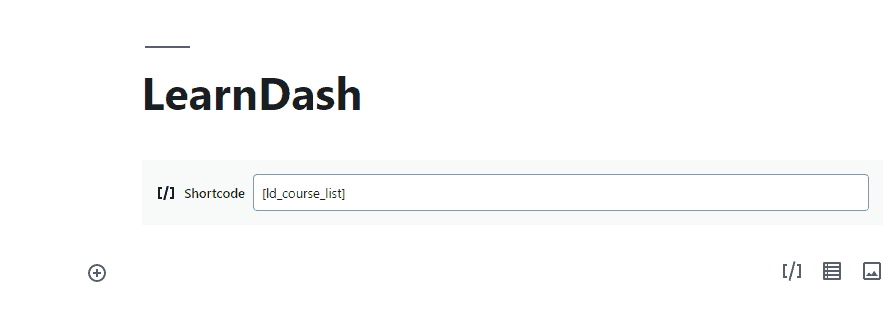
ShortCode 사용 : LearnDash 코스 그리드를 삽입하는 단축 코드는
[ld_course_list]단축 코드를 사용하면 코스 그리드에 기본적으로 3개의 열과 다음 항목이 표시됩니다.
- 코스 제목
- 기능 이미지(사용 가능한 경우)
- 간단한 설명(가능한 경우)
- 리본
- 단추
단축 코드와 함께 사용할 수 있는 매개변수가 많이 있습니다. 이 매개변수는 원하는 방식으로 코스 그리드를 사용자화하는 데 도움이 됩니다.

페이지에 4개의 열이 있다고 가정합니다. 그렇게 하려면 단축 코드 뒤에 col=”4″를 추가하기만 하면 됩니다.
Eg [ld_course_list col="4"]아래 표에서 더 많은 매개변수를 확인하고 원하는 방식으로 Learndash 과정 목록을 사용자 정의하십시오.
| 특징 | 설명 | 매개변수 | 가능한 값 |
| 그리드 열 | 그리드가 큰 화면에 표시할 열 수입니다. | 열 = "4" | 1, 2, 3, 4, 5, 6 |
| 진행 표시 줄 | 각 과정에서 학생의 현재 진행 상황에 대한 시각적 표시기 | progress_bar="참" | 진실 |
| 코스 수 | 그리드에 표시할 코스 수 | 숫자 = "10" | 임의의 정수 |
| 코스 정렬 | 그리드에서 코스를 정렬하는 방법. | orderby = "제목" | titleID날짜수정메뉴_주문서 |
| 정렬 순서 | "orderby" 매개변수의 정렬 순서입니다. | 주문 = "ASC" | ASCDESC |
| 콘텐츠 숨기기 | 제목, 설명 및 버튼을 숨깁니다. | show_content="거짓" | 거짓 |
| 축소판 숨기기 | 썸네일 이미지를 숨깁니다. | show_thumbnail="거짓" | 거짓 |
| 내 과정 | 현재 사용자가 등록한 과정만 표시합니다. | mycourses = "사실" | 진실 |
| 미등록 과정 | 현재 사용자가 등록하지 않은 과정만 표시합니다. | mycourses = "등록되지 않음" | 미등록 |
| LearnDash 카테고리 및 태그를 사용하는 경우 | |||
| 코스 카테고리 ID | 지정된 LearnDash 카테고리의 코스만 표시합니다. 카테고리 ID를 사용하십시오. | 코스_고양이=”10″ | 모든 코스 카테고리 ID |
| 코스 카테고리 이름/슬러그 | 지정된 LearnDash 카테고리의 코스만 표시합니다. 카테고리 슬러그를 사용하십시오. | Course_category_name="수학" | 모든 코스 카테고리 슬러그 |
| 코스 태그 ID | 지정된 LearnDash 태그로 태그가 지정된 코스만 표시합니다. 태그 ID를 사용합니다. | Course_tag_id="10" | 모든 코스 태그 ID |
| 코스 태그 이름/슬러그 | 지정된 LearnDash 태그로 태그가 지정된 코스만 표시합니다. 태그 슬러그를 사용합니다. | Course_tag="수학" | 모든 코스 태그 슬러그 |
| 코스 카테고리 선택기 | 코스 카테고리별로 코스 그리드를 필터링하는 드롭다운 메뉴를 추가합니다. | Course_categoryselector="참" | 진실 |
| WordPress 카테고리 및 태그를 사용하는 경우… | |||
| 워드프레스 카테고리 ID | 지정된 WordPress 카테고리의 코스만 표시합니다. 카테고리 ID를 사용하십시오. | 고양이 = "10" | 모든 WordPress 카테고리 ID |
| 워드프레스 카테고리 이름/슬러그 | 지정된 WordPress 카테고리의 코스만 표시합니다. 카테고리 슬러그를 사용하십시오. | category_name="수학" | 모든 WordPress 카테고리 슬러그 |
| 워드프레스 태그 ID | 지정된 WordPress 태그로 태그가 지정된 코스만 표시합니다. 태그 ID를 사용합니다. | tag_id="10" | 모든 WordPress 태그 ID |
| 워드프레스 태그 이름/슬러그 | 지정된 WordPress 태그로 태그가 지정된 코스만 표시합니다. 태그 슬러그를 사용합니다. | tag="수학" | 모든 WordPress 태그 슬러그 |
| 워드프레스 카테고리 선택기 | WordPress 카테고리별로 코스 그리드를 필터링하는 드롭다운 메뉴를 추가합니다. | categoryselector = "참" | 진실 |
WidgetKit을 사용하여 LearnDash 코스 그리드 만들기
Widgetkit은 Elementor용 프리미엄 애드온 키트에 모두 포함되어 있습니다. Elementor 페이지 빌더를 사용하는 경우 단일 요소를 드래그하여 LearnDash 코스 그리드를 쉽게 생성할 수 있습니다.
Elementor, WidgetKit Pro 및 LearnDash가 WordPress 사이트에 설치되어 있는지 확인하십시오.
그런 다음 새 페이지에서 "Elementor로 편집"을 클릭합니다.
- 검색 상자에 "learndash 과정 목록"을 입력하거나 WIDGETKIT PRO 요소까지 아래로 스크롤합니다.
- 드래그하여 요소를 삽입합니다.
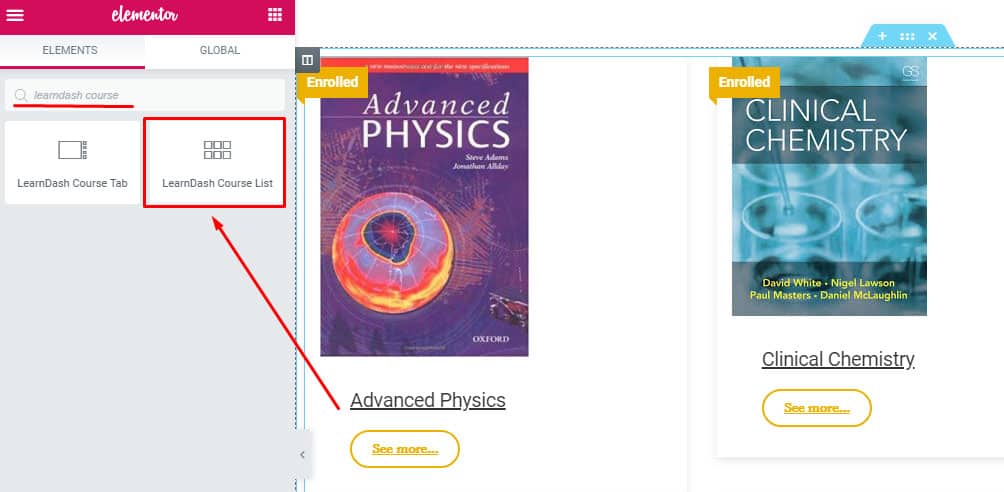
- LearnDash 코스 그리드가 성공적으로 삽입되었습니다.
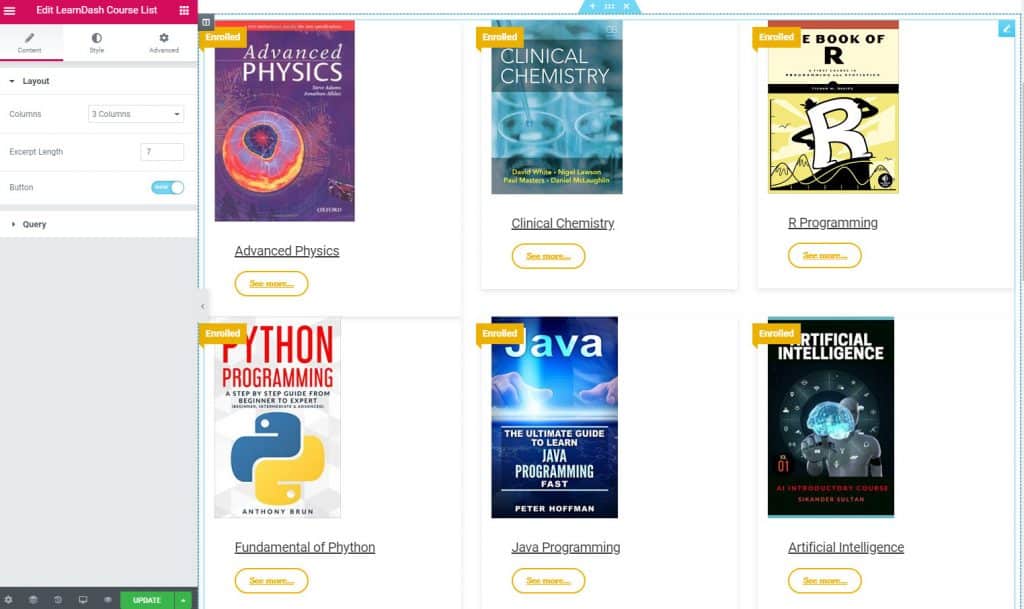
이제 원하는 방식으로 사용자 정의하십시오. WidgetKit을 사용하면 매우 간단합니다. WidgetKit을 사용하기 위해 Learndash 테마를 사용하거나 Learndash 튜토리얼을 볼 필요가 없습니다.
마지막 말
좋습니다. 인상적인 Learndash 코스 그리드를 만드는 방법을 성공적으로 배웠습니다. 이제 사이트에 삽입하고 와우 요소를 만드십시오. Learndash 코스 그리드를 삽입하는 동안 문제가 발생하면 언제든지 저에게 연락하십시오. Learndash를 사용하는 동안 멋진 테마 체크아웃 교육 WordPress 테마 번들의 필요성을 느끼면.
나는 당신이 그것을 좋아할 것이라고 확신합니다.