
ThemeForest WordPress 테마 설치 방법(프리미엄 WordPress 테마)
게시 됨: 2020-09-27안녕하세요 인터넷인 여러분,
이 기사에서는 ThemeForest WordPress 테마 또는 기타 구매한 WordPress 테마를 쉽게 설치하고 활성화하는 방법을 보여 드리겠습니다!
더 시각적인 튜토리얼을 원하시면 아래 제 비디오 튜토리얼을 확인하세요.
첫째, 워드프레스용 테마를 구매하신 것이 좋습니다. 테마를 구매하면 많은 이점이 있습니다. WordPress(또는 다른 콘텐츠 관리 시스템)로 웹사이트를 구축할 때의 주요 이점 중 하나는 테마를 사용하여 웹사이트를 사용자 지정할 수 있다는 것입니다.
WordPress 테마는 WordPress 웹 사이트의 모양과 레이아웃을 수정하는 데 사용되는 파일 그룹입니다. WordPress 테마에는 다양한 카테고리가 있으며, 각각은 틈새 시장에 따라 WordPress 블로그 또는 웹사이트에 적용할 수 있습니다.
워드프레스 테마 – ThemeForest
기본적으로 WordPress에는 사용자가 웹 사이트를 사용자 정의하는 데 즉시 사용할 수 있는 몇 가지 테마가 있습니다. 그러나 그 외에도 다른 사람과 회사에서 만든 유료 및 무료 WordPress 사용자가 사용할 수 있는 수많은 WordPress 테마가 있습니다.
ThemeForest는 블로그나 웹사이트에 고품질 테마가 필요한 WordPress 사용자를 위한 곳이었습니다. 다양한 블로그 또는 웹사이트 틈새 시장을 위한 다양한 테마가 있는 가장 인기 있는 WordPress 테마 마켓플레이스입니다.
ThemeForest에서 구매할 테마를 선택하는 것은 사용 가능한 테마의 양이 방대하기 때문에 혼란스러울 수 있습니다. 선택 범위를 좁히기 위해 각 테마에는 다른 테마와 비교하여 얼마나 좋은지에 대한 아이디어를 제공하는 평균 리뷰가 있습니다. ThemeForest에서 가장 인기 있는 테마는 Avada, The7, BeTheme, Flatsome, Bridge, Uncode 및 Enfold입니다.
Themeforest WordPress 테마 설치
이제 배경 정보가 충분하므로 ThemeForest WordPress 테마를 설치하는 방법을 배우도록 하겠습니다. 이것은 수행하기가 매우 간단하며 달성하기 위해 세 가지 주요 단계 만 거치면 됩니다.
- ThemeForest WordPress 테마 다운로드
- WordPress에 ThemeForest WordPress 테마 설치
- 테마를 활성화하고 적용되었는지 확인
그래서 우리는 ThemeForest WordPress 테마를 다운로드하는 것으로 시작할 것입니다.
1. ThemeForest WordPress 테마 다운로드
ThemeForest에서 WordPress 테마를 다운로드하려면 ThemeForest 웹사이트를 방문하여 로그인했는지 확인하십시오. 아래와 유사한 웹페이지가 표시되어야 합니다.
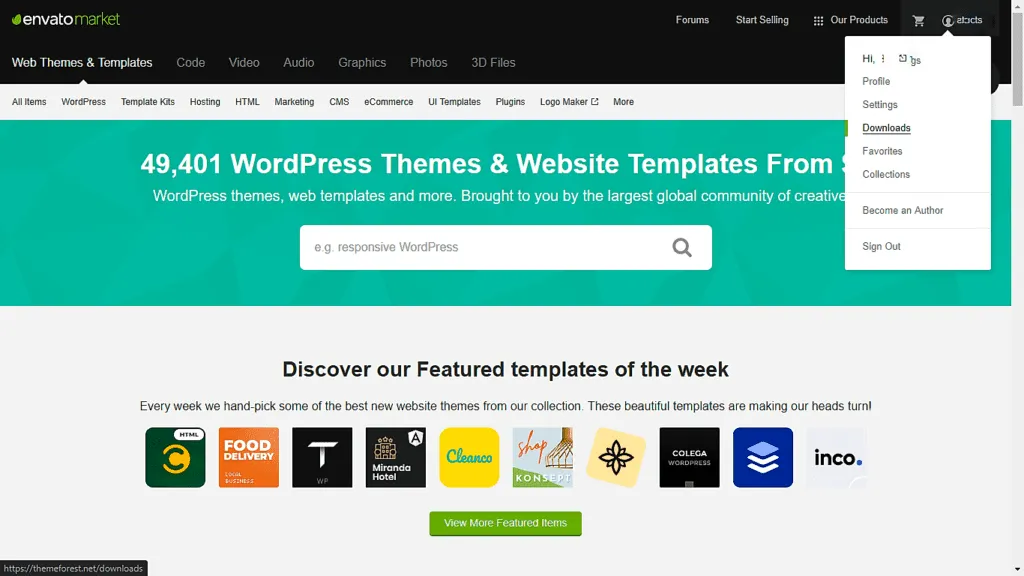
오른쪽 상단 모서리에 있는 프로필 아이콘을 클릭하고 드롭다운 메뉴에서 다운로드 를 선택합니다. 그러면 구매한 모든 테마가 있는 다운로드 페이지로 이동합니다. 아직 테마를 구매하지 않은 경우 이 페이지에 아무 것도 표시되지 않습니다. 내 다운로드 페이지는 아래 이미지와 같습니다.
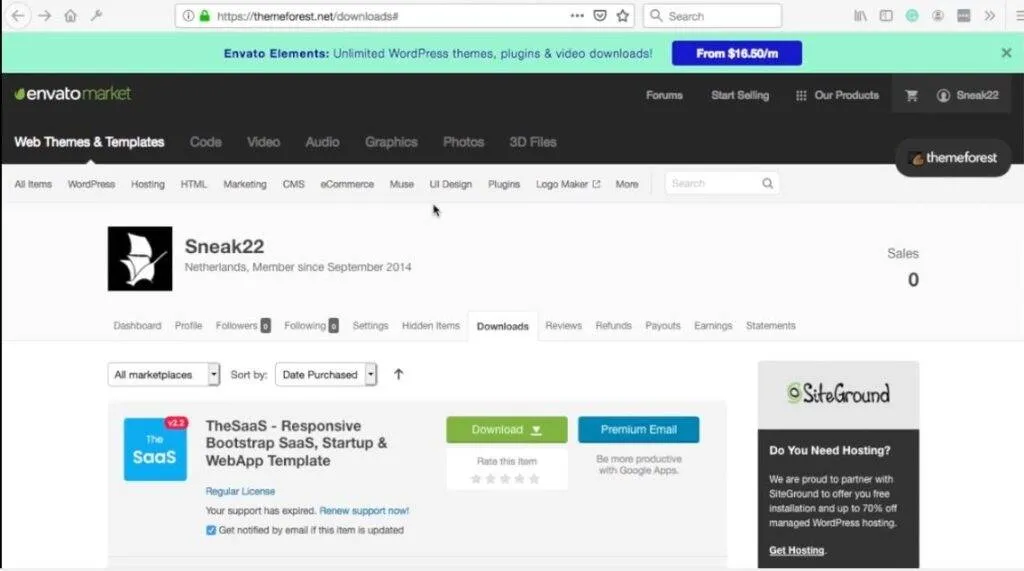
보시다시피, 나는 이미 몇 가지 테마를 구입했습니다. 이 튜토리얼에서는 Bold 테마를 설치하겠습니다. 테마를 다운로드하려면 다운로드 버튼을 클릭하십시오. 몇 가지 옵션이 있는 드롭다운 메뉴가 표시됩니다.
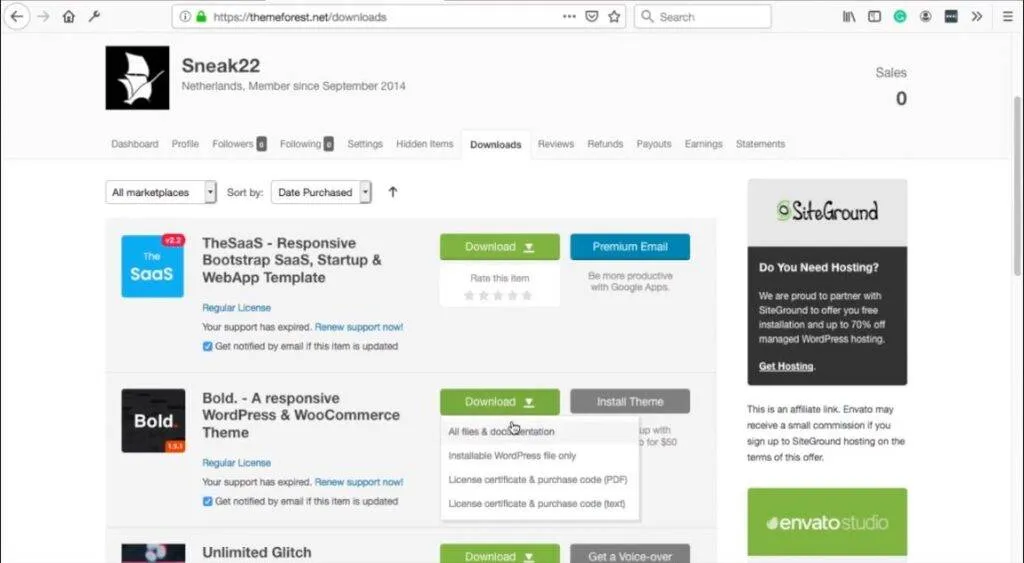
테마 다운로드에는 두 가지 옵션이 있습니다. 설치 가능한 WordPress 파일(둘 중 더 쉽습니다)을 다운로드하거나 ThemeForest WordPress 테마와 관련된 모든 파일을 다운로드할 수 있습니다. 여기에는 테마에 대한 설명서도 포함되어 있습니다.
이 튜토리얼에서는 두 번째 방법을 사용하여 WordPress 테마를 설치하는 방법을 알려 드리겠습니다.
이제 모든 파일 및 문서 를 클릭하여 WordPress 테마 파일을 다운로드하십시오. 다운로드가 완료되면 .zip 파일을 찾아 압축을 풉니다. 추출된 폴더의 내용은 아래 스크린샷과 유사해야 합니다. 우리가 관심을 갖는 것은 테마 이름이 있는 압축 파일입니다.
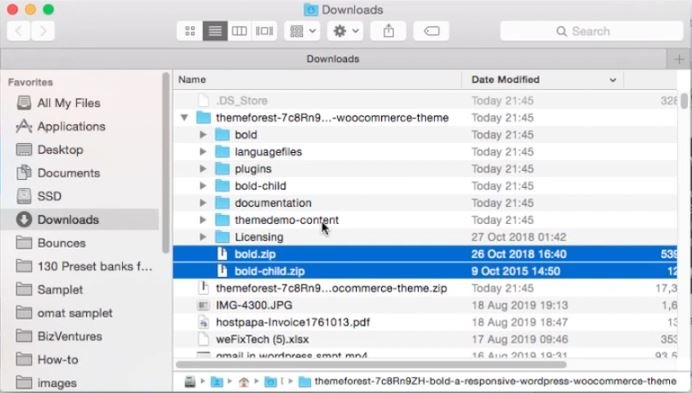
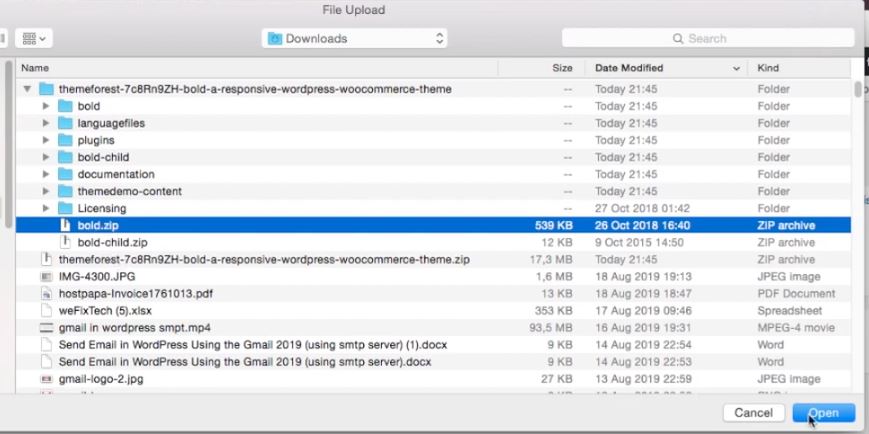
내 폴더에 bold.zip 및 bold-child.zip 파일이 있습니다. 항상 "-child.zip" 파일이 포함되어 있지 않을 수 있습니다. 정말 괜찮습니다. 이제 테마 설치를 진행해 보겠습니다.

2. WordPress에 ThemeForest 테마 설치
이제 테마를 다운로드했으므로 설치해 보겠습니다. WordPress 대시보드로 이동하여 테마 섹션을 엽니다. 왼쪽 사이드 메뉴의 모양 에서 찾을 수 있습니다.
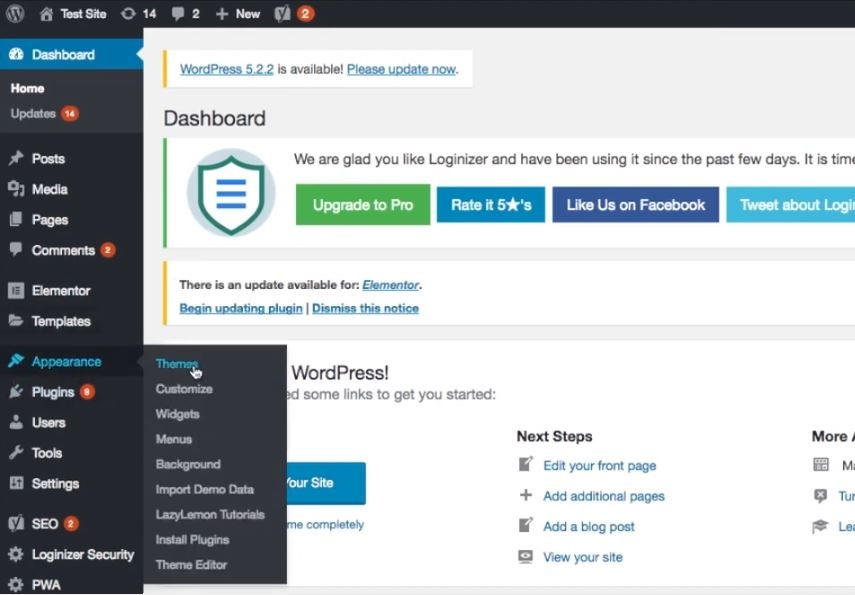
그런 다음 새로 추가 를 클릭합니다.
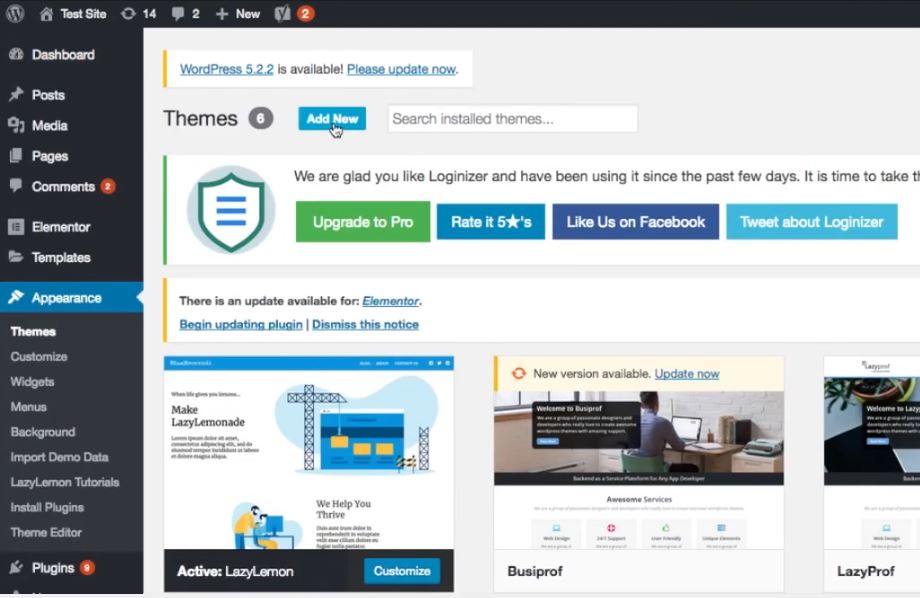
그런 다음 테마 업로드 를 클릭합니다.
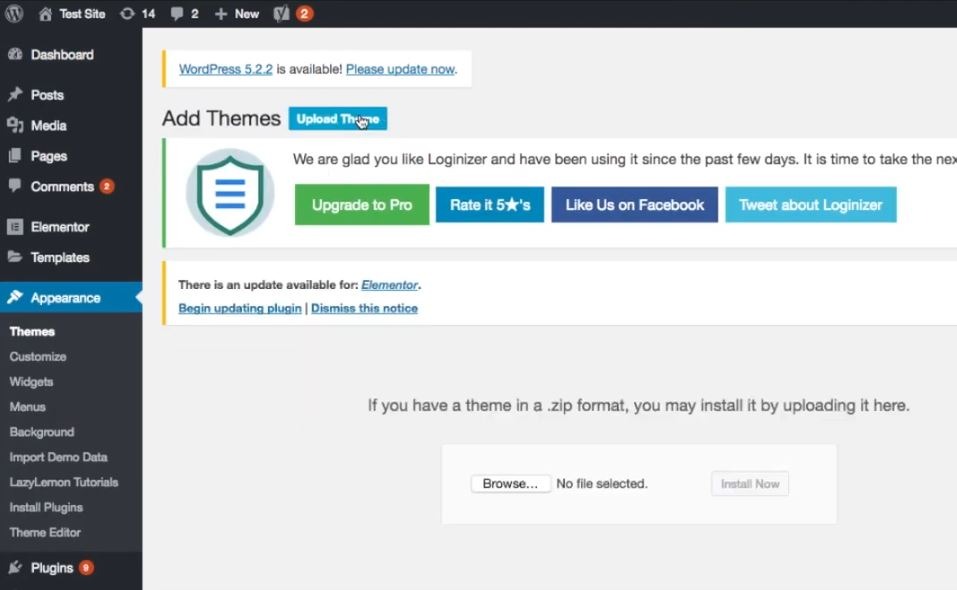
표시되는 페이지 하단에는 컴퓨터에서 파일을 선택할 수 있는 찾아보기 버튼이 있습니다. 찾아보기 버튼을 클릭하고 WordPress 테마 파일을 추출한 위치를 찾습니다. 테마를 설치하려면 먼저 기본 테마("자식" 접미사가 없는 테마)를 선택하고 열기 를 클릭합니다.
테마를 업로드하려고 할 때 오류:업로드된 파일이 php.ini의 upload_max_filesize 지시문을 초과한다는 오류가 표시될 수 있습니다.
이 문제를 해결하려면 여기에서 문제에 대한 내 비디오 자습서를 볼 수 있습니다.
그런 다음 파일이 업로드되면 지금 설치를 클릭합니다.
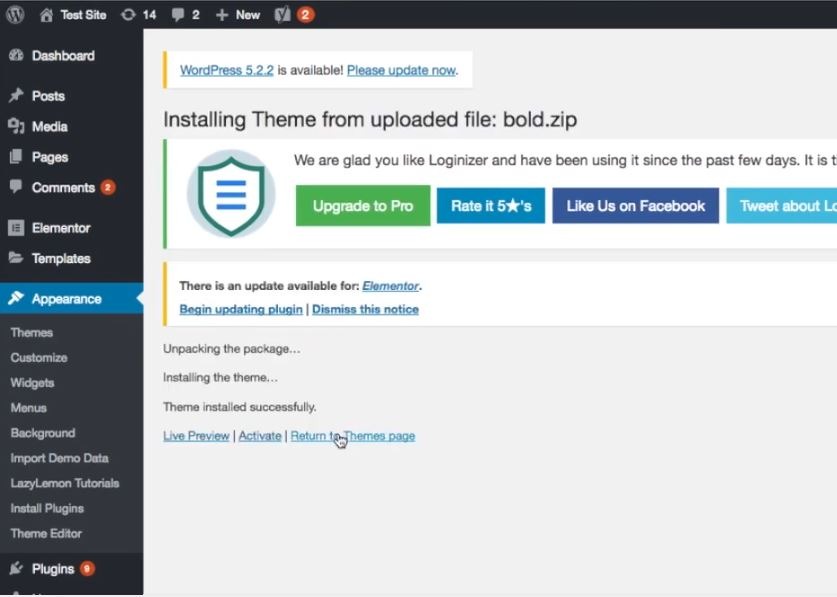
설치 프로세스를 완료하는 데 몇 초가 소요되며 그 후 아래 페이지로 이동합니다.
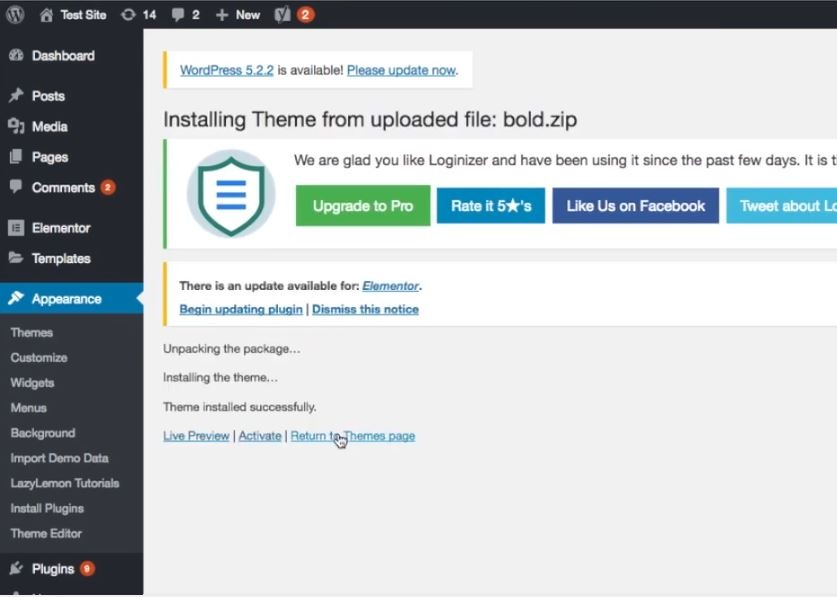
테마 페이지로 돌아가기를 클릭합니다.
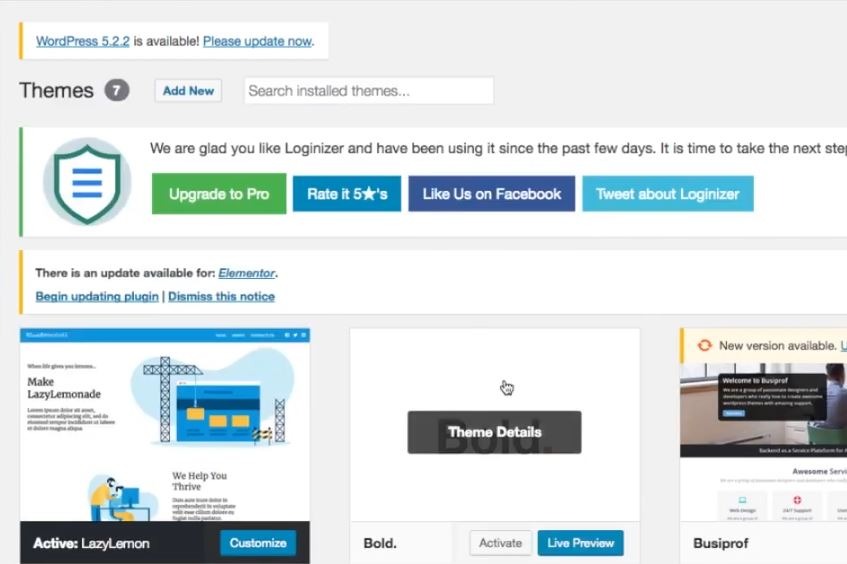
보시다시피 WordPress 테마가 설치되었습니다. 두 번째 테마가 있는 경우 동일한 프로세스를 반복하여 두 번째 테마를 설치합니다.
3. WordPress 테마 활성화
WordPress 블로그 또는 웹사이트에서 테마를 사용하려면 먼저 활성화해야 합니다. 이렇게 하려면 테마 페이지로 이동합니다. 활성화하려는 테마를 찾습니다. 그 위에 커서를 놓고 활성화 를 클릭합니다.
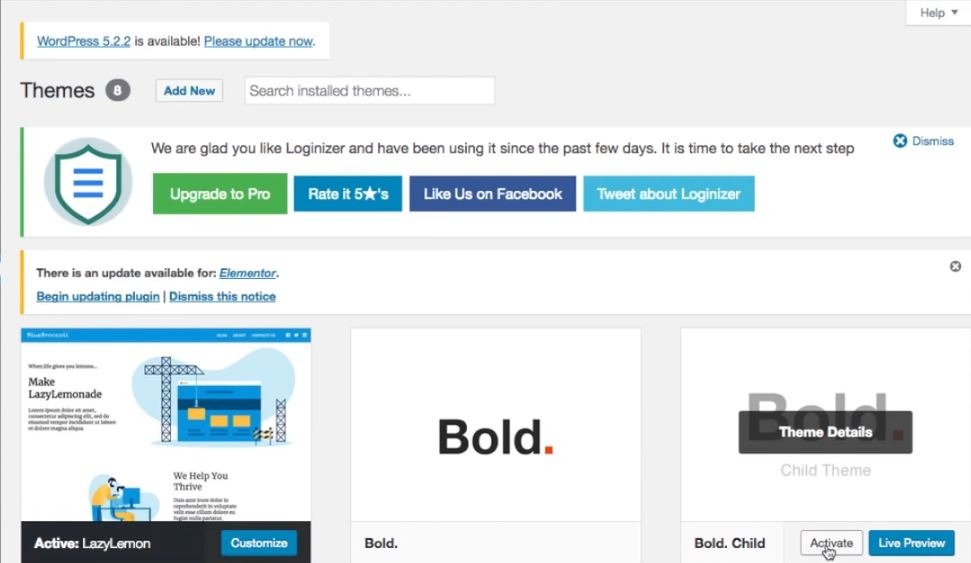
다운로드 받은 워드프레스 테마의 자식 테마 사용을 권장하므로 여기에서 사용하고 있습니다.
활성화하면 웹사이트를 실행하여 새로운 모습을 확인할 수 있습니다.
그래서 당신은 간다! 단 10분 이내에 WordPress 웹사이트에 ThemeForest 테마를 설치하고 활성화하는 방법을 배웠습니다. 이 글이 도움이 되었길 바라며, 나중에 뵙겠습니다!
내 선택 및 권장 사항:
– 무료 SSL 인증서 생성기: https://punchsalad.com/ssl-certificate-generator
– 내가 사용하는 호스팅 : Hostpapa (60% 할인)
– 내 도메인을 얻는 곳: 저렴한 이름
– 여기에서 내가 사용하고 있는 WP 플러그인을 참조하세요.
PayPal 팁 항아리로 맥주를 마시겠다는 저의 약속을 지지해 주세요 . 고맙습니다!
#설치테마포레스트워드프레스 #디지털월드 #펀치샐러드
흥미로운 기사 목록은 다음과 같습니다.
- 초보자를 위한 페이지 SEO
- Google Search Console 확인: 3가지 쉬운 방법