
写真家のためのWordPressガイド:2019年の究極のガイド
公開: 2017-07-12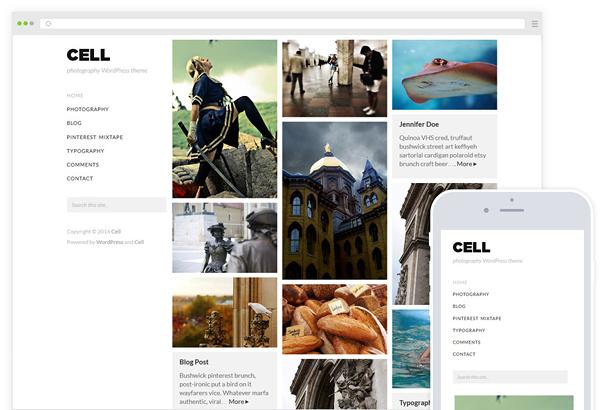
WordPressを使用して独自のインターネットを作成したい写真家向けに、このガイドをまとめました。個人のブログや雑誌、ビジネスWebサイト、フォトギャラリー、その他の種類のWebサイトを作成する場合は、この投稿が役立ちます。あなたが出ます。
写真のWordPressサイトを構築するために必要な主な手順は次のとおりです。
- ホスティングアカウント/Webサーバーを設定する
- WordPressテーマのインストール/設定
- 画像の最適化を理解する
- ビジネスとコンバージョンのためにサイトを最適化する
- サイトを保護する
- あなたのサイトをできるだけスムーズに運営する方法を見つけ出す
これらすべてを実行するために使用するサービスとツールについて説明します。 始めましょう。
コンテンツ
- 写真家のための1つのWordPressホスティングオプション
- 1.1共有ホスティング
- 1.2VPSホスティング
- 1.3クラウドホスティング
- 1.4マネージドと共有のWordPressホストの比較
- 写真家のための2つのWordPressテーマ
- 2.1アルテア
- 2.2セル
- 2.3マンラ
- 2.4アパタキ
- 2.5ハッチプロ
- 2.6ディビ
- 2.7注目すべき追加のテーマ
- 3写真家のためのWordPressサイトで画像を処理する方法
- 3.1WPスマッシュ
- 3.2 TinyPNG
- 3.3考慮すべきその他の画像プラグイン
- 3.4WPオフロードS3Lite
- 3.5A3遅延ロード
- 3.6画像透かし
- 3.7拡張メディアライブラリ
- 3.8ギャラリープラグイン
- 3.9Instagramプラグイン
- 4つのソーシャル共有プラグイン
- 4.1モナーク
- 4.2簡単なソーシャル共有ボタン
- 5お問い合わせフォームプラグイン
- 6その他のプラグイン
- 6.1セキュリティ
- 6.2バックアップ
- 6.3WordPressサイトの高速化
- 7つの最終的な考え
- 7.1関連記事
写真家のためのWordPressホスティングオプション
写真家が選択しなければならないさまざまなホスティングオプションがありますが、他のWebサイトと同様に、どのタイプのホスティングを使用するかは予算によって異なります。 オプションは次のとおりです。
- 共有ホスティング
- VPSホスティング
- クラウドホスティング
これらについて詳しく話しましょう。
共有ホスティング
共有ホスティングは、写真家が引き寄せられる可能性が最も高い3つのホスティングオプションの中で最も安価であり、残念ながら、その低コストには光沢のない機能が付属しています。 共有ホスティングサーバーは、低速で不安定なWebサイトを作成することで有名です。 これは、複数のWebサイトがサーバー上に存在するすべてのスペースとリソースを「共有」するためです。 あるWebサイトが他のWebサイトよりも多くのリソースを使用すると、他のWebサイトからリソースが「盗まれ」、速度が低下したり、完全にオフラインになったりします。
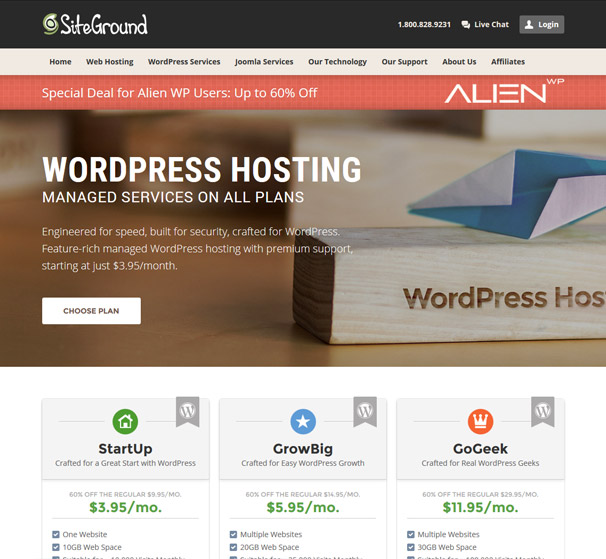
写真家は、他のホスティングオプションの予算がない場合にのみ、このタイプのホスティングを検討する必要があります。 幸いなことに、競争力のある価格で高品質の共有ホスティングプランを提供するホストはたくさんあります。 それらが含まれます:
- SiteGround –レビューを読む
- Bluehost –レビューを読む
- DreamHost –レビューを読む
- InMotionホスティング–レビューを読む
VPSホスティングを調べてみましょう。
VPSホスティング
VPS、または仮想プライベートサーバーのホスティングは、共有ホスティングからのステップアップです。 VPS環境のWebサイトがサーバー上の同じ物理スペースを共有しているという事実を考えると、VPS環境は共有ホスティング環境と多くの類似点を共有しています。 ただし、WebサイトはVPS環境に独自の「仮想」スペースを持っているため、別のサイトのリソースから盗むことはできません。 これらのタイプのサーバーでホストされているサイトは、読み込みが速く、実行がスムーズで、結果として安定性が高くなります。
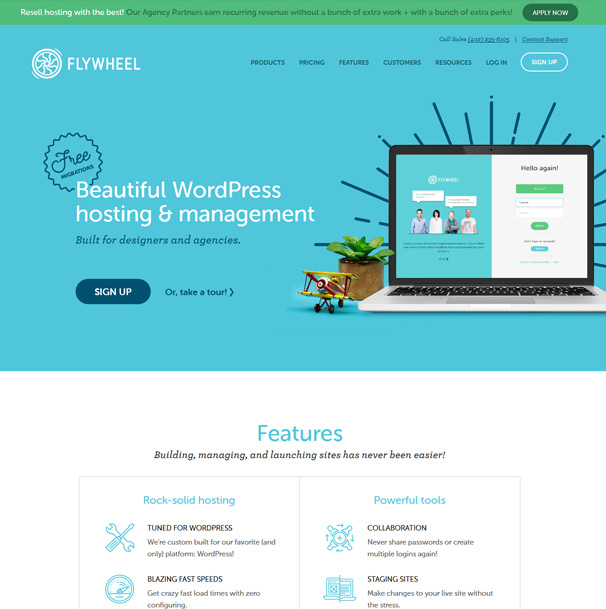
WordPressホスティング業界には、VPS(およびクラウド)サーバーを排他的に使用するホストを特徴とするニッチがあります。 それらはマネージドWordPressホストと呼ばれ、ほとんどの写真家、特に自分のWebサイトを管理するための技術的なスキルが不足している人が見るべきタイプのホストです。 これが「マネージドWordPressホスト」の「マネージド」部分です。
これらのタイプのホストは、セキュリティ、キャッシュ、バックアップなど、Webサイトのいくつかの側面を管理します。 これにより、通常は自分で管理する必要のある多くのことが処理されます。 注目すべきいくつかのマネージドWordPressホストは次のとおりです。
- フライホイール–レビューを読む
- Liquid Web –クーポンを表示
- メディアテンプル–レビューを読む
クラウドホスティングを見てみましょう。
クラウドホスティング
VPSホスティングが共有ホスティングからのステップアップであるように、クラウドホスティングはVPSホスティングからのステップアップです。 これは、クラウドホスティング環境が使用するインフラストラクチャによるものです。 この環境では、相互接続されたマシンのネットワークを使用して、Webサイトにリソースを使用するための複数のマシンを提供します。 これにより、サイトは「スケーラブル」になります。 つまり、サイトが突然のトラフィックの急増に見舞われた場合、接続されている追加のマシンを使用して、より多くのリソースを利用できるようになります。 このWebサイトは、VPS環境では遅くなり、共有ホスティング環境ではダウンする可能性があります。
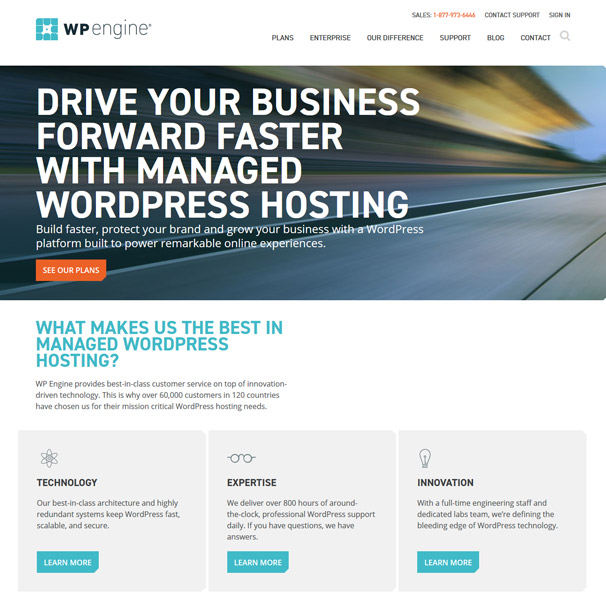
これらのタイプのサーバーを提供するいくつかのホストを次に示します。
- WPエンジン–レビューを読む
- Kinsta –レビューを読む
これらのホストは両方とも管理されたWordPressホストであるため、技術的なスキルが不足している写真家にとっては優れたオプションです。
マネージドと共有のWordPressホストの比較
どのタイプのホストを選択し、どの個々のホストを選択するかを決定するのに助けが必要ですか? 最高のWordPressホスティングオプションを比較するガイドをご覧ください。 管理対象ホストから共有ホストまですべてを備えています。 この投稿では、各ホストのコストと機能を分析し、それらを相互に比較して、WordPressサイトのWebホストを選択する際に情報に基づいた知識に基づいた決定を下すのに十分な情報を提供します。
そういえば、WordPressのテーマに移りましょう。ホスティングを設定したら、実際にサイトを構築するためにこれらのテーマの1つが必要になるからです。
写真家のためのWordPressテーマ
写真のWordPressテーマには、写真家に適した特定の機能セットがあります。 これらのタイプのテーマに必要な主な機能は、写真家の最高または最新の作品を紹介するポートフォリオです。 また、ビジネスライクな機能を使用して、アクションの呼び出しやお問い合わせフォームなどのビジネスライクな機能など、フリーランサーや写真撮影会社に適したテーマを作成することもできます。
写真家のために編集したいくつかのテーマコレクションに飛び込む前に、ここAlienWPで提供するいくつかの写真テーマに焦点を当てます。
アルテア
AltheaはポートフォリオのWordPressテーマです。つまり、その主な機能はあなたの作品を紹介することです。 このテーマは石積みポートフォリオスタイルを使用します。つまり、複数の画像サイズのグリッドレイアウトを使用します。 また、ミニマリストレイアウトを使用して、訪問者の焦点があなたの仕事に集中するようにします。
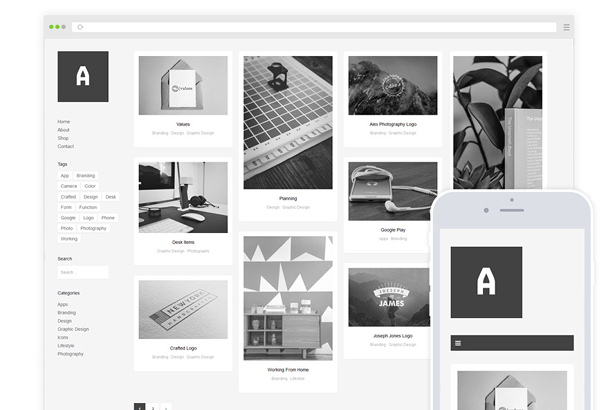
詳細とデモホスティングを取得
細胞
Cellは、「フォトブログ」要素を備えた柔軟な写真テーマです。 つまり、これを従来のポートフォリオテーマとして使用して作品を紹介できるだけでなく、従来のブログテーマとしても使用できます。 最新のブログ投稿は、ホームページのグリッドレイアウトにも表示されます。
詳細とデモホスティングを取得
マンラ
Manraは、もう1つのミニマリストポートフォリオのテーマです。 これは、以前の組積造グリッドよりも薄いスペースを特徴とする組積造グリッドを使用しています。 これにより、空白が不足しているためにページの大部分を占めるため、作業がサイトの最も重要な側面になります。
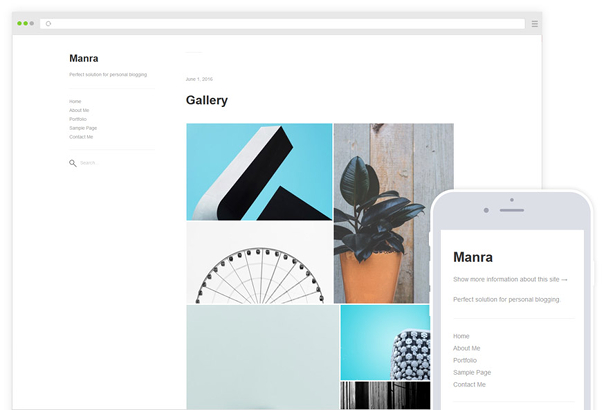
詳細とデモホスティングを取得
アパタキ
アパタキはスタイリッシュでミニマリストなポートフォリオテーマです。 以前のテーマよりもはるかに多くの空白を使用していますが、これがスタイリッシュな外観を与えています。 建築やファッションの写真家など、スタイルに焦点を当てている写真家にとっては素晴らしい候補です。
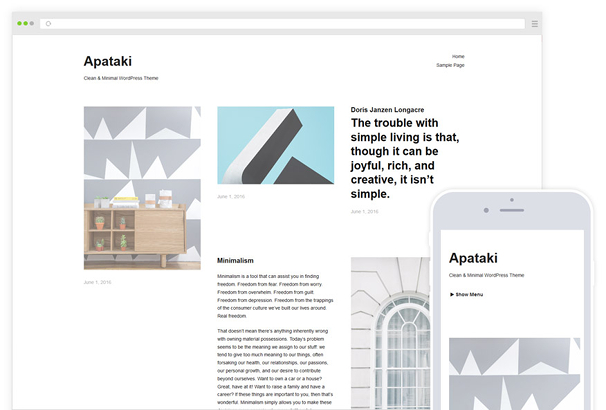
詳細とデモホスティングを取得
ハッチプロ
Hatch Proはもう1つのミニマリストポートフォリオのテーマですが、これは他のテーマとは異なります。 これは、すべての画像が次の画像と同じサイズである従来のグリッドレイアウトを使用します。 また、単一の画像またはプロジェクトを紹介するために使用できる大きなヘッダーセクションも備えています。
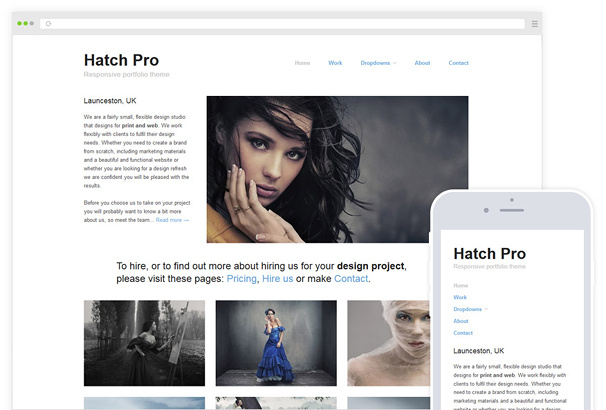

詳細とデモホスティングを取得
ディビ
Diviは、ElegantThemesによって構築されたページビルダープラグインであるDiviBuilderを搭載した多目的WordPressテーマです。 このページビルダーを使用すると、簡単なドラッグアンドドロップ操作で独自のサイトを設計および構築でき、コーディング方法を知る必要がなくなります。 これにより、独自の写真Webサイトをデザインし、その外観を必要なものに操作することができます。

詳細とデモホスティングを取得
見るべき追加のテーマ
ここAlienWPでは、テーマコレクションを含むさまざまなコレクションを作成しています。 上記のテーマに興味がない場合は、次のコレクションを確認してください。
- 50以上の最高の写真のWordPressテーマ
- 最高の無料ミニマリストポートフォリオWordPressテーマ
- 50以上のベストポートフォリオWordPressテーマ
- 50以上の最高の履歴書WordPressテーマ
WordPressプラグインと考慮する必要のあるいくつかの追加機能に移りましょう。
写真家のためのWordPressサイトで画像を処理する方法
WordPressで画像を処理する方法、具体的には写真家が画像を処理する方法について話しましょう。 手始めに、あなたは可能な限りウェブのためにあなたのイメージを最適化する必要があります。 ファイルサイズが大きいと、ページの読み込みにかかる時間が長くなり、潜在的なクライアントである可能性のある訪問者がサイトを離れる可能性があります。
簡単に説明するのと同じように、WordPressには、アップロードされるとすぐにJPEG画像の品質を90%に下げる機能が組み込まれています。 圧縮の品質を上げるために、このコードスニペットをテーマのfunctions.phpファイルに追加することを検討することをお勧めします。
使用する画像編集ソフトウェアの内部から始めます。 画像をサイトにアップロードする前に、画像を圧縮して、必要なだけ品質を下げてみてください。 WordPress管理エリアの内外で画像圧縮を処理する方法はいくつかあります。
WPスマッシュ
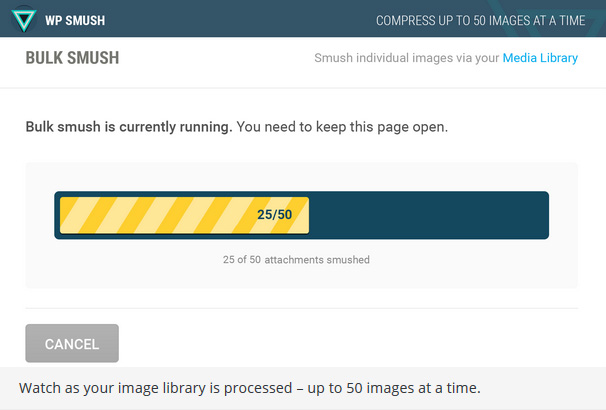
このプラグインは、画像を「スマッシュ」して、品質を低下させることなくファイルサイズを縮小します。 WordPressにアップロードするときに画像をスマッシュするように設定することも、アップロード後に画像をまとめてスマッシュすることもできます。
TinyPNG
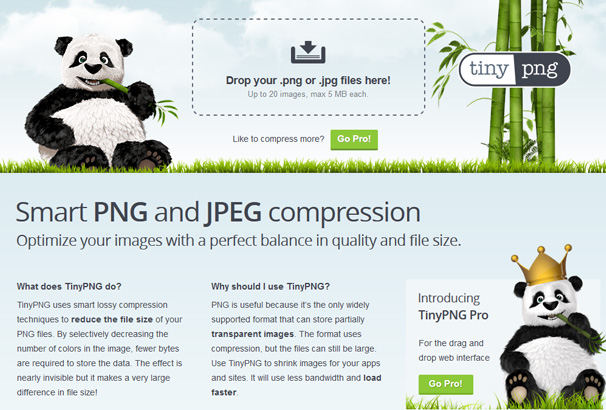
WordPressプラグインを使用して画像のファイルサイズを縮小したくない場合は、オンラインサービスを使用して同じことを行うことができます。 TinyPNGという名前で混乱しないでください。 このサービスは、JPEG画像も圧縮します。
考慮すべき他の画像プラグイン
WPオフロードS3Lite
写真家は大きなファイルサイズの画像を使用する傾向があるため、これは写真家にとってなくてはならないものです。 WordPressサイトをホストしているサーバーにこれらのタイプの画像をアップロードしすぎると、しばらくするとサイトが遅くなる可能性があります。 このプラグインは、サイトをクラウドベースのストレージソリューションであるAmazonS3に接続します。 WordPressメディアアップローダーを介して画像をAmazonS3にアップロードし、そこから画像を提供します。 S3にアップロードしたらすぐにサーバーからコピーを削除するように設定することもできます。

A3レイジーロード
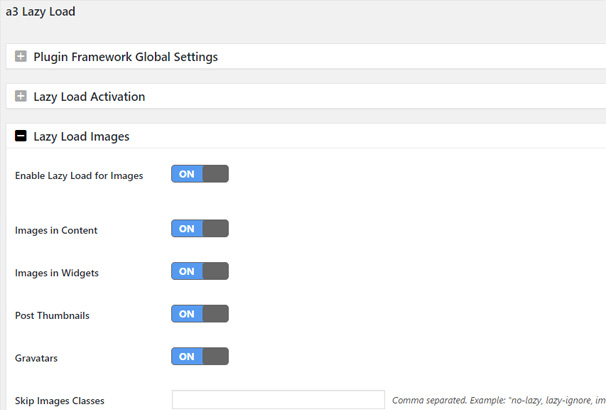
このプラグインは、大規模なポートフォリオに最適です。 遅延読み込みにより、訪問者は画面に表示されているものだけを読み込むことができます。 これにより、ページの読み込みが速くなり、訪問者の読み込みが改善されます。また、検索エンジンでも役立ちます。サイトが高速になると、検索結果の上位に表示されます。
画像透かし
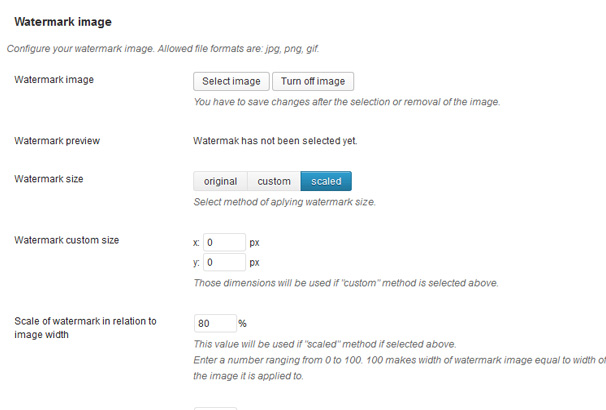
このプラグインは、透かしを画像に追加できるようにすることで画像を保護します。プラグインがアクティブになると、透かしが自動的に追加され、以前にアップロードした画像に透かしを一括で追加することもできます。
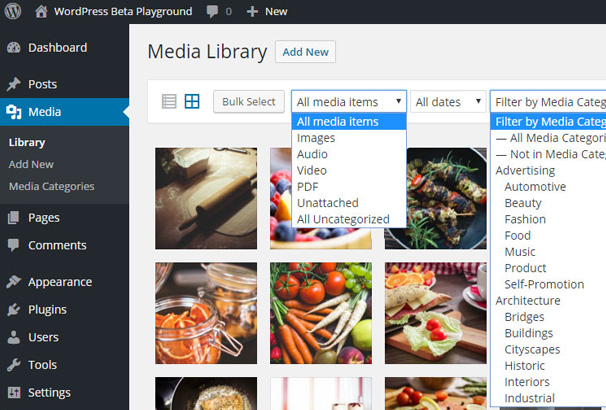
強化されたメディアライブラリ
このプラグインを使用すると、メディアライブラリのカテゴリを作成して、画像を整理できます。
ギャラリープラグイン
ほとんどの写真家のウェブサイトには画像ギャラリーが必要です。デフォルトのWordPressギャラリー機能と、テーマが提供するサポートに依存するか、より多くの機能と表示機能を備えた専門のWordPressギャラリープラグインをデプロイできます。
- エンビラギャラリー
- NextGENギャラリー
- ギャラリー
- 巨大なITポートフォリオ
Instagramプラグイン
- InstagramフィードWD
- Instagramフィード
- WPZOOMによるInstagramウィジェット
- フォトニック
ソーシャル共有プラグイン
WordPressには3つの主要なソーシャル共有プラグインがあり、ユーザーが画像にカーソルを合わせたときに画像にソーシャル共有ボタンを追加するのに十分な機能が含まれています。優れたソーシャルメディアプラグインは、フォロワーとファンのネットワークを拡大し、コンテンツを広めるのに役立ちます。 。 Facebook、Instagram、Twitter、Pinterestなどのプラットフォームでは、写真業界に適したオーディエンスが最も多いため、人々にあなたをフォローしてもらいたいのが理想的です。
InstagramとPinterestは視覚的なソーシャルネットワークであるため、写真家が使用するのに最適です。フォロワーと共有する新しいショットが豊富に用意されているため、メインのWebサイトに戻ってトラフィックを増やし、売り上げを伸ばし、潜在的なフリーランスの仕事。
おすすめの2つのソーシャルメディアプラグインは次のとおりです。
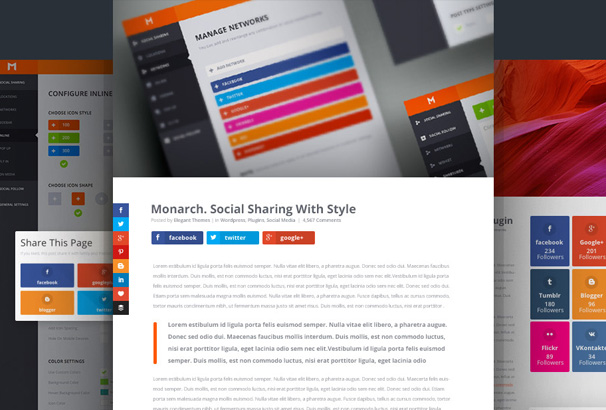
君主
これはElegantThemesによって作成されたプラグインであり、Webサイトで使用できる非常に包括的なソーシャルメディアツールのスイートです。 フローティングバー、コンテンツの上下にあるボタン、スライドインボタン、サイドバーウィジェットなど、サイト内のさまざまな場所に共有ボタンを配置できます。
簡単なソーシャル共有ボタン
これは、AlienWPでここで使用するプラグインであり、おそらく最も包括的で高度なソーシャルメディアプラグインです。 膨大な量の機能と利用可能なソーシャルネットワークは驚異的です。 この種のプラグインに必要なすべての機能とオプションが用意されているため、非常に強力でリーズナブルな価格のものをお探しの場合は、ぜひご覧になることをお勧めします。
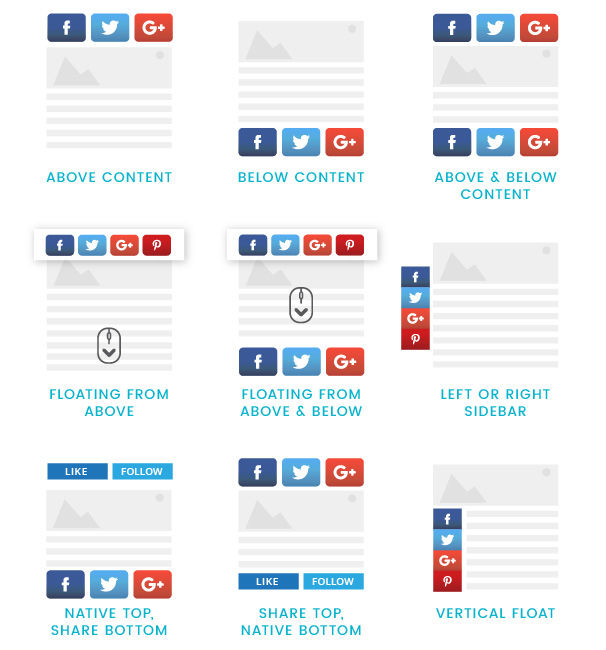
画像にソーシャル共有ボタンを追加すると、訪問者に画像をフォロワーと共有するように促すことで、アウトリーチと「ブランド認知度」を拡大するのに役立ちます。
お問い合わせフォームプラグイン
あなたが彼らのウェブサイトを使って新しい顧客を引き付けることを計画しているフリーランスの写真なら、あなたはあなたのサイトに、少なくともあなたのホームページとあなたのHireMeページに連絡フォームを必要とするでしょう。 一部のテーマには独自の連絡フォームが付属していますが、そうでない場合に備えて、いくつかの優れた連絡フォームプラグインを次に示します。
- 忍者フォーム
- お問い合わせフォーム7
- WPForms
- 重力フォーム
- 海賊フォーム
その他のプラグイン
写真サイトだけでなく、すべてのWordPressサイトに必要なプラグインのリストをいくつか示します。 独自のサイトを構築している場合は、これらを調べてください。そうでない場合は、開発者に任せてください。 上記のマネージドWordPressホストのいずれかを使用している場合は、これらのプラグインの一部を必要としない場合もあります。 これは、マネージドWordPressホストがセキュリティ、キャッシュ、バックアップを処理するためです。 ほとんどの場合、以下にリストされているプラグインをインストールすることさえできません。
始めましょう。
安全
WordPressコアはかなり安全ですが、それはハッカーがサーバー上で、または欠陥のあるテーマやプラグインファイルを介して開いているドアを見つけることができないという意味ではありません。 それがセキュリティプラグインの目的です。 ファイアウォールでサイトを保護して攻撃をブロックし、マルウェアを定期的にスキャンします。 調べるべきいくつかのセキュリティオプションは次のとおりです。
- ワードフェンス
- iThemesセキュリティ
- スクリ
マネージドWordPressホストを使用している場合は、これらのサービスの調査について心配する必要はありません。 彼らはあなたのためにセキュリティを処理し、マルウェアが検出されるとサイトからマルウェアを削除するものさえあります。 多くの場合、WordfenceとiThemesSecurityのインストールさえ許可されていません。
バックアップ
ハッキングされたり、サイトで技術的なエラーが発生した場合は、以前の時点、できれば正しく機能していた時点に復元する必要があります。 それが、バックアッププラグインとサービスでできることです。 WordPressのいくつかの解決策は次のとおりです。
- WPタイムカプセル
- バックアップバディ
- デュプリケーター
繰り返しになりますが、マネージドWordPressホストがバックアップを処理するので、これらのホストの1つを使用することにした場合でも、これらのプラグインの調査について心配する必要はありません。
WordPressサイトの高速化
WordPressサイトを高速化する方法はいくつかあります。 CDNの使用、サイトのキャッシュ、CSSファイルとJavaScriptファイルの縮小が含まれます。 WordPressでうまく機能するCDNサービスをいくつか紹介します。
- MaxCDN
- Cloudflare
- Amazon CloudFront
- CDN77
- KeyCDN
また、サイトでキャッシュを有効にすることもできます。 繰り返しになりますが、マネージドWordPressホストを使用している場合は、ホストがこれを処理します。 ほとんどの場合、キャッシュプラグインをインストールすることさえできないため、マネージドWordPressホストを使用する場合は、この機能をサイトに実装することを心配する必要はありません。
- W3トータルキャッシュ
- WPスーパーキャッシュ
- WPロケット
- WP最速キャッシュ
CSSファイルとJavaScriptファイルを縮小し、それらをできるだけ少ないファイルに結合することで、サイトの読み込みを高速化し、スムーズに実行することもできます。 これを行うプラグインは次のとおりです。
- より良いWordPressミニファイ
- マージ+縮小+更新
- WPスーパーミニファイ
- 最適化
- W3トータルキャッシュ
最終的な考え
それでおしまい! これらは、WordPressで写真のウェブサイトを構築するために必要な基本的な手順です。 要約しましょう。 まず、サイトをホストする特定のサービスを選択する前に、余裕のある、または必要なサーバー/ホスティングのタイプを決定する必要があります。 その後、次のことを行う必要があります。
- WordPressのテーマを探す
- Web用に画像を最適化する方法を学ぶ(品質を低下させることなく)
- ビジネス向けにサイトを最適化する方法を学ぶ
- あなたのサイトを保護する方法を学ぶ
- サイトをスムーズに運営する方法を学ぶ
写真のウェブサイトのポイントは、あなたの最高の作品を紹介し、訪問者を顧客に変えることです。 そうは言っても、あなたがしなければならない最も重要なことは、あなたのサイトの外観があなたの画像のスタイルを反映していることを確認し、あなたの訪問者があなたの行動の呼びかけとあなたに連絡する方法を見つけられるようにし、そして訪問者が最適化されてスムーズに実行されるようにすることです実際に使用できます。