
WordPress の保存済みテーマにニュースレターを追加する方法
公開: 2022-10-14WordPress の保存済みテーマにニュースレターを追加する方法を紹介したいと仮定すると、WordPress の保存済みテーマにニュースレターを追加するには、いくつかの簡単な手順に従ってください。 まず、ニュースレターのテンプレートを作成する必要があります。 これを行うには、WordPress のテーマ フォルダーに、newsletter.php という名前の新しいファイルを作成します。 newsletter.php ファイルを作成したら、次のコードを追加する必要があります。 /* テンプレート名: ニュースレター */ ? > 次に、newsletter.php ファイルを編集して、次のコードを追加する必要があります: ニュースレター テンプレートを作成したので、WordPress テーマの functions.php ファイルを編集して、次のコードを追加する必要があります。 add_action( 'widgets_init', 'register_my_widget' ); function register_my_widget() { register_widget( 'My_Widget' ); } class My_Widget extends WP_Widget { function __construct() { parent::__construct( 'my_widget', __('My Widget', 'text_domain'), array( 'description' => __( 'ニュースレターのサインを表示するシンプルなウィジェット-up form', 'text_domain' ), ) ); } public function widget( $args, $instance ) { $title = apply_filters( 'widget_title', $instance['title'] ); echo $args['before_widget']; if ( ! empty( $title ) ) { echo $args['before_title'] . $タイトル。 $args['after_title']; } // ここにウィジェットのコードが入ります echo $args['after_widget']; } // ウィジェット バックエンド public function form( $instance ) {
Newsletter Glue プラグインは、ブロック エディターをニュースレター テンプレート ビルダーに変換し、WordPress でニュースレター テンプレートを作成するために使用できます。 このアプリケーションでは、WordPress プラットフォームによって生成されたブロックとパターンが組み合わされています。 ブロック パターンは、プラットフォームのバージョン 5.5 で WordPress に導入されました。 ブロック パターンを使用すると、投稿やページに定義済みのレイアウトを作成できます。 独自の WordPress ニュースレター テンプレートを作成するためのステップバイステップ ガイド。 ニュースレターを最高の外観にするために、ニュースレター テーマ デザイナーを使用して、ヘッダー、メール コンテナー、ボタン、およびその他のデザイン要素のスタイルを指定できます。 後で新しいコンテンツを追加する予定がある場合は、プレースホルダー ブロックをいくつか作成することをお勧めします。
3 番目のステップは、テンプレートに新しいカテゴリを追加し、そのカテゴリとして保存することです。 次に、右上隅にある青色の [公開] ボタンをクリックして続行します。 テンプレートが更新されたので、毎週使用して、ニュースレターの一貫性とプロフェッショナリズムを向上させることができます. 通常のコンテンツのプレースホルダーを作成したら、テンプレートを使用してニュースレターを作成できます。 投稿埋め込みブロックを使用すると、以前に公開されたコンテンツを取り込み、プレイリストとして送信できます。 Newsletter Glue を使用して、トランザクションまたはドリップ メール テンプレートを作成します。 プレビュー URL を使用して、ニュースレター テンプレートをコピーして Mailchimp または MailerLite に簡単に貼り付けることができます。 販売、編集、ニュースレターのテンプレートを無制限に簡単に作成および編集できます。 WordPress のブロックの力は、それらを活用する優れた方法です。
WordPress サイトにニュースレターを追加するにはどうすればよいですか?
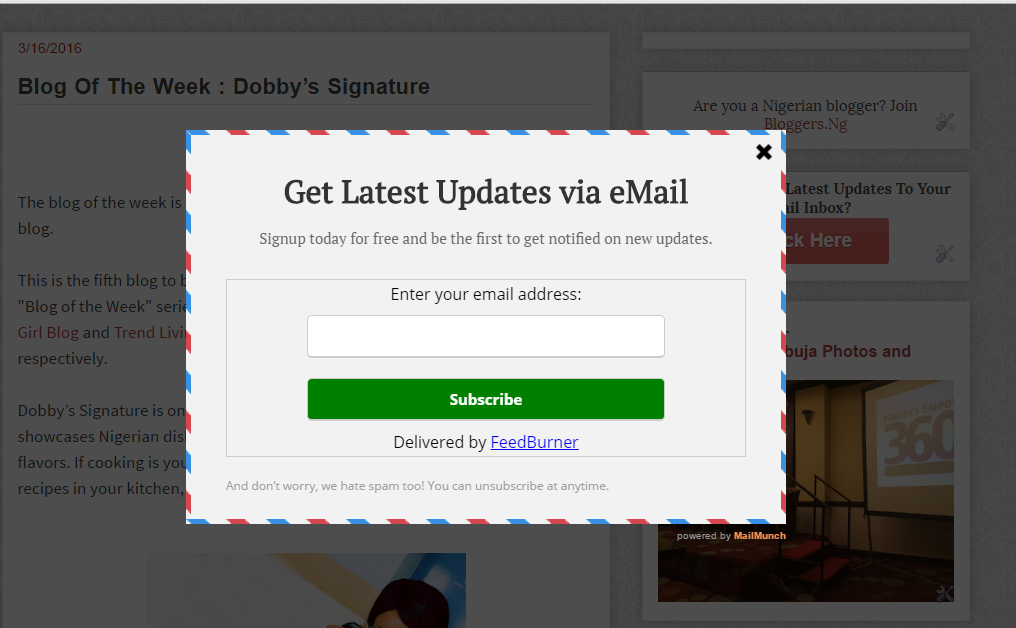
WordPress サイトにニュースレターを追加することは、訪問者に情報を提供し、関心を維持するための優れた方法です。 サイトにニュースレターを追加するには、いくつかの方法があります。 1 つのオプションは、MailChimp for WordPress のようなプラグインを使用することです。 このプラグインを使用すると、ニュースレターの購読者を作成および管理し、WordPress ダッシュボードから直接ニュースレターを送信できます. 別のオプションは、MailChimp や AWeber などのサードパーティ サービスを使用することです。 これらのサービスは、サービスを WordPress サイトに統合するために使用できる WordPress プラグインまたはコード スニペットを提供します。
多くの無料機能を備えたNewsletter プラグインは、有名で広く使用されているプラグインです。 プラグインのプレミアム バージョンを購入すると、より高度なオプションを取得できます。 ここでは、インストール プロセスを順を追って説明し、基本的なセットアップについて説明し、プラグインを使用してニュースレターを作成する方法を示します。 生の HTML コードを記述するために使用できる、HTML コーディング用のテキストのみのエディターです。 ニュースレターの購読は、9 つの異なるテーマを持つフォーマット済みのニュースレターの形式で提供されます。 作成プロセス中にエディター画面の上部で使用できるオプションに応じて、ニュースレターをプレビューまたはテストできます。 WordPress 用のニュースレターを作成したい場合、このようなニュースレター プラグインは、無料で入手できる最高のプラグインの 1 つです。 ニュースレターを送信するには、少なくとも 1 つのリストを作成する必要があります。 メールの受信に同意する必要があること、またはスパムが表示される可能性があることを購読者に通知することを忘れないでください。
WordPress を使用すると、サイトの美学とスタイルに合わせてニュースレター フォームを簡単にカスタマイズできます。 最初のステップは、テーマを選択することです。 適切なテーマを作成すると、メインのテンプレート ファイルの一部としてニュースレター フォームを含めることができます。 サイトに適したテーマを決定したら、WordPress カスタマイザーを使用してニュースレター フォームを追加できます。 ニュースレターを送信するには、まずそのプラグインを設定する必要があります。 ほとんどのプラグインの設定ページから、送信したいメール アドレスと、送信したいメールの件名と本文を入力できます。 ニュースレターが稼働したら、ウェブサイトのフッターにニュースレター フォームへのリンクを追加できます。 この場合、訪問者はニュースレターを購読するために情報を入力する必要がなくなります。 WordPress には、ニュースレター用の多数のプラグインがあります。 利用可能なプラグインのいずれかを使用して、リストを作成し、ニュースレターを送信できます。 ただし、WordPress はメールの送信には信頼性がないことに注意してください。 メールを送信する場合は、Web ホスティング プロバイダーとは異なるメール プロバイダーを選択してください。 WordPress の利点は、ニュースレター フォームのルック アンド フィールを簡単にカスタマイズして、Web サイトのデザインを反映できることです。
ニュースレター WordPress プラグインを使用してニュースレターの購読フォームを作成する
Newsletter WordPress プラグインを使用するには、まず新しい購読フォームを作成する必要があります。 [投稿] をクリックし、WordPress ダッシュボードで [新規追加] をクリックします。 以下のリストで同様のフォームを見つけることができます。 ニュースレターでは、メール アドレスやニュースレターのトピックなど、いくつかの基本的なフォームに記入する必要があります。 フォームの入力が完了したら、[保存] ボタンをクリックします。 その後、新しい投稿を作成する必要があります。 これを行うには、WordPress ダッシュボードの [投稿] メニューに移動し、[新規追加] をクリックします。 投稿にタイトルを付けたい場合は、[投稿のタイトル] フィールドに入力します。 投稿するには、本文フィールドに内容を入力します。 特定のカテゴリに投稿するには、[カテゴリ] タブに移動し、投稿を表示するカテゴリを選択します。 [公開] ボタンをクリックすると、投稿が保存され、ウェブサイトに公開されます。 あなたの当然の勝利を受け取りました。 これで新しい投稿が作成され、ニュースレター WordPress プラグインがセットアップされました。 今すぐ新しい購読フォームを作成する必要があります。

WordPress でニュースレターを有効にするにはどうすればよいですか?
WordPress でニュースレターを作成する場合、最初に WordPress 用の MailChimp などのプラグインをインストールする必要があります。 プラグインをインストールしてアクティブ化したら、MailChimp アカウントをプラグインに接続する必要があります。 その後、MailChimp for WP -> Newsletters -> Add New に移動して、ニュースレターを作成できます。
Sendinblue のニュースレター プラグインの使用方法
プラグインは「有効化」ボタンをクリックすることで有効化できます。 最初のニュースレターの送信をすぐに開始できます。 「ニュースレター設定」画面で、ニュースレターを設定するために Sendinblue アカウント情報を入力する必要があります。 ニュースレターに提供するアドレスに加えて、受信者に電子メール アドレスを提供する必要があります。 「メール配信設定」画面でメール配信設定を構成する必要があります。 ニュースレターをメール ニュースレターとして送信するか、スマートフォンへのプッシュ通知として送信するか、受信トレイに送信されるメール メッセージとして送信するかを選択できます。
WordPress にニュースレターのショートコードを追加するにはどうすればよいですか?
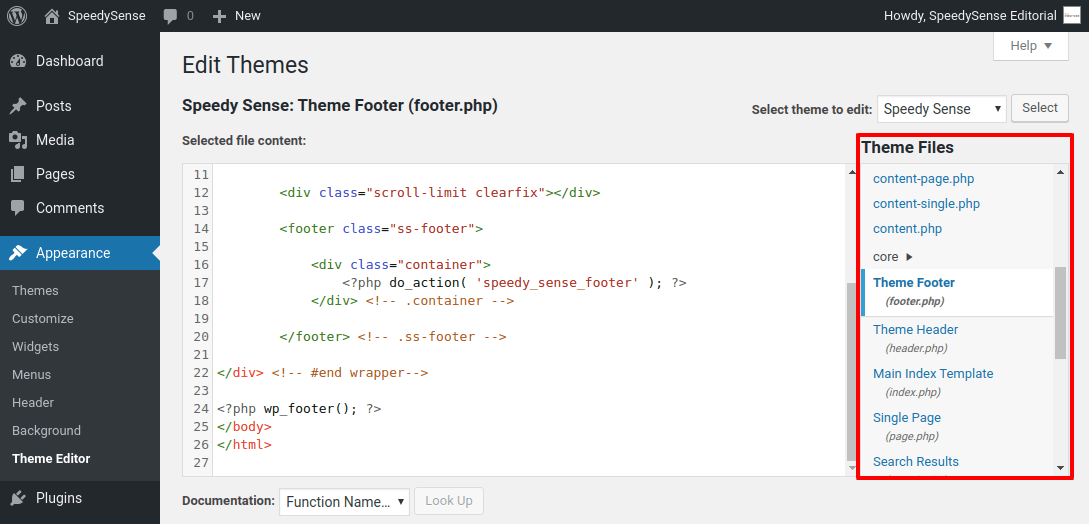
WordPress にニュースレターのショートコードを追加するには、いくつかの方法があります。 1 つの方法は、投稿またはページのテキスト エディターにショートコードを追加するだけです。 テーマまたは子テーマのテンプレート ファイルにショートコードを追加することもできます。
WordPress ニュースレター プラグイン経由で送信されるすべてのメールは、コンテンツ内の特定の動的変数タグをチェックする方法を使用して解析されます。 このショートコードが [newsletters_date] として使用されることを指定する必要があります。 format パラメータを使用して、日付形式を定義できます。 これらのショートコードを使用して、現在の投稿の注目の画像だけでなく、購読者の数を表示または表示することができます。 動的変数を使用して、メーリング リストの個々のフィールドを使用して、購読者に送信されるニュースレターをパーソナライズできます。 生年月日というタイトルのフィールドを作成した場合、後で動的変数 [wpmlfield name="birth_date"] をニュースレターに挿入して、購読者の生年月日を特定します。 この迅速かつ簡単な方法を使用して、WordPress の投稿の短い抜粋をニュースレターに挿入するのは簡単です。 パラメータの定義方法に応じて、ショートコードを作成して挿入できます。 パラメーターには、挿入する投稿の数、昇順または降順で投稿を並べ替えるオプション、および投稿の種類が含まれます。
WordPress のセクションにデフォルトのテキストを追加する
任意のセクションにデフォルトのテキストを追加する場合は、セクションの右側に表示されるテキスト ブロック アイコンをクリックします。 次のページでは、使用できるショートコードを一覧表示します。 使いたいものをクリックするだけです。
ニュースレターはどのように挿入しますか?
ニュースレターを Web サイトに挿入するには、いくつかの方法があります。 1 つ目は、ニュースレターをサイトに直接埋め込むことができる iFrame を使用することです。 2 つ目は、ニュースレターをサイトの投稿またはページに挿入できるようにするプラグインを使用することです。 3 つ目はショートコードを使用することです。これにより、ニュースレターをサイトの任意の投稿またはページに挿入できます。
これは、モダンで魅力的なプロフェッショナルなニュースレターをデザインするための素晴らしいツールです。 忘れられないニュースレターを作成するために必要なものがすべて揃っています。 ニュースレターを作成したい場合は、多数のテンプレートが付属している Edraw Max のニュースレター ビルダーを使用できます。 アイデアや青写真に一致するテンプレートを見つけるには、ニュースレター セクションを参照してください。 開始するには、まずテンプレートをダウンロードして、Edraw Max エディターで開く必要があります。 次のステップでは、会社のロゴと名前を追加して、会社のロゴを目立たせます。 3 番目のステップでは、背景画像を追加してから、フォント スタイル、サイズ、および色を変更します。
4 番目のステップは、自分の好みに合わせてテキストをカスタマイズすることです。 Edraw Max は、モダンでスタイリッシュなプロフェッショナルなニュースレターを作成できる優れたウェブサイトです。 ゼロから始めることは、既製のテンプレートを使用するのと同じくらい簡単な場合もあれば、独自のテンプレートを作成するのと同じくらい複雑な場合もあります。 Edraw Max アプリを使用すると、いつでもアクセスできるように、ファイルを Google ドライブまたは Dropbox に保存できます。
WordPressにニュースレターを追加する方法
WordPress 管理パネルで、アカウントにログインします。 プラグインを追加するには、左側の列のナビゲーションに移動し、[新規追加] リンクをクリックします。 ニュースレターを開始するには、[プラグインを検索…] ボックスに移動します。 ニュースレター プラグインが見つかったら、[今すぐインストール] ボタンを押します。
顧客、読者、リスナーと連絡を取り合うことは、メール ニュースレターを通じて効果的な方法です。 ニュースレターは、単に何かを販売しない限り、何も販売しなくても開始できます。 高品質のメーリング リストを作成するプロセスの 2 番目のステップは、メーリング リストの作成です。 充実したメーリング リストを作成することは、人々にニュースレターへの登録を促すためにできる最も重要なことの 1 つです。 ニュースレターやメーリング リストにメール アドレスを提供するほとんどの人は、その内容が自分に関係なく、メールがスパムと見なされていることを自発的に報告しています。 賞品の抽選や限定情報を使用して、アドレスをすばやく取得することもできます。 読者にとって魅力的で魅力的なニュースレターを作成することが重要です。
すべての受信者がメールを読めるように、メールでダブル オプトインを有効にすることを忘れないでください。 電子メールの受信者を隠したりマスクしたりしてはなりません。 一部のスパム対策プログラムでは、スパム メッセージの件名が自動的にスキャンされ、スパム フォルダに配置されます。 いくつかのオプションがありますが、私は注目すべきニュースレター プラグインを選択しました。 サブスクライバーの名前が特定の方法で使用されることを期待しない場合は、それを要求しないでください。 記入する個人情報が少ないほど、人々は購読する可能性が高くなります。 ニュースレターのサインアップ フォームを WordPress サイトのサイドバーまたはフッターに追加できます。 ニュースレターのフォームは、リンクされているテーマのサイドバーに表示されます。 メールの外観とサウンドを希望どおりにするために、仕様に合わせてカスタマイズできます。