
Photoshop を使用して WordPress テーマをデザインできますか
公開: 2022-10-10答えはイエスです。 Photoshop を使用して WordPress テーマを完全にデザインできます。 実際、多くのプロの WordPress テーマ開発者は、Photoshop を主要なデザイン ツールとして使用しています。 Photoshop で WordPress テーマをデザインする際に留意すべき点がいくつかあります。 まず、デザインがレスポンシブであることを確認する必要があります。 つまり、小さなモバイル デバイスから大きなデスクトップ画面まで、すべての画面サイズで適切に表示されます。 次に、WordPress テーマの開発プロセスを認識する必要があります。 これには、子テーマの作成、CSS と HTML の追加、最終的にデザインを WordPress に統合することが含まれます。 これらのガイドラインに従えば、Photoshop を使用して美しくプロフェッショナルな WordPress テーマを完全にデザインできます。
私たちの助けを借りて、代理店がクライアントのためにウェブサイトをより簡単に作成できるようになることを願っています. あなたのpsdファイルに基づいてWordPressウェブサイトをコーディングします。 結果を確認する前に、当社の品質保証チームが各ウェブサイトを徹底的に確認します。 高度なカスタム フィールドとカスタム投稿タイプを使用して、あなたとあなたのクライアントは、あなたとあなたのクライアントが管理ページに投稿する内容を完全に制御できます。 WordPress 開発サービスは、継続的なコミットメントを必要としないスタンドアロン プロジェクトとして、または代理店によるパートタイムまたはフルタイムの雇用など、さまざまな方法で提供されます。 当社の秘密保持契約の目的は、それを保護することです。 誰と仕事をしているかは明らかにしないため、あなたのプロジェクトはポートフォリオに掲載されません。
WordPress で Psd ファイルを使用できますか?
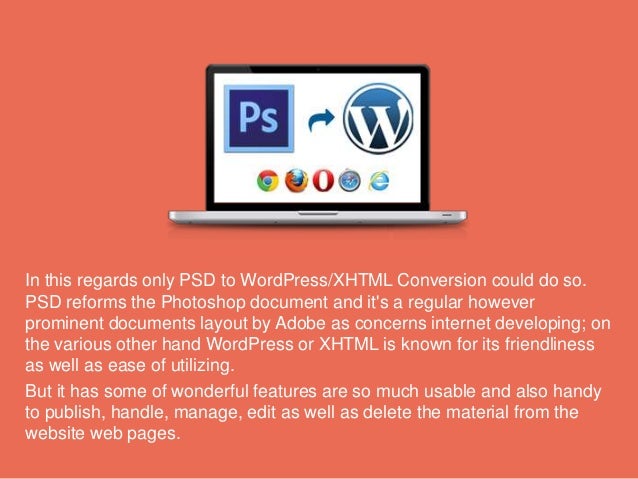
はい、WordPress で PSD ファイルを使用できます。 それらを使用して、カスタム テーマ、プラグイン、およびグラフィックを作成できます。
オンライン ブログ プラットフォームである WordPress は、約 5 分の 1 の Web サイトで使用されています。 その結果、多くのデザイナーは、PSD ファイルをWordPress テーマに変換する方法を理解しなければなりません。 方法が難しいという事実にもかかわらず、5 つの簡単なステップを踏むことでそれを学ぶことができます。 Web サイトを視覚化する場合は、その外観の大まかなスケッチを描きます。 きちんとした外観と配置を実現するには、XXgrid のような列ベースのグリッドを使用します。 次のステップは、PSD を WordPress にスライスすることです。 最初のステップは、PSD ファイルから画像を抽出することです。
次のステップは、HTML、CSS、および JavaScript (jQuery) を作成することです。 3 番目のステップは、HTML5 と CSS3 を開発することです。 XHTML と HTML は、比較的新しい言語である HTML5 の 2 つの異なる機能です。 ドキュメントは基本的にこの方法で作成され、基本構造とページのすべての要素が作成されます。 このフロントエンド言語は最新バージョンです。 通常、HTML5 アプリケーションで使用されるこのコンポーネントは、要素と形状、配置、およびスタイルの必要最小限のものを取ります。 一貫したWebデザインを作成できるようになりました。
これらのリソースのいくつかを使用して、CSS3 について学んだり、理解を更新したりしてください。 スマートフォン、タブレット、ラップトップの普及が進んでおり、インターネット ユーザー全体のかなりの部分が、平均的なラップトップよりもはるかに小さい画面で Web サイトを閲覧しています。 デザイナーはレスポンシブ デザインを使用して、表示されるデバイスの種類に合わせてカスタマイズできる Web サイトを作成できます。 この場合、流動的または流動的なレイアウト設計と呼ばれます。 フロントエンド フレームワークを使用すると、Web サイトをより速く作成できます。 このプログラムは、使用しなくなるコードが多数あるため、Web サイトの読み込み時間も遅くなります。 Bootstrap、LESS、Foundation、および AngularJS は、最も人気のあるフレームワークの一部であることに注意してください。
3 番目のステップは、CSS3 と JavaScript を使用してPSD デザインを HTML5 に変換することです。 ステップ 4 では、HTML を変換することにより、完全にレスポンシブな WordPress テーマを作成できます。 ステップ 5 では、テーマが適切に機能するために、WordPress のテンプレート階層に従う必要があります。 index.html または page-home.html ファイルを作成するのが簡単な方法です。 add_meta_box 関数を使用して、管理パネルからすべてのコンテンツを編集可能にすることで、これを実現できます。 たとえば、WordPress を使用して、Web サイトにリンクなどの情報を表示できます。 関数自体は、特定のテーマ用に特別に設計されていることを除いて、本質的に関数です。
Web サイトにログインしている場合は、[メニューと外観] のメニュー項目を変更することができます。 WordPress は簡単に使用できるため、これを行うことができます。 内部ページのヘッダーまたはフッターが、ページの残りの部分とは異なる場合があります。 この機能を使用するには、コンディショナル タグを Web サイトに追加するだけです。
Psd を HTML に変換する
The Site Slinger などのサービスを使用することで、熟練した Web 開発者は PSD ファイルを HTML コードに変換できます。 これは、ファイルを Web 上でさまざまな方法で使用できること、および多くの Adobe プログラムを使用してファイルを開いて編集できることを意味します。 Bootstrap などのツールのおかげで、PSD を HTML に変換するプロセスも簡単です。

ワードプレスのテーマ
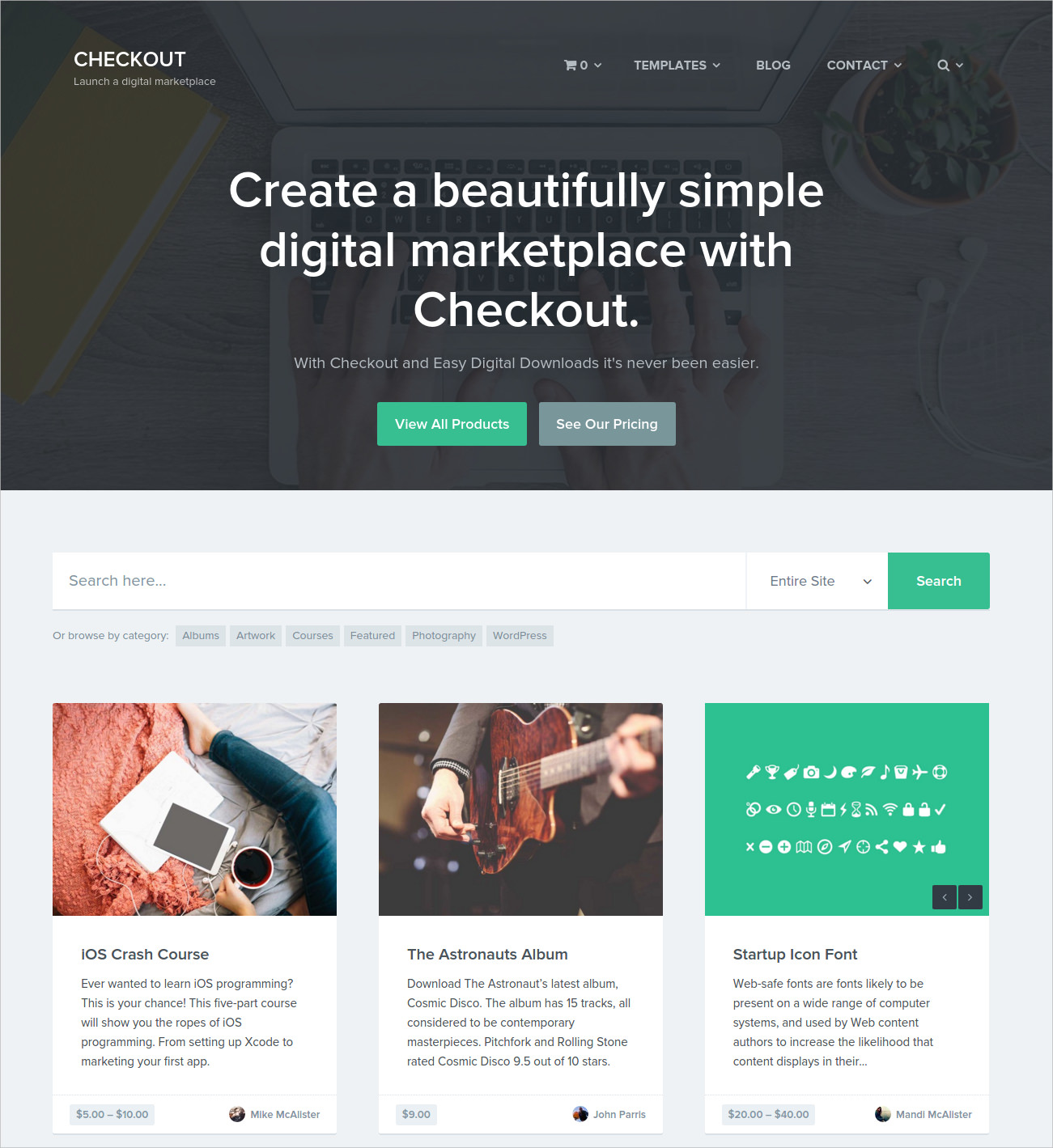
文字通り何千もの WordPress テーマから選択できます。 非常に多くのオプションがあるため、どこから始めればよいか分からない場合があります。 無料のテーマと有料のテーマのどちらが必要ですか? 単純なテーマですか、それとも複雑なテーマですか? ライトテーマかダークテーマか? オプションを絞り込む最善の方法は、作成する Web サイトの種類を決定することです。 ブログ、ポートフォリオ、またはビジネス Web サイトが必要ですか? それがわかったら、そのタイプのサイト用に設計された特定のテーマを検討し始めることができます。 どのテーマを選択すればよいかわからない場合は、最も人気のあるテーマをいくつか見て、ニーズに合うものがあるかどうかを確認してください。 オンライン レビューを読んで、他の人が特定のテーマについてどう思うかを知ることもできます。 最後に、友人や家族に意見を求めることを忘れないでください。
WordPress などのコンテンツ管理システム (CMS) が最も一般的です。 W3Techs の調査によると、59% の Web サイトで WordPress がデフォルトの CMS になっています。 このシステムを使用して、ほぼすべてのタイプの Web サイトを作成できます。これは素晴らしい機能です。 WordPress テーマを使用して Web サイトを作成し、事前に設計および構築することができます。 WordPress サイトをパーソナライズするために Web 開発者である必要はありません。必要に応じてカスタマイズでき、さまざまなテーマから選択できます。 ThemeForest コミュニティは、幅広いテーマを作成する WordPress デザイナーと開発者のグローバル コミュニティです。
Photoshop でテンプレートをデザインする方法
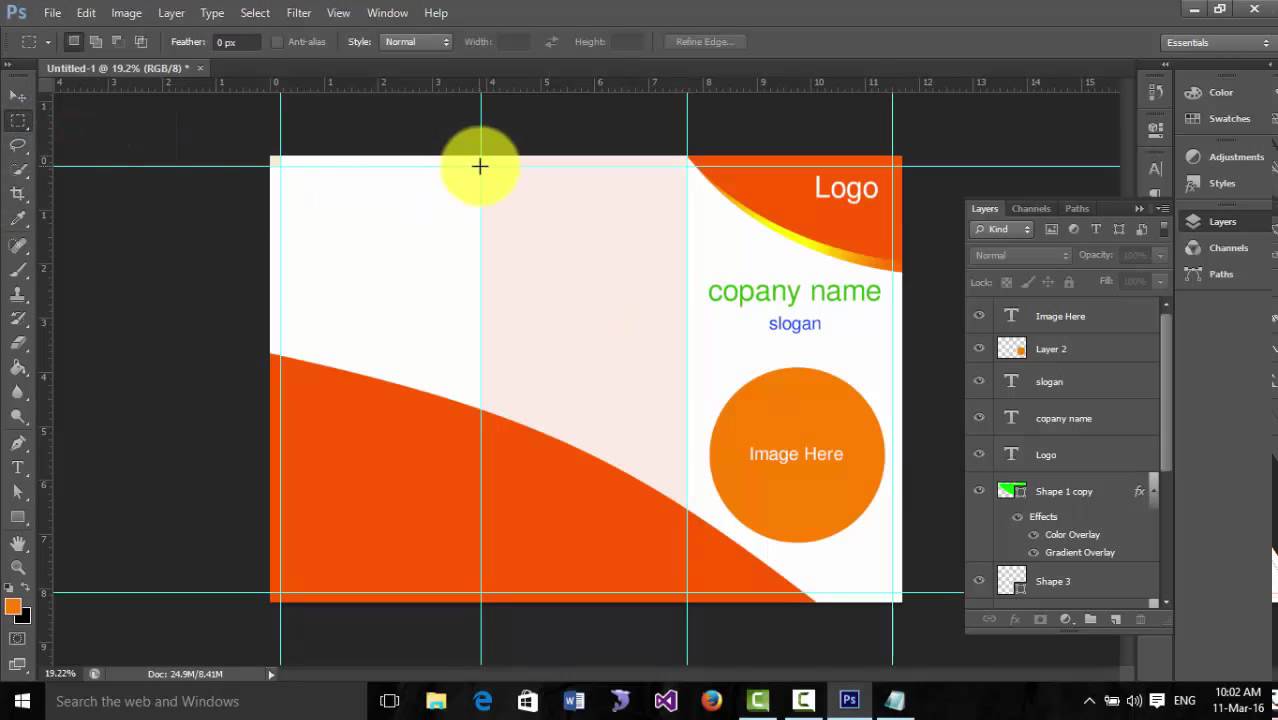
ほとんどの人は Adobe Photoshop を使用して Web サイト テンプレートをデザインしますが、他のプログラムも使用できます。 Photoshop を使用している場合は、デザインを開始する前にドキュメントを正しく設定する必要があります。 テンプレートのサイズの新しいドキュメントを作成し、背景が透明に設定されていることを確認する必要があります。 これが完了したら、テンプレートの設計を開始できます。 Photoshop の使用方法がわからない場合は、オンラインで利用できるチュートリアルがたくさんあります。
PHOTOSHOP は、簡単にカスタマイズできるパーソナライズされたチラシ、パンフレット、およびその他の資料のコレクションです。 これらの魅力的なチラシ テンプレートを使用して、デザインを次のレベルに引き上げることができます。 これらのレトロなスタイルの屋外ポスターを使用すると、ノスタルジックなスピンを加えることができます。 この 3 つ折りパンフレットを使用してサービスを宣伝すると、あなたのビジネスは十分に表現されます。 この食欲をそそるバナー デザインを使用すると、食欲をそそるユニークな方法で会社を宣伝できます。 Adobe Photoshop シングル アプリの価格は、月額 29.00 ドルです。 Photoshop は、Creative Cloud の一部としてデスクトップまたは iPad にインストールできます。
Adobe Creative Cloud アプリのコレクション全体が 60% 以上オフになります。 Adobe Express を使用すると、カスタムのアートワークをすばやくデザインできます。 使いやすいツールを使用して、ほんの数秒で本当に素晴らしいものを作成できます。
Photoshop テンプレートはどこで入手できますか?
[Go] をクリックすると、 Photoshop テンプレートの Adobe Stock ライブラリ全体を参照したり、検索語を入力したりできます。 気に入ったテンプレートが見つかったら、ライセンスを取得してコンピュータにインストールできます。
Adobe Indesign と Photoshop: 最高のドキュメント テンプレート
Adobe InDesign と Adobe Photoshop のテンプレートを使用すると、高品質のドキュメントをできるだけ迅速かつ簡単に作成できます。 これらのテンプレートには高品質のグラフィックとイラストが含まれているため、使いやすく、一般的な設定やデザイン要素を変更できます。 さらに、 Photoshop のパンフレット テンプレートは、US レター サイズの用紙で作成されているため、簡単にカスタマイズできます。 そのため、そのまま印刷することができます。
Psd テンプレートとは?
PSD テンプレートのレイヤーは、クライアントごとに個別にカスタマイズできるレイヤーです。 デザイン レイヤーを変更して新しい画像を含めることも、現在の形式と同じにすることもできます。 Web サイト、名刺、またはソーシャル メディアの投稿を作成する場合は、テンプレートが最適です。 当社の PSD テンプレートは、こちらのサンプルにあります。
Photoshop での Psd ファイルの操作
PSD は、設計のさまざまな部分や要素を簡単に再編集できるため、設計者によって頻繁に使用されます。 「テキスト ツール」は、Photoshop で開いた PSD ファイル内のテキストを編集するために使用します。 新しい画像を追加するもう 1 つの方法は、「画像を開く」コマンドを使用することです。 完了後に PSD スライスを保存する場合は、変更を保持する必要があります。