
Recensione del filtro dei prodotti WooCommerce: un plug-in per la ricerca avanzata di WooCommerce
Pubblicato: 2021-11-22WooCommerce Product Filter è un plug-in che ti consente di creare filtri di ricerca avanzati per i negozi di prodotti WooCommerce. Ad esempio, consente agli acquirenti di filtrare i prodotti nel catalogo WooCommerce in base alla marca specifica, alla fascia di prezzo, al sesso, al colore, alla taglia, ecc.
Inoltre, il plug-in consente ai clienti di trovare più facilmente ciò che stanno cercando filtrando i risultati di ricerca in base a questi criteri. Questo plugin consente di aggiungere attributi personalizzati al filtro del prodotto, che i clienti possono utilizzare come filtri.
WooCommerce Product Filter ha molte funzionalità ed è vantaggioso sia per i proprietari di negozi che per gli acquirenti. I proprietari di negozi al dettaglio adoreranno quanto sia facile impostare una funzione di ricerca e creare filtri illimitati per il loro inventario.
Mentre gli acquirenti apprezzeranno tutte le opzioni di filtro a loro disposizione quando cercano prodotti nel tuo negozio online. Con il filtro avanzato nel tuo negozio, i clienti possono restringere i risultati in base ai loro gusti, esigenze e requisiti.
In questo post, esaminerò le caratteristiche e le funzionalità di WooCommerce Product Filter e come può essere utilizzato per aumentare i tassi di conversione sul tuo sito web.
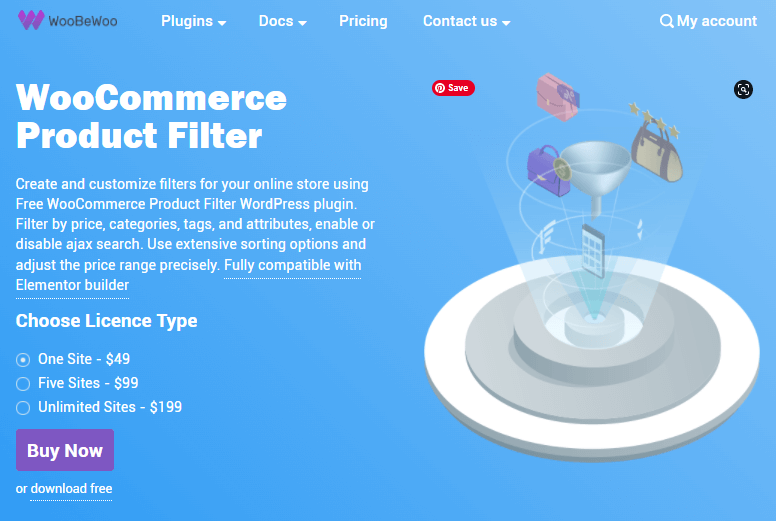
Caratteristiche principali del plug-in del filtro del prodotto WooCommerce:
Ci sono molte funzionalità nel plug-in WooCommerce Product Filter di cui tu e i tuoi clienti apprezzerete. Una delle caratteristiche più popolari sono:
- Facile da configurare e personalizzare
- Ricerca prodotto per testo/parola chiave
- Integrazione completamente automatizzata con WooCommerce
- Oltre 10 filtri/tag di ricerca
- Possibilità di creare un filtro dai dati del meta campo
- Filtraggio per attributi di variazioni
- Facile generatore di trascinamento della selezione
- Supporto per attributi globali e locali
- Cancella tutto il pulsante di ricerca/filtro
- Pulsante Nascondi/Mostra filtri
- Dispositivo di scorrimento dei prezzi con prezzi minimi e massimi
- Ricerca in tempo reale AJAX
- Supporto per tassonomie personalizzate ACF e CPT UI
- Ricerca dello stato delle scorte
- Eredità degli stili tematici
- Compatibile con la maggior parte dei page builder, incluso Elementor
- Visualizza su dispositivi mobili/desktop e altro.
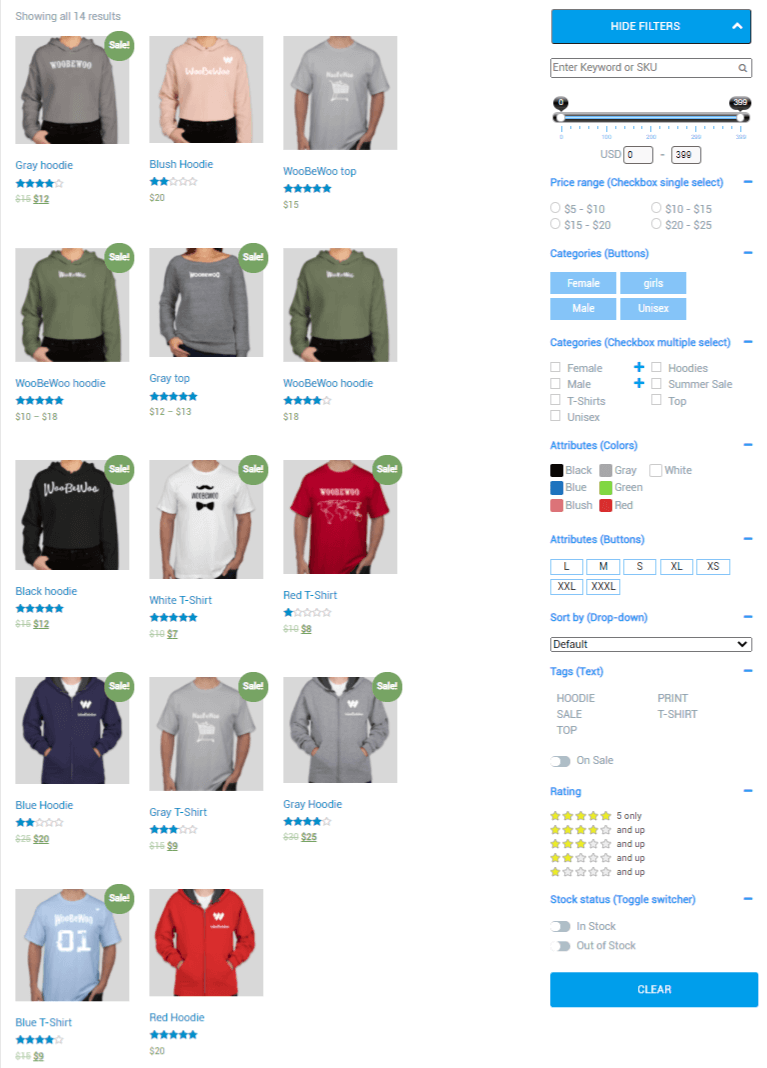
Vista frontend del filtro prodotto WooCommerce
WooCommerce Product Filter viene fornito con un'interfaccia frontend intuitiva e facile da usare. Gli utenti possono ordinare i risultati in base a più criteri, tra cui:
- Prezzo
- Colori
- Categoria
- Cadere in picchiata
- Voto dell'utente
- Caratteristiche del prodotto
- Popolarità
- Disponibile/non disponibile e altro ancora.
Inoltre, il plug-in consente un'opzione di ricerca live Ajax , che migliora l'esperienza utente del filtro del prodotto.
Come impostare il filtro del prodotto WooCommerce?
Il processo di installazione è molto più semplice rispetto ai suoi concorrenti, anche per i non tecnici. L'installazione e l'attivazione sono simili a qualsiasi altro plugin di WordPress.
Inizialmente, devi solo installare la versione gratuita del plugin, quindi devi installare e attivare la sua versione pro.
La versione pro è un componente aggiuntivo della versione gratuita del plug-in, quindi la versione gratuita deve essere prima installata e attivata. Quindi è necessario installare e attivare la versione Pro del plugin.
In questo caso, non è necessario disattivare nulla. Se hai attivato Pro ma Free non era attivo, vedrai un messaggio che ti informa che devi attivare la versione Free.
Una volta completato il processo, è necessario attivare la sua chiave di licenza (solo la versione Pro). L'opzione che otterrai è in WooCommerce Product Filter → License.
Backend del filtro dei prodotti WooCommerce
L'intera dashboard di backend di questo plug-in fornisce un'interfaccia facile da usare e consente di personalizzare le impostazioni del plug-in in base alle proprie esigenze e preferenze.
Nell'impostazione WooCommerce Product Filter, puoi specificare quanti prodotti visualizzare nei risultati di ricerca degli utenti.
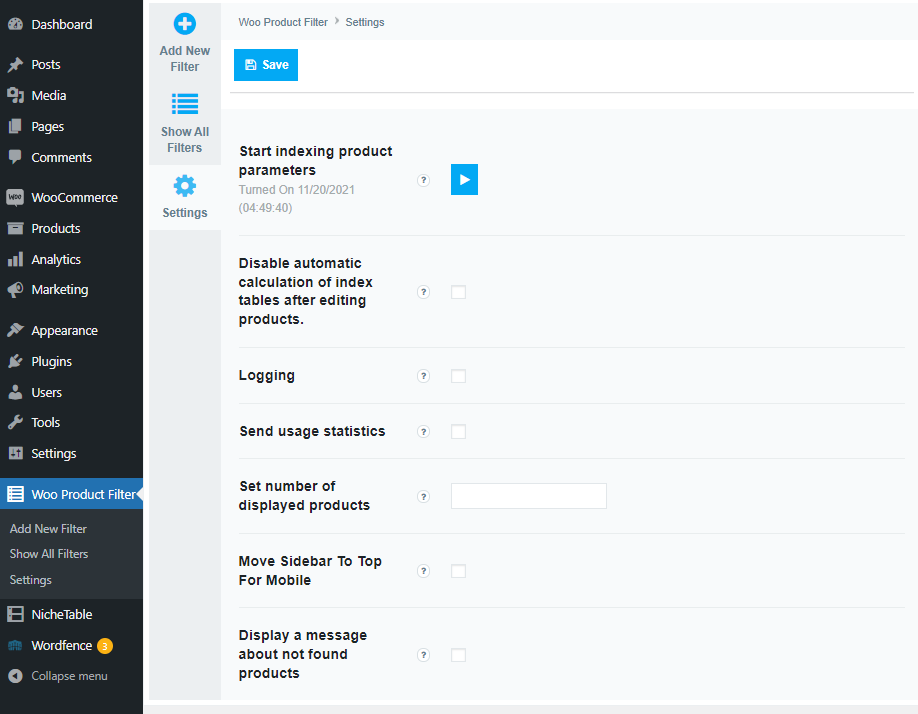
Quando non riesci a trovare un prodotto nel tuo negozio dopo aver utilizzato il filtro di ricerca del plug-in, puoi mostrare un messaggio personalizzato agli acquirenti/cercatori, ad esempio " Prodotto non trovato in questo negozio ". o quello che vuoi.
Ti consente di impostare il widget nella parte superiore della barra laterale mobile. Il plug-in ha le proprie tabelle di indice, che gli consentono di elaborare enormi database di prodotti molto rapidamente.
Per impostazione predefinita, l'indicizzazione avviene automaticamente quando vengono aggiunti nuovi prodotti al database del sito e questo pulsante consente di avviare l'indicizzazione manualmente se è stata disabilitata l'indicizzazione automatica.
Come creare un filtro di ricerca clienti per filtro prodotto WooCommerce?
Puoi creare il tuo filtro di ricerca personalizzato illimitato con le funzionalità più avanzate con pochi semplici passaggi. Come?
Passa a "Filtro prodotto WooCommerce" e fai clic su " Aggiungi nuovo filtro ", inserisci il nome del filtro del prodotto (non sarà visibile sul frontend del negozio) e salvalo .
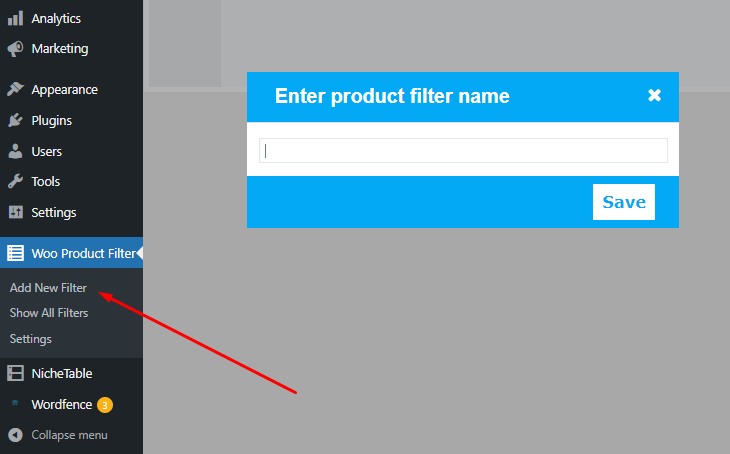
Ora puoi vedere alcune opzioni nella sezione " Mostra tutti i filtri " per personalizzare il tuo filtro di ricerca con campi o tag avanzati. Tuttavia, aggiungi i tag/campi del filtro di ricerca uno per uno in base alle tue esigenze.
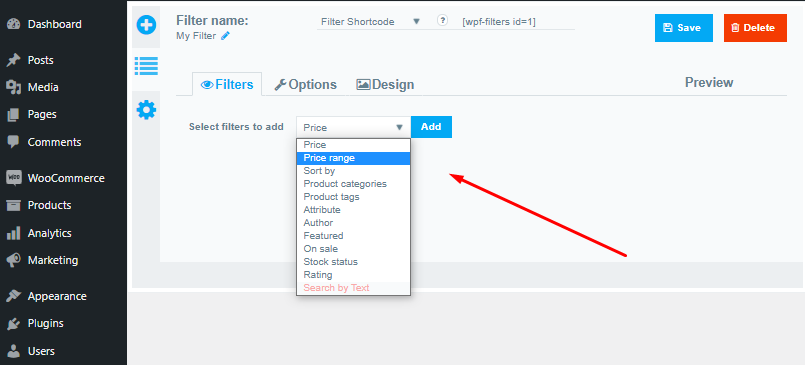
Offre i seguenti filtri:
- Prezzo
- Ordina per
- Fascia di prezzo
- Categorie di Prodotto
- Attributo
- Tag prodotto
- Autore
- In primo piano
- Una vendita
- Valutazione
- Stato delle scorte
- Cerca per testo
Dopo aver aggiunto i possibili filtri, ora è il momento di personalizzarli tutti. Puoi anche cambiare la posizione di ciascun filtro semplicemente trascinando un filtro e rilasciandolo dove vuoi.
Inoltre, il plug-in consente di impostare il titolo e la descrizione di ogni filtro di ricerca personalizzato che appare dopo aver fatto clic su di esso.
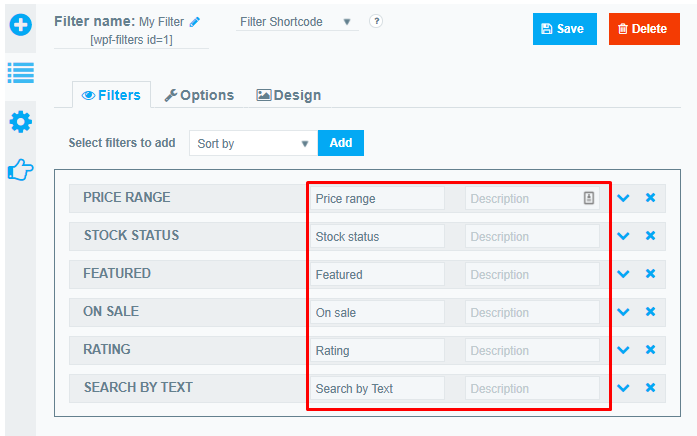
Progettazione di un filtro:
Ad esempio, se desideri personalizzare un filtro chiamato ' Disponibile ' per il tuo campo di ricerca, fai clic sulla freccia in basso del filtro, vedrai le opzioni disponibili.
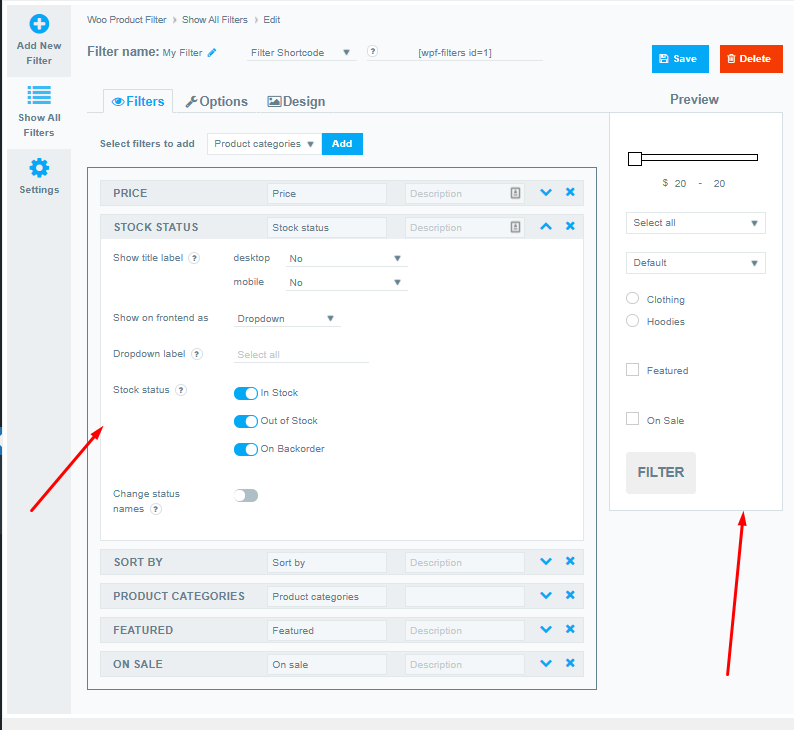
Il passaggio successivo consiste nel personalizzare il filtro desiderato e abilitare le opzioni che si desidera impostare. La maggior parte delle opzioni può essere abilitata/disabilitata o impostata con un solo clic o una casella di controllo.
La cosa notevole è che avrai molte opzioni per personalizzare ogni filtro. Queste opzioni renderanno la ricerca del tuo negozio più user-friendly. Quindi non devi mai utilizzare un altro plug-in per il tuo sito di eCommerce per lo stesso scopo.
Nota: durante la configurazione di ciascun filtro dal backend del plug-in, puoi vedere un'anteprima dal vivo nella barra laterale destra della stessa finestra. In questo modo, puoi progettare i tuoi filtri di ricerca senza alcuna difficoltà.

Tuttavia, configura ciascun filtro in base alle tue preferenze, quindi fai clic su " Salva ".
Filtro di ricerca 'Opzione'
Puoi configurare le impostazioni principali per tutti i filtri nella " Opzione " del filtro del prodotto WooCommerce. Lì troverai le seguenti impostazioni di gruppo:
- Principale
- Bottoni
- Contenuto
- Caricatore
È possibile personalizzare ciascun gruppo di impostazioni in base alle proprie esigenze.
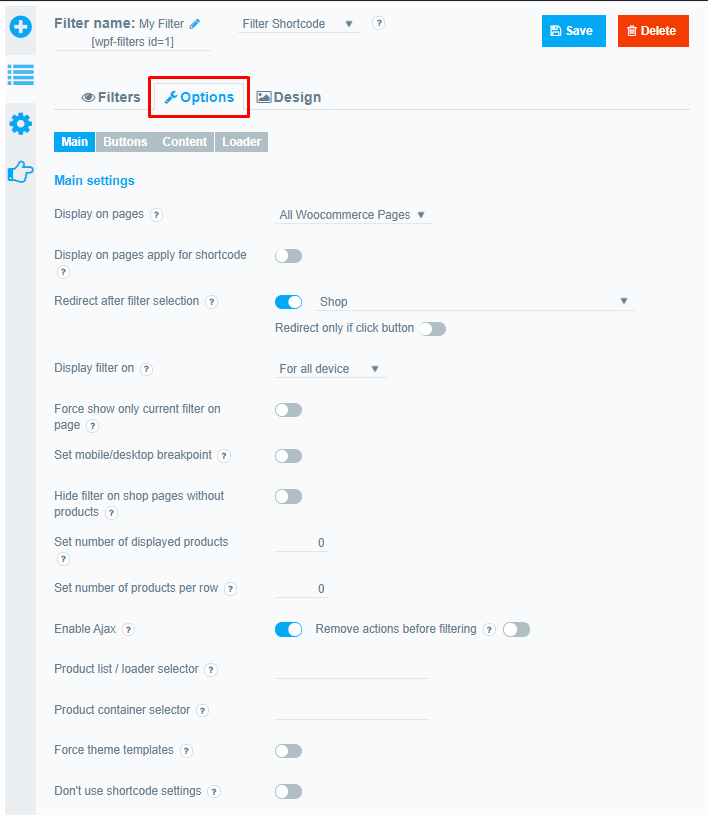
-Impostazione principale della scheda Opzioni:
Usando questa scheda, puoi scegliere dove visualizzare il widget di ricerca di Woo Filter. Il plug-in semplifica la visualizzazione dei filtri di ricerca su tutte le pagine, categorie, tag, pagine specifiche, post e altri luoghi del tuo negozio WooCommerce.
Inoltre, puoi impostare filtri per un dispositivo specifico come desktop, tablet o cellulare. Una delle caratteristiche principali è l'impostazione di una pagina di reindirizzamento che reindirizza gli acquirenti a una pagina o un post predefinito dopo la selezione del filtro.
Non quindi, dalla scheda Principale, puoi impostare/abilitare o disabilitare funzionalità più avanzate come il limite dei prodotti visualizzati, il caricamento di Ajax e altro.
-Scheda Pulsante Opzioni:
Per configurare le opzioni del pulsante del filtro di ricerca, vai a questa scheda ed effettua le tue selezioni. Esistono diversi tipi di opzioni di personalizzazione che puoi applicare.
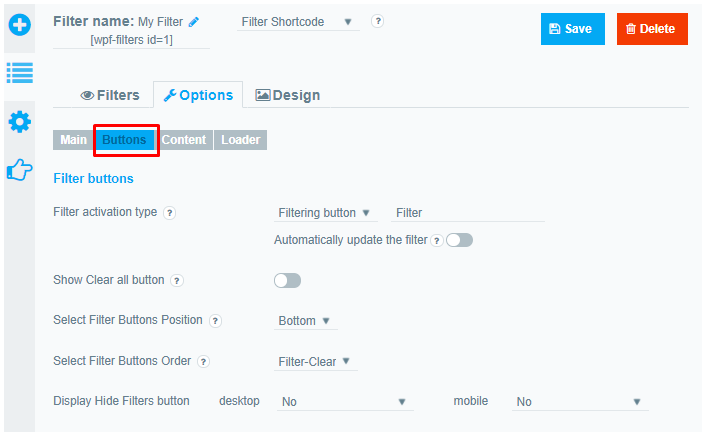
Puoi anche impostare pulsanti di filtraggio automatico o manuale su ciascun lato del campo di ricerca. Inoltre, puoi aggiungere un pulsante " Cancella " al widget del filtro di ricerca in modo che gli utenti possano cancellare rapidamente tutti gli elementi del filtro contemporaneamente.
Le più opzioni sono:
- Posizione pulsanti filtro
- Ordine dei pulsanti del filtro
- Mostra il pulsante Nascondi filtri e altro.
-Scheda Contenuto in "Opzione":
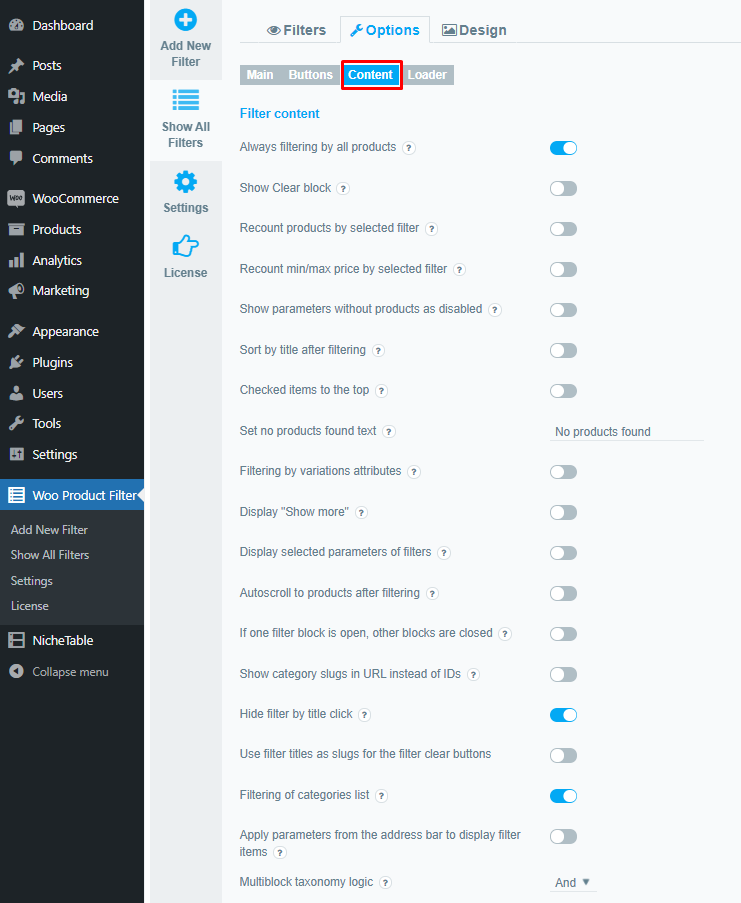
Gli utenti si aspettano risultati di ricerca di visualizzazione rapida dopo aver premuto il pulsante di ricerca. Quindi, puoi attivare o disattivare le funzioni relative ai risultati della ricerca e ai filtri con questa scheda.
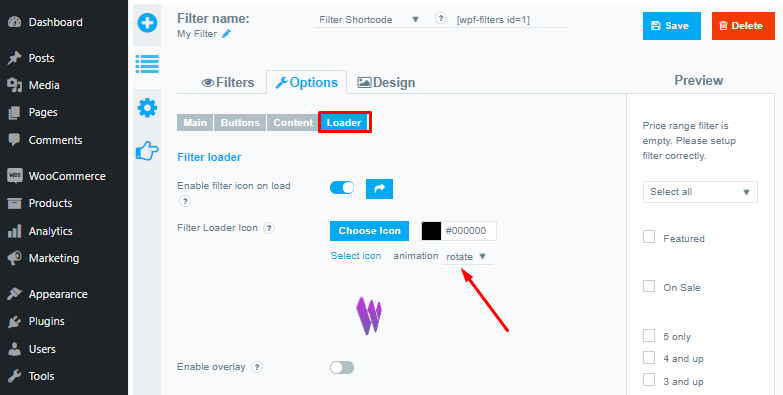
-Scheda Caricatore sotto "Opzione"
Probabilmente capisci di cosa tratta la scheda. Sì, puoi abilitare e mostrare un'icona di filtro personalizzata in diversi stili di animazione nella ricerca del tuo negozio prima che vengano visualizzati i risultati.
-Scheda Opzioni di progettazione:
La scheda di progettazione è una parte essenziale della progettazione del filtro del prodotto. Usando questa scheda, puoi personalizzare il filtro del tuo negozio nel modo che preferisci. Inoltre, c'è una scelta di stili che puoi applicare all'intero filtro o a un singolo filtro.
Puoi impostare la larghezza e l'altezza di un filtro dei risultati di ricerca in pixel o percentuali. Inoltre, consente di aggiungere CSS personalizzati se conosci poco i CSS.
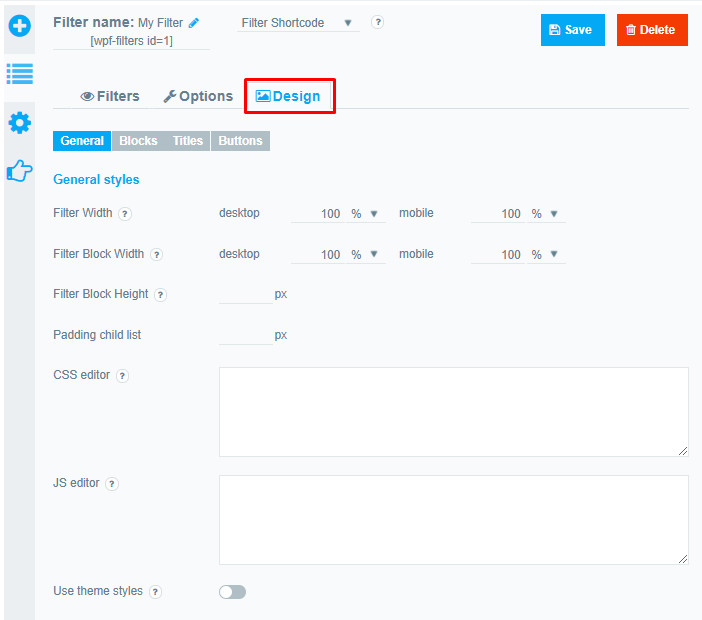
Inoltre, il plugin offre un'opzione per impostare il CSS predefinito del tuo tema. Quindi, se vuoi usare quel CSS predefinito, attivare l'opzione " Usa stili tema " è buona.
I seguenti gruppi sono disponibili nella scheda Progettazione:
- Blocchi: puoi impostare stili personalizzati del tuo filtro come font, colore di sfondo, spaziatura interna, margini, ecc.
- Titoli: questa scheda consente di personalizzare gli stili del titolo come font, posizione, icona, altezza del titolo, margine, spaziatura interna e altre impostazioni.
- Pulsanti: qui troverai tutte le impostazioni relative al CSS del pulsante.
Come visualizzare il widget Filtri sul tuo negozio?
Il plug-in funziona sia con gli editor WordPress Gutenberg e Classic, sia con Elementor. Pertanto, puoi utilizzare codici brevi e blocchi per visualizzare il widget/blocco di ricerca prodotti in qualsiasi punto del tuo negozio.
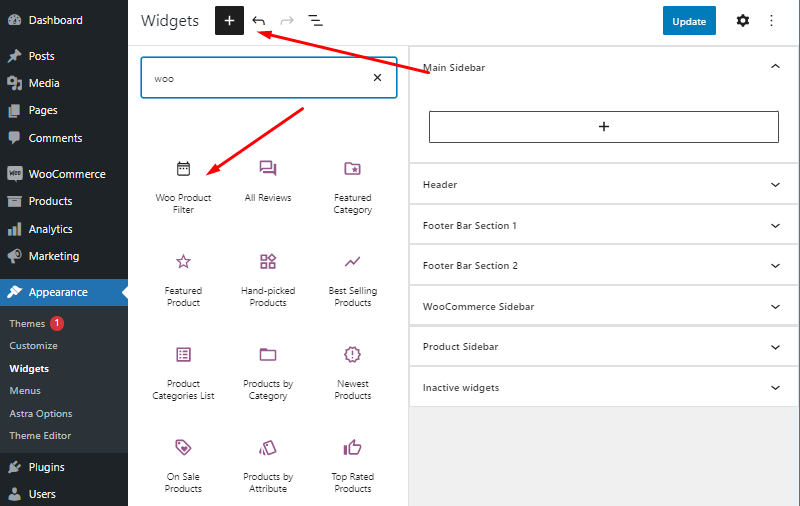
Puoi facilmente aggiungere il widget alla barra laterale del tuo negozio navigando su Aspetto→ Widget , quindi scegliendo un widget della barra laterale. Quindi, fai clic sull'icona di ricerca del widget e trova il blocco "Filtro prodotto WooCommerce" e fai clic su di esso.
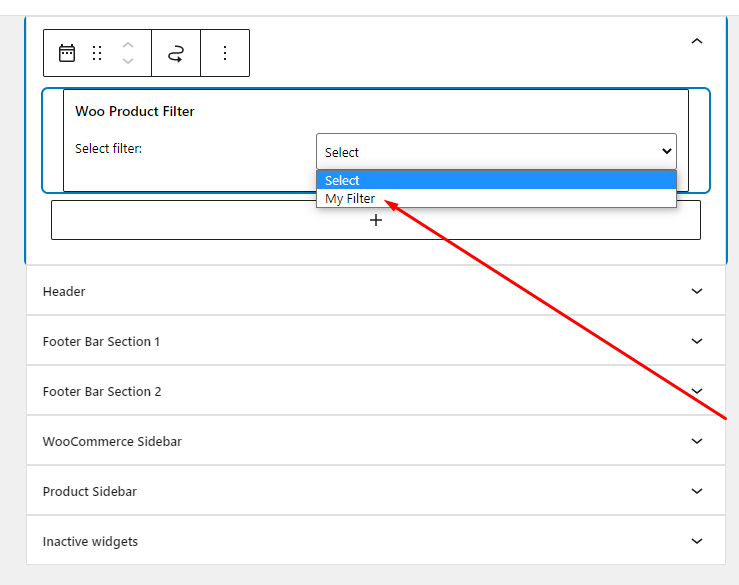
Infine, seleziona il tuo Filtro Prodotto e salva o aggiorna il widget.
Nota: dopo aver creato un filtro per il tuo negozio, troverai uno shortcode per il widget nella sezione " Mostra tutti i filtri" . Utilizzando uno shortcode, puoi posizionare un widget filtro di ricerca in qualsiasi punto di una pagina o di un post.
Prezzo del filtro dei prodotti WooCommerce
WooCommerce Product Filter viene fornito con versioni gratuite e premium. Ha tre piani tariffari. Ogni piano ha le stesse caratteristiche e l'unica differenza è il limite di attivazione della licenza.
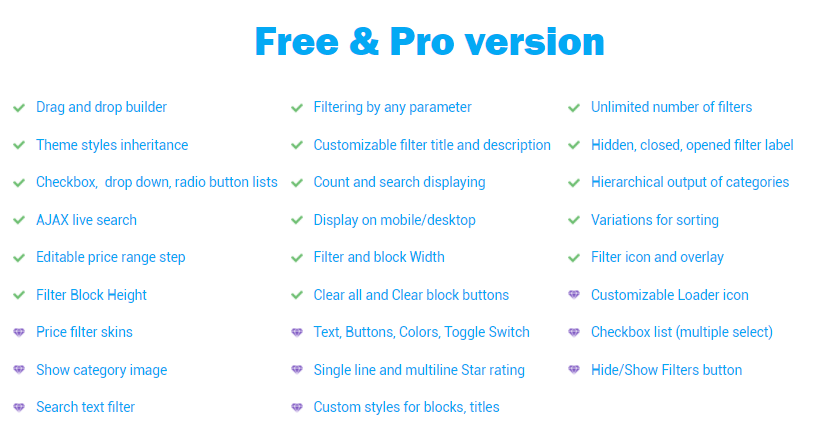
Puoi utilizzare tutte le funzionalità nella versione PRO. Al contrario, la versione gratuita offre alcune limitazioni. Quindi, se vuoi provare le sue funzionalità di base, puoi scegliere la versione lite.
Piani tariffari della versione Pro:
- Un sito – $ 49
- Cinque siti – $ 99
- Siti illimitati – $ 199
Ricorda che WooCommerce Product Filter è più ragionevole di altri plugin come WooCommerce Product Search Extension o Yith WooCommerce Ajax search.
Nota : il prezzo di questo plug-in è lo stesso dell'estensione di ricerca WooCommerce, ma quando si confrontano le funzionalità, il filtro prodotto WooCommerce vince.
Considerazioni finali sul filtro prodotto WooCommerce
Nel complesso, WooCommerce Product Filter è un plug-in semplice e leggero per aggiungere potenti funzionalità di ricerca dei prodotti a un negozio WooCommerce. Puoi provare la versione gratuita di questo plug-in sul tuo negozio per vedere le sue funzionalità e prestazioni.
Inoltre, il plugin è facile da installare, configurare e gestire. Principalmente la scheda Design offre diverse opzioni per lo stile del filtro.
Inoltre, puoi personalizzarlo profondamente con la sua versione premium, che ti consente di aggiungere funzionalità utente richieste al tuo widget di ricerca prodotti WooCommerce.
Credo che questo sia un plug-in molto efficace per aggiungere funzionalità di ricerca personalizzate a un negozio WooCommerce senza sacrificare velocità e prestazioni. Sarà sempre un piacere per i tuoi clienti cercare con i filtri desiderati.
Se hai domande su WooCommerce Product Filter, non esitare a lasciare un commento qui sotto.