
Come effettuare un pulsante di chiamata sul tema Avada WordPress
Pubblicato: 2022-10-31Per creare un pulsante di chiamata su Avada WordPress Theme, devi prima installare e attivare il plug-in Avada Builder . Una volta fatto, dovrai creare una nuova pagina o un post e selezionare l'elemento "Pulsante di chiamata" dal menu a discesa. Dopo averlo fatto, dovrai inserire il numero di telefono che desideri venga visualizzato sul pulsante e quindi fare clic sul pulsante "Pubblica".
Come faccio a effettuare un pulsante di chiamata su Avada?
Non esiste una risposta valida per tutti a questa domanda, poiché il modo migliore per creare un pulsante di chiamata su Avada varia a seconda delle tue esigenze e preferenze specifiche. Tuttavia, alcuni suggerimenti su come creare un pulsante di chiamata su Avada che potrebbero essere utili includono l'utilizzo di uno shortcode o un widget per il pulsante o la creazione di un pulsante personalizzato utilizzando HTML e CSS.
Come modificare le opzioni globali del menu in WordPress
Nella scheda Menu Opzioni globali, troverai un elenco di varie opzioni che puoi modificare. Puoi modificare la larghezza, l'altezza e la posizione del menu proprio qui. Puoi anche avviarlo quando viene caricato per la prima volta, oppure puoi avviarlo durante il caricamento.
Come aggiungo un pulsante al tema Avada?
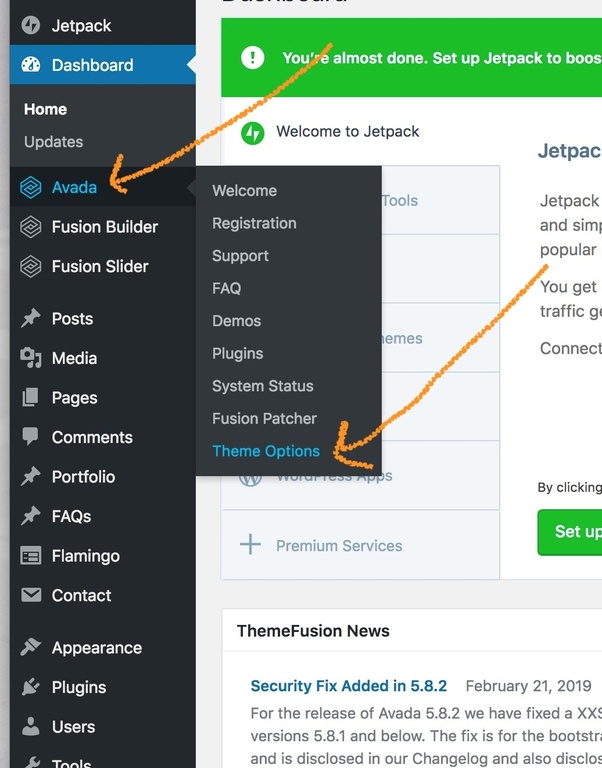
L'aggiunta di un pulsante ad Avada Theme è semplice e può essere eseguita in pochi passaggi. Innanzitutto, apri il Customizer e seleziona la sezione "Pulsanti". Qui puoi cambiare il colore, le dimensioni e la forma del tuo pulsante. Se desideri aggiungere un pulsante all'intestazione o al piè di pagina, puoi farlo andando nella sezione "Intestazione e piè di pagina" e selezionando la scheda "Pulsanti". Qui puoi aggiungere un pulsante all'intestazione o al piè di pagina selezionando l'opzione " Aggiungi pulsante ".
Come faccio a creare un modulo di contatto in Avada Theme?
Ci sono alcuni passaggi per creare un modulo di contatto in Avada: 1. Vai alla scheda Moduli in Avada Builder. 2. Seleziona il tipo di modulo che desideri creare. 3. Immettere i campi e le opzioni del modulo. 4. Fare clic sul pulsante Salva. 5. Copia lo shortcode del modulo e incollalo nella pagina o nel post in cui desideri che appaia il modulo.
Passaggi di attivazione di Google Map
Il quarto passaggio consiste nel fare clic sul pulsante "Aggiorna" e salvare le modifiche. Per abilitare la mappa di Google nel tuo tema, fai clic sul pulsante "Attiva".
Pulsante di chiamata Avada
Il pulsante Avada Call è un modo semplice ed efficace per aumentare le conversioni sul tuo sito web. Ti consente di aggiungere un pulsante al tuo sito web che consente ai visitatori di chiamarti direttamente dal loro browser web. Questo è un ottimo modo per aumentare il servizio clienti e aumentare le vendite.
Pulsante Avada Custom CSS
Per aggiungere CSS personalizzati a un pulsante Avada , dovrai utilizzare il Personalizzatore di WordPress. Per fare ciò, vai su Aspetto > Personalizza > CSS aggiuntivo. Da qui potrai aggiungere il tuo codice CSS che verrà applicato al tuo pulsante Avada.
Le opzioni CSS e ID per ogni elemento in Avada includono sia colonne che contenitori. Così facendo, puoi personalizzare un elemento in modi diversi da quelli forniti dalle opzioni fornite. Se desideri aggiungere una Classe o un ID personalizzato a un elemento in un modo diverso da quello consentito dalle nostre opzioni, fallo. Per inserire CSS personalizzato pagina per pagina, utilizza l'icona CSS personalizzato. Se stai utilizzando Avada Live, ora puoi aggiungere CSS personalizzato locale solo a quella pagina se la usi. È un processo lungo e dovrai conoscere i CSS e come utilizzarli. Sono disponibili numerosi strumenti per aiutarti a determinare quali classi devi modificare. Quando si personalizzano elementi in Avada, è necessario prima sapere come accedere al selettore attualmente in uso. Imparare CSS online è un'abilità utile e ci sono numerose risorse disponibili per assisterti.

Pulsante Avada nell'intestazione
La funzione Avada Button in Header ti consente di aggiungere un pulsante all'intestazione. Questo pulsante può essere utilizzato per collegarsi a qualsiasi pagina del tuo sito.
Esamineremo il generatore di intestazione visiva in modo più approfondito in questo articolo, che è stato aggiunto all'aggiornamento 7.0 di Avada. I seguenti sono sei aspetti importanti di una pagina 404: layout globale, pagina, post singolo, evento singolo, pagina 404 personalizzata e ricerca. Tutto ciò che fai qui ha un impatto su tutte le pagine, i post, gli eventi e così via. Facendo clic sull'icona a forma di ingranaggio, puoi scegliere su quali pagine utilizzare questo layout, quindi scegliere le pagine che dovranno essere modificate. Se desideri visualizzare intestazioni o piè di pagina diversi su una pagina specifica, seleziona semplicemente Pagina dai menu a destra. Come si crea un'intestazione personalizzata? Per iniziare, fai clic sul pulsante Studio nella sezione Layout Builder – Pagina, quindi scegli la pagina che desideri. Dopo aver fatto clic su questo, verrai indirizzato a un'interfaccia con tutti i tuoi stili preferiti e quelli nuovi. Tutto ciò che dobbiamo fare ora è configurare la nostra nuova intestazione personalizzata per la nostra sezione Informazioni.
Pulsanti Avada
L'estensione Avada Buttons è uno strumento semplice ma potente che ti consente di creare facilmente bellissimi pulsanti per il tuo sito web. Con questa estensione, puoi creare rapidamente pulsanti di qualsiasi dimensione, forma o colore con pochi clic. Puoi anche aggiungere testo, icone e immagini ai tuoi pulsanti per renderli ancora più accattivanti.
Come creare facilmente un sito Web con Avada
Questo è uno dei temi più potenti sul mercato e sarebbe l'ideale per qualsiasi nuovo sito web. Ha una serie di funzioni ed è estremamente semplice da usare. Non è necessaria alcuna esperienza o conoscenza precedente per utilizzare questo prodotto; è l'ideale per i principianti e per coloro che desiderano creare un sito Web di base.
Scorciatoia del pulsante Avada
Lo shortcode Avada Button è un modo semplice per aggiungere pulsanti ai tuoi contenuti. Ti consente di creare e aggiungere rapidamente pulsanti alle tue pagine e ai tuoi post senza dover utilizzare alcun codice. Lo shortcode include opzioni per impostare il testo del pulsante , il collegamento, la dimensione e il colore. Puoi anche aggiungere un'icona al tuo pulsante.
Come effettuare un pulsante di chiamata in WordPress
Puoi trovare il "pulsante Chiama ora" nella dashboard di WordPress selezionando "Plugin" > "Aggiungi nuovo". Andando su "Impostazioni", puoi attivare il pulsante Chiama ora e inserire il tuo numero di telefono. Fare clic su "OK" per completare il processo.
Imparerai come aggiungere un pulsante click-to-call al tuo sito web in questo tutorial. Per far risaltare la pagina, usa un plug-in gratuito o aggiungi del codice HTML personalizzato. Sarai in grado di seguire e creare un pulsante impressionante indipendentemente dalle tue conoscenze tecniche. Nel plug-in Call Now Button Ultimate, è incluso anche un pulsante di chiamata mobile ora, insieme all'approccio della barra di chiamata ora. Questo pulsante è accessibile solo agli utenti mobili, quindi non lo vedrai se navighi su un computer desktop. I visitatori fuori orario possono inviare un'e-mail anziché il tuo numero di telefono se non disponi di un numero di telefono. Un pulsante per chiamare è un modo semplice per far sapere alle persone che dovrebbero chiamarti se hai bisogno di dare loro un rapido promemoria. Puoi facilmente modificare il testo CTA sostituendo il numero di telefono di esempio con il tuo. Puoi facilmente aggiungere CSS personalizzati al tuo sito Web utilizzando il Customizer di WordPress o un plug-in gratuito come Simple CSS.
Come aggiungo un pulsante di chiamata al mio menu in WordPress?
Per utilizzare il pulsante di chiamata statica, vai su Impostazioni > Pulsante di chiamata WP e selezionalo. Successivamente, puoi personalizzare il testo del pulsante di chiamata, il colore e nascondere o mostrare l' icona del telefono . Copia e incolla semplicemente lo shortcode qui sotto nel post o nella pagina in cui intendi aggiungerlo.