
Cara Mengubah Template WordPress Anda
Diterbitkan: 2022-10-09Jika Anda ingin mengubah template WordPress, Anda harus memilih template baru terlebih dahulu. Ada banyak sumber template WordPress gratis dan premium, seperti WordPress Theme Directory, ThemeForest, dan Creative Market. Setelah Anda menemukan template yang Anda suka, unduh dan simpan ke komputer Anda. Selanjutnya, Anda perlu masuk ke situs WordPress Anda dan pergi ke Dasbor Admin. Di bawah menu Penampilan, pilih Tema. Pada halaman Tema, Anda akan melihat opsi untuk Tambah Baru di bagian atas. Klik tombol itu. Pada halaman Tambahkan Tema Baru, klik tombol Unggah Tema di bagian atas. Klik tombol Choose File dan pilih file template yang Anda simpan ke komputer Anda. Setelah file dipilih, klik tombol Instal Sekarang. Setelah template diinstal, Anda akan melihat pratinjaunya. Jika Anda menyukai apa yang Anda lihat, klik tombol Aktifkan. Template baru Anda sekarang akan ditayangkan di situs Anda.
Bisakah Saya Mengubah Tema WordPress Tanpa Kehilangan Konten?
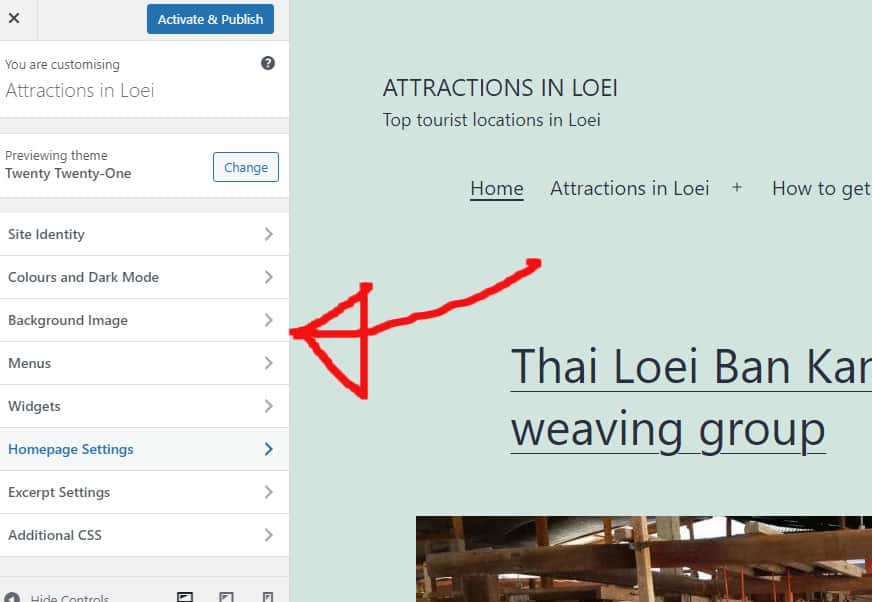
Saat Anda mengganti tema WordPress , Anda dapat yakin bahwa semua konten Anda, seperti media, halaman, postingan, dan komentar, akan tetap aman selama transisi. Akibatnya, informasi apa pun tidak akan hilang, dan Anda tidak perlu memindahkannya karena akan ada di dasbor Anda.
Tema WordPress adalah desain visual situs web Anda, yang menentukan bagaimana tampilannya dan bagaimana itu akan mewakili merek Anda. Tema WordPress sering diperbarui untuk memberikan tampilan baru atau menambahkan fitur baru. Tidak sulit untuk mengubah tema Anda, tetapi juga tidak mudah untuk menyimpan semua konten Anda. Tema WordPress Anda hanya boleh diubah jika mengalami waktu pemuatan yang lambat. Anda harus melihat beranda dan halaman dalam untuk melihat seberapa baik kerjanya. Membuat plugin khusus situs adalah cara terbaik untuk menyertakan cuplikan kode di situs web Anda. Sebelum Anda memindahkan situs web Anda, pastikan untuk mencadangkannya untuk memastikan keamanan lokasi baru Anda.
Jika Anda tidak ingin menggunakan situs pementasan, Anda harus menempatkan situs Anda dalam mode pemeliharaan. Pembuat halaman arahan dan pembuat tema terbaik di WordPress, SeedProd. Ini tidak hanya membuatnya mudah untuk membuat tata letak khusus di WordPress, tetapi juga membuatnya lebih mudah untuk mempelajari cara melakukannya. Tema gratis ini ideal untuk situs web pribadi kecil karena tidak menyertakan banyak fitur yang Anda perlukan. Plugin pembuat WordPress seedprod adalah alat yang sangat kuat yang memungkinkan Anda membuat tema WordPress dengan cepat dan mudah. Anda dapat membangun tema WordPress yang berfungsi penuh tanpa harus menulis kode atau menyewa pengembang menggunakan aplikasi ini. SeedProd bekerja dengan platform pemasaran email paling populer seperti Mailchimp, Google Analytics, Zapier, dan WPForms, serta plugin WordPress seperti MonsterInsights, All In One SEO, dan lainnya.
Integrasi Astra yang mudah dengan plugin WooCommerce memungkinkan Anda membuat situs web yang dapat digunakan sebagai toko online. Dalam hal tema WordPress, StudioPress Genesis adalah salah satu yang paling populer. OceanWP adalah tema WordPress yang dapat digunakan untuk tujuan apa pun dan memiliki desain responsif dan multi-fungsi. Dengan banyak pilihan template demo yang dibuat khusus untuk berbagai bisnis, ini adalah alat yang sangat baik untuk siapa saja yang tertarik dengan bisnis. Anda sekarang dapat menggunakan lingkungan pementasan khusus di sejumlah perusahaan hosting untuk mengkloning salinan situs web Anda. Sebelum memublikasikan perubahan, Anda dapat mengujinya. Mengikuti langkah-langkah ini akan memungkinkan Anda untuk mempublikasikan tema baru Anda dari lingkungan pementasan.
Kecuali Anda memiliki paket lanjutan, beberapa paket hosting tidak mengizinkan Anda menyiapkan situs pementasan. FTP lebih disukai oleh beberapa orang untuk mengunggah file WordPress . Yang lain lebih suka mengonfigurasi tema melalui layanan hosting WordPress pilihan mereka, seperti Bluehost. Anda harus melihat dokumentasi host Anda untuk mengetahui antarmuka apa yang mereka miliki. Langkah-langkah di bawah ini akan membantu Anda dalam mengonversi WordPress dari Bluehost Cpanel ke WordPress. Saat menggunakan plugin SeedProd, Anda dapat melihat ikhtisar halaman arahan Anda dengan memilih Mode Pemeliharaan dari menu aktif ke tidak aktif. MonsterInsights adalah layanan yang sangat efektif untuk menyediakan kode pelacakan Google Analytics Anda.
Lihat lagi alat uji kecepatan WordPress dan uji halaman yang sama. Saat Anda mengganti tema WordPress, Anda tidak akan kehilangan konten apa pun di situs web Anda. Saat Anda mengubah tema, desain dan fungsionalitas situs web Anda tidak berubah. Sebaiknya hapus semua tema WordPress yang tidak digunakan yang tidak ingin Anda gunakan. Jika Anda ingin menyegarkan tema dan plugin WordPress Anda secara gratis, panduan plugin WordPress gratis ini mungkin layak untuk dipertimbangkan.
Mengubah Tema? Mulai Kecil Untuk Menghindari Melanggar Situs Anda
Anda memiliki kemampuan untuk membagikan komentar, suka, dan pengikut Anda. Unsur-unsur tidak akan berubah dengan cara apapun sebagai akibat dari yang satu ini. Dengan cara yang sama seperti komentar, suka, dan pengikut Anda ditampilkan di situs web Anda, mereka akan ditampilkan di situs web lain. Pengikut Anda, di sisi lain, akan menggunakan tema baru sebagai default mereka. Jika Anda ingin mempertahankan pengikut lama Anda, Anda harus mengikuti mereka kembali. Menu Item menu tema baru sekarang akan muncul di menu Anda, berbeda dengan menu sebelumnya. Taksonomi Anda, serta pos dan halaman di mana Anda menjadi bagiannya. Ini adalah istilah yang menggambarkan kategorisasi konten situs web. Ada kemungkinan bahwa posting dan halaman Anda akan diklasifikasikan dengan cara yang berbeda berdasarkan kategorinya. URL situs web Anda. Tidak mungkin untuk mengubah URL (atau alamat web) situs Anda saat Anda mengubahnya. Alamat seperti ini memungkinkan pengguna untuk mengakses situs web Anda secara online. Judul situs web Anda. Judul situs Anda tidak akan berubah setelah Anda beralih ke tema lain . Saat orang mengunjungi situs web Anda, bilah alamat menampilkan teks yang mereka lihat saat mereka tiba. Jika Anda tidak yakin apakah Anda perlu mengkhawatirkan barang-barang ini, mungkin yang terbaik adalah tetap menggunakan tema asli Anda. Yang terbaik adalah memulai dari yang kecil dan bekerja dengan cara Anda hingga perubahan yang lebih luas dalam hal mengubah tema Anda. Itu selalu yang terbaik untuk memulai dari yang kecil saat mengubah tema. Akibatnya, Anda dapat secara bertahap meningkatkan jumlah perubahan yang Anda buat, menghindari risiko merusak situs Anda. Saat membuat perubahan tema, ikuti panduan berikut: Posting dan halaman Anda harus selalu diperbarui. Mayoritas posting dan halaman Anda tidak akan terpengaruh selama Anda menggunakan tema yang sama. Komentar, suka, dan pengikut Anda semuanya ditambahkan ke profil Anda. Mengubah URL (atau alamat web) situs web Anda tidak akan menghasilkan perubahan apa pun.

Bisakah Anda Mengubah Tema WordPress Anda?

Ya, Anda dapat mengubah tema WordPress Anda. Untuk mengubah tema Anda, masuk ke situs WordPress Anda dan buka bagian "Tampilan". Dari sana, Anda dapat memilih tema baru dari direktori tema WordPress.
Dimungkinkan untuk mengubah tampilan dan nuansa tema WordPress tanpa kehilangan konten. Anda dapat membuat situs pementasan dalam hitungan menit dengan BlogVault, dan Anda juga dapat mencadangkannya. Tema WordPress sangat penting untuk situs web yang sukses. Bagian ini memberikan informasi tentang header situs, footer, ukuran halaman, widget, dan aspek lainnya. Pembuat halaman adalah hewan yang berbeda dari tema. WordPress, dalam bentuknya yang paling dasar, membutuhkan tema untuk setiap situs web. Dengan begitu banyak tema WordPress hebat yang tersedia, mungkin sulit untuk memilih salah satu yang tepat untuk Anda.
Jika Anda memilih tema yang salah, Anda mungkin kehilangan situs web yang fantastis. Ada empat cara berbeda untuk memperbarui tema WordPress, tetapi masing-masing kurang efektif dan kurang aman. Situs pementasan dapat memungkinkan Anda untuk menguji perubahan dalam situasi yang hampir bersamaan, memungkinkan Anda untuk menyesuaikan apa pun di situs Anda. Plugin pendamping akan diperlukan untuk beberapa tema. Anda dapat menggunakan BlogVault untuk membuat dan menerapkan situs pementasan dengan cepat. Insinyur sering menggunakan situs pementasan untuk membuat perubahan pada situs web langsung. Untuk mengubah tema WordPress dari WP-Admin ke WP-Unity, ikuti langkah-langkah di bawah ini.
Lakukan perubahan pada situs web dalam mode pemeliharaan sebelum melakukan perubahan apa pun yang dapat mengganggu pengunjung. Pratinjau Langsung memungkinkan Anda untuk mengubah tema WordPress di situs langsung. Theme Switcha memungkinkan Anda untuk menguji drive tema Anda di situs frontend dan menampilkan tema aktif saat pengujian masih aktif. Selain itu, Anda dapat menentukan seberapa sering Anda ingin mengubah tema dan berapa banyak izin yang diberikan kepada pengguna. Metode mengonversi situs web ke tema default ini adalah pilihan yang sangat baik jika situs web dinonaktifkan karena konflik terkait tema. File zip tidak diperlukan, jadi Anda harus mengunggahnya ke folder /themes dan mengekstraknya. Selanjutnya, Anda dapat memodifikasi database di dasbor Tema WP-Admin.
Jika satu kesalahan ketik disertakan dalam database untuk nama tema, itu akan menyebabkan situs Anda mogok. Ini adalah salah satu dari sedikit opsi yang tersisa untuk mengubah tema WordPress. Perubahan pada tema WordPress dapat menyebabkan berbagai masalah. Sangat penting untuk memasang tema di situs pementasan terlebih dahulu sebelum bermigrasi ke situs langsung karena Anda mungkin mengalami masalah dengan situs langsung Anda. Karena tidak ada aturan keras dan cepat untuk menentukan kesalahan mana yang harus dicari dalam daftar, Anda dapat menggunakannya untuk menentukan kesalahan mana yang harus dicari. Sementara tema mungkin memiliki konflik dengan tampilan atau desain, mereka tidak menghapus konten dari database; pada kenyataannya, tema tidak tergantung pada konten. Dalam hal tema WordPress, menggunakan situs pementasan adalah cara terbaik dan teraman untuk membuat perubahan tanpa kehilangan konten. Situs pementasan, selain menjadi replika yang tepat dari situs langsung Anda, memungkinkan Anda menguji perubahan secara berkelanjutan.
Coba Tema Baru Untuk Mengubah Situs Web Anda
Perubahan tema adalah cara terbaik untuk menghembuskan kehidupan baru ke situs web Anda. Selain itu, sangat menyenangkan untuk bereksperimen dengan tampilan dan tekstur yang berbeda. Jika Anda penggemar tema WordPress, ThemeForest memiliki beberapa yang bagus untuk dipilih.
Cara Mengubah Template WordPress
Jika Anda ingin mengubah template WordPress Anda, ada beberapa cara berbeda yang dapat Anda lakukan. Salah satu caranya adalah dengan pergi ke Dashboard WordPress, klik tab “Appearance”, lalu klik link “Editor”. Dari sana, Anda dapat memilih template yang ingin Anda gunakan dari menu tarik-turun. Cara lain untuk mengubah template WordPress Anda adalah dengan mendownload yang baru dari situs WordPress . Setelah Anda mengunduh template baru, Anda dapat mengunggahnya ke situs WordPress Anda dengan membuka tab "Tampilan", mengklik tautan "Editor", dan kemudian memilih opsi "Unggah".