
Cómo descargar temas para una instalación local de WordPress
Publicado: 2022-10-09Sí, una instalación local de WordPress puede descargar temas. Para hacer esto, primero debe conectarse a su sitio de WordPress a través de FTP. Una vez conectado, deberá navegar hasta el directorio /wp-content/. Dentro de este directorio, encontrará el directorio /themes/. Aquí es donde se almacenan todos los temas para su sitio de WordPress. Puede descargar un tema desde otra ubicación y cargarlo en este directorio. Alternativamente, también puede descargar temas directamente desde el repositorio de temas de WordPress.org.
¿Es mejor instalar WordPress localmente?
Hay pros y contras de instalar WordPress localmente. Una ventaja es que puede ser más rápido y conveniente desarrollar y probar un sitio web en su propia computadora. Otra ventaja es que no tiene que preocuparse de que su sitio web se caiga si su host tiene problemas técnicos. Una desventaja es que necesita tener un servidor local configurado en su computadora, lo que puede ser un poco técnico y lento. Otra desventaja es que no podrá aprovechar algunas funciones que solo están disponibles en un sitio de WordPress activo , como las actualizaciones automáticas y los foros de soporte de WordPress.com.
En este capítulo, lo guiaremos a través de cómo instalar WordPress en su computadora local . Ahorrará tiempo y dinero al evitar actualizar y obtener una vista previa de los archivos al hacerlo. La versión local le permite probar nuevos complementos, temas y actualizaciones, así como actualizar su software. MAMP es un programa de Mac OS X. Se recomienda que los usuarios instalen XAMPP o WAMP en sus PC.
Cómo construir un sitio web de WordPress en su computadora
WordPress es un sistema de administración de contenido (CMS) que le permite crear, administrar y publicar fácilmente contenido para su sitio web. WordPress es una excelente herramienta para crear un sitio web básico o desarrollar un sitio de comercio electrónico, así como para crear blogs y sitios web con tecnología de WordPress. Es simple crear un sitio web de WordPress usando su computadora, ya sea que sea un desarrollador experimentado con la tecnología que impulsa el 38% de todos los sitios web o que recién esté comenzando con WordPress. Es un método de bajo costo, fácil de probar y fácil de usar Debido a que WordPress es una plataforma de código abierto, puede encontrar y usar fácilmente el código para crear su propio sitio web. Necesitará un servidor local (Mac OS: MAMP, PC: XAMPP y WAMP) para instalar WordPress. Una vez que haya configurado su servidor local, puede crear una nueva base de datos. Después de eso, WordPress puede descargarse de WordPress.org y luego eliminarse a una carpeta diferente en la carpeta htdocs. También es posible cambiar el nombre del archivo WP-config-sample para que coincida con la instalación de su instalación de WordPress. Si es un desarrollador experimentado, WordPress proporciona el código que necesitará para crear su sitio web de inmediato. Si es nuevo en WordPress, un complemento de desarrollo de WordPress puede ayudarlo a comenzar. Debido a que hay tantos complementos disponibles, puede encontrar el adecuado para usted. Puede obtener más información sobre WordPress y crear un sitio web que se adapte a sus necesidades e intereses específicos creando su propio sitio web de WordPress.
¿Puedo descargar mi tema de WordPress?

Después de comprar un tema premium de WordPress, deberá usar el método de carga en su tablero de WordPress para instalarlo. Al descargar un tema que compró en el mercado de temas o en la empresa que lo vendió, puede comenzar a usarlo. Podrá usar su computadora para guardar el archivo zip.

Cada mes, le proporcionamos una selección de temas de WordPress premium gratuitos. Estos temas gratuitos están repletos de funciones, opciones y recursos, lo que facilita agregar nuevas funciones y personalizarlas. Themeforest es parte de Envato Market, una comunidad en línea que da la bienvenida a creativos de todo el mundo. WordPress es el sistema de gestión de contenidos más utilizado en el mundo. La plataforma impulsa muchos sitios web, desde blogs y revistas hasta concurridas tiendas en línea y sitios web corporativos. Deberá instalarlo y personalizarlo rápidamente porque tiene miles de complementos que puede agregar.
¿Cuánto cuesta instalar un tema de WordPress?
El aspecto más caro de WordPress es el alojamiento, que cuesta alrededor de $3.95/mes en promedio. Los temas y complementos de WordPress se encuentran entre los costos más comunes. El servicio de alojamiento de WordPress cuesta entre $11 y $40 por mes después de una tarifa única de $200.
Cómo instalar un tema en WordPress en Localhost
Instalar un tema de WordPress en su host local es una excelente manera de probar un nuevo tema o complemento, sin tener que preocuparse por afectar su sitio en vivo. Hay algunas formas diferentes de instalar WordPress en su máquina local, pero recomendamos usar MAMP. MAMP es una aplicación gratuita de código abierto que le permite ejecutar WordPress en su propia computadora. Una vez que haya instalado MAMP, configurar WordPress es muy sencillo. Simplemente cree una nueva base de datos para WordPress en la interfaz de MAMP y luego siga las instrucciones en pantalla para completar la instalación. Una vez que WordPress está instalado, puede cargar su tema de elección a través del panel de administración de WordPress. Simplemente vaya a apariencia > temas > agregar nuevo y luego cargue los archivos del tema. Una vez que se carga el tema, puede activarlo haciendo clic en el enlace "activar". ¡Y eso es! Ahora puede comenzar a probar su nuevo tema en su sitio local de WordPress.
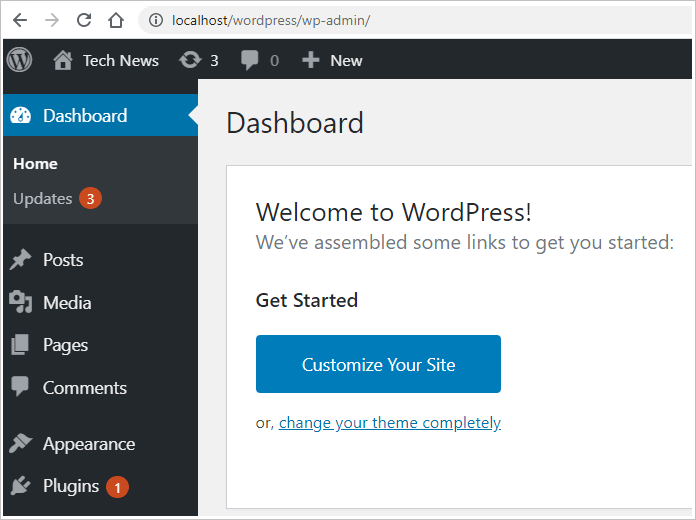
Template Monster Help es un sitio donde puede aprender cómo instalar una plantilla de WordPress en localhost. El primer paso es tener el tema instalado. Para acceder a su panel de administración de WordPress, escriba /wp-admin en la barra de direcciones del navegador. La pestaña Agregar nuevo aparecerá en la sección Apariencia. Haga clic en el botón Cargar para cargar su trabajo. Se pueden realizar los mismos pasos si se utiliza su tema secundario (themeXXXX). Para importar datos de muestra, recomendamos hacer una copia de seguridad de su base de datos antes de hacerlo.
La pantalla de carga aparecerá si todas las configuraciones del servidor están configuradas correctamente. Asegúrese de cargar todos los archivos en el directorio theme/sample_data del paquete de plantilla. Seleccione cualquiera de ellos presionando CTRL y luego Comando A. Si la carga está completa, continúe con el cuadro de diálogo Continuar con la instalación. Su tema Cherry WordPress se ha instalado correctamente. Por favor, vea el video tutorial a continuación para obtener todos los detalles. Este tutorial lo guiará a través de cómo instalar un tema en localhost.