
Cómo agregar una barra de administración a su tema de WordPress
Publicado: 2022-10-16Agregar una barra de administración a su tema de WordPress es una excelente manera de mejorar la usabilidad de su sitio para los usuarios registrados. La barra de administración brinda acceso rápido a tareas administrativas comunes, como agregar nuevas publicaciones o editar páginas. En este tutorial, le mostraremos cómo agregar una barra de administración a su tema de WordPress. También cubriremos cómo personalizar la barra de administración para satisfacer sus necesidades. Al final de este tutorial, tendrá un sitio de WordPress con una barra de administración que los usuarios registrados pueden usar para acceder rápidamente a tareas administrativas comunes.
Puede acceder a la barra de administración de WordPress cuando se encuentra en la parte frontal de su blog o sitio web de WordPress. Puede acceder a la barra gris oscuro cuando inicia sesión en su sitio web de WordPress. Pase el cursor sobre esto y verá un submenú para acceder al front-end de su sitio web. Cuando inicie sesión en su sitio web, la barra de administración de WordPress aparecerá automáticamente. Al ir al enlace Editar mi perfil, puede deshabilitar esta vista. Si decide más tarde que desea reactivar la Barra de administración, simplemente marque la casilla junto a ella para volver a activarla.
¿Puedo personalizar el panel de administración de WordPress?
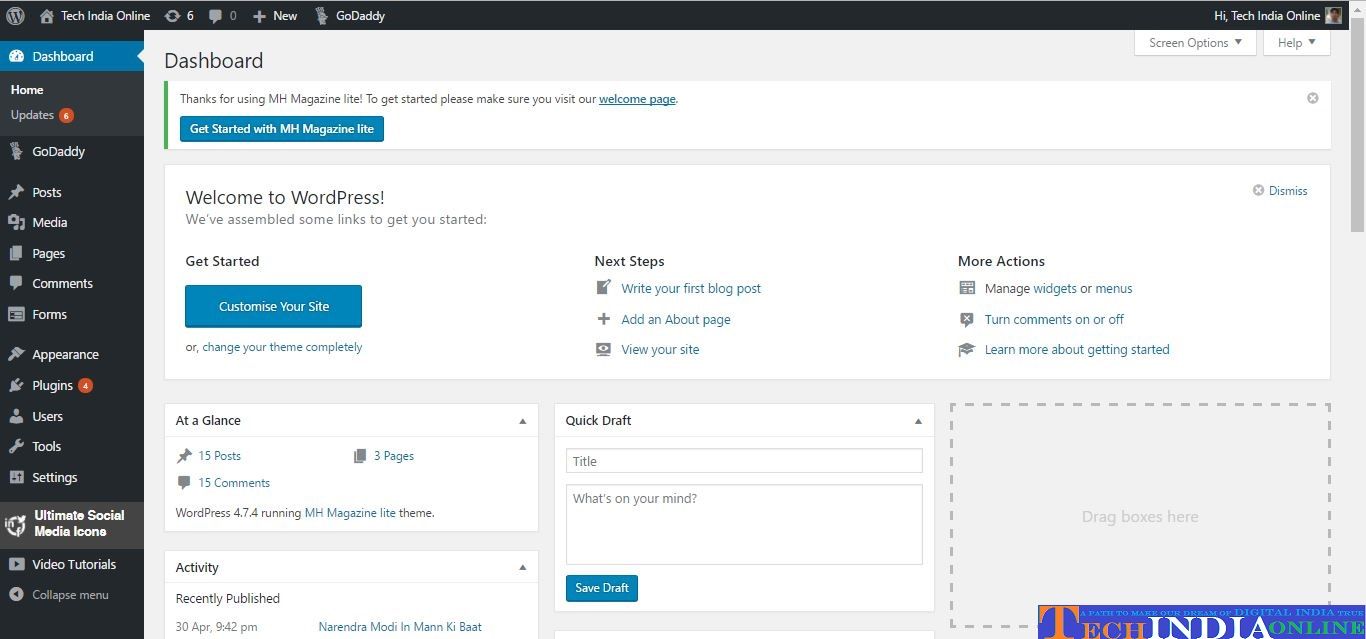
Este artículo le dará cuatro opciones para personalizar el panel de administración de WordPress : reemplace el logotipo en la página de inicio de sesión, use el icono para mostrar las categorías que ha elegido o use la lista para mostrar las categorías que ha elegido. Se puede usar un tema de administración personalizado para cambiar el aspecto del tablero. Cree widgets que sean personalizables e incluyan recursos útiles para sus clientes.
Para crear su propio sitio de WordPress, vaya al sitio web de WordPress y cree su propia área de administración de WordPress. Al convertir una instalación existente de WordPress en la configuración exacta, puede ayudarlo a usted, a sus clientes o a sus miembros a aprovechar los beneficios de WordPress. Cree una página de inicio de sesión de WordPress única lo antes posible utilizando el personalizador predeterminado de WordPress. Al agregar la función Opciones de pantalla a su interfaz de administración, puede simplificarla. Si desea utilizar la herramienta para sus propios fines, debe seleccionar el rol de Administrador. Además, puede usar el complemento para personalizar la barra de administración flotante que aparece cuando un usuario inicia sesión. Estos complementos son técnicamente extensiones de su sitio web, pero rediseñarán completamente su área de administración y le agregarán funcionalidad como cualquier otra.
Este es el más sencillo de los tres temas para cambiar la apariencia de la interfaz de usuario de administración de WP . Solo se puede activar el tema; no necesita conocer ninguna configuración o información para personalizar. Este tema, que es el primero, tiene el diseño más hermoso de todos. Tiene una apariencia refrescante y aireada que disfruto usar.
Cómo personalizar la barra de administración de WordPress
WordPress le permite personalizar la barra de administración. Con la ayuda de WordPress, puede personalizar la barra de administración de varias formas. Todas las funciones administrativas se realizan desde la barra de administración en la parte superior de la página. Es posible cambiar la apariencia de la barra de administración de varias maneras, según lo que desee ver. La opción más importante es mirar las opciones de backend. Navega a Configuración. En la página de administración, hay dos pestañas: el backend y el frontend. Las opciones de backend le permiten especificar qué elementos mostrar a qué usuarios en la barra de administración y qué elementos mostrarles. También puede especificar qué elementos aparecen en cada rol en la pantalla. Otra opción es mirar las opciones de frontend. La sección Configuración se encuentra en el menú. En la página de administración, hay dos pestañas: el frontend para la barra de administración y el backend para el contenido de la barra de administración . Las opciones de interfaz le permiten especificar qué elementos incluir en la barra de administración y qué elementos mostrar a qué usuarios pertenecen. Por el contrario, si desea personalizar la barra de administración sin complementos, puede hacerlo cambiando los colores. Puede hacerlo pasando el cursor sobre el icono de su perfil en la esquina superior derecha y haciendo clic en Editar. Navegue a Opciones personales y seleccione Esquema de color administrativo. Para personalizar el color, haga clic en uno de los esquemas de color.
Mostrar barra de administración de WordPress
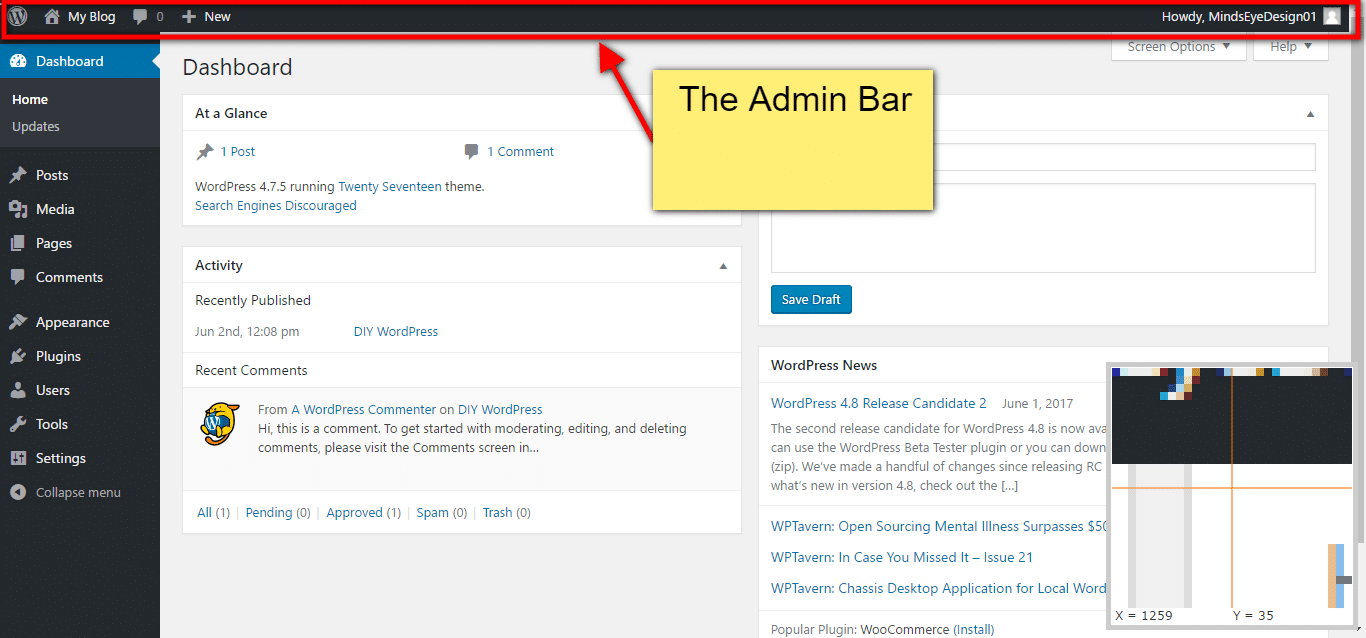
La barra de administración de WordPress debe estar visible para usted cuando inicie sesión en su sitio. Al hacer clic en el enlace Editar mi perfil, puede desactivar esta vista. Cuando visite un sitio web, aparecerá una casilla de verificación que indica Mostrar barra de herramientas debajo de la pantalla Opciones del sitio.
Independientemente de su opinión, la barra de herramientas de la barra de administración estará aquí por mucho tiempo. Hay numerosas formas creativas de hacer que funcione sin problemas para lo que quieras que haga. Los usuarios pueden seleccionar entre una variedad de opciones al mostrar el administrador en la parte delantera o trasera del sitio web. Puede deshabilitar limpiamente la barra de administración para todos los usuarios de su tema (y, por lo tanto, de su sitio web) agregando este fragmento al archivo functions.php de su tema. Hay varias herramientas disponibles en la barra de administración que se pueden usar para agregar o eliminar enlaces y menús.
Cómo habilitar la herramienta de WordPress
Para habilitar la barra de herramientas, simplemente marque la casilla Mostrar barra de herramientas al ver un sitio, luego haga clic en el botón Actualizar perfil en la parte inferior de la página. personalice la barra de herramientas seleccionando entre una variedad de opciones, como el color y el tamaño. La pestaña de administración se puede encontrar en la sección Apariencia de la página. Un menú de WordPress se puede encontrar aquí. Ahora puede crear un nuevo menú haciendo clic en el icono Agregar nuevo menú e ingresando un nombre (por ejemplo, Admin). Para comenzar, vaya al menú Apariencia y arrastre y suelte el elemento del menú Administrador. El menú de WordPress tiene un nuevo diseño.
Cómo agregar una barra de herramientas en WordPress
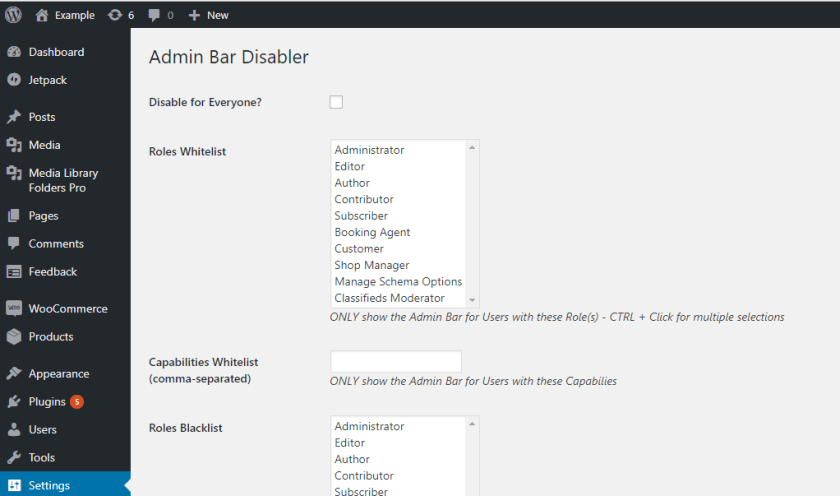
Agregar una barra de herramientas a su sitio de WordPress es una excelente manera de mejorar la usabilidad de su sitio y hacerlo más fácil de usar. Hay algunas formas diferentes de agregar una barra de herramientas a su sitio de WordPress, y el método que elija dependerá de sus necesidades y preferencias. Una forma de agregar una barra de herramientas a su sitio de WordPress es instalar un complemento. Hay muchos complementos de barra de herramientas disponibles y ofrecen una variedad de características. Algunos complementos de la barra de herramientas agregan una barra de herramientas al front-end de su sitio, mientras que otros agregan una barra de herramientas al back-end. Elija un complemento que ofrezca las funciones que necesita e instálelo en su sitio. Otra forma de agregar una barra de herramientas a WordPress es usar un tema que incluya una barra de herramientas. Muchos temas vienen con una barra de herramientas y, a menudo, puede encontrar temas que incluyen específicamente una barra de herramientas en el directorio de temas de WordPress. Si utiliza un tema que incluye una barra de herramientas, es posible que deba configurar la barra de herramientas para que se adapte a sus necesidades. También puede agregar una barra de herramientas a WordPress codificándola en su tema. Si se siente cómodo con la codificación, puede agregar una barra de herramientas a su sitio de WordPress agregando algunas líneas de código a su tema. Este método es más avanzado y deberá estar familiarizado con PHP y HTML para agregar una barra de herramientas de esta manera. Agregar una barra de herramientas a su sitio de WordPress puede mejorar la usabilidad de su sitio y hacerlo más fácil de usar. Elija el método que funcione mejor para usted y su sitio.

La barra de administración predeterminada en WordPress se reemplazó en la tercera versión de WordPress, 3.0, con la barra de herramientas, que aparece en la parte delantera o trasera de la página. En este artículo, le mostraremos cómo usar el código para agregar sus propios enlaces personalizados a su barra. En resumen, solo necesitaremos una cosa: una función simple. Se requiere un solo argumento para obtener toda la información de nuestro enlace de add_node. Es posible crear listas de enlaces jerárquicos utilizando el parámetro principal. Se puede agregar un filtro personalizado a la matriz tan pronto como se agreguen los nodos, o puede realizar la manipulación de la matriz con este formato. Se pueden usar algunos parámetros adicionales para controlar mejor el HTML, que se pueden encontrar en la documentación del Codex.
¿Cómo agrego una pestaña a mi administrador de WordPress?
Haga clic en Apariencia/Temas en el área de administración de WordPress para obtener más información sobre las pestañas que crearemos. En la sección Temas , encontrarás dos pestañas: Administrar temas e Instalar temas. Al hacer clic en uno, el contenido de la pestaña cambia y aparece el título.
¿Qué es un interruptor de barra de herramientas en WordPress?
La barra de alternancia se puede encontrar en la parte superior de la página. Cuando está habilitado, agrega un botón en el extremo derecho para habilitar la "alternancia" del contenido interno.
¿Por qué no puedo ver mi panel en WordPress?
Este es probablemente el caso si no puede acceder a WP-Admin. Es posible que su información de inicio de sesión (nombre de usuario/contraseña) sea incorrecta. Hay un complemento de seguridad que le impide usarlo. La URL de inicio de sesión de WordPress que cambió debe ser la misma. Hay un límite en la cantidad de memoria que puede tener en WordPress.
La barra de administración de WordPress no se muestra en la interfaz
Si la barra de administración de WordPress no se muestra en la interfaz de su sitio web, es probable que no haya iniciado sesión o que no tenga los permisos correctos establecidos.
La barra de administración no está visible en algunos temas de wordpress personalizados. Es posible que pueda resolver el problema utilizando esta solución súper simple si la barra se mostró anteriormente. Antes de borrar el caché (verifique si su instalación de WordPress incluye un complemento de caché como WP Super Cache o LiteSpeed Cache). La configuración de WP Super Cache me dio la posibilidad de desactivar esta opción en Configuración de WP Super Cache / Avanzado / Restricciones de caché. Permitir que los usuarios anónimos accedan al sitio. En este caso, los archivos estáticos se sirven a través de supercaché. La barra de administración no se muestra porque se carga en el enlace WP_footer, y si usa un código incorrecto en youphp, la página deja de cargarse y la barra de administración no se cargará.
¿Cómo oculto la barra frontal de administración superior en WordPress?
En el tablero, es posible ocultar la barra de administración para usuarios específicos. Para buscar todos los usuarios, vaya a Usuarios Todos los usuarios. Primero debe elegir el usuario al que desea ocultar la barra de administración. Cuando seleccione una opción de sitio, desactive Mostrar barra de herramientas para realizar cambios.
Cómo deshabilitar la barra de administración de WordPress para todos los usuarios excepto para los administradores
WordPress es un sistema de gestión de contenido (CMS) que utilizan millones de propietarios de sitios web. WordPress tiene una barra de administración, que es una característica destacada, que le permite acceder rápidamente a la configuración del sitio, como la página de inicio y el blog. La mayoría de los propietarios de sitios web prefieren evitar la barra de administración para todos los usuarios, excepto los administradores. Solo los administradores pueden desactivar la barra de administración, que se encuentra en la sección Usuarios del menú Administración . Puede eliminar cualquier usuario haciendo clic en el enlace "editar" en la página Todos los usuarios. Al hacer clic en este enlace, accederá al editor de perfiles de usuario. Al desmarcar la casilla junto a 'Mostrar barra de herramientas al ver sitios', puede asegurarse de que no vea la barra de herramientas.
Cómo editar la barra superior en WordPress
Para realizar cambios en el área, vaya a Apariencia.
Cómo cambiar el color de la barra de administración en WordPress
La barra de administración de WordPress, que se encuentra en la parte superior, es una de sus características más visibles. Esta área de acceso directo es donde puede acceder a los controles detrás de escena de su blog o sitio web de WordPress mientras está en el front-end. La barra de administración se puede personalizar de dos maneras: se puede cambiar el color o se puede cambiar su menú de encabezado.