
子テーマとは?
公開: 2022-10-05子テーマは、親テーマと呼ばれる別のテーマの機能を継承するテーマであり、親テーマのスタイルを変更または追加するために使用できます。 子テーマを使用することは、既存のテーマを変更するための推奨される方法です。 テーマを直接変更して更新すると、変更内容が失われます。 子テーマを使用すると、変更が確実に保持されます。
子テーマは、別のテーマとそのテーマの機能のハイブリッドとして機能するように特別に設計されたWordPress テーマです。 これは、子供向けのテーマの簡素化された、強力でない、または制限されたバージョンではありません。 機能面では、既存の WordPress テーマを置き換えるものです。 親テーマの後に子テーマを追加して、より詳細な外観を作成します。 このツールを使用すると、開発者は、カスタマイズ オプションが失われることを心配することなく、既存の WordPress テーマをカスタマイズ、追加、および削除できます。 WordPress テーマに新しい機能やスタイルを追加する場合は、子テーマを使用することをお勧めします。 header.php、function.php、またはファイル拡張子を直接変更すると、次にテーマを新しいバージョンに更新したときに、以前にカスタマイズした関数がすべて失われます。
この場合、子テーマが適しています。 子テーマを使用すると、WordPress テーマに加えた変更を完全に制御できます。 過剰な変更や、既存の WordPress テーマの一部ではない新機能の作成は、どちらも過剰な変更の例です。 マーケットプレイスでは、ビルド済みのテーマを購入するたびに子テーマが提供されるのが一般的です。
子 WordPress テーマは、同じ機能、機能、およびスタイルを持つ別の WordPress テーマのテンプレートとして機能します。 その後、親テーマを変更せずに子テーマをカスタマイズできます。 子テーマの作成は、2 つのファイルとスタイルを含む新しいフォルダーを作成するのと同じくらい簡単です。
WordPress の親テーマは、子テーマと呼ばれる別のテーマによって親として宣言されたものです。 テーマの設計者と開発者は、WordPress の子テーマ機能を使用して、より大きくより堅牢なテーマを利用したり、変更したり、変更を加えることができます。
Divi 子テーマは、Divi テーマの拡張であり、独自の機能、スタイル、デザイン、および Divi テーマから独立して動作する機能が含まれています。 WordPress は最初に子テーマ ファイルを処理しますが、カスタム フッターやサイドバーなどは WordPress 自体が処理します。
親テーマは、別のテーマによって親として宣言されているものです (例: 子テーマ)。 子テーマは、あらゆる点、機能、およびスタイルにおいて親テーマと同一です。 親テーマの機能に対する変更は、親テーマを変更する必要なく、子テーマによって選択的に行うことができます。
WordPressテーマと子テーマの違いは何ですか?

子テーマを既存の WordPress テーマに追加することでカスタマイズできます。 機能、スタイル、外観、および必要に応じてサイズを変更して、テーマが台無しにならないようにすることができます。
子テーマには、表示に必要なすべてのファイルが含まれているわけではなく、親テーマのコピーのみを含めることができます。 子テーマを変更したり、特定の要件に応じて style.css または functions.php ファイルを変更したり、子テーマをカスタマイズしたりできます。 また、開発者やデザイナーは、元のテンプレートをそのまま維持しながら、テーマをカスタマイズできます。 子テーマは、親テーマの一部の小さな変更が親テーマ テンプレート内に保持されるように作成されます。 子テーマをお持ちの場合は、2 つのファイルしか含まれていないため、時間を節約し、より迅速に学習することができます。 その結果、多くの検索を行う必要がないため、デバッグも容易になります。 他のテーマとは対照的に、親テーマは子テーマから独立していますが、子テーマは親テーマに依存しています。 ファイルは style.css と functions.php の 2 つだけで、子テーマにはすべてのファイルが含まれているわけではありません。 テーマがオープンソースの場合、開発者はそれを放棄する可能性がありますが、開発を続けることはできます。
コーディングなしでテーマをすばやく作成したい人は、作業へのアプローチが柔軟でなければなりません。 変更は子テーマで行われ、後で元の親テーマにマージされます。 その結果、テーマを設計する際の開発時間が短縮され、コンテンツと設計がより簡単に処理されます。 WordPress の子テーマを作成する際には、いくつかの注意事項があります。 テーマをインストールする前に、まず親テーマを見つける必要があります。 親テーマを見つけたら、まず「themes directory」ファイルを見つける必要があります。 テーマは、すべてが保存されている WordPress のセクションにあります。 テーマ ディレクトリが見つかったら、次のパスを使用して移動できます: C:/WP-content/themes。 テーマディレクトリを見つけたら、以下の手順に従ってアクセスできます: WordPress テーマは、C:/WP-content/themes フォルダにあります。 テーマ ディレクトリを開いた後、child-theme.html ファイルを見つける必要があります。 以下にリストされているファイルを使用すると、お子様のテーマを作成できます。 child-theme.php ファイルが見つかったら、次のパスを使用してアクセスできます: WordPress テーマ C:/WP-content/themes/child-theme。 child-theme.php ファイルが開き、続いて「parent-theme.php」ファイルが開きます。 作業中のファイルには、親テーマが含まれています。 parent-theme.php ファイルを見つけたら、次のリンクをクリックしてアクセスできます。 ページのコンテンツ テーマ
子テーマを使用する理由
なぜ人々は子テーマを使いたがるのでしょうか? ソースコードを変更せずにテーマを変更したり、Web サイトのカスタム外観を作成したり、親テーマでのみ利用可能な機能を利用したりしたい場合は、子テーマが適している場合があります。
WordPressに子テーマは必要?
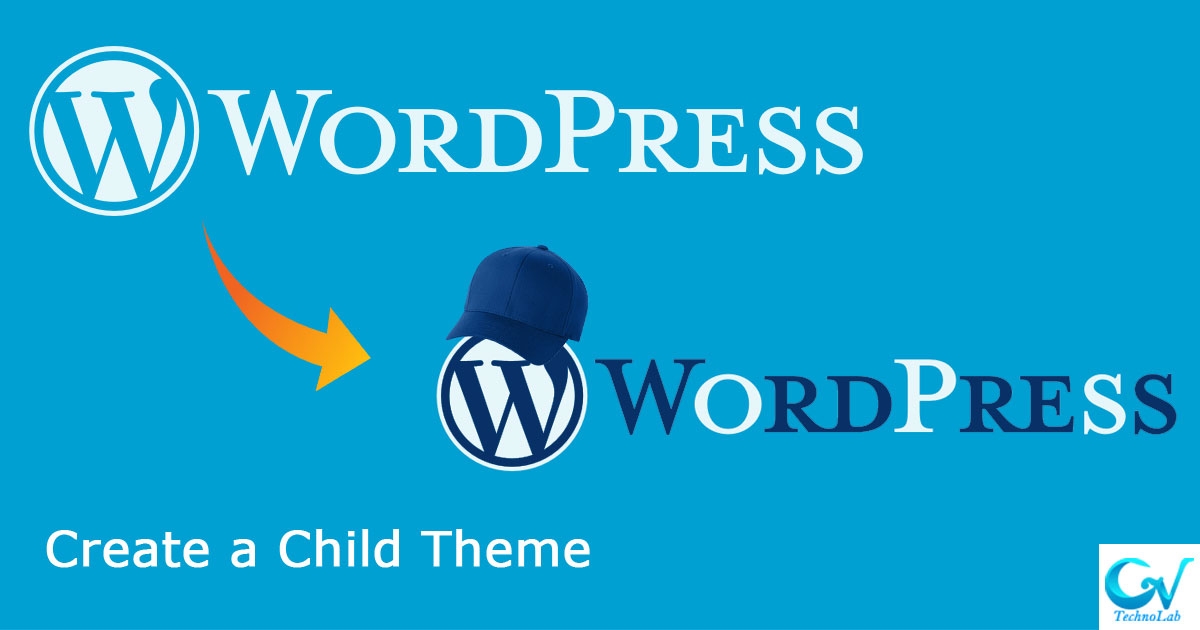
WordPress に子テーマは必須ではありませんが、推奨されます。 子テーマを使用すると、親テーマに影響を与えずにサイトに変更を加えることができます。 これは、サイトに変更を加えたいが、親テーマが更新された場合に行った変更を失いたくない場合に役立ちます。

子テーマ ファイルは基本的に、親テーマのコードまたはスタイルを変更するために使用される一連のテーマです。 テーマのコードまたはファイルを変更するために必要な唯一のことは、それらを要求することです。 この記事で子テーマを定義することができ、それが必要かどうか尋ねられます。 Avada などの一部の人気のあるテーマは、ダウンロードしたファイルにパッケージ化された子テーマ バージョンを提供するため、インストールが非常に簡単になります。 子テーマを学習してデプロイするには、テクノロジーをしっかりと理解している必要があります。 ゼロからビルドする場合は、自分で子テーマ ファイルをいじる必要があります。 子テーマの存在は、変更が発生したことの指標として機能します。
そのようなものを見ると、それがカスタム、ユニーク、またはその他の点でユニークであることがわかります。 すべてのテーマ ファイルとコードはカスタマイズ可能ではありません。 ウェブサイトの機能、デザイン、ポートフォリオを拡大するにつれて、私たちは開発に専念し、子テーマは最初からすぐに採用されます.
いつ子テーマをインストールする必要がありますか?
テーマ コードを変更する前に、子テーマをインストールすることをお勧めします。 新しいバージョンの Make に更新すると、変更内容が失われることはなくなります。
WordPressで子テーマを作成する方法
子テーマを作成する前に、まず、テーマを配置するテーマ フォルダーにフォルダーを作成する必要があります。 関数を右クリックして [関数の作成] を選択すると、フォルダーに関数を作成できます。 このファイルには、関数に加えて、テーマの関数が含まれています。 Style は、次の手順で作成する必要があるファイルです。 このファイルには、テーマのスタイル シートがあります。 WordPress はスタイルシートを使用して、テーマの外観を決定します。 最初にヘッダー ファイルを作成する必要があります。 テーマのヘッダー ファイルがここに含まれます。 WordPress が最初に目にするヘッダーは、デザインの重要な要素です。 子テーマを決定したので、作業を開始できます。 まず、WordPress 管理エリアでテーマを選択する必要があります。 [外観] タブにアクセスできるようになりました。 新しいテーマを追加するには、[テーマ] セクションに移動し、[新しいテーマの追加] オプションを選択します。 [新しいテーマの追加] ダイアログ ボックスにお子様の名前を入力して、新しいテーマを追加できます (この場合は Active Child)。 WordPress がダウンロードを開始するとすぐに、テーマ ファイルをダウンロードできます。 WordPress がテーマをダウンロードした後、WordPress はファイルを子テーマ フォルダーに配置します。 WordPress 管理画面の「テーマ」セクションにある「アクティブ化」ボタンをクリックすると、子テーマがアクティブ化されます。 子テーマをアクティブ化したら、そのルック アンド フィールのカスタマイズを開始できます。 このタスクを実行するには、まずスタイルを開く必要があります。 子テーマ フォルダーにアップロードすることで、子テーマの php ファイルを取得できます。 テーマのスタイル シートは、このファイルにあります。 スタイルの詳細については、[スタイル設定] セクションに移動してください。 このセクションには、定義済みのスタイルと、カスタマイズ可能なスタイルが含まれています。 このセクションを使用して、テーマの色、フォント、およびその他の要素を変更することもできます。 スタイルの変更が完了したら、ファイルを保存し、WordPress 管理エリアのテーマセクションにある [ファイルを更新] ボタンをクリックします。 WordPress は、必要に応じて常に変更をリロードします。 最後に、WordPress 管理エリアの [テーマ] セクションにある [アクティブ化] ボタンをクリックしてから、[テーマのテスト] ボタンをクリックして、子テーマをテストできます。 変更はこの画面に表示され、WordPress の管理領域がどのように表示されるかが表示されます。
Astra で子テーマを使用する必要がありますか?
テーマファイルは、子テーマでカスタマイズできます。 テーマ ファイルを更新すると、テーマ ファイルに直接行った変更はすべて失われます。 そのため、オーバーライドが必要な場合やカスタム機能が必要な場合は、可能な限り子テーマを選択する必要があります。
テーマと子テーマの違いは何ですか?

WordPress Codex によると、子テーマは「親テーマと呼ばれる別のテーマの機能とスタイルを継承する」テーマです。 子テーマは変更することをお勧めしますが、そのコードとデザインも保持する必要があります。
親テーマは、外部コンポーネントを必要としないテンプレートです。 子テーマを使用すると、親テーマをカスタマイズできるだけでなく、親テーマに機能やスタイルを追加できます。 コード化されていないが、一部の機能やスタイルを変更する必要があるテーマがある場合、それが子テーマにある場合、カスタム コードは失われません。 親テーマとは対照的に、子テーマは親テーマの修正版です。 親テーマが更新されても、カスタム PHP および CSS コードをシステムに保持するので、それらが失われることはありません。 子テーマは 1 つのスタイルのみを持つことができます。 CSS コードのごく一部が css ファイルに含まれています。
子テーマとは
子テーマのデザイン、感触、および機能は、親テーマのものと似ています。 子テーマへの変更は、親テーマのファイルとは別に保持されます。
子テーマを作成してサイトをカスタマイズする
子テーマを作成すると、親テーマに関連付けられているファイルの名前を変更して置き換えます。 子テーマのファイルへの変更は、アクティブになるために親テーマのファイルへの変更に置き換えられます。
いつ子テーマを使用しますか?
子テーマは、機能や親テーマのスタイルに合わせてテーマをカスタマイズする必要がある場合に使用されます。 [footer] / copyright オプションを使用して、フッターに表示される内容を変更できます。
WordPressで子テーマをアップロードする方法
子テーマをアップロードするには、テーマ ファイルを保持するコンピューター上のフォルダーが必要です。 テーマのあるフォルダには、お子様のテーマにちなんだ名前を付ける必要があります (例: MyChildTheme)。 フォルダーを作成したら、子テーマ フォルダーのコンテンツ全体を Web サイトにアップロードする必要があります。
WordPress の使いやすいアクティベーション プロセスにより、子テーマを作成して使用することができます。 [外観] > [テーマ] に移動して、子として使用するテーマを有効にすることができます。 WordPress テーマを有効にすると、WordPress ダッシュボードから直接インストールした場合と同じように表示され、感じることができます。