
WooCommerceカテゴリをパスワードで保護する方法
公開: 2018-10-17WooCommerceは、Web開発業界で利用できる最も用途の広いeコマースプラットフォームの1つです。 これを使用して、考えられるほぼすべてのタイプのeコマースエクスペリエンスを構築できます。 製品カテゴリも例外ではありません。この投稿では、WooCommerceカテゴリをパスワードでロックすることで非表示にできるプラグインの使用方法を紹介します。
パスワード保護製品カテゴリは、WooCommerceストアで人気のある機能ではなく、WooCommerceのデフォルトのオプションでもありませんが、その有用性に驚かれることでしょう。 特定の顧客グループに卸売製品を販売したり、会員限定の製品を作成したり、特定のアクションを完了した後に無料の製品を顧客に提供したりする場合でも、これは会社に驚くほど大きな影響を与える可能性のある独自の機能の1つです。ビジネス戦略。 実装に関しては、1つの特定のプラグインであるBarn2MediaによるWooCommerceProtectedCategoriesを見ていきます。
パスワードで保護されたWooCommerce製品–ユースケースとメリット
前述のように、これはWooCommerceストアやeコマースストアでは一般的に人気のある機能ではありません。 それでは、特定の顧客だけがアクセスできるプライベート製品をストアで作成する理由と、そうすることの利点について、いくつかの異なる理由を見ていきましょう。 すでにいくつかのユースケースについて説明しました。それらは次のとおりです。
- 特定の顧客グループに卸売製品を販売する。
- メンバー固有の製品を作成します。
- 特定の顧客に無料の製品を提供します。
卸売製品は、伝統的に企業間取引を目的としています。 それらは、通常購入される数量のために、通常は大幅な割引で提供されます。このため、卸売製品は通常、ビジネス顧客向けに予約されています。 ストアがビジネス顧客と一般消費者の混合に対応している場合は、卸売製品を単一の親カテゴリにグループ化し、パスワードの背後にロックすることで、卸売製品を非表示にすることができます。
2番目のユースケースでは、訪問者が何かのメンバーになるように促すための優れた方法は、サブスクライブしないと受け取れないものを提供することです。 メンバーのみに制限されたカテゴリに製品を追加することにより、有料のサブスクライバーに特定の製品を提供します。 3番目のユースケースは、ここにリストするには多すぎる可能性がありますが、このプラグインを使用して、特定の製品を無料で提供し、特定のユーザーにのみアクセスを許可することができます。 たとえば、無料の電子メールコースを提供する場合は、コースを修了したサブスクライバーにパスワードを提供します。
4番目のユースケースには、顧客固有の製品の作成が含まれます。 Barn2Mediaが述べているように…
「多くの人がWooCommerceProtected Categoryを使用して、1人の顧客だけが利用できる隠し製品を販売しています。 たとえば、写真家はそれを使用して、各クライアントに個人的な写真を販売します。」
プライベート製品を作成することの1つの主な利点
このプラグインに起因する多くの異なるユースケースを考えると、その利点は同じように多様です。 その主な利点は、最も価値のある顧客にプレミアムサービスを提供する方法を提供できることです。 このプラグインの使用方法に応じて、通常の顧客には利用できない製品や割引へのアクセスを顧客に提供することで、店舗で最も多くを費やしている顧客との関係を改善および強化できます。 新しい顧客を引き付けるには、既存の顧客を説得して戻ってくるよりもコストがかかります。 さらに、複数の調査で引用されているように、リピーターは新規顧客よりも50%以上多く支出しています。 したがって、顧客により多くの価値を提供するための新しい方法を見つけることによって、すでに持っている顧客との関係を改善するためにできる限りのことをすることが重要です。 WooCommerceの保護されたカテゴリは、まさにそれを行うための1つの方法にすぎません。
Barn2Mediaについて
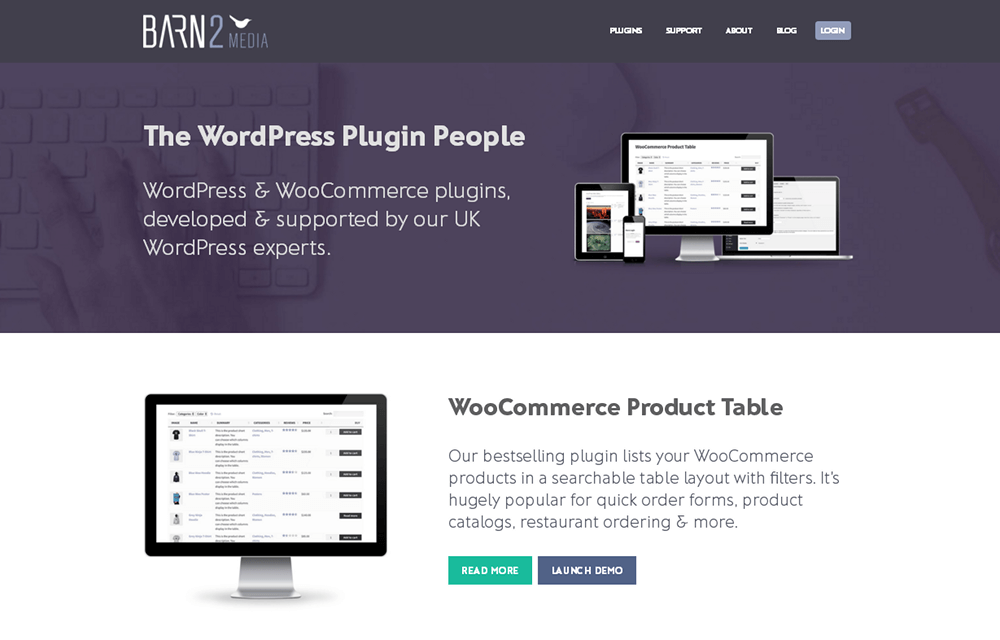
WooCommerce ProtectedCategoriesを開発したBarn2Mediaは、イギリスを拠点とする家族経営のWordPressビジネスです。 同社は2009年に設立され、クライアントごとにカスタムWordPressサイトとプラグインを開発しました。 2016年に同社がギアを切り替えて公式プレミアムプラグインを一般にリリースすることを決定したとき、それは変わりました。 今日では、小規模でありながら革新的なチームによって開発され、世界中の5,000を超えるWebサイトで使用されているプレミアムWordPressプラグインの確かなコレクションがあります。 これらのプラグインには、WooCommerce Private Store、Password ProtectedCategoriesと呼ばれる同様のプラグインおよびWooCommerceProduct Tableが含まれます。これらは、WooCommerce ProductTableチュートリアルの作成方法で使用する方法を示しています。
WooCommerceで保護されているカテゴリの概要
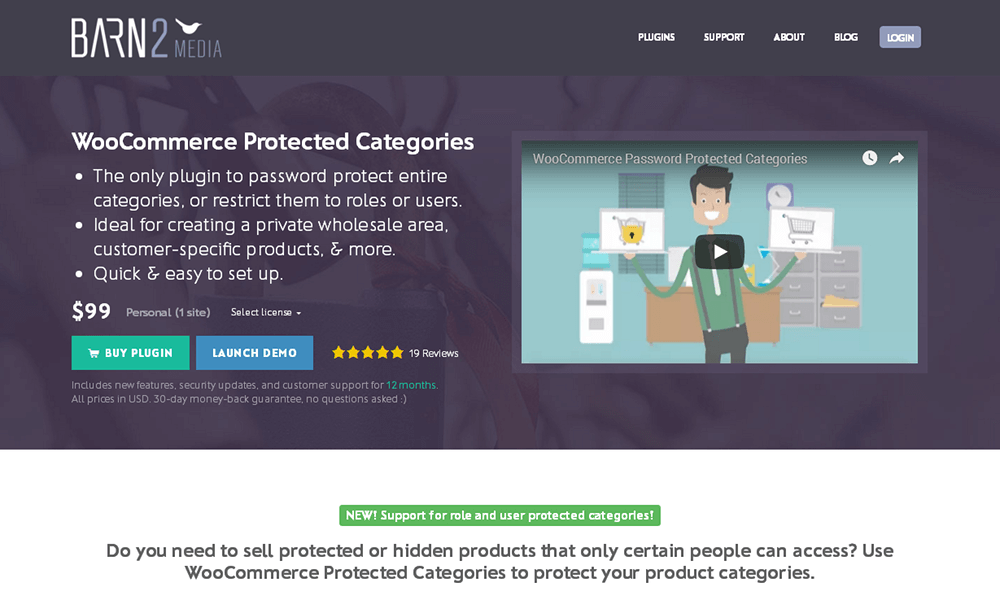
免責事項:この記事は元々2018年9月に書かれたものであり、現在の価格/機能を反映していない場合があります。
WooCommerce Protected Categorysは、WooCommerceで作成した製品カテゴリをパスワードの背後でロックできるようにするシンプルなプラグインです。 親カテゴリ全体と個々の子カテゴリを保護したり、特定のユーザーロールや特定のユーザーへのアクセスを制限したりできます。 これは、店舗の特定のセクションまたは特定の商品のみを非表示にしたい店舗所有者向けに設計されています。 ストア全体をプライベートにしたい場合は、WooCommerceプライベートストアの使用を検討してください。
このプラグインの機能の簡単な内訳は次のとおりです。
- パスワード保護–親カテゴリと個々の子カテゴリにパスワード保護を提供することにより、製品へのアクセスを制限します。 顧客は、中央のログインフォームにパスワードを入力するように求められます。 カテゴリごとに複数のパスワードを作成できます。
- 保護されたカテゴリを非表示にする–パブリックストアからカテゴリ全体を非表示にすることで、パスワードで保護された製品が顧客に表示されないようにします。
- ナビゲーションメニューから非表示–サイトのすべてのナビゲーションメニューから保護されたカテゴリを非表示にします。 正しいパスワードを入力したログインユーザーにのみ表示されます。
- パスワードで保護されたカテゴリにアクセスできるユーザーの制御–パスワードで保護されたカテゴリへのアクセスを制限するには、どのタイプのユーザー(つまり、サブスクライバー、顧客など)と、どの特定のユーザーがそれらを表示できるかを制御します。
これらは、このプラグインに含まれている基本的な機能です。 このチュートリアルでは、より具体的な機能について説明します。 そういえば、入りましょう。
WooCommerceで保護されたカテゴリのインストールと設定
WooCommerce ProtectedCategoriesはプレミアムWordPressプラグインであるため、インストールする前にBarn2Mediaからライセンスを購入する必要があります。 シングルサイトライセンスの費用は年間99ドルで、購入は30日間の返金保証によって保護されます。 購入したら、Barn2 Mediaからプラグインをダウンロードし、ZIPフォルダーをWordPress管理者またはFTP経由で抽出したバージョンにアップロードします。 後でアクティブにします。
WooCommerce→設定→製品→保護されたカテゴリに移動して、ライセンスキーをアクティブにします。 キーのアクティブ化で問題が発生し、トラブルシューティングが必要な場合は、Barn2Mediaに役立つ記事があります。
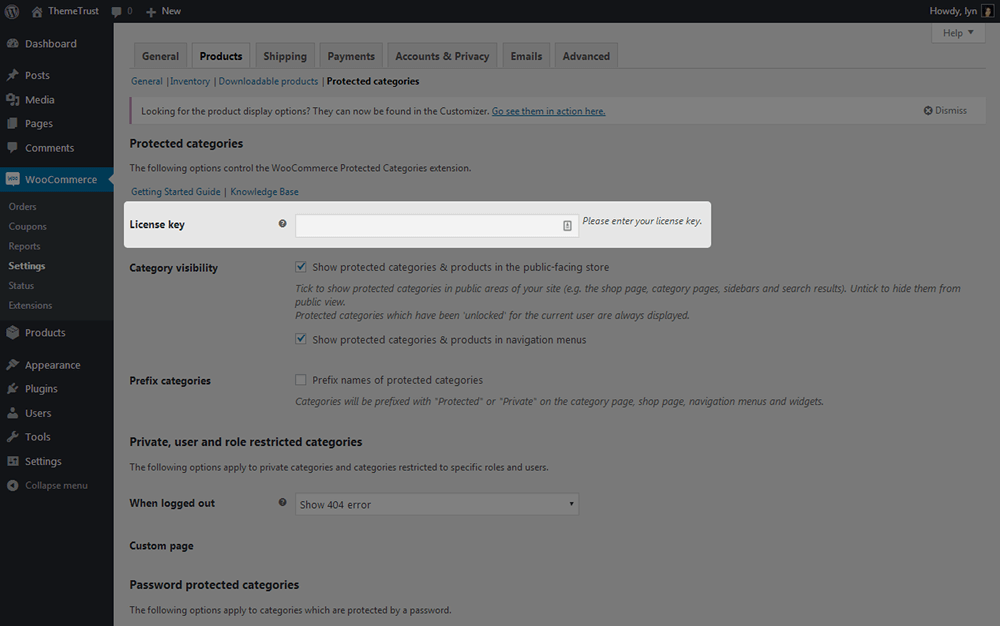
設定に関しては、保護されたカテゴリがストアに表示される方法を構成することから始めます。 パスワードの背後にロックするカテゴリを非表示にする場合は、[カテゴリの表示]セクションの最初の2つの設定の選択を解除します。 これらは、保護されたカテゴリの製品または保護されたカテゴリの名前をナビゲーションメニュー、ストア、カテゴリページ、サイドバー、および検索結果に表示するかどうかを制御します。 これらのカテゴリ/製品を表示するには、ログインする必要があります。

それらを表示することを選択した場合は、プレフィックスカテゴリ設定を使用して「プライベート」または「保護」プレフィックスを追加できます。
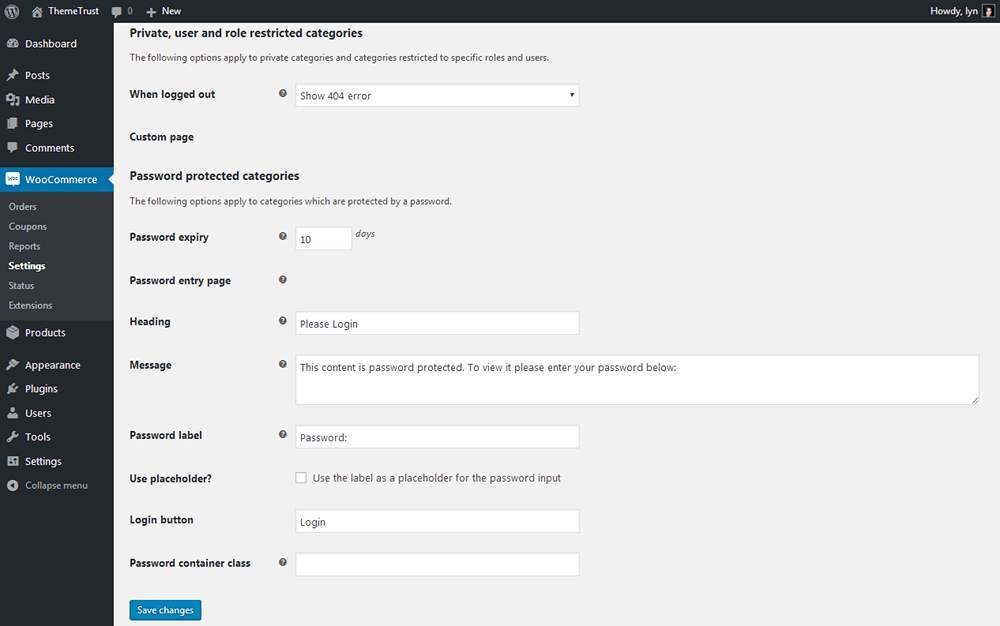
残りの設定の多くは、ユーザー入力に関する限り、保護されたカテゴリの動作に関係しています。 手始めに、ユーザーがログアウトしたときにリダイレクトされるページを制御できます。 オプションは、404エラーページ、WordPressログインページ、またはカスタムページです。 ログインページオプションを使用するか、カスタムログインページを作成して、カテゴリ/製品を表示する場合に再度ログインする必要があることをユーザーに通知することをお勧めします。
パスワードの有効期限設定を使用して、パスワードのロックを解除したままにする時間を制御できます。 パスワード入力ページを使用して、ユーザーがメインのログインフォームを使用する場所を制御することもできます。 独自のページを作成する場合、またはテキストウィジェットでログインフォームを使用する場合は、引用符なしでショートコード「[category_login]」を使用してください。 残りの設定を確認して、ユーザーが保護されたカテゴリに遭遇したときに表示されるテキストとラベルを制御します。
カテゴリの準備
次のステップでは、保護されたカテゴリに適用される次のルールのために、計画と戦略を立てる必要があります。
- 親のWooCommerceカテゴリを保護すると、その子が自動的に保護されます。 これは、パスワードで保護された親カテゴリに正しいパスワードを入力したユーザーが、その子と孫に自動的にアクセスできることを意味します。
- 1つの製品は、 1つの保護されたカテゴリにのみ含めることができます。
- 単一の製品を同時に公開および保護されたカテゴリに含めることはできません。
パスワードで保護したい製品と、それらを販売したい製品を検討してください。 特定の顧客グループに販売できる場合は、「プライベートストア」や「卸売店」などの親カテゴリを1つ作成し、それに応じて子カテゴリを作成します。 ただし、同じ商品をさまざまなタイプの顧客に個人的に販売したい場合、または同じ商品を公的および私的な店で販売したい場合、Barn2 Mediaは、DuplicatePostというプラグインを使用して商品を簡単に複製することをお勧めします。 これにより、製品の1つのバージョンを顧客グループAまたはストアAに指定し、もう1つのバージョンを顧客グループBまたはストアBに指定できます。
パスワードで保護された最初のWooCommerceカテゴリを作成する
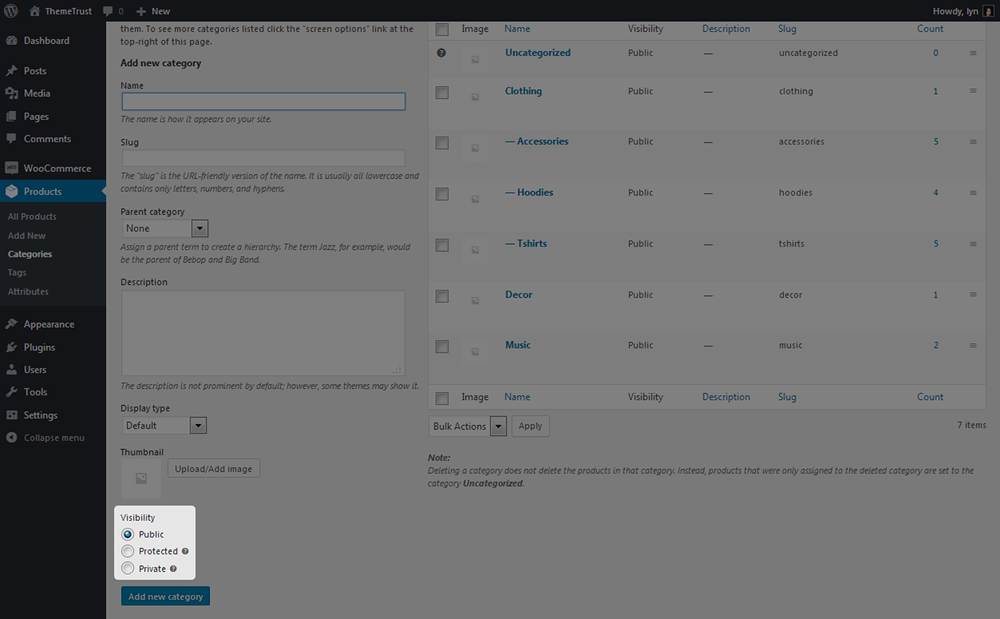
WooCommerceの保護されたカテゴリをアクティブにすると、新しいWooCommerceカテゴリを作成するときに、新しい可視性設定が表示されます。 この設定で使用できるオプションは次のとおりです。
- パブリック–このオプションはデフォルトで選択されています。 この可視性設定のカテゴリは通常のように動作し、何があってもすべてのユーザーに表示されます。
- 保護–パスワードで保護するカテゴリに対してこのオプションを選択します。 それらを特定のユーザーロールに制限することもできますが、これについては後で詳しく説明します。
- プライベート–このオプションを選択して、ストアからカテゴリを完全に非表示にします。 このオプションは通常、店長とサイト管理者に制限されています。
[保護]オプションを選択すると、カテゴリをパスワードで保護するか、カテゴリを特定のユーザーロールに制限するか、カテゴリを特定のユーザーまたは3つすべてに制限するかを選択できます。 既存のカテゴリの表示設定を更新する必要がある場合は、通常どおりカテゴリを編集します。
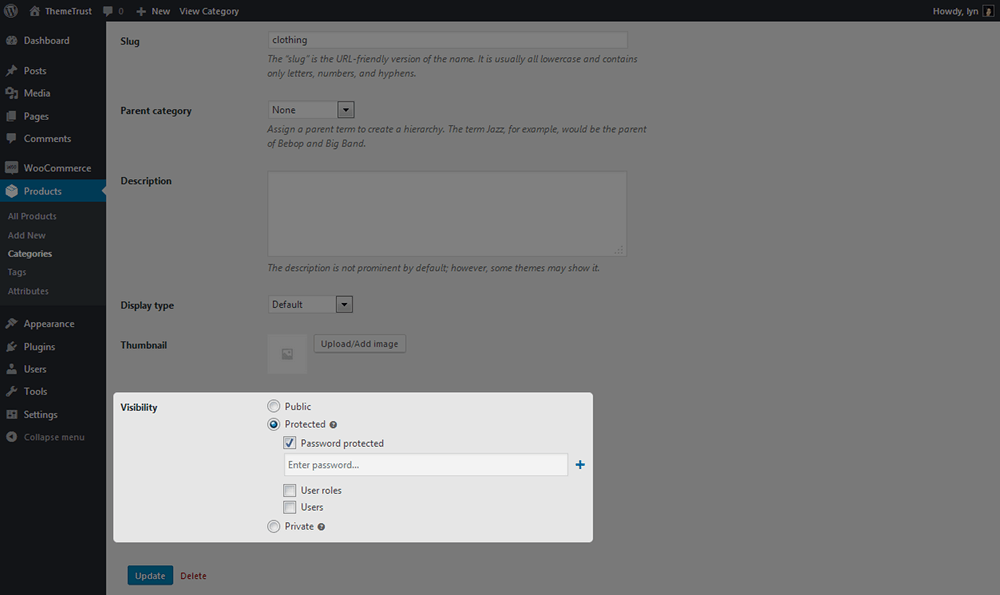
保護オプションを選択するときは、個々のサブオプションごとに使用する特定の詳細を入力する必要があります。 [パスワード保護]サブオプションでは、必要な数のパスワードを入力できます。 ユーザーは、これらのパスワードのいずれかを入力して入力できます。 [ユーザーロール]サブオプションの場合、アクセスを許可するユーザーロールを選択するだけです。
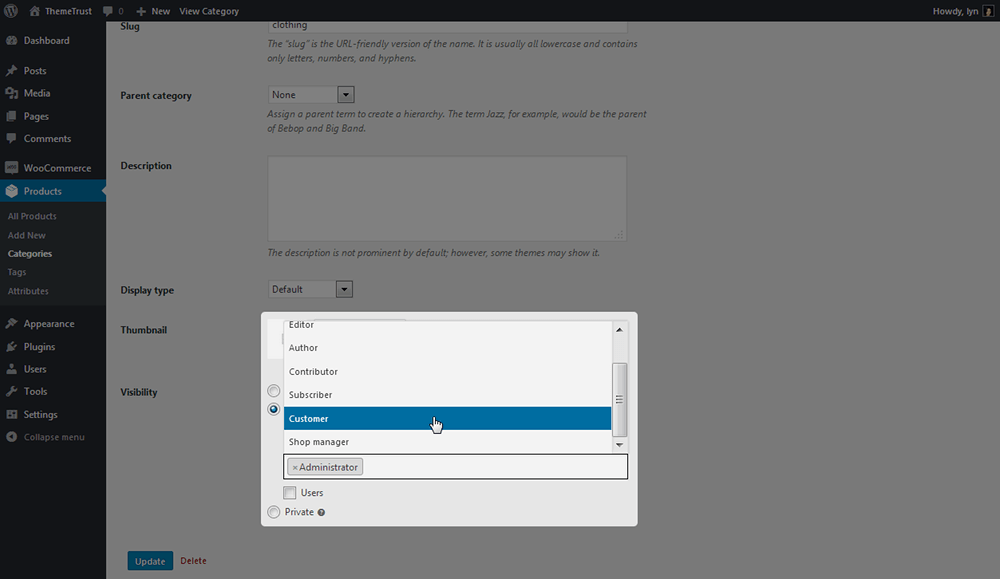
企業間取引で特定の顧客グループに卸売製品を販売する場合は、[ユーザー]サブオプションを使用して、リストからそれらの顧客のユーザー名を選択します。
プライベートWooCommerceカテゴリの作成
Barn2 Mediaは、保護されたカテゴリへのアクセスを受け取るユーザーロールを完全に制御する場合は、ProtectedVisibilityオプションとUserRoleサブオプションを使用することをお勧めします。 これは、プライベートWooCommerceカテゴリがプライベートWordPressページや投稿と同じように動作するためです。 つまり、デフォルトでは、管理者アカウントとショップマネージャーアカウントのみがプライベートWooCommerceカテゴリにアクセスできます。 したがって、まだ一般公開の準備ができていない商品など、管理者と店長だけがアクセスできるようにする商品には、プライベートカテゴリを予約することをお勧めします。
保護されたWooCommerceカテゴリを検索エンジンから隠す
保護されたWooCommerce製品またはカテゴリを検索エンジンから適切に非表示にする方法はありません。 ただし、Yoast SEOプラグインを使用して、個々の商品カテゴリを「noindex」に設定し、それらがインデックスに登録されないようにすることができます。これにより、検索エンジンに表示されなくなります。
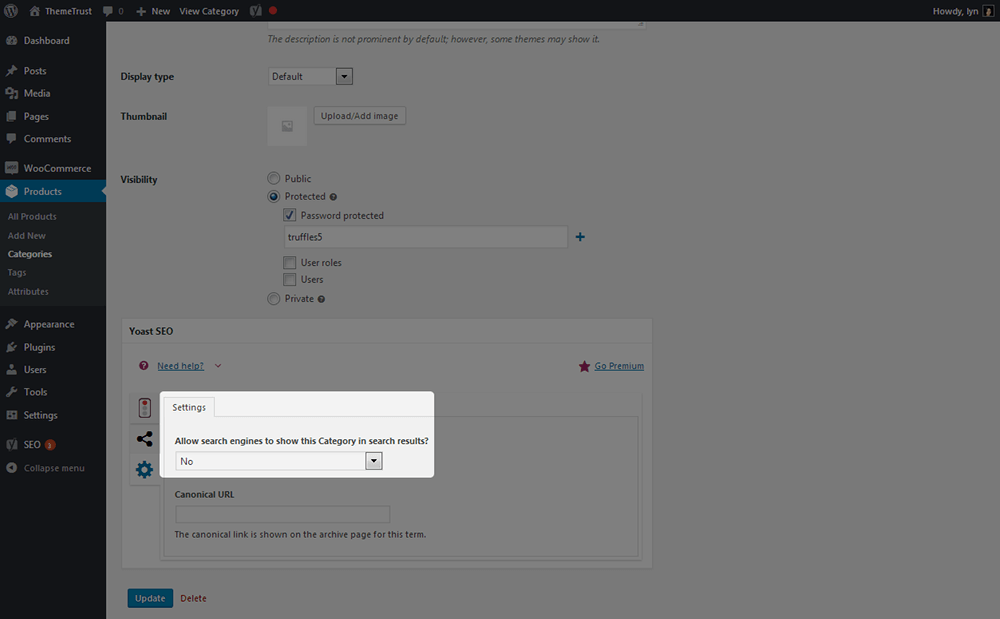
これを行うには(Yoast SEOがインストールされている場合) 、[製品]→[カテゴリ]→[カテゴリの編集] (検索エンジンから非表示にするパスワードで保護されたカテゴリ) →[YoastSEOメタボックス]→[設定]に移動します。 そこで、「検索エンジンがこのカテゴリを検索結果に表示できるようにしますか?」というラベルの付いた設定で[いいえ]を選択します。
パスワードで保護されたカテゴリを編集し、[この用語にnoindexを適用する]を選択することで、SEOフレームワークでもこれを行うことができます。
最終的な考え
これらは、WooCommerceカテゴリをパスワードで保護し、WooCommerce保護カテゴリを使用するための基本です。 ストア全体を保護したい場合は、Barn2MediaのプラグインWooCommercePrivateStoreを使用することをお勧めします。
WooCommerceの保護されたカテゴリは、単一サイトライセンスで年間わずか99ドルで利用できます。 複数のサイトライセンスが必要なお客様には割引が適用されます。 Barn2 Mediaのストアページにアクセスしてプラグインを今すぐ入手するか、よくわからない場合はデモをチェックしてください。
Barn2Mediaにアクセス