
SEOPress Review 2022 – Sollten Sie es verwenden? (Vollständige Anleitung)
Veröffentlicht: 2022-02-07Suchen Sie eine ehrliche SEOPress-Bewertung ? Oder fragen Sie sich, ob es gut genug ist, um es zu verwenden? Wenn ja, dann sind Sie an der richtigen Stelle, um darüber Bescheid zu wissen.
Ein wichtiger Faktor, der das Wachstum Ihrer Website bestimmt, ist SEO (Search Engine Optimization). Mit der richtigen SEO-Optimierung kann Ihre Website viel Verkehr von Suchmaschinen wie Google generieren und dazu beitragen, Ihre Website erfolgreich zu machen.
Glücklicherweise gibt es in WordPress viele SEO-Plugins. Wir sprechen hier von SEOPress. Es ist ein leichtes SEO-Plugin, das Ihre Website nicht verlangsamt, aber dennoch voll ausgestattet ist.
Es kann jedoch verwirrend sein, zu entscheiden, ob es gut genug ist, um es für Ihre Website zu verwenden oder nicht. Mach dir keine Sorge. Wir haben die Studie bereits durchgeführt und Ihnen diesen SEOPress-Übersichtsartikel gebracht.
Lassen Sie uns dazu die Funktionen, Preise, Vor- und Nachteile und mehr über das Plugin durchgehen. Am Ende dieser SEOPress-Rezension können Sie dann entscheiden, ob Sie es verwenden sollten oder nicht.
Also lasst uns anfangen.
A. Was ist SEOPress? (Ein Überblick)
SEOPress ist ein schnelles und leistungsstarkes WordPress-SEO-Plugin, das 2017 eingeführt wurde. Obwohl es eines der neuen Plugins für SEO ist, gibt es derzeit über 150.000 aktive Installationen davon. Es ist sehr beliebt, weil Sie das SEO Ihrer WordPress-Seite einfach und schnell optimieren können.
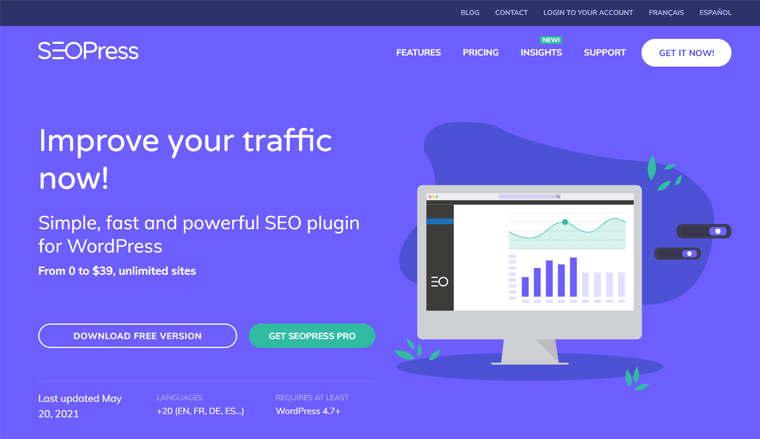
Kein Wunder, dass es sich um ein All-in-One-SEO-Plugin handelt. Sie können Ihr SEO durch Content-Analyse mit unbegrenzten Ziel-Keywords optimieren. Außerdem enthält es Funktionen zur Weiterleitung, Sitemap, Markup, Verbesserung von Links, Analyse und Überwachung Ihrer Website . Daher sind alle Funktionen, die Sie für die Pflege der SEO Ihrer Website benötigen, in diesem einzigen Plugin enthalten.
Außerdem werden die meisten Parameter automatisch im Konfigurationsassistenten eingestellt. Dies macht es Ihnen leicht, SEOPress zu konfigurieren, auch ohne viel über SEO oder Codierung zu wissen. Außerdem können Sie die Funktionen von SEOPress einfach aktivieren oder deaktivieren.
Darüber hinaus lässt es sich nahtlos in die beliebten WordPress-Plugins und -Tools für E-Commerce, Übersetzung, Leistung und Analyse integrieren. Einige von ihnen umfassen Elementor, WPML, Polylang, Divi, WooCommerce, WP-Rocket und viele mehr.
Abgesehen davon gibt es in diesem Plugin noch einige andere Funktionen. Wir werden sie später in diesem SEOPress-Überprüfungsartikel ausführlicher besprechen.
B. Wie installiere und richte ich das SEOPress Plugin ein?
Der Prozess zum Installieren und Einrichten von SEOPress ist ähnlich wie bei jedem anderen WordPress-SEO-Plugin. Befolgen Sie also diese Schritte, um das Plugin schnell auf Ihrer Website zu konfigurieren.
1. Installation und Aktivierung des Plugins
Zunächst müssen Sie sich bei Ihrem WordPress-Dashboard anmelden, um SEOPress zu installieren. Danach müssen Sie auf den im Menü verfügbaren Abschnitt Plugins klicken. Dort finden Sie die Option Neu hinzufügen. Also, klicken Sie darauf.
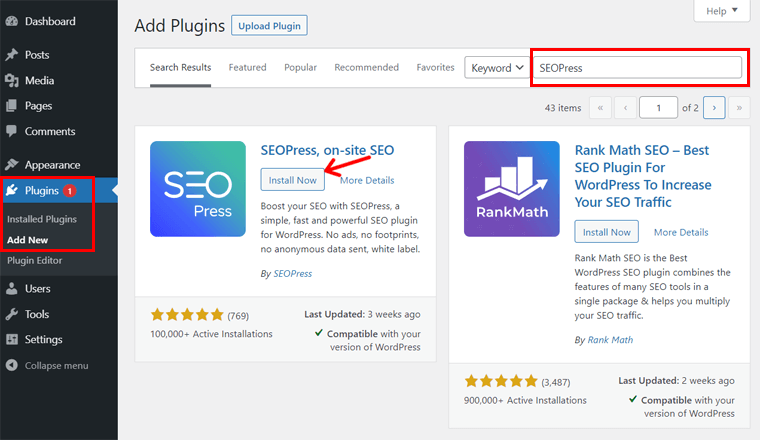
Im Abschnitt Neu hinzufügen gibt es ein Suchfeld zum Suchen des zu installierenden Plugins. Hier müssen Sie das Schlüsselwort „ SEOPress “ eingeben und eingeben, um das Plugin zu durchsuchen.
Klicken Sie auf die Schaltfläche Jetzt installieren , wenn Sie das Plugin „ SEOPress, On-Site SEO “ sehen. Nach Abschluss der Installation wird eine Schaltfläche „ Aktivieren “ angezeigt. Klicken Sie auf diese Schaltfläche, um das SEOPress-Plugin zu aktivieren.
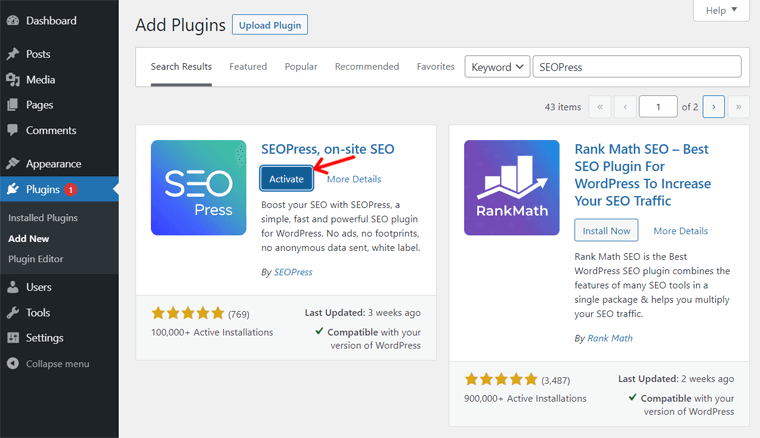
Nach diesen Schritten wird das SEOPress-Plugin auf Ihrer WordPress-Website installiert und aktiviert.
2. Ausführen des Konfigurationsassistenten
Jetzt, da SEOPress auf Ihrer Website aktiv ist, sehen Sie ein neues Menü mit dem Namen „ SEO “ in Ihrem Dashboard-Menü. Klicken Sie darauf, dann öffnet sich das Dashboard für SEO. Hier ist eine Schaltfläche "Erste Schritte", auf die Sie klicken müssen, um den Konfigurationsassistenten von SEOPress auszuführen.
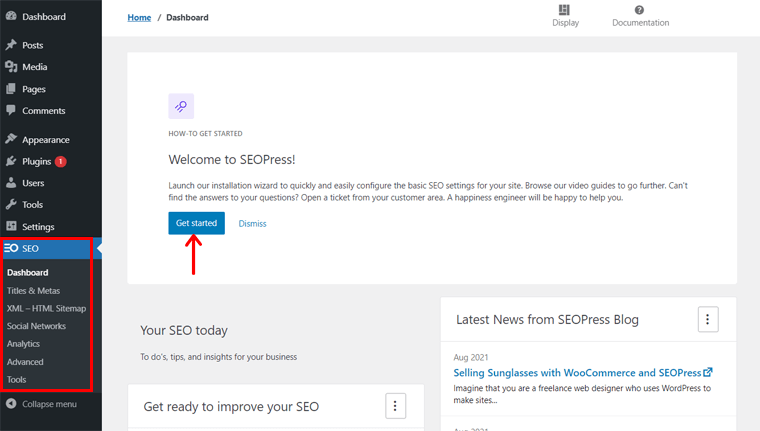
Beginnen wir mit der Konfiguration, indem Sie die folgenden Schritte ausführen.
Schritt 1: SEO-Einstellungen importieren
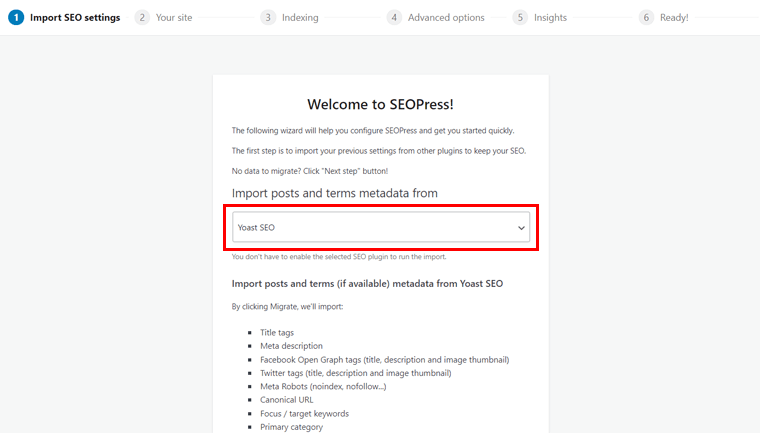
Zunächst erhalten Sie eine Option zum Importieren der vorherigen SEO-Einstellungen aus anderen SEO-Plugins. Wenn Sie die Daten von einem anderen SEO-Plug-in importieren möchten, das Sie installiert haben, klicken Sie auf das Dropdown-Menü Option auswählen. Dort können Sie das SEO-Plugin wie Yoast SEO auswählen, wie in dieser Abbildung ausgewählt.
Dann erhalten Sie eine Option zum Migrieren der Schaltfläche zum Importieren der Posts und Begriffsmetadaten aus diesem Plugin (falls verfügbar). Klicken Sie also auf diese Schaltfläche, wenn Sie dies tun möchten.

Beachten Sie, dass diese Migration die Metadaten von SEOPress-Beiträgen und Begriffen löscht oder aktualisiert. Während die Daten eines anderen Plugins nicht gelöscht werden.
Nachdem die Migration abgeschlossen ist, können Sie auf die Schaltfläche „ Nächster Schritt “ klicken, um mit der Konfiguration fortzufahren.
Möglicherweise verwenden Sie jedoch kein anderes SEO-Plugin oder möchten einfach keine Daten importieren. In diesem Fall können Sie einfach direkt auf die Schaltfläche Nächster Schritt klicken.

Hinweis: Die Gesamtkonfiguration kann auch nachträglich durchgeführt werden. In diesem Fall können Sie also auf die Option Momentan nicht klicken. Dadurch wird der Konfigurationsassistent verlassen und Sie kehren zum Dashboard zurück.
Schritt 2: Ihre Website
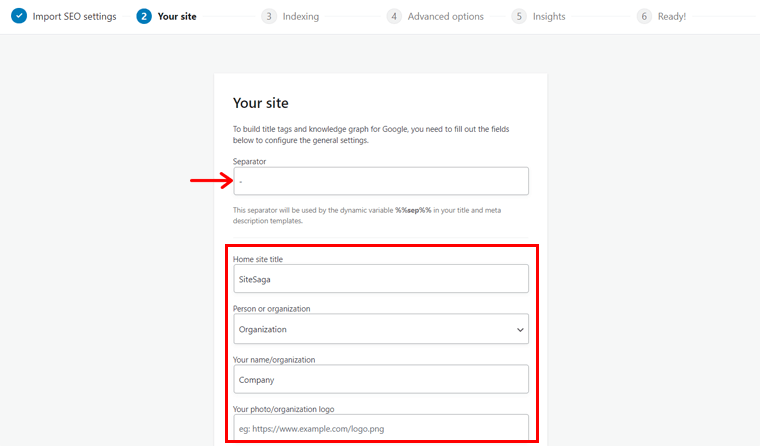
Im nächsten Schritt des Konfigurationsassistenten müssen Sie Angaben zu Ihrer Person und Ihrer Website machen. Dies wird Ihnen helfen, Titel-Tags und Knowledge Graphs für Google zu erstellen.
Zuerst müssen Sie das Trennzeichen ausfüllen, das die dynamischen Variablen verwenden sollen. Sie können hier den Standardwert '-' beibehalten. Dann müssen Sie für den Titel der Homepage den Titel Ihrer Homepage eingeben.
Als Nächstes gibt es eine Dropdown-Option, mit der Sie auswählen können, ob die Site von einer Organisation oder von Privat verwendet wird. Entsprechend Ihrer Website können Sie die Option auswählen. Sie können auch Keine auswählen, um diese Funktion zu deaktivieren.
Bei dieser Auswahl müssen Sie auch Ihren Namen oder den Namen Ihrer Organisation eingeben. Außerdem können Sie hier Ihr Foto oder das Logo Ihrer Organisation aufbewahren.
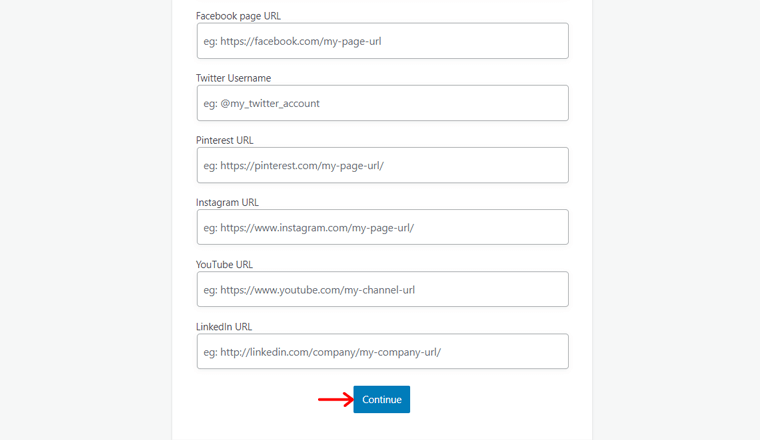
Schließlich gibt es einige Bereiche, in denen Sie den Link oder den Kontonamen Ihrer sozialen Medien eingeben können. Sie sind für Facebook, Twitter, Pinterest, Instagram, YouTube und Linkedin. Wenn Sie auf diesen Plattformen kein Social-Media-Konto haben, können Sie sie leer lassen.
Klicken Sie abschließend auf die Schaltfläche Weiter , um mit dem nächsten Schritt fortzufahren.
Schritt 3: Indizierung
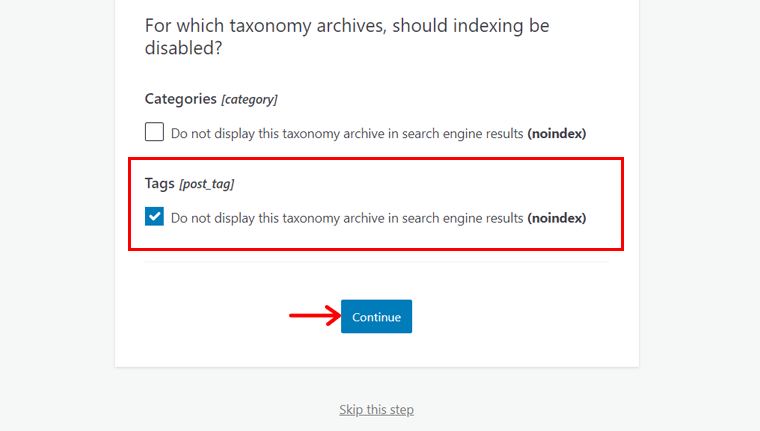
In diesem Schritt können Sie die Suchmaschinen angeben, die indexiert werden sollen oder nicht. Beachten Sie, dass Sie doppelte Indizierung und Inhalte von schlechter Qualität vermeiden müssen.
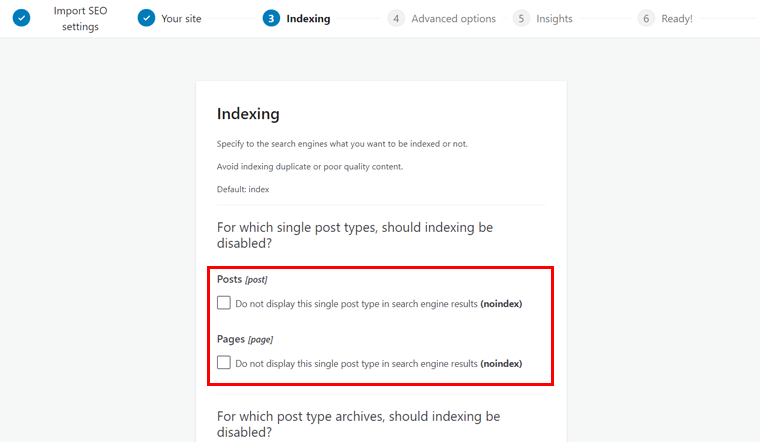
Wenn Sie die Indizierung deaktivieren möchten, aktivieren Sie nur die Kontrollkästchen für die ausgewählten Optionen. Die Optionen zum Deaktivieren der Indizierung werden für einzelne Post-Typen, Post-Typ-Archive und Taxonomie-Archive bereitgestellt. Wir empfehlen Ihnen jedoch, Tags auf noindex des Taxonomiearchivs zu setzen, wie in der Abbildung gezeigt.
Klicken Sie dann auf die Schaltfläche Weiter .
Schritt 4: Erweiterte Optionen
Hier stehen eine Vielzahl von erweiterten Optionen zur Verfügung, die Sie konfigurieren müssen, bevor Sie Ihre Website in Suchmaschinen platzieren. Wenn Sie in Ihrer Organisation nur einen Autor haben, kreuzen Sie die erste Option wie unten gezeigt an. Dadurch werden doppelte Inhalte vermieden.
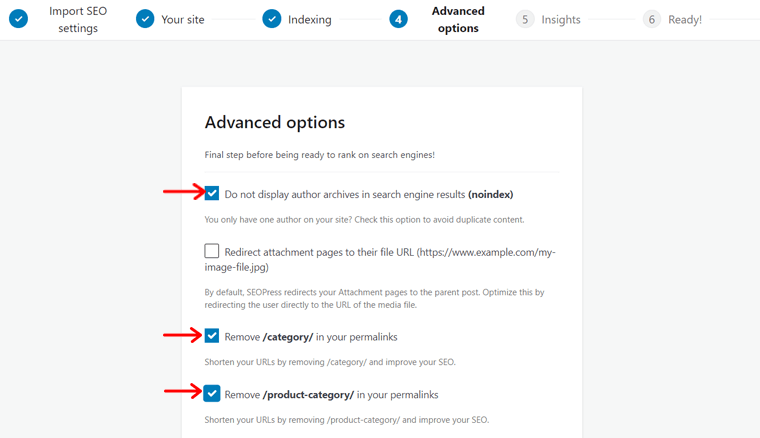
SEOPress leitet Ihre Anhangsseiten standardmäßig zum übergeordneten Beitrag weiter. Sie können also das nächste Kontrollkästchen mit der Aufschrift „ Anhangsseiten auf ihre Datei-URL umleiten“ aktivieren. Dadurch wird es optimiert, indem der Benutzer direkt auf die URL der Mediendatei statt auf den übergeordneten Beitrag umgeleitet wird.
Es ist jedoch besser, zum übergeordneten Beitrag umzuleiten, sodass Sie diese Einstellung so belassen können, wie sie standardmäßig ist.
Sie können auch /category/ und /product-category/ aus Ihren Permalinks entfernen. Dadurch werden die URLs verkürzt und Ihr SEO verbessert. Aktivieren Sie dazu die bereitgestellten Kontrollkästchen.
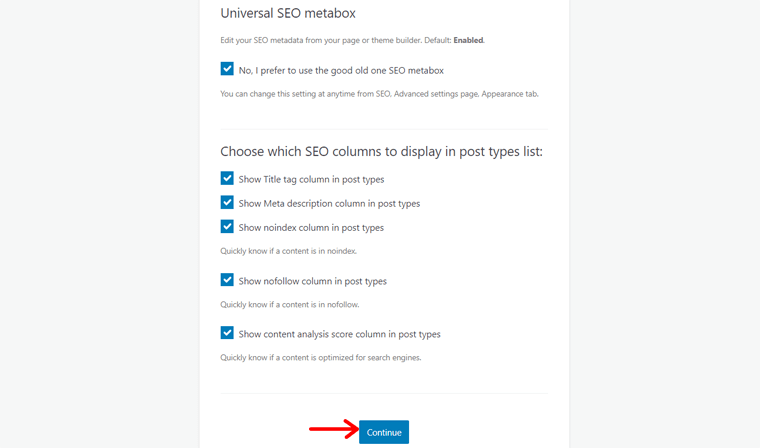
Als Nächstes haben Sie die Möglichkeit, Ihre SEO-Metadaten von Ihrem Seiten- oder Themenersteller aus zu bearbeiten. Standardmäßig bleibt diese Option aktiviert.
Wenn Sie wie zuvor die anfängliche SEO-Metabox verwenden möchten, aktivieren Sie das Kontrollkästchen.
Schließlich können Sie definieren, welche SEO-Spalten in Ihren Post-Type-Listen angezeigt oder ausgeblendet werden sollen. Es wird bevorzugt, alle aus der Liste anzuzeigen, damit Sie das Kontrollkästchen aktiviert lassen können.
Klicken Sie erneut auf die Schaltfläche Weiter .
Schritt 5: Einblicke
SEOPress bietet die Möglichkeit, Ihre Rankings und Backlinks direkt vom WordPress-Admin aus zu überwachen. So können Sie jeden Tag Ihre Keyword-Positionen in den Google-Suchergebnissen verfolgen.
Sie können auch wöchentlich Ihre 1.000 besten Backlinks überwachen und analysieren. Außerdem können diese Daten in CSV-, PDF- und Excel-Dateien exportiert werden.
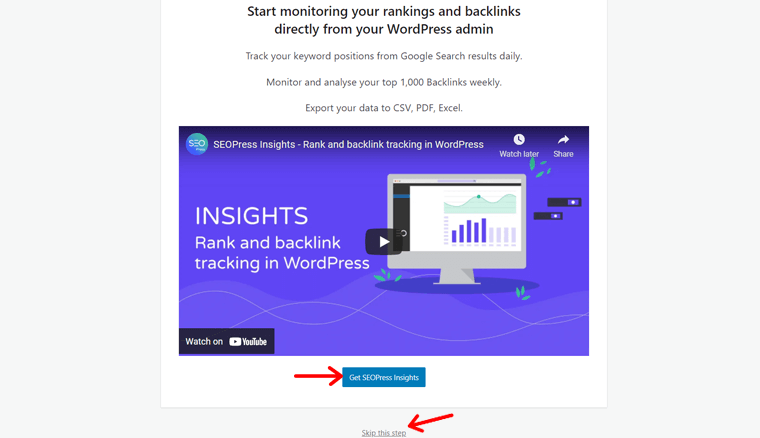
Um SEOPress Insights zu erhalten, müssen Sie auf die Schaltfläche „ SEOPress Insights abrufen “ klicken. Wenn Sie es jedoch nicht benötigen, können Sie auf die Option Diesen Schritt überspringen klicken.
Schritt 6: Fertig!
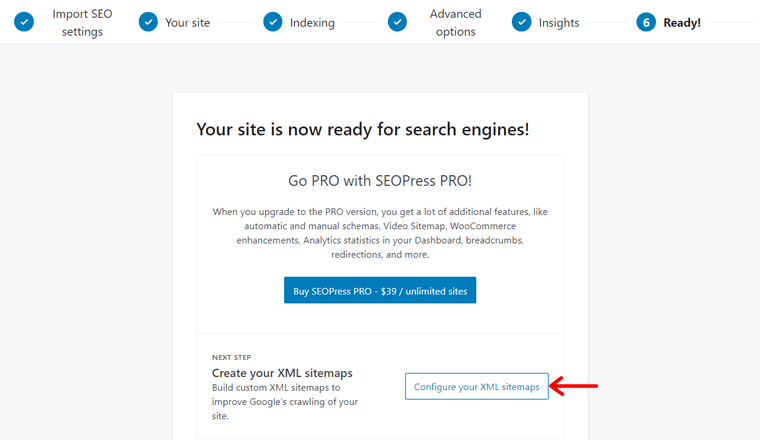
Es gibt auch eine Option zum Erstellen Ihrer XML-Sitemaps. Sie können das Crawling Ihrer Website verbessern, indem Sie hier die benutzerdefinierten XML-Sitemaps erstellen.
Wenn Sie dies jetzt tun möchten, können Sie auf die Schaltfläche Konfigurieren Sie Ihre XML-Sitemaps klicken. Dies führt Sie zu den Einstellungen von SEOPress. Sie können dies auch später über das Dashboard tun. Wir werden den gesamten Prozess zum Konfigurieren von XML- und HTML-Sitemaps später in diesem SEOPress-Test besprechen.
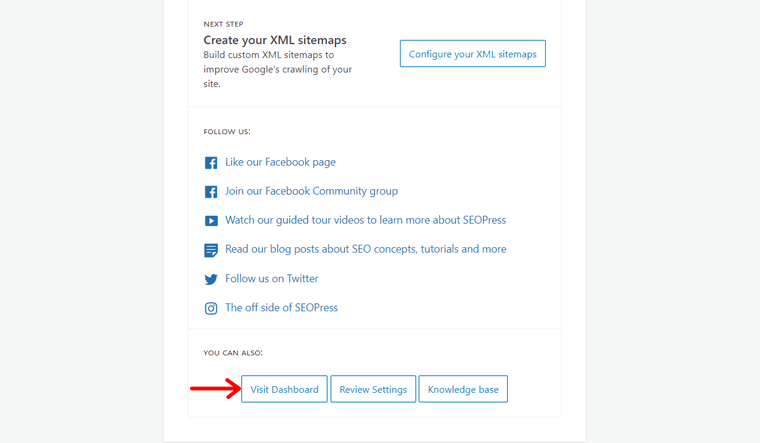
Und es ist das Ende des Konfigurationsprozesses. Sie können also fortfahren, indem Sie auf die Schaltfläche Dashboard besuchen klicken. Dies öffnet Ihr WordPress-Dashboard.
C. Verwendung von SEOPress – Wie können Sie Ihre Posts/Seite für SEO optimieren?
Jetzt zeigen wir Ihnen, wie Sie SEOPress verwenden, um die SEO Ihrer Posts und Seiten in diesem Test aufrechtzuerhalten. Es enthält unzählige Funktionen zur Optimierung Ihrer Inhalte und Webseiten.
Für den Inhalt können Sie die Probleme und Vorschläge lösen, die in Ihren Artikeln erkannt werden. Für die Webseiten hingegen gibt es Optionen zur Verbesserung der Off-Page-SEO. Off-Page-SEO bedeutet die Aktivitäten, die außerhalb Ihrer Website durchgeführt werden, um ein besseres Ranking zu erzielen.
Um mehr über die Funktionen im Detail zu erfahren, springen wir direkt zu jedem von ihnen.
1. Optimierung der On-Page-SEO des Blogs
On-Page-SEO ist die Praxis, den Inhalt einer Webseite für Benutzer und Suchmaschinen zu optimieren. Es umfasst die Optimierung Ihrer Tags, Inhalte, internen Links und mehr. Dafür enthält SEOPress bestimmte Optionen, die Sie ausfüllen und entsprechend optimieren müssen.
Es gibt zwei Abschnitte in SEOPress zur Optimierung der Onpage-SEO. Sie sind Titeleinstellungen und Inhaltsanalyse . Gehen wir also jeden von ihnen im Detail durch.
Titeleinstellungen
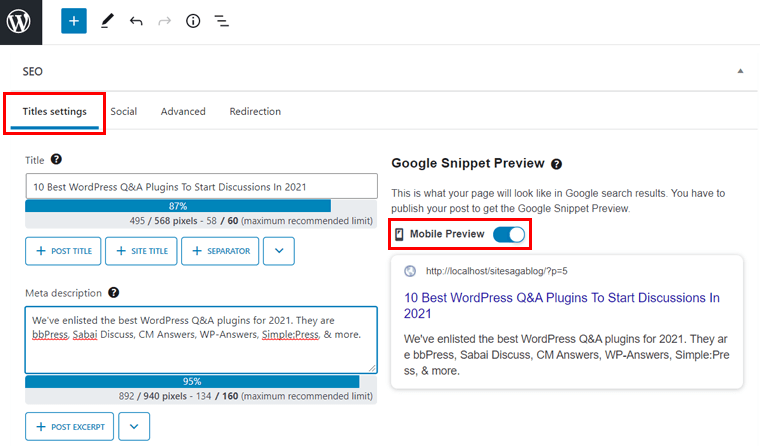
Die Titeleinstellungen in der SEO-Metabox enthalten 3 Hauptkomponenten. Sie sind:
Titel
Zuerst müssen Sie den Titel des Artikels eingeben. Beachten Sie, dass der Titel gemäß dem von SEOPress festgelegten Limit beibehalten werden muss. Stellen Sie außerdem sicher, dass Ihr Titel das Ziel-Keyword enthält, um bessere SEO-Ergebnisse zu erzielen.
Anstatt den Titel selbst einzugeben, können Sie auch auf die Schaltflächen klicken, um den Inhalt zu Ihrem Titel hinzuzufügen. Wie Beitragstitel, Seitentitel, Trennzeichen usw.
Meta-Beschreibung
Die Meta-Beschreibung bietet eine Zusammenfassung Ihrer Webseite, wenn sie in den Suchmaschinenergebnissen erscheint. Aus diesem Grund müssen Sie die Meta-Beschreibung hinzufügen, damit Ihre Besucher wissen, worum es auf der Seite geht.
Sie sollten die Meta-Beschreibung sehr sorgfältig schreiben. Zunächst einmal sollte es innerhalb der Beschränkung der Wortgröße liegen. Als nächstes muss es das Ziel-Keyword enthalten, das Sie für Ihren Artikel verwendet haben.
Darüber hinaus können Sie auch die verfügbaren Optionen verwenden, um die Meta-Beschreibung zu bilden. Wie Beitragsauszug, Trennzeichen, Slogan usw.
Google Snippet-Vorschau
Die Google-Snippet-Vorschau bietet eine Vorschau darauf, wie Ihre Seite in den Google-Suchergebnissen aussehen wird. Sie können die Vorschau für mobile und Desktop-Geräte abrufen.
Standardmäßig erhalten Sie eine Vorschau von Mobilgeräten. Sie müssen nur die angegebene Option deaktivieren, um die Vorschau des Desktop-Bildschirms anstelle des mobilen Bildschirms zu erhalten.
Inhaltsanalyse
Es gibt einen Abschnitt zur Inhaltsanalyse , der für die Analyse Ihrer Inhalte und die Verbesserung der On-Page-SEO verantwortlich ist. Hier sind zwei wichtige Dinge enthalten. Sie geben Ihre Zielschlüsselwörter ein und erhalten dann die Analyse Ihres Inhalts basierend auf diesen Schlüsselwörtern.
Das Ziel-Keyword oder die Schlüsselphrase ist der Suchbegriff, für den Ihr Beitrag oder Ihre Seite gerankt werden soll. Damit können die Suchmaschinen und Ihre Benutzer Ihren Artikel in den Suchergebnissen finden.
Mit SEOPress können Sie sogar in der kostenlosen Version eine unbegrenzte Anzahl von Zielschlüsselwörtern in einem Artikel speichern.
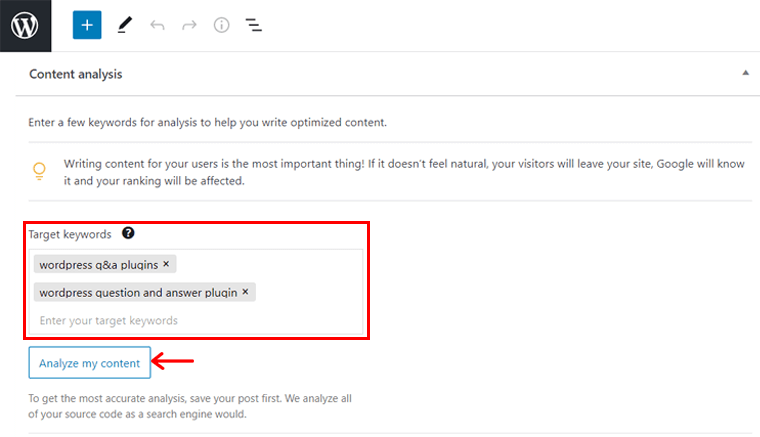
Um alle Ihre Zielschlüsselwörter hinzuzufügen, müssen Sie sie in das verfügbare Textfeld eintragen. Hier können Sie auch die unnötigen Keywords entfernen. Nachdem Sie mit Ihren Ziel-Keywords fertig sind, müssen Sie auf die Schaltfläche „ Meine Inhalte analysieren “ klicken, um Ihre Inhaltsanalyse zu starten.
Darunter sehen Sie das Ergebnis Ihrer Inhaltsanalyse wie im Abschnitt Sollte verbessert werden . Hier erhalten Sie Feedback zum gesamten Inhalt, der zur Verbesserung der SEO erforderlich ist. Das Feedback wird auch in verschiedenen Kategorien angezeigt, basierend auf dem Verbesserungsfaktor.
Insgesamt kann das Feedback anhand der Farbe, die es hat, als gut oder schlecht bezeichnet werden. Sie sind:
- Rot gefärbte sind die schlechten Dinge, die Sie definitiv an Ihren Inhalten verbessern müssen.
- Orangefarbene sind die Vorschläge, die Sie vielleicht verbessern möchten.
- Grüne sind die guten Dinge an Ihren Inhalten.

Es gibt mehrere Faktoren, nach denen Ihre Inhalte analysiert werden. Einige der wichtigen Faktoren sind Überschriften, Meta-Beschreibung, Keyword im Permalink, Keyword-Dichte und mehr.
Jedes Mal, wenn Sie Ihre Inhalte anhand dieser Ergebnisse optimieren, müssen Sie auf Analyse aktualisieren klicken. Danach weist es auf das Analyseergebnis gemäß dem aktualisierten Inhalt hin.
2. Sozial
Mit SEOPress finden Sie eine nahtlose Integration mit beliebten Social-Media-Plattformen. Zu diesen Plattformen gehören Facebook, Instagram, Whatsapp, Pinterest und LinkedIn. Dadurch kann Ihre Seitenvorschau auch auf solchen Plattformen optimiert werden.
Im Bereich „ Soziales “ können Sie den Inhalt für Ihre Seitenvorschau auf Facebook und Twitter eingeben. Hier können Sie den Titel, die Beschreibung und die Miniaturansicht eingeben und ein Bild hochladen. Dementsprechend können Sie die Vorschau Ihres Beitrags auf diesen Plattformen sehen.
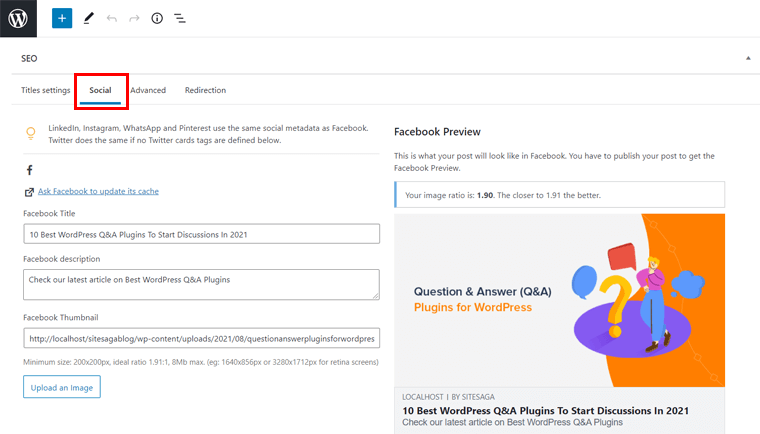
Andere Social-Media-Plattformen wie LinkedIn, Instagram, Whatsapp und Pinterest verwenden dieselben sozialen Metadaten wie Facebook. Und wenn Sie die Twitter-Karten-Tags nicht definieren, gilt dies auch für Twitter.
3. Erweitert
Der Abschnitt „ Erweitert “ enthält die Optionen für Meta-Roboter-Einstellungen. Hier können Sie die Robots individuell für einen Beitrag oder eine Seite verwalten. Im WordPress-Dashboard gibt es auch eine Registerkarte „ Erweitert “ im Abschnitt „ Titel & Metas “. Dort können Sie diese Einstellungen für Ihre gesamte Website konfigurieren.
Wenn Sie die Meta-Roboter verwenden, erhalten die Suchmaschinen bestimmte Anweisungen. In den Anweisungen geht es darum, wie sie Teile Ihrer Website crawlen oder indizieren sollen. Dazu können Sie die Kontrollkästchen für die angegebenen Parameter zum Einstellen Ihrer Meta-Roboter (wie noindex, nofollow) aktivieren.
Vergessen Sie danach nicht, den Beitrag oder die Seite zu aktualisieren, um die Änderungen zu speichern.
Beachten Sie, dass diese Einstellungen für einzelne Posts und Seiten die globalen Einstellungen im Dashboard umgehen. Wenn Sie keine Meta-Roboter festlegen, ist die Standardeinstellung außerdem index, follow.

Abgesehen von den Meta-Roboter-Einstellungen können Sie im Abschnitt „ Erweitert “ auch die kanonische URL für einen Beitrag/eine Seite hinzufügen. Das Beibehalten einer kanonischen URL ermöglicht es den Suchmaschinen, diese bevorzugte URL gegenüber anderen verfügbaren URLs zu indizieren.
Darüber hinaus können Sie auch eine Hauptkategorie des Beitrags oder der Seite auswählen. Dies wird für den Permalink %category% verwendet. Wenn es mehrere Kategorien gibt, kann es auch für die Breadcrumbs verwendet werden.
4. Umleitung
Redirection bietet Ihnen die Möglichkeit, Weiterleitungen für die defekten Links zu erstellen und zu verwalten. Der Hauptgrund für die Durchführung einer Weiterleitung besteht darin, Verwirrung für Suchmaschinen und Benutzer zu vermeiden. Dadurch können Benutzer und Suchmaschinen von Ihrer alten URL auf die neue umgeleitet werden. Außerdem vermeidet es den Verlust der Backlinks (Links, die gebildet werden, wenn eine Website eine andere Website verlinkt).
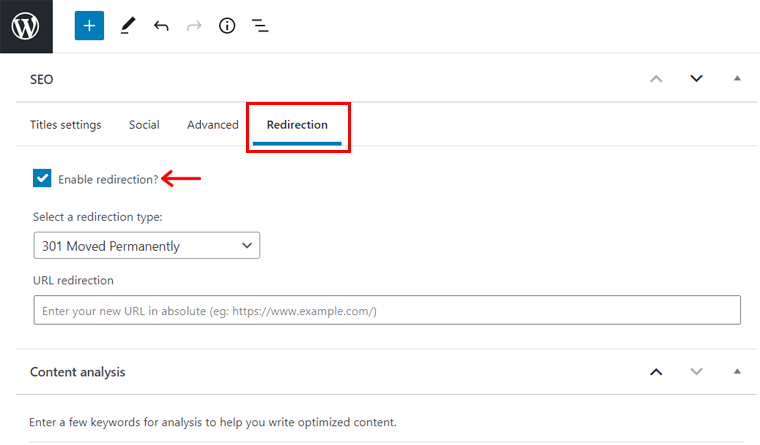
Dazu müssen Sie das Kontrollkästchen aktivieren, um die Umleitung im Abschnitt Umleitung zu aktivieren. Anschließend können Sie den Umleitungstyp aus den bereitgestellten Optionen auswählen. Einige der Umleitungstypen sind 301 dauerhaft verschoben, 302 gefunden/vorübergehend verschoben usw.

Außerdem müssen Sie auch die neue URL für die Weiterleitung beibehalten.
Für die Durchführung von Off-Page-SEO hat SEOPress ein weiteres leistungsstarkes Plugin namens SEOPress Insights. Es funktioniert auf SEOPress und lässt Sie Ihre Website-Rankings, Backlinks usw. direkt von Ihrem WordPress-Dashboard aus überwachen. Probieren Sie es aus – SEOPress Insights!
D. Wichtige Einstellungen und Funktionen
Der Konfigurationsassistent selbst enthält viele Einstellungen, die Sie ganz einfach für Ihre Website festlegen können. Sie können sie jedoch auch über das SEO-Menü im Dashboard konfigurieren. Abgesehen von diesen Optionen gibt es einige weitere wichtige Einstellungen und Funktionen, auf die in diesem SEOPress-Test hingewiesen werden muss.
Lernen wir also diese Einstellungen und Funktionen von SEOPress kennen.
1. XML- und HTML-Sitemaps
Eine Sitemap ist eine Webseite, die eine Liste aller Inhalte einer Website enthält. Dies hilft sowohl den Benutzern als auch den Suchmaschinen, auf der Website zu navigieren oder Inhalte zu finden. Es gibt zwei gängige Arten von Sitemaps: XML und HTML.
XML-Sitemaps dienen den Suchmaschinen, um Informationen über Ihre Website zu erhalten. Diese Sitemap enthält Details wie das Datum der letzten Aktualisierung oder wie oft Sie Ihre Website ändern. Außerdem enthält es die Links zu allen Beiträgen und Seiten. Auf diese Weise können Suchmaschinen unterscheiden, was in die Suchergebnisse aufgenommen oder aktualisiert werden soll.
Dagegen ermöglicht die HTML-Sitemap Ihren Benutzern eine einfache Navigation auf Ihrer Website. Über die in der Sitemap bereitgestellten Links können sie die erforderlichen Informationen finden.
Sie müssen also Ihre benutzerdefinierten XML- und HTML-Sitemaps für die Benutzer und Suchmaschinen erstellen. Es wird dazu beitragen, das Crawlen Ihrer Website durch Roboter zu verbessern und eine bessere Indizierung in den Suchergebnissen zu erhalten.
Wie konfiguriere ich XML- und HTML-Sitemap-Einstellungen?
Es gibt eine Reihe von Schritten, die Sie zum Erstellen von Sitemaps ausführen müssen. Gehen Sie zunächst zum Untermenü XML – HTML-Sitemap im SEO -Menü Ihres WordPress-Dashboards.
Befolgen Sie danach diese Schritte entsprechend.
Schritt 1: Allgemeine Einstellungen
Mit SEOPress können Sie sowohl XML- als auch HTML-Sitemaps erstellen. Sie können XML-Sitemaps für Beiträge, Taxonomien, Nachrichten, Autoren, benutzerdefinierte Beitragstypen, Bilder, Videos und mehr erstellen. In der kostenlosen Version können Sie Sitemaps nur für das Bild und den Autor erstellen.
Im Untermenü XML – HTML Sitemap stehen 4 Tags zur Verfügung. Der erste ist General . Dort müssen Sie die Kontrollkästchen aktivieren, um die gewünschten Sitemap-Optionen zu aktivieren. Sie sind für XML, XML-Bild, Autor und HTML. Dann müssen Sie auf die Schaltfläche Änderungen speichern klicken.
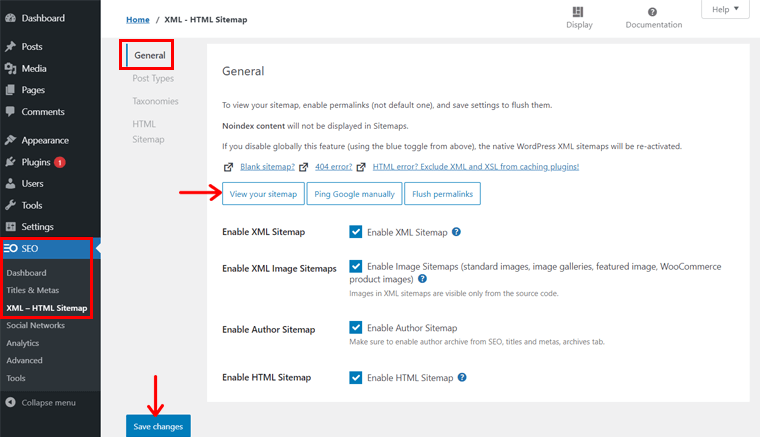
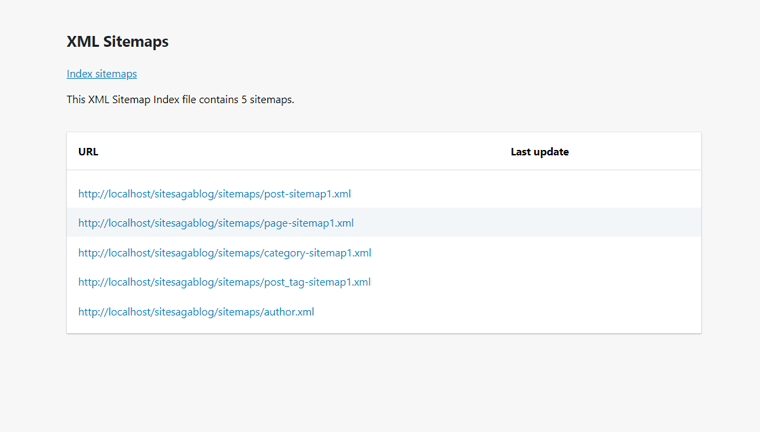
Um die XML-Sitemap Ihrer Website anzuzeigen, gibt es die Schaltfläche Sitemap anzeigen. Klicken Sie darauf und im neuen Tab sehen Sie die Liste der Sitemaps, die für Ihre Inhalte erstellt wurden. Die Sitemaps werden entsprechend der Art des Inhalts bereitgestellt, z. B. für Beiträge, Seiten, Kategorien usw.
Wenn Sie auf jeden der Links klicken, sehen Sie den Gesamtinhalt dieser Art von Inhalten.
Schritt 2: Beitragstypen
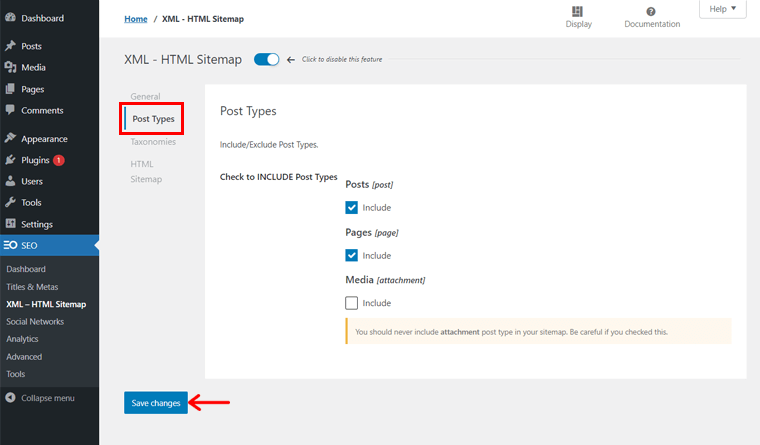
Als nächstes kommen die Beitragstypen. Hier können Sie die Kontrollkästchen aktivieren, um die Beitragstypen für Ihre Sitemaps einzuschließen. Standardmäßig sind Seiten und Beiträge bereits enthalten. Sie können hier auch die Medienanhänge einfügen, dies wird jedoch nicht empfohlen.
Vergessen Sie abschließend nicht, auf die Schaltfläche Änderungen speichern zu klicken.
Schritt 3: Taxonomien
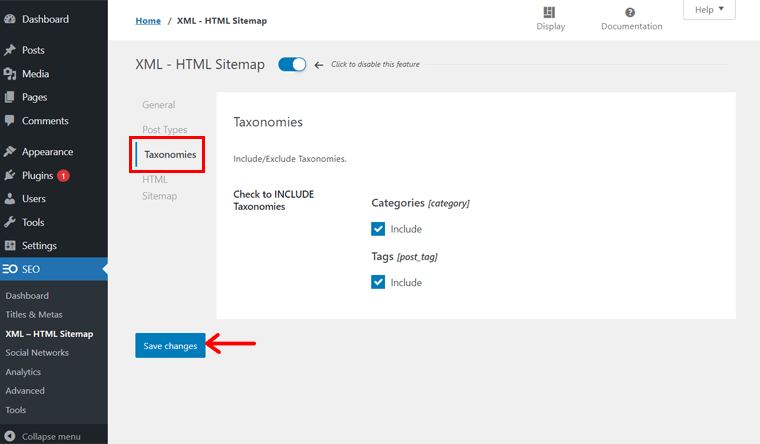
Dasselbe gilt für den nächsten Abschnitt Taxonomien . Hier enthält es Kategorien und Tags, die Sie in die Sitemaps aufnehmen können. Standardmäßig sind beide bereits aktiviert. Wenn Sie sie nicht einschließen möchten, müssen Sie die Häkchen in den Kontrollkästchen entfernen.
Klicken Sie erneut auf die Schaltfläche Änderungen speichern , wenn Sie Änderungen vorgenommen haben.
Schritt 4: HTML-Sitemap
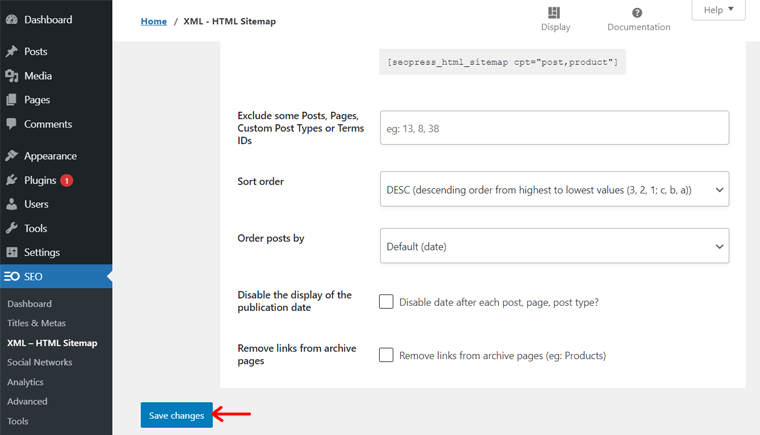
Schließlich können Sie in diesem Abschnitt die HTML-Sitemap für Ihre Benutzer erstellen. Standardmäßig gibt es eine Beschränkung auf die Anzeige von 1.000 Beiträgen pro Beitragstyp.

Sie können jedoch bestimmte Beiträge, Seiten oder benutzerdefinierte Beitragstyp-IDs eingeben, die in der Sitemap angezeigt werden sollen. Sie können auch einige Beiträge, Seiten und benutzerdefinierte Beitragstypen ausschließen. Außerdem können Sie die Reihenfolge und die Sortierkriterien für die Beiträge ändern.
Anschließend können Sie die vorhandenen Kontrollkästchen aktivieren, um die Anzeige des Veröffentlichungsdatums zu deaktivieren oder Links von Archivseiten zu entfernen. Diese Optionen sind nicht obligatorisch, sondern basieren auf Ihren Bedürfnissen. Klicken Sie zuletzt auf die Schaltfläche Änderungen speichern .
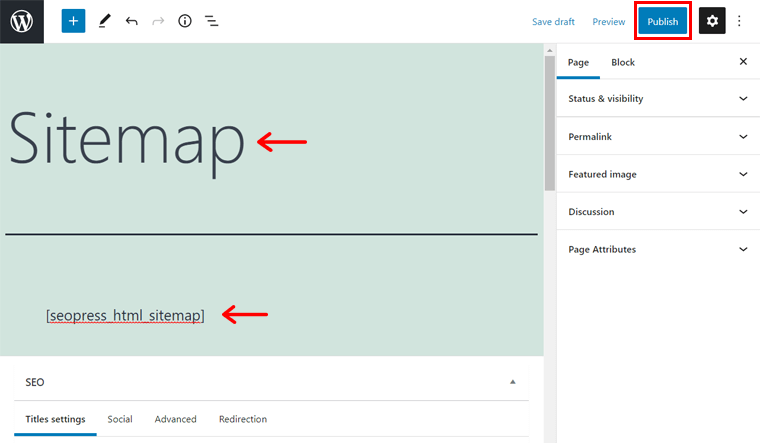
Um die HTML-Sitemap zu erstellen, die Benutzer auch sehen können, müssen Sie eine neue Seite dafür erstellen. Sie können einfach einen mit dem verfügbaren Shortcode erstellen. Kopieren Sie also zunächst den Shortcode, der im HTML-Sitemap -Tag des Untermenüs XML – HTML-Sitemap verfügbar ist.
Klicken Sie dann im Seitenmenü Ihres WordPress-Dashboards auf die Option Neu hinzufügen. Schreiben Sie hier den Titel der Seite als „Sitemap“. Fügen Sie danach den Shortcode in den Textbereich für den Inhalt der Seite ein. Klicken Sie auf die Schaltfläche „ Veröffentlichen “ und sehen Sie sich die HTML-Sitemap-Seite in der Vorschau an.
2. E-Commerce-SEO
E-Commerce-SEO unterscheidet sich nicht so sehr von der Optimierung von SEO für eine Website. Sie können also ähnlich wie bei den Beiträgen nach den Schlüsselwörtern für Ihre Produktseiten suchen.
In SEOPress können Sie die Platzierungen für die Produktseiten und mehr verbessern. Die Premium-Version von SEOPress hat eine nahtlose Integration in WooCommerce und Easy Digital Downloads. Mit den angegebenen Optionen können Sie also E-Commerce-SEO für Ihre Website durchführen.
Indem Sie WooCommerce SEO aktivieren, können Sie die Indexierung auf den Warenkorb-, Checkout- und Kundenkontoseiten deaktivieren. Außerdem können Sie das standardmäßige WooCommerce-Produkt und die Breadcrumbs durch die von SEOPress und viele weitere Optionen ersetzen.
In ähnlicher Weise können Sie durch Aktivieren von Easy Digital Downloads SEO den Meta-Tag-Generator entfernen. Dann können Sie das Währungs- und Preis-Open-Graph-Meta hinzufügen. Dies ermöglicht Ihnen ein besseres Teilen in sozialen Netzwerken.
3. Semmelbrösel
Breadcrumbs sind effizient zu verwenden, wenn es viele Seiten auf einer Website gibt. Es funktioniert als sekundäre Navigation, die die Benutzerfreundlichkeit und Auffindbarkeit der Website-Inhalte verbessert. Darüber hinaus liefert es den Suchmaschinen Informationen über die Struktur der Website. Es ist also nicht nur für Benutzer, sondern auch für Suchmaschinen nützlich.
Mit SEOPress können Sie Ihren Seiten Breadcrumbs hinzufügen. Dies verbessert die allgemeine Benutzererfahrung und SEO Ihrer Website. Sie können auch Ihre benutzerdefinierten Breadcrumbs für jeden Beitrag, jede Seite oder jeden Beitragstyp erstellen.
4. Arten von Google-Strukturdaten (Schemas).
Schemas sind das semantische Vokabular von Tags, die man ihrem HTML hinzufügen kann. Dies verbessert die Art und Weise, wie Suchmaschinen die Seiten lesen und darstellen.
SEOPress unterstützt das Hinzufügen von strukturierten Datentypen. Dies sind die strukturierten Daten (oder Schemas), die aus dem schema.org-Protokoll abgeleitet werden. Auf diese Weise können Sie Ihre Inhalte markieren. Infolgedessen werden Ihre Inhalte in den Suchergebnissen durch Rich Snippets angezeigt.
Einige der verschiedenen Arten von Datentypen in SEOPress sind ein lokales Unternehmen, eine Veranstaltung, ein Produkt, ein Job, eine Bewertung usw. Jedes davon enthält manuelle und automatische Schemata mit erweiterten Bedingungen, die Sie festlegen können.
5. RSS (Really Simple Syndication)
Really Simple Syndication (RSS) bezieht sich auf die Sammlung von Web-Feed-Formaten. Dadurch werden aktualisierte oder geteilte Informationen der Webseiteninhalte in standardisierter Weise bereitgestellt.
In SEOPress können Sie ganz einfach alle Standard-WordPress-RSS-Feeds verwalten. Deshalb müssen Sie dafür keine einzige Zeile Code schreiben. Mit den RSS-Einstellungen können Sie die nutzlosen WordPress-RSS-Feeds wie Kommentare deaktivieren. Außerdem können Sie festlegen, dass der Inhalt vor oder nach jedem Beitrag angezeigt wird.
6. Google Knowledge Graph
Google Knowledge Graph ist wichtig für ein besseres Sucherlebnis in Google. Dies liegt daran, dass es innovative Möglichkeiten bietet, die Daten in den Suchmaschinen anzuzeigen.
In der Option Soziale Netzwerke des SEO- Menüs im WordPress-Dashboard finden Sie Knowledge Graph. Von hier aus können Sie Ihre Inhalte mit den Details Ihres Unternehmens und Marketings auszeichnen. Das wird Ihnen dabei helfen, in Google Knowledge Graph-Karten aufgeführt zu werden.
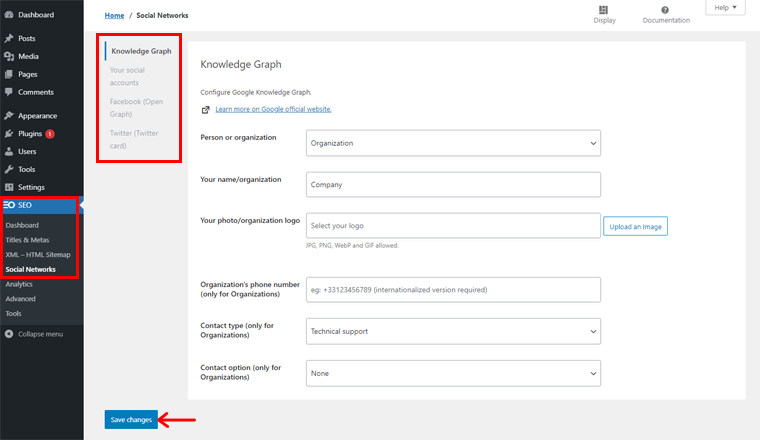
Hier können Sie Ihr Logo, die Telefonnummer der Organisation und weitere Informationen hinzufügen. Möglicherweise haben Sie einige der Informationen zuvor bei der Verwendung des Konfigurationsassistenten eingegeben.
Außerdem können Sie damit auch Ihre sozialen Konten von Medien wie Facebook, YouTube, Twitter usw. verknüpfen. SEOPress bietet auch Facebook Open Graph und Twitter Cards an. Dies verbessert die Anzeige Ihrer Inhalte wie zuvor besprochen.
7. Bild-SEO
Suchmaschinen werden immer besser darin, die Bestandteile von Bildern zu erkennen. Die Bilder und deren Bestandteile sollten also auch für ein gutes Nutzererlebnis mit optimierter SEO sorgen.
SEOPress enthält auch Möglichkeiten zur Bereitstellung einer guten Bild-SEO. Es gibt erweiterte SEO-Optionen für Bilder in der erweiterten Option des SEO-Menüs in SEOPress.
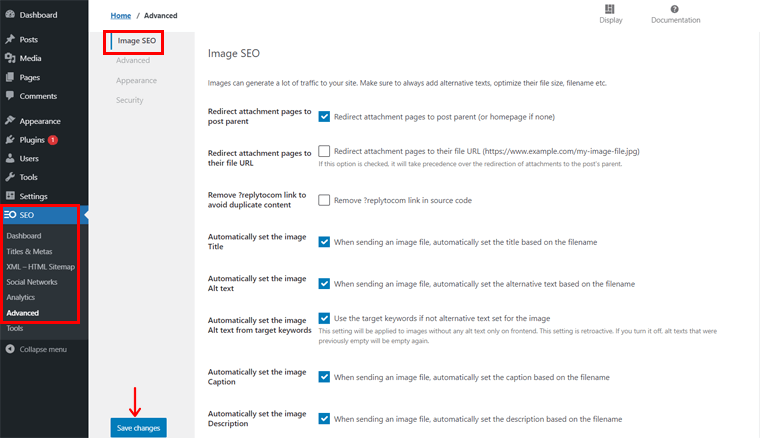
Wenn Sie diese Funktion aktivieren, werden Bildtitel, Alt, Bildunterschrift und Beschreibung automatisch basierend auf dem Dateinamen festgelegt. Dies verbessert insgesamt die Produktivität, um eine bessere Bild-SEO zu erzielen.
8. Google Suggest und Google Page Speed
In der Meta-Box der Inhaltsanalyse ist neben der Eingabe Ihrer Ziel-Keywords in der Premium-Version von SEOPress auch Google Suggest enthalten. Hier müssen Sie ein Schlüsselwort in das Textfeld eingeben und auf die Schaltfläche „ Vorschlag erhalten“ klicken.
Dann erhalten Sie die Top 10 Google-Vorschläge für dieses Keyword. Wenn Sie mit einer Long-Tail-Technik für Ihre Inhalte arbeiten, ist diese Funktion sehr hilfreich.
Darüber hinaus finden Sie die Page Speed- Option auch in den Einstellungen Ihres Dashboards. Mit dieser Google Page Speed können Sie die Leistung Ihrer Website überprüfen. Außerdem können Sie seine Ratschläge nutzen, um die Geschwindigkeit und Benutzererfahrung Ihrer Website zu verbessern.
9. Google-Analytics
Google Analytics ist ein erstaunliches Tool, um Ihre Kunden besser zu verstehen. Es ist ein Webanalysedienst von Google, um den Verkehr auf Ihrer Website zu verfolgen und Berichte darüber zu erhalten.
SEOPress bietet Ihnen die Möglichkeit, die Google Analytics-Statistiken direkt in Ihr WordPress-Dashboard zu integrieren. Daraus können Sie Seitenaufrufe, Sitzungen, durchschnittliche Sitzungsdauer, Absprungrate und mehr über Ihre Website analysieren.

Zusätzlich enthält die Option Erweitert im SEO -Menü von SEOPress auch ein E-Commerce- Tag. Diese Option dient zum Aktivieren der erweiterten E-Commerce-Funktion von Google Analytics. Hier können Sie die Käufe, das Hinzufügen oder Entfernen von Produkten aus Einkaufswagen usw. messen.
E. SEOPress-Preise
SEOPress ist ein Freemium-Plugin, das sowohl in kostenlosen als auch in Premium -Versionen verfügbar ist. Sie können die kostenlose Version auf der offiziellen Website sowie auf WordPress.org erhalten. Sie können die kostenlose Version also auch direkt von Ihrem WordPress-Dashboard aus installieren.
Die Premium-Version heißt SEOPress Pro. Mit einem Preis von 39 US-Dollar ist es auch recht erschwinglich. Diese kostenpflichtige Version enthält alle kostenlosen Funktionen und andere zusätzliche Premium-Funktionen.
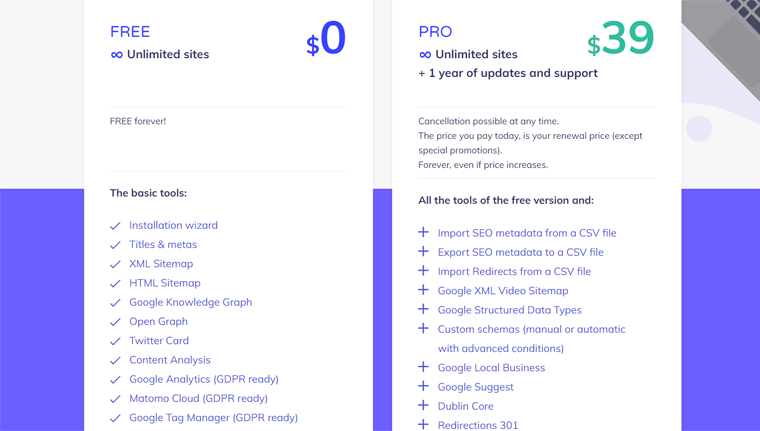
Einige der exklusiven Features der Premium-Version sind:
- Kann SEO-Metadaten aus bzw. in eine CSV-Datei importieren und exportieren.
- Kann manuelle oder automatische benutzerdefinierte Schemas mit erweiterten Bedingungen hinzufügen.
- Nahtlose Integration in WooCommerce, Easy Digital Downloads und mehr.
- Enthält Google Analytics-Statistiken im Dashboard.
- Besteht aus einer Google News-Sitemap und einer Google XML-Video-Sitemap.
- Stellt Robots.txt-, Umleitungs-301- und 404-Überwachungsdienste bereit.
- Der SEOPress-Bot überprüft die defekten Links und mehr.
Darüber hinaus erhalten Sie mit der kostenpflichtigen Version 1 Jahr Support und Updates. Sie können den Kauf auch stornieren, wenn Sie mit dem Service nicht zufrieden sind. Dafür erhalten Sie eine 14-tägige Geld-zurück-Garantie.
Es ist großartig, dass Sie sowohl mit der kostenlosen als auch mit der Premium-Version unbegrenzt Websites erstellen können. So können Sie sich jetzt ganz einfach das SEOPress-Plugin besorgen!
F. Kundensupport-Optionen
Die Kundensupport-Optionen ermöglichen es Ihnen, Antworten auf Ihre Fragen zu erhalten. SEOPress bietet auch bestimmte Optionen, um seine Benutzer zu unterstützen. Sie können sie also überprüfen, wenn Sie Probleme haben oder mehr darüber erfahren möchten.
Um Antworten zur kostenlosen Version zu erhalten, kannst du einfach zum Support-Forum gehen, das auf WordPress.org verfügbar ist. Darüber hinaus hat das Support-Center von SEOPress auf seiner ursprünglichen Website ein Support-Menü bereitgestellt. Hier enthält es alle anderen Kundensupport-Optionen.
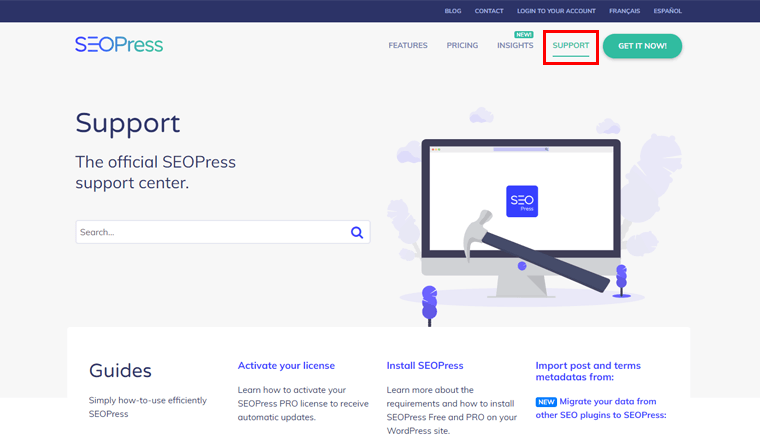
Das einfachste ist Guides. Hier können Sie die Richtlinien zur Verwendung des Plugins auf einfache, aber effiziente Weise überprüfen. Es enthält grundlegende Schritte zur Installation und Verwendung der verschiedenen Funktionen von SEOPress.
Als nächstes kommt die SEOPress Masterclass, die E-Books enthält, die Sie herunterladen können. Jetzt können Sie mehr über die Funktionsweise von SEO erfahren. Wie die Verbesserung Ihres Rankings, Traffics, Umsatzes usw.
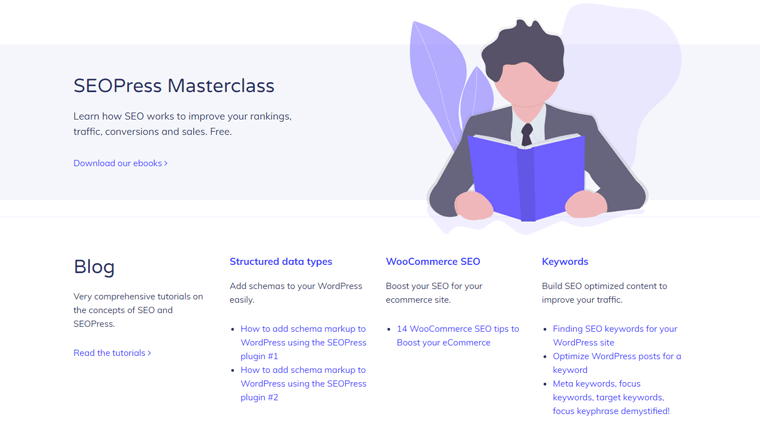
Außerdem haben die Experten Tutorial-Blogs für den Kundensupport bereitgestellt. Wenn Sie sie lesen, erfahren Sie mehr über das Konzept von SEO und SEOPress. Um SEOPress leicht zu verstehen, können Sie sich auch die Video-Tutorials ansehen, die auf ihrem YouTube-Kanal verfügbar sind.
Abgesehen davon können Sie eine E-Mail senden, um Ihre Anfrage zu besprechen, wenn Sie die Premium-Version verwenden. Oder Sie können auch die verfügbaren FAQs überprüfen, um schnell Antworten zu erhalten.
G. Vor- und Nachteile von SEOPress
SEOPress enthält viele Funktionen, die für seine Benutzer von Vorteil sind. Allerdings gibt es auch bei diesem Plugin gewisse Einschränkungen.
Sehen wir uns also die Vor- und Nachteile von SEOPress an.
Vorteile von SEOPress
- Sie können es auf unbegrenzten Websites verwenden (sowohl kostenlose als auch kostenpflichtige Version).
- Erschwingliches Premium-SEO-Plugin; billiger im Vergleich zu anderen Optionen wie Yoast, All in One SEO und Rank Math.
- Bietet gute Kundensupportoptionen.
- Kann unbegrenzte Zielschlüsselwörter für einen Artikel oder eine Seite verwenden.
- Enthält White-Label-Lösungen für Front-End und Back-End.
- WooCommerce bereit.
- Voll funktionsfähiges Plugin mit allen Funktionen, die Sie für Ihre SEO benötigen.
- Bietet viele Google-Tools wie Analytics und Knowledge Graph, die dabei helfen, eine bessere Benutzerbindung und Online-Präsenz aufzubauen.
Nachteile von SEOPress
- Im Vergleich dazu ist es nicht so bekannt wie seine Konkurrenten.
- Kann beim Importieren der Konfiguration von anderen SEO-Plugins zu Verwirrung führen.
- Hat eine große Lernkurve, weshalb Sie genug Zeit brauchen, um sich an die Verwendung von SEOPress zu gewöhnen.
Wenn Sie darüber nachdenken, Ihre Wahl auf ein anderes SEO-Plugin umzustellen, gibt es viele Alternativen zu SEOPress. Sehen Sie sich den nächsten Abschnitt dieser SEOPress-Rezension an, um einige der großartigen Alternativen zu diesem Plugin kennenzulernen.
H. SEOPress Plugin-Alternativen und Konkurrenten
SEOPress ist nicht das einzige SEO-Plugin, das in WordPress verfügbar ist. Viele andere Plugins enthalten erstaunliche Funktionen zur Optimierung Ihrer WordPress-Site.
Hier stellen wir Ihnen einige der guten Alternativen zu SEOPress vor.
1. Yoast-SEO

Yoast SEO ist eines der am häufigsten verwendeten WordPress-SEO-Plugins mit mehr als 5 Millionen aktiven Installationen. According to its mission 'SEO for Everyone', it has everything that you need to manage the SEO and rank your site higher. Plus, it's user-friendly with an easy-to-use interface.
Here, you can perform real-time SEO analysis of your content for a focus keyword in its free version. While in SEOPress, you can do the same with unlimited target keywords. However, Yoast SEO performs an in-depth readability check of your content. It includes Flesch's reading ease, use of transition words, etc. While SEOPress only focuses more on content analysis.
Want to know more about this plugin? Then, check our article on Yoast SEO Review.
2. Rank Math
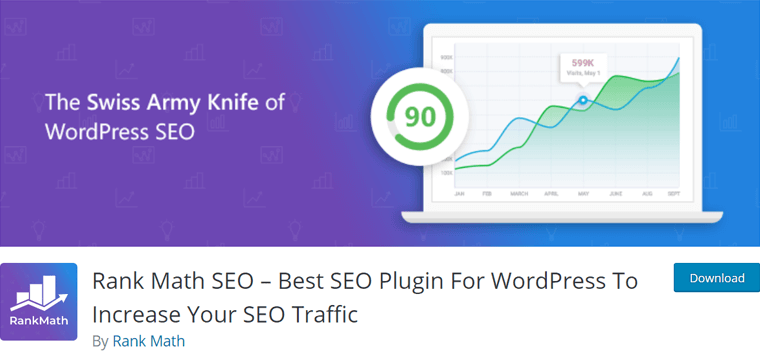
Rank Math is a lightweight and fast WordPress SEO plugin. Similar to SEOPress, it contains a variety of features. Such as content optimization, linking suggestions, tracking keyword ranking on Google, and more. Plus, you can optimize your content for up to 5 focus keywords per an article in the free version.
Compared to Rank Math, SEOPress provides high-quality service in both free and premium versions. It's because it also contains features like Google Knowledge Graph. However, this plugin also contains good features like Google Search Console that are not present in SEOPress.
3. All in One SEO
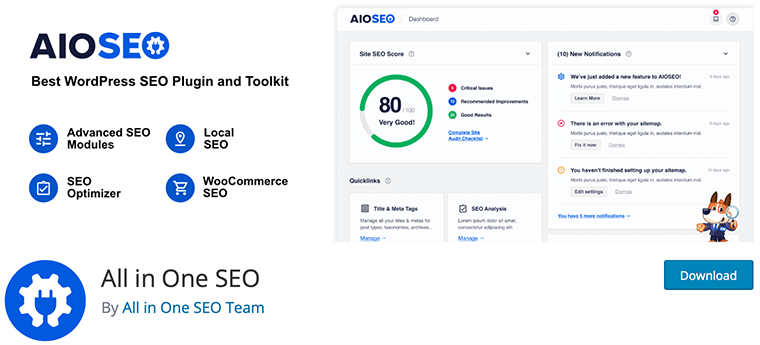
All in One SEO consists of a comprehensive set of features to improve the SEO of a website. Apart from SEO and readability, it also focuses more on the other features. Such as Google Analytics integration, sitemaps, and more.
Even if there's a wide range of features, the plugin itself is beginner-friendly. So, you can set up and carry out all the advanced features in it within 10 minutes. This makes it a comparatively quick and easy-to-use plugin than SEOPress. Moreover, AIOSEO contains a headline analyzer that provides an overall score of your content which is not available in SEOPress.
Confused between All in One SEO and Rank Math? Read their detailed comparison from All in One SEO vs Rank Math.
I. Final Verdict on SEOPress – Should You Use SEOPress?
After going through this review, we can declare SEOPress is a great WordPress SEO plugin. It contains exclusive features that other SEO plugins may not have. It consists of features and settings that help your site to have better crawling, indexing, and ranking.
SEOPress is a newcomer and needs more attention to be as popular as other SEO plugins. However, everything boils down to what features it offers to be one of the best plugins for you to use. And in the case of SEOPress, it does prove itself in being one of those best SEO plugins.
The user interface, pricing, and customer support options of SEOPress are also good enough. So, we assure you that you can easily use it for your site.
Even so, we also recommend you to first install and use the free version of SEOPress yourself. After you're sure about the overall functionality it provides for optimizing the SEO, then you can decide to use it.
Fazit
Das war's Leute! We've reached the end of this SEOPress review article. We expect that you could understand this plugin and agree on the things we've mentioned.
We also hope that you liked this review and come to the same conclusion after trying SEOPress. If you're already using SEOPress, then you can share your experience in the comment section.
However, if you're having any doubts or queries, then also feel free to ask us. We'll try our best to give your response as soon as possible.
Sie können auch einige unserer anderen Artikel zur WP Adminify-Überprüfung für benutzerdefinierte Dashboards und die besten WordPress-Hosting-Dienste lesen.
Vergiss nicht, uns auf Facebook und Twitter zu folgen, um in Verbindung zu bleiben.