
So verwenden Sie HTML in Ihrem WordPress-Theme
Veröffentlicht: 2022-10-11Wenn Sie HTML in Ihrem WordPress-Theme verwenden möchten, müssen Sie einige Dinge tun. Zuerst müssen Sie eine Datei namens header.php in Ihrem Themenordner erstellen. Diese Datei enthält den HTML-Code für Ihren Header. Als nächstes müssen Sie eine Datei namens footer.php in Ihrem Themenordner erstellen. Diese Datei enthält den HTML-Code für Ihre Fußzeile. Schließlich müssen Sie Ihre WordPress-Konfigurationsdatei (wp-config.php) bearbeiten und die folgende Zeile hinzufügen: define('WP_USE_THEMES', true); Dadurch wird WordPress angewiesen, Ihren Themenordner zu verwenden, wenn es den HTML-Code für Ihre Website generiert.
HTML wird als Teil des WordPress-Themes in.php-Dateien gespeichert. PHP ist eine Programmiersprache, die verwendet wird, um dynamische WordPress-Seiten zu erstellen. Wenn also ein Beitrag hinzugefügt oder geändert wird, ist es dem Benutzer überlassen, wie er vorgeht. Da WordPress einen Design-Code-Editor enthält, können Sie HTML in einem Design einfach bearbeiten. Im Theme-Editor kannst du Änderungen am HTML deiner WordPress-Seite vornehmen. Bitte beachten Sie, dass dies die Live-Site ändert, also stellen Sie sicher, dass alle Fehler, die Sie machen, nicht durch die Änderungen verursacht werden. Alternativ können Sie die geänderte Datei wieder an den ursprünglichen Speicherort hochladen, indem Sie sie manuell herunterladen, den HTML-Code offline bearbeiten und erneut hochladen.
Dazu benötigen Sie einen FTP-Client (File Transfer Protocol) sowie FTP-Verbindungsinformationen für Ihr Hosting. Sie können die Offline-Bearbeitung mit einem einfachen Texteditor wie Notepad durchführen. Ein speziell entwickelter Code-Editor verringert jedoch die Wahrscheinlichkeit, Fehler zu machen, und vereinfacht den Prozess. Sie müssen SFTP-Verbindungsdetails (Secure File Transfer Protocol) angeben, um diese Aufgabe abzuschließen. Darüber hinaus benötigen Sie einen Code-Editor, der remote arbeiten kann, wenn Sie an Dateien arbeiten möchten. Sie können WordPress auch offline installieren und dort alle Ihre Themen bearbeiten. Wenn Sie Änderungen manuell hochladen mussten, können Sie dies über FTP, Kopieren und Einfügen in den Design-Editor oder durch Neuinstallation des gesamten Designs tun. Auch das Child-Theme ist eine Überlegung wert, da die HTML-Bearbeitung nicht direkt am Main-Theme durchgeführt werden sollte.
Sie müssen kein Programmierexperte in HTML oder anderen Programmiersprachen sein, um eine Website zu entwerfen. Diese Programme werden in Zukunft nützlich sein, aber sie sind nicht erforderlich, damit Sie als Anfänger eine Website mit WordPress erstellen können.
Kann ich HTML-Vorlagen in WordPress verwenden?
Ja, Sie können HTML-Vorlagen in WordPress verwenden. WordPress ist ein Content-Management-System (CMS), mit dem Sie eine Website oder einen Blog von Grund auf neu erstellen oder eine vorhandene Website verbessern können. Während WordPress vor allem für seine Benutzerfreundlichkeit beim Erstellen von Blogbeiträgen und -seiten bekannt ist, ist es auch in Bezug auf das Design sehr flexibel. Sie können WordPress-Themes für fast jeden Zweck finden, und es gibt auch viele Plugins, die Ihrer Website Features und Funktionen hinzufügen. Wenn Sie ein benutzerdefiniertes Design für Ihre WordPress-Website erstellen möchten, können Sie dies tun, indem Sie ein untergeordnetes Design erstellen oder ein vorhandenes Design ändern. Oder, wenn Sie gerne mit Code arbeiten, können Sie ein benutzerdefiniertes WordPress-Design von Grund auf neu erstellen.
Vor Systemen wie WordPress war HTML ein ziemlicher Standard für die Erstellung von Websites, wobei JavaScript und CSS als Zugabe hinzukamen. Sie können Ihren veralteten HTML-Code verwenden , um eine moderne WordPress-Website zu erstellen. Es ist nicht erforderlich, ein CSS- oder HTML-Experte zu sein, aber grundlegende CSS- und HTML-Kenntnisse können diesen Prozess erleichtern. Beginnen Sie mit der Auswahl eines Themas, das zu Ihrer Persönlichkeit passt. Wir haben zuvor eine Reihe verschiedener Dateien erstellt. Erstellen Sie eine separate Datei für Ihr vorhandenes HTML. Der dritte Schritt besteht darin, Ihre Schleife zu bauen.
PHP-Code, der Loop, ist das primäre Tool, das zum Anzeigen Ihrer WordPress-Inhalte verwendet wird. In Schritt 4 wird der Inhaltsbereich um folgenden Code ergänzt: Wenn Sie dies noch nicht getan haben, können Sie nach der Installation und Aktivierung Ihres gewünschten übergeordneten Designs über FileZilla auf Ihre Website zugreifen. Das Thema für dieses untergeordnete Element erfordert, dass das übergeordnete Element die vollständige Kontrolle über seine Funktionen und Stile behält. Diese Beziehung kann definiert werden, indem eine style.html-Datei und eine functions.php-Datei kombiniert werden. Diese Datei enthält eine Beschreibung der Abhängigkeiten und Hierarchie Ihres Designs. Im Folgenden sind die Parameter des Themes aufgeführt, die Ihr Child-Theme verwendet: Ersetzen Sie Twenty-Thirty-One-Style durch den Parameter des Parent-Themes, das Ihr Child-Theme verwendet. Der Stil des Parent-Themes kann mit einer Funktion auf die gleiche Weise geladen werden, wie das Child-Theme geladen werden kann: mit get_template. Sie können weiterhin an Ihrem neuen Design arbeiten, um sicherzustellen, dass es genau dem Design Ihrer vorherigen HTML-Website entspricht.

Können Sie Inhalte von einer statischen HTML-Site in WordPress importieren?
Sie können den Code Ihrer vorherigen HTML-Site verwenden, um eine WordPress-Website zu erstellen. Tatsächlich sind statische HTML-Sites weiterhin im Internet vorhanden. Wenn Sie kein Programmierexperte sind und die Verantwortung für Ihre eigene Website übernehmen möchten, ist der Wechsel von statischem HTML zu WordPress möglicherweise eine Überlegung wert.
Kann WordPress benutzerdefiniertes HTML verwenden?
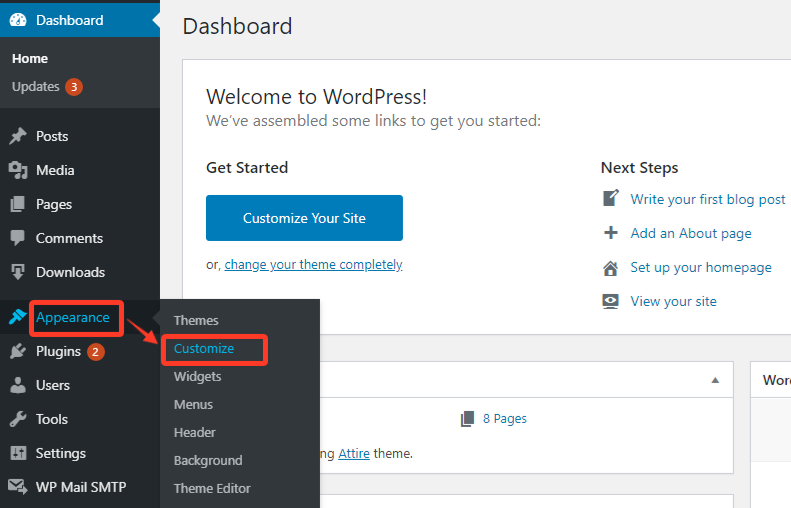
Sie können benutzerdefiniertes HTML verwenden, um einen Block für Ihre WordPress-Website zu erstellen. Blockeditor öffnen (Benötigen Sie Hilfe beim Öffnen des Blockeditors)? Bitte geben Sie einen Block ein. Die Registerkarte „Benutzerdefiniertes HTML “ befindet sich unter der Registerkarte „Formatierung“.
Code-Snippets: So fügen Sie einen Beitragstitel in die WordPress-Kopfzeile ein
Navigieren Sie nach der Installation des Code-Snippets-Plugins zu Darstellung > Code-Snippets. Navigieren Sie zum Bereich Code-Snippets und wählen Sie Neues Code-Snippet hinzufügen aus. Geben Sie den folgenden Code in das Fenster Code-Snippet hinzufügen ein und klicken Sie dann auf Speichern. If ( have_posts() ) while ( have_posts() : the_post();? Der Beitragstitel wird mit diesem Code-Snippet als Seitenleiste im WordPress-Header angezeigt.
Kann ich HTML und CSS in WordPress verwenden?
Sie können Ihr eigenes Design mit HTML, CSS oder JavaScript erstellen. Sie müssen härter arbeiten, aber Sie können es schaffen, wenn Sie Ihre Forschung betreiben. Mit WordPress können Sie ein untergeordnetes Thema erstellen. Mit dieser Funktion können Sie Ihr eigenes Stlying (CSS) oder benutzerdefiniertes JavaScript erstellen.
Diese HTML- und CSS-Grundlage hilft WordPress-Benutzern dabei, die Struktur, das Aussehen und das Verhalten ihrer Themen, Beiträge und Seiten zu ändern. Diese Anleitung deckt Javascript nicht ab; ein späterer Führer wird dies tun. HTML wird hauptsächlich im Inhaltseditor von Beiträgen und Seiten verwendet. CSS wird normalerweise in der style.css-Datei im WordPress- Designordner definiert und angewendet. Erfahren Sie, wie Sie den Debugger von Google Chrome verwenden, um herauszufinden, welche Stildefinitionen und HTML-Tags für das gelten, was Sie auf Ihrer bevorzugten Website sehen.
Es ist an der Zeit, Ihre WordPress-Website mit einigen neuen Looks zu aktualisieren. Fügen Sie folgende Zeilen in Ihre HTML-Datei ein: 1.
Ein Post-Bereich ist ein Ort im Internet.
Dieser Rand wird automatisch generiert.
20×5 ist die Polsterungsgröße.
Auf diese Weise können Sie dem Pfostenbereich einige grundlegende Polsterungen und Ränder hinzufügen. Zusätzlich zu den oben genannten Klassen möchten Sie vielleicht noch ein paar weitere hinzufügen.
/post-area/container=post-area/container
Eine Auffüllung von 0 ist vorhanden.
Was meinst du damit?
Schließlich können Sie, indem Sie die folgenden Schritte ausführen, den Text und die Bilder in den Beiträgen gestalten.
.post-bereich.post-titel
Die Schriftgröße beträgt 1,5em.
Textstil: fett.
Dies führt zu einem größeren Textbereich im Beitragstitel. Eine weitere Option besteht darin, die folgende Option zu verwenden, um jedem Beitrag eine Hintergrundfarbe hinzuzufügen.
.post-bereich.post-titelbild
1 Punkt durchgehend #eee.
Ihre Datei ist sofort nach dem Speichern einsatzbereit.
Kann ich HTML-Code in WordPress verwenden?
Der WordPress-Editor hat drei Möglichkeiten, HTML zu einem Beitrag oder einer Seite hinzuzufügen. Sie können aus einer Vielzahl von Optionen wählen, wenn Sie Ihren benutzerdefinierten HTML-Block bearbeiten, einschließlich HTML-Bearbeitung, HTML-Bearbeitung oder der gesamten Seite oder des HTML-Posts.
Sollte ich HTML und CSS für WordPress lernen?
Beginnen Sie mit HTML und CSS und fahren Sie dann mit PHP und JavaScript fort. Nachdem Sie einige dieser Sprachen gelernt haben, können Sie Ihre eigenen Plugins und benutzerdefinierten WordPress-Designs von Grund auf neu programmieren. Sie können eine kostenlose Kopie all dieser Dinge erhalten, indem Sie Google oder einige kostenlose Ressourcen verwenden.
Erlaubt WordPress die HTML-Bearbeitung?
Die HTML-Bearbeitung ist im WordPress-Editor verfügbar: Wenn Sie auf einen Block in der Symbolleiste für diesen Block klicken, können Sie mit den drei Auslassungspunkten (die Schaltfläche, die erscheint, wenn Sie auf diesen Block klicken) nur den HTML-Code für diesen Block bearbeiten.