
Wie melde ich mich bei WordPress an? (Ultimativer Leitfaden für Anfänger)
Veröffentlicht: 2021-02-12Sind Sie neu bei WordPress und fragen sich, wie Sie sich bei WordPress anmelden können, oder haben Sie jemals Ihre Anmeldeinformationen für WordPress-Benutzer vergessen? Dann ist dieser Leitfaden genau das Richtige für Sie.
Wir können nicht viel tun, wenn wir uns nicht bei unserem WordPress-Admin-Dashboard anmelden. Hier geschieht die Magie. Dort können Sie Ihre Inhalte nach Ihren Wünschen hinzufügen, verwalten und steuern.
Aus diesem Grund ist es wichtig, Ihre WordPress-Anmelde-URL sicher und geschützt aufzubewahren. Um Ihre Website vor Hackern und Malware zu schützen.
In diesem Leitfaden erklären wir Ihnen also, wie Sie Ihre WordPress-Anmelde-URL finden, wie Sie sich anmelden und wie Sie Ihre WordPress-Anmeldesicherheit schützen können.
A) Was ist WordPress-Login? Warum ist es wichtig?
Nach der Installation von WordPress möchten Sie sich als erstes bei WordPress anmelden. Dazu sollten Sie die Anmeldeseite Ihrer WordPress-Website finden.
Eine WordPress-Anmeldeseite ist eine Tür, die Sie daran hindert, auf das Management-Dashboard Ihrer WordPress-Site zuzugreifen.
Sobald Sie sich angemeldet haben, werden Sie auf Ihr Dashboard stoßen. Das WordPress-Dashboard ist der Hauptverwaltungsbereich, in dem Sie Inhalte hinzufügen, Ihre Vorlagen ändern und Plugins hinzufügen sowie andere Anpassungen an Ihrer Website vornehmen können.
Das heißt, das Erstellen und Anpassen einer Website wäre unmöglich, wenn Sie sich nicht bei Ihrem Admin-Dashboard anmelden können. Daher ist es notwendig, dass Sie Ihre WordPress-Anmelde-URL kennen und auch über die Anmeldeinformationen verfügen.
Da wir über die Anmeldeseite sprechen, ermöglichen zwei Benutzeranmeldeinformationen den Zugriff auf den Admin-Bereich (Dashboard), dh Benutzername und Passwort . Denken Sie daher an diese beiden Felder und bewahren Sie sie an einem sicheren Ort auf, an dem niemand sonst darauf zugreifen kann.
B) Wie melde ich mich bei WordPress an? (Einfache Anleitung)
Denken Sie immer daran, dass die Anmeldedaten des WordPress-Administrators während der WordPress-Installation festgelegt werden. Sehen wir uns nun an, wie Sie Ihre WordPress-Anmelde-URL finden und sich anmelden.
Die Anmeldung bei WordPress ist ziemlich einfach. Geben Sie Ihre Website-Adresse oder den Domänennamen in die Adressleiste Ihres Browsers ein, fügen Sie „ /wp-login.php “ am Ende der URL Ihrer Website hinzu und laden Sie die Seite.
Wenn Ihre Domain beispielsweise „ www.example.com “ lautet, lautet Ihre Website-Anmelde-URL „ www.example.com/wp-login.php “. Sobald Sie Ihre Anmelde-URL geladen haben, finden Sie Ihre WordPress-Anmeldeseite, die wie im folgenden Screenshot aussieht.
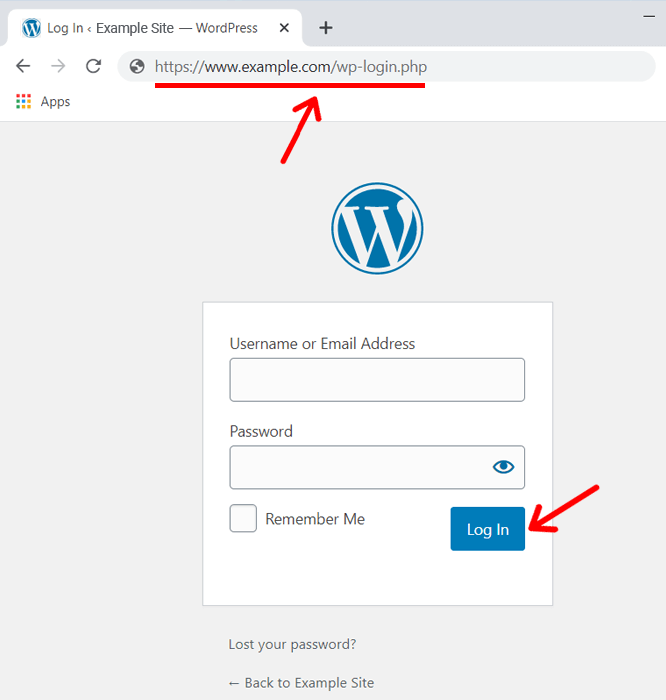
Alternativ kannst du auch „ /login /“ oder „ /wp-admin/“ am Ende deiner WordPress-Site-URL hinzufügen, um dich anzumelden. Daher kann eine WordPress-Anmelde-URL wie eines der folgenden Beispiele aussehen.
- www.example.com/wp-login.php
- www.example.com/login/
- www.example.com/wp-admin/
Diese URLs führen Sie zu Ihrer WordPress-Anmeldeseite, auf der Sie Ihren Benutzernamen und Ihr Passwort eingeben. Klicken Sie dann auf die Schaltfläche „ Anmelden “. Das ist alles, jetzt werden Sie eingeloggt!
ich. Zugriff auf das WordPress Admin Dashboard
Sobald Sie angemeldet sind, erreichen Sie das Admin-Dashboard Ihrer Website. Es sieht aus wie im Screenshot unten.
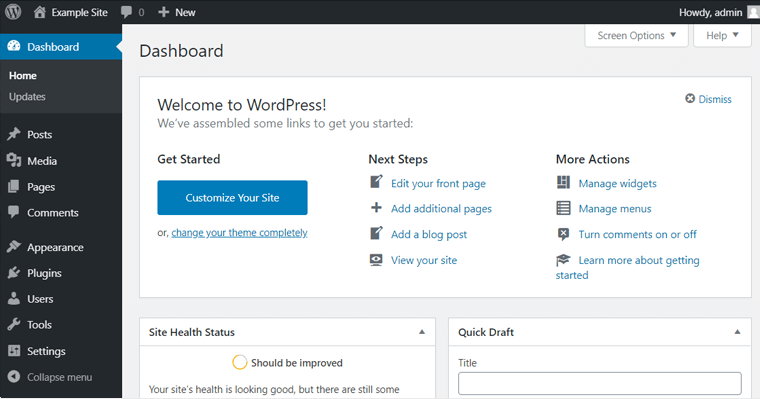
Wenn Sie das Dashboard manchmal nicht sehen, können Sie direkt auf die Admin-Seite zugreifen, indem Sie diese URLs eingeben.
- www.example.com/admin/
- www.example.com/wp-admin/
Sobald Sie das WordPress-Admin-Dashboard gefunden haben, können Sie damit beginnen, Ihre Website-Einstellungen anzupassen, Themen zu ändern, Plugins hinzuzufügen, Inhalte zu erstellen und zu veröffentlichen.
ii. Anmeldung bei WordPress auf einer Subdomain
Die obige Methode zur WordPress-Anmeldung ist hilfreich, wenn sich WordPress im Stammverzeichnis Ihrer Domain befindet. Das heißt, wenn die Hauptdomain WordPress verwendet. Wenn Sie WordPress jedoch nur für eine Subdomain verwenden, erhalten Sie eine andere Anmelde-URL.
Eine Subdomain ist ein zusätzlicher Teil Ihrer Hauptdomain, der zum Organisieren und Navigieren zu verschiedenen Seiten Ihrer Website verwendet wird. Sie können mehrere Subdomains auf Ihrer Hauptdomain erstellen.
Wenn Ihr Domainname beispielsweise „ www.example.com “ lautet, können Sie Subdomains wie diese haben: www.store.example.com , www.blog.example.com , www.uk.example.com usw.
Wenn sich Ihre WordPress-Site nun auf einer Subdomain befindet, sollten Sie „ /wp-login.php “ nach Ihrer Subdomain-URL hinzufügen, um sich anzumelden.
Wenn die Subdomain Ihrer WordPress-Site beispielsweise „ www.store.example.com “ lautet, lautet Ihre Anmelde-URL: „ www.store.example.com/wp-login.php “.
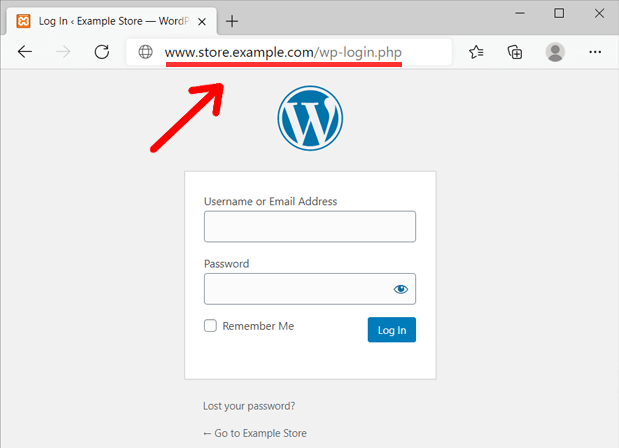
Daher kann die Anmelde-URL für WordPress auf einer Subdomain wie folgt aussehen.
- www.subdomain.example.com/wp-login.php
- www.subdomain.example.com/login/
- www.subdomain.example.com/wp-admin/
iii) Anmeldung bei WordPress in einem Unterverzeichnis
Ein Unterverzeichnis ist ein Teil der URL, die eine bestimmte Teilmenge von Inhalten enthält. Mit anderen Worten, es ist ein untergeordnetes Verzeichnis, das als Unterordner unter dem übergeordneten Verzeichnis bleibt.
Unterverzeichnisse oder Unterordner sind die einfachste Möglichkeit, verwandte Inhalte auf Ihrer Website zu organisieren. Sie sind auch sehr nützlich, wenn Sie einen bestimmten Abschnitt derselben Website anders gestalten möchten.
Wenn Sie zum Beispiel einen Abschnitt „ Blog “ auf Ihrer Website haben möchten, können Sie den Blog als Unterverzeichnis platzieren. Wenn Sie also ein anderes Design für Ihre Blog-Seite als das des Stammverzeichnisses wünschen, möchten Sie WordPress separat installieren und das gewünschte Thema darauf anwenden.
Wenn die Adresse Ihrer Hauptwebsite also „ www.example.com “ lautet, können Sie einen Unterordner „ www.example.com/blog/ “ mit einer anderen WordPress-Installation haben.
Um sich bei WordPress in einem Unterverzeichnis anzumelden, können Sie die ' /wp-login.php ' zu Ihrer Unterverzeichnis-URL hinzufügen. Zum Beispiel " www.example.com/blog/wp-login.php ".
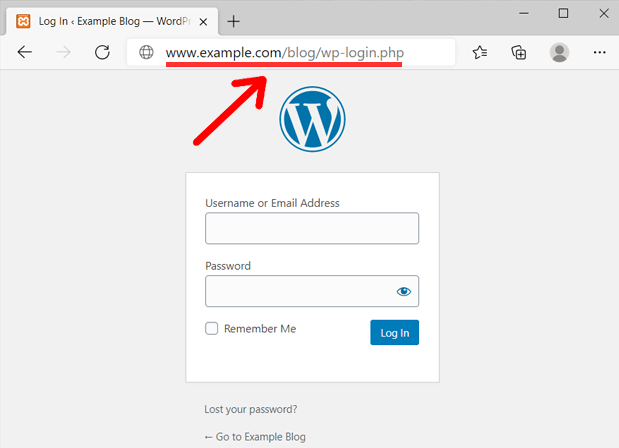
Ebenso kannst du auch ' /login/ ' oder ' /wp-admin/ ' hinzufügen. Ihr WordPress-Login-Link für das Unterverzeichnis würde also wie folgt aussehen:
- www.example.com/subdirectory/wp-login.php
- www.example.com/subdirectory/login/
- www.example.com/subdirectory/wp-admin/
C) Wie können Sie sich Ihre WordPress-Anmelde-URL merken?
Seien wir ehrlich, dass wir manchmal dazu neigen, unseren WordPress-Login-Link zu vergessen, und dann fangen wir an, uns an den Haaren zu reißen, um uns daran zu erinnern, wo wir ihn gespeichert haben. Und sobald wir uns nicht mehr daran erinnern können, fangen wir an wie eine wilde ZIEGE herumzuplappern!
Daher gibt es einige Möglichkeiten, sich Ihre Anmelde-URL zu merken, ohne sie sich auswendig merken zu müssen. Werfen wir einen Blick auf die verschiedenen Möglichkeiten unten:
1. Lesezeichen für die URL setzen
Sie können sich Ihre WordPress-Anmelde-URL leicht merken, indem Sie die Lesezeichenfunktion Ihres Browsers verwenden. Diese Funktion speichert Ihre Anmelde-URL als Lesezeichen in Ihrem Browser. Die meisten Webbrowser verfügen heute über diese Funktion.
Hier sind die erforderlichen Schritte für die jeweiligen Browser, die Sie verwenden:
- Chrome: Gehen Sie zu Optionen > Lesezeichen > Lesezeichen für diesen Tab . Oder drücken Sie einfach Strg + D .
- Safari: Gehen Sie zu Lesezeichen > Lesezeichen hinzufügen . Oder drücken Sie ⌘ Cmd + D .
- Firefox: Gehen Sie auf den Stern am rechten Ende der Adressleiste, sodass er blau wird.
Sobald Sie Ihre Login-URL mit einem Lesezeichen versehen haben, können Sie direkt auf den Link zur Login-Seite Ihrer Website zugreifen, ohne sich aus dem Stegreif an Ihre WordPress-Login-URL erinnern zu müssen.
2. Hinzufügen des Login-Links zum Menü
Alternativ können Sie sich auch Ihren Link zu Ihrer Anmeldeseite merken, indem Sie Ihrem Menü einen Anmeldelink hinzufügen.
Sie können einfach diesen Schritten folgen, um einen Link zu Ihrem Menü hinzuzufügen.
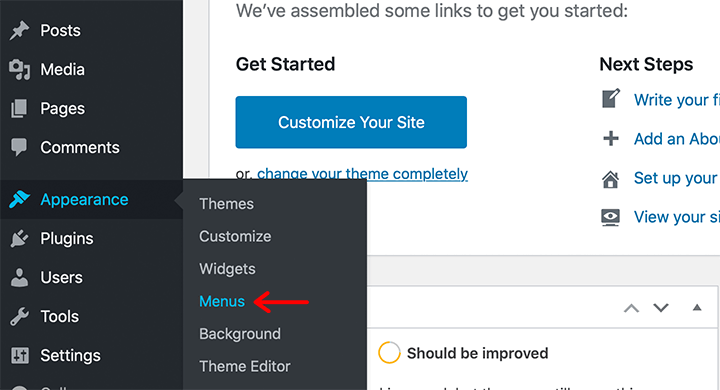
Schritt 1: Gehen Sie zu Darstellung > Menüs .
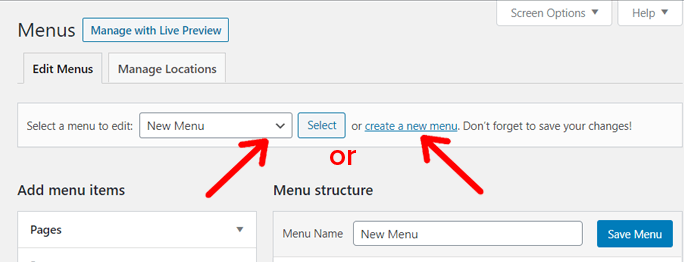
Schritt 2: Wählen Sie auf der Menü-Editor-Seite zunächst ein Menü aus oder erstellen Sie ein neues Menü.
Schritt 3: Nachdem Sie das Menü ausgewählt haben, besteht der nächste Schritt darin, Ihren WordPress-Login-Link als Menüelement hinzuzufügen. Klicken Sie auf Benutzerdefinierte Links. Und geben Sie Ihre Anmelde-URL ein und geben Sie dem Menüpunkt einen Namen (Link-Text). Klicken Sie anschließend auf Zum Menü hinzufügen .
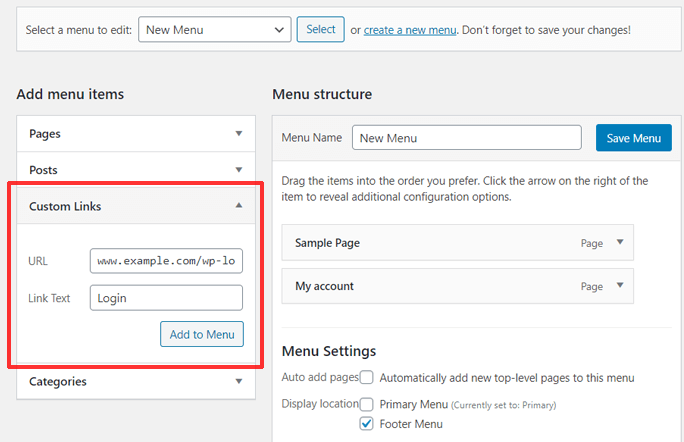
Schritt 4: Danach sehen Sie den Menüpunkt, der unter der „Menüstruktur“ hinzugefügt wurde. Wählen Sie als Nächstes „Standort anzeigen“ für Ihr Menü und klicken Sie auf die Schaltfläche „ Menü speichern “.
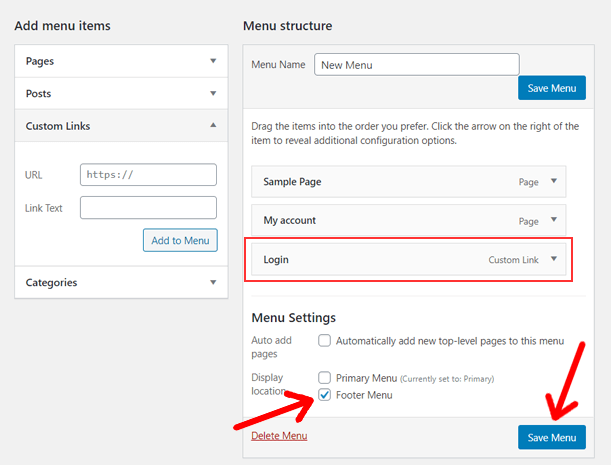
Danach können Sie Ihre Website besuchen und das Menü anzeigen. Wenn Sie auf Ihren neuen Menüpunkt klicken, gelangen Sie zur Anmeldeseite.
****Hinweis: Bitte beachten Sie, dass dies nicht empfohlen wird, wenn Ihre Website sehr wichtige Informationen enthält. Das liegt daran, dass die Anmelde-URL zum Verwaltungsbereich Ihrer Website führt. Die öffentliche Anzeige kann Bösewichte anlocken, die versuchen, in Ihre Website einzudringen.
3. Hinzufügen eines Login-Links zur Seitenleiste oder Fußzeile
Eine weitere Alternative ist die Verwendung des Meta-Widgets . WordPress wird mit einem Standard-Meta-Widget geliefert, mit dem Sie einen Link zur Anmeldeseite , Links zum RSS-Feed Ihrer Website und einen Link zur WordPress.org-Website hinzufügen können.
Sie können diesen Link in der Seitenleiste, Fußzeile oder einem anderen Widget-bereiten Bereich in Ihrem Design hinzufügen. Hier sind die erforderlichen Schritte:
Schritt 1: Gehen Sie zu Aussehen > Widgets.
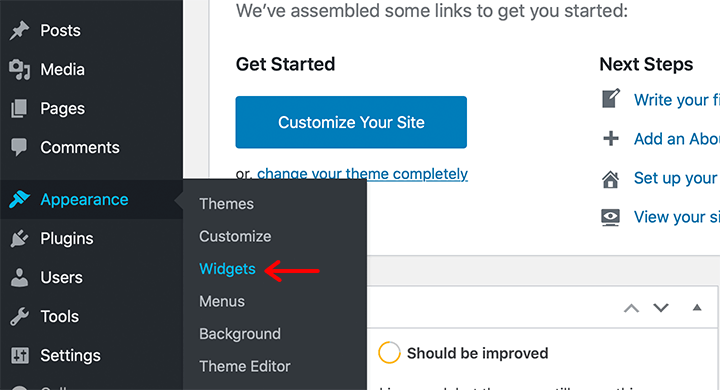
Schritt 2: Wählen Sie das Meta -Widget aus oder ziehen Sie es in den Widget-Bereich, in dem Sie es hinzufügen möchten.
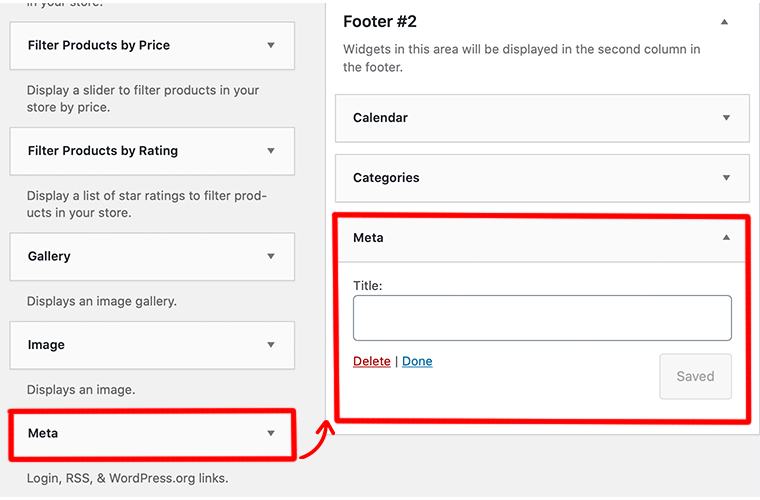
Schritt 3: Geben Sie einen Titel ein, den Sie für das Widget verwenden möchten. Sie können einen beliebigen Namen vergeben, wie z. B. „Meta“ selbst. Klicken Sie danach auf die Schaltfläche „ Speichern “.

Das ist alles! Es ist ziemlich einfach.
***Hinweis: Das Hinzufügen eines Anmeldelinks zum Menü und Widget wird nicht empfohlen, wenn Ihre Website wichtige Informationen über Sie und Ihre Benutzer enthält. Weil es die Anmeldeseite öffentlich macht, was es für Hacker einfacher macht.
4. Verwenden Sie Plugins
Wenn Sie während des Logins immer wieder vergessen, die Option Remember Me zu aktivieren, können Sie einfach Plugins verwenden, um sich Ihre Login-Daten zu merken. Diese Plugins aktivieren automatisch das Kontrollkästchen Remember Me , wenn Sie sich bei WordPress anmelden. Auf diese Weise müssen Sie sich nicht ständig bei Ihrer Website anmelden.
Es gibt viele solcher Plugins, die kostenlos im WordPress-Plugin-Repository verfügbar sind. Einige Beispiele sind „Remember Me Controls“ und „Remember Me“.

Denken Sie immer daran, dass die Zeit, zu der Sie auf Ihrer Website angemeldet sind, vollständig von den Cookie-Einstellungen Ihres Browsers abhängt.
Wenn Sie wissen möchten, wie WordPress-Plugins funktionieren, können Sie sich ansehen, was ein WordPress-Plugin ist, um mehr zu erfahren.
D) Wie speichere ich Anmeldedaten der Anmeldeseite?
Manchmal, selbst nachdem Sie sich irgendwie an Ihre Anmelde-URL erinnert haben, besteht eine hohe Wahrscheinlichkeit, dass Sie auch Ihr Passwort vergessen. Um damit umzugehen, können Sie Remember Me verwenden.
i) Verwenden Sie Remember Me
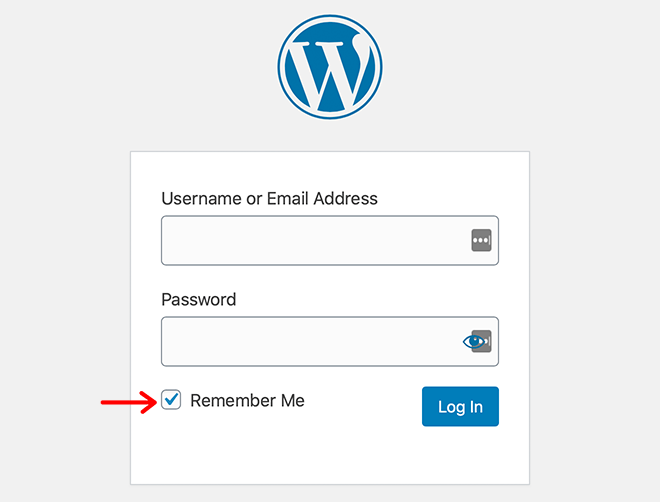
Auf Ihrer WordPress-Anmeldeseite haben Sie möglicherweise ein Kontrollkästchen mit der Bezeichnung Remember Me direkt unter dem Feld für Benutzername und Passwort gesehen. Aktivieren Sie dieses Kontrollkästchen, bevor Sie sich anmelden. Es speichert dann Ihren Benutzernamen und Ihr Passwort bis zu 14 Tage lang und ermöglicht es Ihnen, angemeldet zu bleiben, ohne dass Sie sich bei Ihrem nächsten Besuch erneut anmelden müssen.
ii) Verwenden Sie ein Passwort-Manager-Tool
Eine weitere einfache und sichere Möglichkeit, Ihre WordPress-Anmeldedaten zu speichern, ist die Verwendung eines Passwort-Manager-Tools.
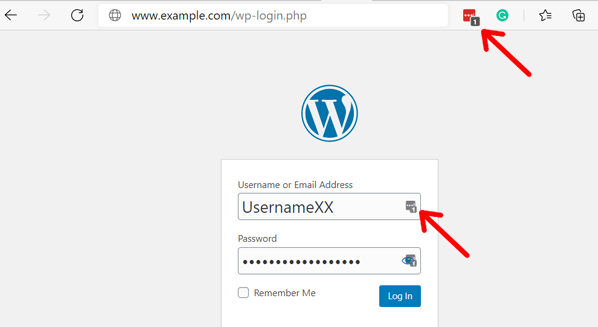
Sie können beispielsweise LastPass verwenden. Besuchen Sie die Website und erstellen Sie ein Konto. Danach können Sie die Browsererweiterung hinzufügen und Ihre Passwörter darauf speichern. Nach dem Speichern erhalten Sie jedes Mal, wenn Sie sich auf der Anmeldeseite befinden, den Benutzernamen und das Passwort.
E) Wie können Sie Ihre WordPress-Login-Sicherheit schützen?
Es ist sehr wichtig, Ihre WordPress-Anmeldeseite zu schützen. Wenn Sie Ihre Benutzeranmeldung dann nicht sichern, können andere Benutzerinformationen stehlen, bösartige Software installieren und möglicherweise sogar Malware an Ihre Benutzer verteilen. Dies könnte Ihrem Unternehmen und Ihrem Ruf schweren Schaden zufügen.
Es gibt mehrere Möglichkeiten, wie Sie Ihre WordPress-Anmeldeseite sichern können.
1) Begrenzen Sie die Anmeldeversuche
Heutzutage versuchen Hacker, sich in Ihre Website zu hacken, indem sie eine Kombination aus Benutzernamen und Passwörtern erraten. Solche Angriffe werden als Brute-Force-Angriffe bezeichnet.
Und um Ihre Website vor solchen Brute-Force-Angriffen zu schützen, können Sie die Anzahl der Anmeldeversuche auf Ihrer WordPress-Anmeldeseite begrenzen. Es ist eine sehr einfache und unkomplizierte, aber hochwirksame Methode, um Ihre Website sicher zu halten.
Sie können beispielsweise festlegen, dass Benutzer drei Versuche haben, die Anmeldeinformationen korrekt einzugeben. Wenn sie bei drei Versuchen scheitern, wird ihr Konto möglicherweise gesperrt.
Sie können diese Funktion mit verschiedenen WordPress-Sicherheits-Plugins implementieren:
- Anmeldesperre
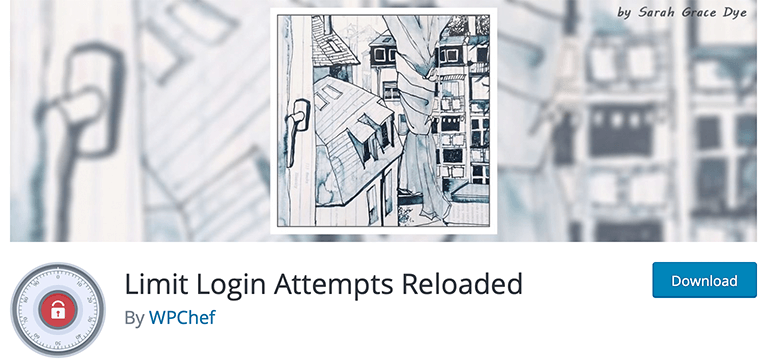
- Anmeldeversuche begrenzen Neu geladen
- Wordfence
2) Verwenden Sie ein sicheres Passwort
Die meisten Leute scheinen einfache und kurze Passwörter für ihre Websites zu verwenden. Da sie es leichter merken können und manchmal dasselbe Passwort für alle anderen Konten verwenden. Aber das ist oft keine gute Praxis, weil es die Arbeit des Hackers so viel einfacher macht.
Daher müssen Sie immer ein wirklich starkes Passwort erstellen, um eine Anmeldeseite zu sichern. Sehen Sie sich das Bild unten an, um herauszufinden, was ein sicheres Passwort ist und was nicht.
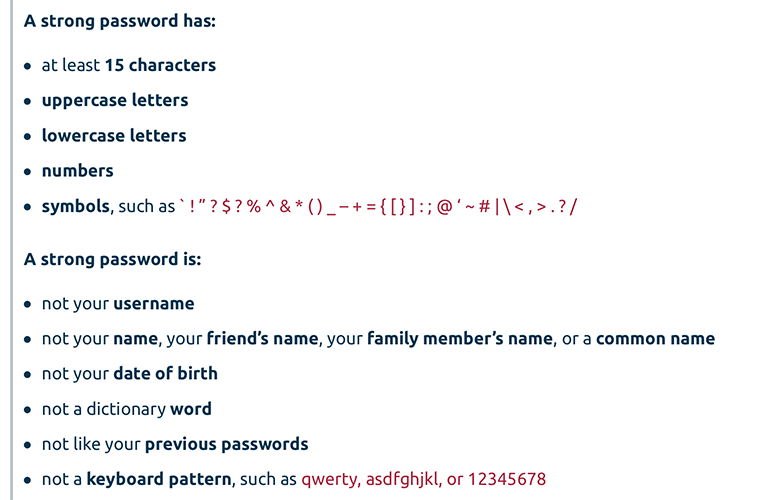
Ein Strong ist mindestens 10-15 Zeichen lang und enthält auch Symbole und Zahlen.
Außerdem gibt es Tools wie den Strong Password Generator, der das Passwort automatisch für Sie generiert.
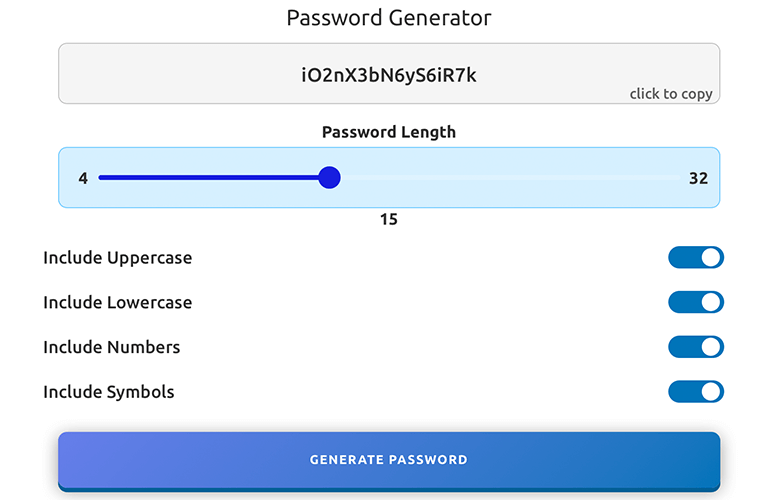
Genau wie im obigen Bild müssen Sie nur die Passwortlänge und die Art der Zeichen festlegen, die Sie in Ihrem Passwort haben möchten.
Sie können auch andere Plugins wie den Outerbridge Password Generator verwenden, um bessere Passwörter für Ihre Website zu erhalten.
3) Aktualisieren Sie auf HTTPS
Eine andere Sache, die Sie tun werden, ist, Ihre Website auf HTTPS zu aktualisieren. Es erhöht nicht nur die Sicherheit Ihrer Anmeldeseite, sondern macht auch Ihre gesamte Website noch sicherer.
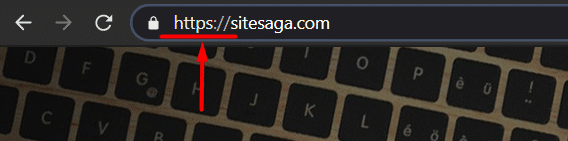
Wenn Sie Ihre Website auf HTTPS aktualisieren, hält es die Hacker automatisch davon ab, auf Ihre Website zu gehen, indem es eine Verbindung zwischen Ihrem Server und Ihrem Browser verschlüsselt. Daher macht es diese Verschlüsselung Hackern schwerer, aufzutauchen und Ihre persönlichen Daten zu stehlen.
4) Verwenden Sie die Zwei-Faktor-Authentifizierung 2FA
Die Zwei-Faktor-Authentifizierung ist eine zweistufige Verifizierung, die verwendet wird, um Ihr Online-Konto vor unbefugtem Zugriff zu schützen, indem eine Sicherheitsebene hinzugefügt wird.
Erstens müssen Sie Ihre üblichen Zugangsdaten eingeben, dh Benutzername und Passwort, und zweitens müssen Sie sich mit Ihrer registrierten Telefonnummer oder E-Mail-Adresse authentifizieren.
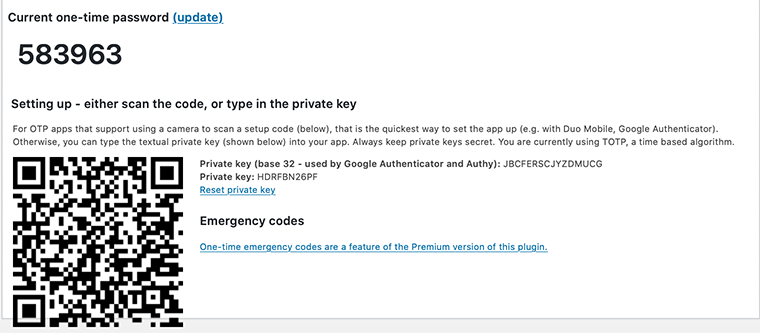
Also, selbst wenn ein Hacker Ihre Zugangsdaten errät, müsste er zufällig immer noch den einmaligen Code eingeben, um auf Ihre Website zuzugreifen, die Ihnen gerade zugesandt wird. Daher ist dies oft ein sicherer Weg, um Ihre Website zu schützen.
Sie können die Zwei-Faktor-Authentifizierung auch mithilfe eines Plugins implementieren. Es sind mehrere davon verfügbar, wie die Zwei-Faktor-Authentifizierung und Google Authenticator.
5) Inaktive Abmeldung
Es ist eine typische Angewohnheit, dass die meisten von uns unser Konto offen und unbeaufsichtigt lassen oder den Browser schließen, ohne sich von den Konten abzumelden. Diese schlechte Angewohnheit von uns kann ein Sicherheitsrisiko darstellen, da Hacker möglicherweise eine Chance finden, Ihre Passwörter zu ändern oder unerwünschte Änderungen an Ihrem Konto vorzunehmen.
Daher müssen Sie immer daran denken, sich abzumelden, wenn Sie inaktiv sind, und auch dann, wenn Sie einen öffentlichen Computer oder ein ungesichertes öffentliches WLAN verwenden, müssen Sie noch wachsamer sein.
Im Gegensatz zu E-Banking-Websites verfügt WordPress nicht über eine automatische Abmeldeoption, wenn Benutzer inaktiv sind. Sie müssen diese Sicherheitsmaßnahme also mit Plugins wie Inactive Logout implementieren.
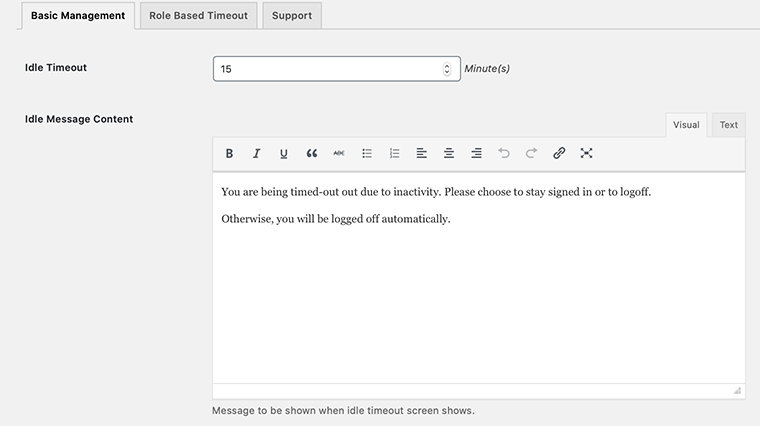
Da dieses Plugin kostenlos und einfach zu installieren ist, müssen Sie nach der Aktivierung zu Einstellungen > Inaktives Abmelden gehen. Legen Sie dann einfach das Leerlaufzeitlimit fest und fügen Sie eine Abmeldenachricht hinzu.
F) Wie füge ich eine benutzerdefinierte Anmeldeseite hinzu?
Wenn Sie einen Online-Shop oder eine andere Website betreiben, müssen Sie möglicherweise eine benutzerdefinierte Anmeldeseite erstellen und verwenden.
Wenn Sie eine benutzerdefinierte Anmeldeseite auf Ihrer Website verwenden, sorgen Sie dafür, dass sie professionell aussieht, und tragen dazu bei, eine vielversprechende Marke für Ihre Benutzer zu schaffen. Sie können die Anmeldeseite auch anpassen, indem Sie die Hintergrundfarben ändern und Ihr Logo hinzufügen.
Verwenden des Themas My Login zum Erstellen der Anmeldeseite
Das Theme My Login ist ein kostenloses und einfacher zu verwendendes Plugin zum Erstellen einer benutzerdefinierten Anmeldeseite auf Ihrer WordPress-Site. Alles, was Sie tun müssen, ist das Theme My Login-Plugin zu installieren und zu aktivieren. Sie können es über Plugins > Neu hinzufügen aus Ihrem WordPress-Plugin-Verzeichnis installieren.
Bei der Aktivierung werden automatisch URLs für Ihr benutzerdefiniertes Dashboard erstellt, sich anmelden, abmelden, registrieren, Passwörter vergessen und Passwörter zurücksetzen.
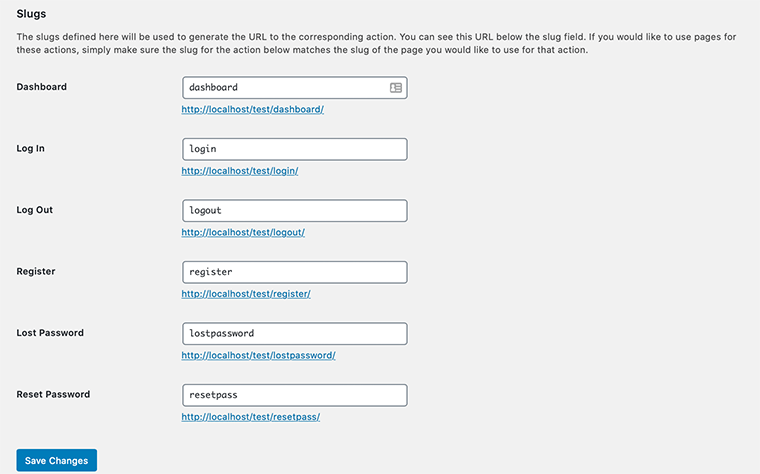
Um Ihre WordPress-Login-URL anzupassen, gehen Sie zu Theme My Login > General . Suchen Sie dann nach dem Abschnitt Slugs , in dem Sie die URLs für die angegebenen Aktionen ändern.
G) Fehlerbehebung bei den häufigsten Anmeldeproblemen
Manchmal, wenn Sie sich auf Ihrer WordPress-Admin-Seite anmelden, treten verschiedene Probleme auf. Hier sind einige Lösungen für einige häufige:
ich. Falsches Passwort
Manchmal erinnern Sie sich richtig an Ihre E-Mail-Adresse, aber das gerade eingegebene Passwort scheint nicht zu funktionieren. Dann können Sie sich nicht auf Ihrer WordPress-Website anmelden. Klicken Sie in diesem Fall auf „ Passwort vergessen? ' direkt unter dem Login-Formular.
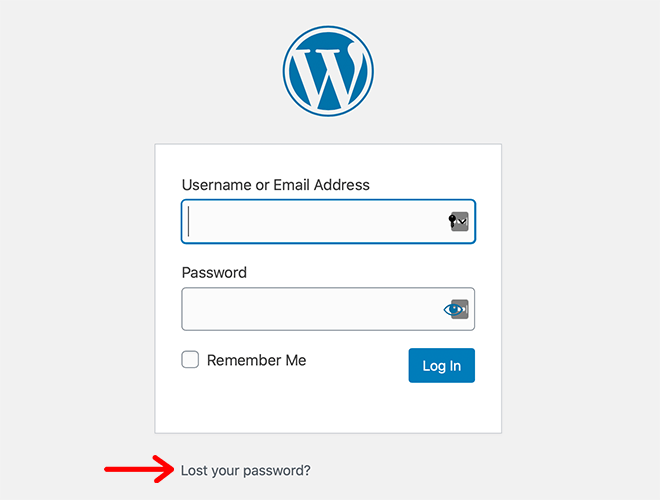
Zunächst fordert WordPress Sie auf, entweder Ihren Benutzernamen oder Ihre E-Mail-Adresse für Ihr Konto einzugeben. Zweitens wird ein Link zum Ändern Ihres Passworts an Ihre entsprechende E-Mail-Adresse gesendet.
ii. Datenbankverbindungsfehler
Wenn der Fehler „Fehler beim Herstellen einer Datenbankverbindung“ auftritt, gibt es nichts zu betonen, da dies ein ziemlich häufiges Problem ist.
Dies geschieht normalerweise, wenn Ihre Website keine Informationen aus der Datenbank abrufen und anzeigen kann. Dies führt manchmal dazu, dass Sie sich nicht bei Ihrem WordPress-Admin-Dashboard anmelden können.
Du kannst dieses Problem beheben, indem du deine Anmeldedaten überprüfst und bestätigst, dass sie mit den Anmeldedaten in deiner wp-config.php-Datei mit denen in deiner MySQL-Datenbank übereinstimmen.
iii. Cache und Cookies
Cookies sind kleine Dateien, die im Verzeichnis Ihres Browsers gespeichert werden und Informationen wie den Namen der Website sowie eine eindeutige ID speichern, die Sie als Benutzer repräsentiert. Daher können Sie sich manchmal aufgrund von Problemen im Zusammenhang mit Cookies nicht anmelden.
Daher erhalten Sie möglicherweise die folgende Fehlermeldung:
“ Fehler: Cookies werden von Ihrem Browser blockiert oder nicht unterstützt. Sie müssen Cookies zulassen, um WordPress verwenden zu können. „
Wenn Ihr Browser-Cache nicht regelmäßig aktualisiert wird, werden Sie auf ähnliche Weise ältere Versionen einiger Dateien anzeigen, die WordPress unterstützen.
Die Behebung dieser Probleme ist verdammt einfach. Zunächst möchten Sie die Cookies in Ihrem Browser aktivieren. Zweitens möchten Sie sowohl Ihren Browser-Cache als auch Cookies löschen. Du löschst Browserdaten, indem du Strg + ⇧ Shift + Del in Windows und ⌥ Opt + ⌘ Cmd + E in Mac drückst.
Versuchen Sie dann, sich bei Ihrem WordPress-Admin-Dashboard anzumelden.
iv) WordPress-Anmeldung deaktiviert
Manchmal, wenn Sie zu viele fehlgeschlagene Versuche versuchen, sich bei Ihrem WordPress-Dashboard anzumelden, würde WordPress Sie automatisch von der weiteren Anmeldung abhalten. Wenn es passiert, weil Sie Ihr Passwort vergessen haben, versuchen Sie einfach, es zurückzusetzen.
Fazit
Wir hoffen, dass dieser Artikel Ihnen dabei geholfen hat, sich bei WordPress anzumelden. Wir glauben, dass Sie sich jetzt an Ihre WordPress-Login-URL erinnern können, und hoffen auch, dass Sie einige Ideen haben, wie Sie Ihr WordPress-Login vor anderen Eindringlingen schützen können.
Wenn Sie weitere Fragen zum WordPress-Login haben, hinterlassen Sie bitte unten einen Kommentar. Wir werden versuchen, uns so schnell wie möglich bei Ihnen zu melden.
Lesen Sie auch unseren Artikel darüber, wie Sie eine Website von Grund auf neu erstellen. Unbedingt einmal durchgehen.
Wenn Ihnen dieser Artikel gefällt, dann teilen Sie ihn bitte mit Ihren Freunden und Kollegen. Vergessen Sie auch nicht, uns auf Twitter und Facebook zu folgen.