
So reparieren Sie ein beschädigtes Seitendesign in WordPress
Veröffentlicht: 2022-10-28Wenn Sie sich mit einem beschädigten Seitendesign in WordPress wiederfinden, machen Sie sich keine Sorgen – es kann behoben werden! In diesem Artikel zeigen wir Ihnen Schritt für Schritt, wie Sie ein beschädigtes Seitendesign in WordPress reparieren. Zunächst müssen Sie sich per FTP mit Ihrer WordPress-Site verbinden. Sobald du verbunden bist, gehe in das Verzeichnis /wp-content/themes/. Innerhalb dieses Verzeichnisses sollten Sie ein Verzeichnis für Ihr aktives Thema sehen. Wenn Sie Ihr aktives Design nicht sehen, ist es wahrscheinlich beschädigt. Laden Sie als Nächstes eine neue Kopie Ihres Designs von seinem offiziellen Speicherort herunter. Wenn Sie die ZIP-Datei haben, extrahieren Sie sie auf Ihrem Computer. Laden Sie nun das extrahierte Themenverzeichnis in das Verzeichnis /wp-content/themes/ auf Ihrer WordPress-Site hoch. Gehen Sie nach Abschluss des Uploads zur Seite Aussehen > Designs in Ihrem WordPress-Adminbereich. Sie sollten jetzt das Thema unter Verfügbare Themen aufgelistet sehen. Klicken Sie auf die Schaltfläche Aktivieren, um das Thema zu aktivieren. Das ist es! Ihr beschädigtes Seitenthema wurde jetzt behoben.
Das Erscheinungsbild Ihres WordPress-Blogs wird durch das von Ihnen gewählte WordPress-Theme bestimmt. Wenn es ein Problem mit Ihrem Design gibt, stellen Sie möglicherweise fest, dass das Layout beim Zugriff auf Ihr Blog verzerrt oder falsch ist. PHP-Fehler in Ihrem Blog können ein Hinweis darauf sein, dass Ihr Theme defekt ist. Das Sichern Ihrer WordPress-Designdateien ist eine gute Idee, da Sie sie nach dem Speichern wiederherstellen können. Sie können WordPress-Probleme beheben, indem Sie die Designdateien in Ihrem Blog bearbeiten. Wenn Sie nicht programmieren können, sollten Sie das Design neu installieren, um es wieder in seinen ursprünglichen Zustand zu versetzen. Wenn der Themenordner , für den Sie die Fehlerbehebung durchführen, nicht angezeigt wird, können Sie ihn in einen anderen Ordner auf Ihrem Computer übertragen. Die Dateien, die Sie löschen möchten, müssen entfernt werden, indem Sie unter dem defekten Design auf die Schaltfläche Löschen klicken.
Wie repariere ich ein defektes WordPress-Theme?
Wenn Sie ein kaputtes WordPress-Theme haben, wenden Sie sich am besten an den Theme-Entwickler und bitten Sie um Hilfe. Wenn Sie den Entwickler nicht erreichen können oder das Design nicht mehr unterstützt wird, können Sie versuchen, es selbst zu beheben. Es gibt ein paar Dinge, die Sie tun können, um zu versuchen, ein kaputtes WordPress-Theme zu reparieren: – Versuchen Sie, die Seite neu zu laden oder den Cache Ihres Browsers zu leeren. – Wenn das Problem bei einem bestimmten Plugin auftritt, versuchen Sie, alle Plugins zu deaktivieren und sie dann einzeln wieder zu aktivieren. – Versuchen Sie, zu einem anderen Thema zu wechseln und dann wieder zurück. – Wenn alles andere fehlschlägt, können Sie versuchen, die Designdateien manuell zu bearbeiten. Dies sollte jedoch der letzte Ausweg sein, da es leicht sein kann, weitere Fehler zu machen, die Ihre Website noch mehr beschädigen können.
Wie repariere ich eine defekte WordPress-Seite? Häufige Ursachen für Seitenstopps, die irgendetwas auf halbem Weg nach unten anzeigen, sind ein weißer Todesbildschirm und eine Seite, die sich ausschaltet. In den meisten Fällen wird der Fehler durch ein veraltetes oder falsch aktualisiertes Plugin oder Theme verursacht. Wenn Sie nicht auf Ihr Back-End zugreifen können, versuchen Sie es erneut. Der Rest dieses Artikels wird gleich behandelt. Um Ihre Plugins zu deaktivieren, müssen Sie sie manuell deaktivieren, wenn Sie nicht auf Ihren WordPress-Admin zugreifen können. Ein weißer Bildschirm mit der Option downforeveryone oder justme.com kann Sie daran hindern, sie zu verwenden.
Benennen Sie Ihren Plugin-Ordner um und kehren Sie zu FTP zurück, um die Ursache des Problems zu finden. In den meisten Fällen tritt dieser Fehler nur auf, wenn Sie ein Anwohner sind. Meistens können Sie das Problem lösen, indem Sie eine Seite aktualisieren oder Ihren Browser-Cache leeren. Diese Seite ist anfällig, weil sie unsicher ist. Der Versuch, eine Verbindung zu einer Website mit https herzustellen, wenn kein SSL-Zertifikat auf dem Server vorhanden oder das Zertifikat falsch ist, verursacht diesen Fehler.
Ist Ihr WordPress-Theme sicher?
Wenn du dir nicht sicher bist, ob ein Theme sicher ist, kontaktiere den Theme-Autor oder überprüfe den Sicherheitsstatus von WordPress.org.
Wie repariere ich eine beschädigte WordPress-Site?
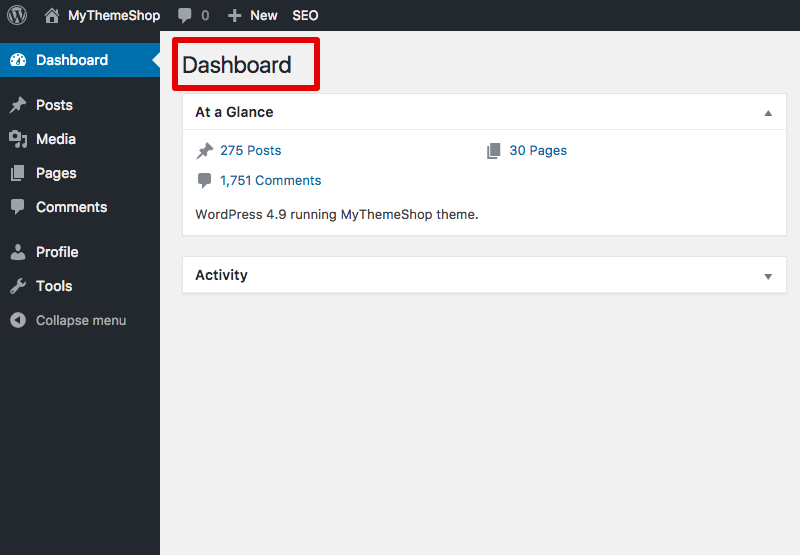
Auf diese Frage gibt es keine allgemeingültige Antwort, da der beste Weg, eine beschädigte WordPress-Seite zu reparieren, vom Ausmaß der Beschädigung und der Ursache des Problems abhängt. Einige Tipps zum Reparieren einer beschädigten WordPress-Site umfassen jedoch die Wiederherstellung aus einem Backup, die manuelle Reparatur der Datenbank und die Verwendung eines WordPress-Wiederherstellungs-Plugins.
Wenn Sie versuchen, auf eine von WordPress verwaltete Website zuzugreifen, sehen Sie einen leeren weißen Bildschirm, der allgemein als White Screen of Death bezeichnet wird. In diesem Beitrag zeige ich Ihnen, wie Sie eine kaputte Website reparieren können; Es kann eine Reihe von Gründen für das Problem geben, aber Sie können herausfinden, was es verursacht. Am 26. November 2020 wurde PHP 8, die neueste Version, veröffentlicht, die nur 3,3 % aller Websites ausmacht. In solchen Fällen müssen Sie Ihre PHP-Speicherlimits erhöhen. Der Code kann durch Bearbeiten der Datei WP-config.php geändert werden. Sie müssen überprüfen, ob die WordPress-Website für Sie oder für alle anderen nicht verfügbar ist. Wenn Ihre Website nicht sofort funktioniert oder Sie keine Ergebnisse sehen, versuchen Sie es mit down.com oder isitdownrightnow.com.
Mit der Funktion WP_DEBUG in WordPress können Sie den Debugging-Modus auf Ihrer Website aktivieren. Der Fehler kann auftreten, nachdem Sie den Modus aktiviert haben, dies wird jedoch nicht garantiert. Das einzige, was Sie herausfinden müssen, ist, was das Problem verursacht hat. Wenn Sie Probleme mit einer WordPress-Website haben, gibt es drei Methoden, um sie zu lösen. Der erste Schritt besteht darin, die FTP/SFTP-Details einzugeben. Sie können auch die Übertragung von Dateien zwischen einem Computer und einem Server automatisieren. Überprüfen Sie die Links Ihrer Website auf defekte, falls vorhanden.
Ein defekter Link leitet Sie auf eine 404-Fehlerseite weiter. Link Breaks werden normalerweise durch falsch positionierte Weiterleitungen, umbenannte URLs oder falsches Hinzufügen von URLs verursacht. Es ist möglich, Ahrefs Backlink Checker zu verwenden oder sich in Ihr WordPress-Dashboard einzuloggen. Redirect ist eines der besten WordPress-Plugins zum Reparieren defekter Links. Wenn Sie möchten, dass eine 301-Weiterleitung angezeigt wird, fügen Sie Ihrer htaccess-Datei 301-Weiterleitungen hinzu. Eine kleine Anzahl von Plugins sollte auf Ihrer Website installiert sein. Wenn es um Live-Websites geht, ist die Sicherung Ihrer Website von entscheidender Bedeutung.
Laut WordPress sind über 40 % der Websites veraltet. Sie können Ihre Website vor unbefugtem Zugriff schützen, indem Sie sie auf WordPress aktuell halten. Wenn Sie ein veraltetes WordPress haben, können Kompatibilitätsprobleme mit anderen Plugins, Themes, PHP und anderer Software auftreten, die möglicherweise verhindern, dass Ihre Website ordnungsgemäß funktioniert. Um mehr über Plugins, Designs und benutzerdefinierten Code zu erfahren, schauen Sie sich eine Beta- oder Staging-Website an.

Kann ich ein WordPress-Theme neu installieren, ohne Inhalte zu verlieren?
Wenn ein Thema Probleme wie beschädigte oder fehlende Dateien hat, ist eine Neuinstallation eine Option. Es ist akzeptabel, das Design neu zu installieren, ohne die Designeinstellungen oder den Inhalt zu verlieren, wenn Sie keine zentralen Designdateien geändert oder benutzerdefinierte Dateien zum Designordner hinzugefügt haben.
Sie können ein WordPress-Design ändern, ohne den Inhalt Ihrer Website zu verlieren. Das schnelle und benutzerfreundliche Design von BlogVault macht es einfach, eine Staging-Site zu erstellen und diese zu sichern. Ein Theme ist im Wesentlichen die Engine Ihrer Website. Dieser Abschnitt enthält Informationen zu den Kopfzeilen, Fußzeilen, Seitengrößen, Widgets usw. der Website. Der Unterschied zwischen einem Seitenersteller und einem Thema besteht darin, dass das Thema eine Art Text ist. Wenn WordPress richtig funktionieren soll, muss auf allen Seiten ein Theme installiert sein. Da es so viele großartige WordPress-Themes gibt, kann es schwierig sein, eines auszuwählen.
Das Erscheinungsbild Ihrer Website kann je nach gewähltem Thema unterschiedlich sein. Es gibt vier Methoden, um ein WordPress-Theme zu ändern, aber jede ist weniger effektiv und weniger sicher. Wenn Sie Änderungen auf Ihrer Website auf nahezu identische Weise testen möchten, sollten Sie eine Staging-Website verwenden. Für einige Themes sind Companion-Plugins erforderlich. Der Drag-and-Drop-Prozess von BlogVault macht es einfach, eine Staging-Site zu erstellen und zu verwenden. Ingenieure nehmen häufig Änderungen an Live-Websites mit Staging-Sites vor. Sie müssen diese Schritte ausführen, um ein WordPress-Design von WP-Admin zu WP-WPP zu ändern.
Bevor Sie Änderungen vornehmen, wird empfohlen, den Wartungsmodus zu aktivieren, um die Unterbrechung durch Besucher zu minimieren. Mit der Live-Vorschau-Funktion können Sie Änderungen am WordPress-Theme auf der Live-Site vornehmen. Mit Theme Switcha können Sie Ihre Themes im Frontend Ihrer Website testen und gleichzeitig das aktive Theme auf der Homepage der Website anzeigen. Designs können auch so angepasst werden, dass Benutzer sie sehen und welche Berechtigungen ihnen zugewiesen werden. Sie können ganz einfach zu Ihrem Standarddesign zurückkehren, wenn Sie aufgrund eines Designkonflikts Probleme haben, Ihre Website zu öffnen. ZIP-Dateien, die Ihr Design enthalten, können nach /themes hochgeladen, dann entpackt und geladen werden. Die WordPress-Datenbank kann auch im WP-Administrator-Designs-Dashboard geändert werden.
Wenn sich beim Aktualisieren des Designnamens ein einziger Tippfehler in der Datenbank befindet, stürzt Ihre Website ab. Sie sollten ein WordPress-Theme nicht ändern, es sei denn, Sie sind wirklich, wirklich verzweifelt. Wenn Sie WordPress-Themes ändern, gibt es eine Reihe von Dingen, die Sie beachten sollten. Es ist wichtig, dass Sie zuerst ein Staging-Design installieren, bevor Sie Ihre Live-Website migrieren. Sie sollten auch versuchen, diese Probleme zu lösen, bevor Sie Ihre Live-Website verschieben. Es ist keine vollständige Liste, aber sie gibt eine Vorstellung von den Fehlern, nach denen Sie suchen sollten. Es gibt keine Konflikte zwischen der Darstellung und Gestaltung von Themes und der Inhalt in der Datenbank wird nie durch Themes gelöscht. Sie müssen den Inhalt Ihres WordPress-Designs nicht verlieren, wenn Sie eine Staging-Site verwenden, um es zu ersetzen. Eine Staging-Site ist eine Live-Replik Ihrer Site, die Sie als Testgelände für alle von Ihnen vorgenommenen Änderungen verwenden können.
Dinge, die Sie tun müssen, bevor Sie WordPress-Designs ändern
Bevor Sie von einem vorhandenen Design zu einem anderen wechseln, sollten Sie unsere Checkliste mit allem, was Sie tun müssen, bevor Sie eine Änderung vornehmen, berücksichtigen.
WordPress-Theme wird nicht richtig angezeigt
Wenn Sie Probleme haben, Ihr WordPress-Theme korrekt anzuzeigen, gibt es ein paar Dinge, die Sie ausprobieren können. Stellen Sie zunächst sicher, dass Sie das Design korrekt installiert haben. Überprüfen Sie als Nächstes, ob das Design mit Ihrer Version von WordPress kompatibel ist. Wenn dies nicht der Fall ist, müssen Sie möglicherweise WordPress aktualisieren. Wenn alles andere fehlschlägt, können Sie schließlich versuchen, den Autor des Themas um Hilfe zu bitten.
Die meisten Entwickler von WordPress-Themes stellen potenziellen Kunden eine Demoseite zur Verfügung, die sie vor dem Kauf des Themes ausprobieren können. Demoseiten sind im schlimmsten Fall häufig unehrlich. Bevor Sie einen Cent investieren, sollten Sie sich die Bewertungen und das Support-Forum des Themas ansehen. Themen gibt es in einer Vielzahl von Formen und Größen, von zurückhaltenden Frameworks bis hin zu umfassenden Layouts mit wenig Flexibilität. Stellen Sie sicher, dass die Dokumentation zu jedem Thementyp auf dem neuesten Stand ist. Wenn Sie keine Zeit oder Geduld haben, um zu lernen, wie man ein WordPress-Theme richtig einrichtet, können Sie einen WordPress-Profi beauftragen.
Caching-Probleme können dazu führen, dass WordPress-Änderungen nicht angezeigt werden
Es ist üblich, dass WordPress-Änderungen, die nicht auf Ihrer Website erscheinen, durch ein Problem mit dem Caching (Browser-Caching, Seiten-Caching oder CDN-Caching) verursacht werden. Um diese Probleme zu beheben, leeren Sie den Cache, der sie verursacht, und stellen Sie sicher, dass Sie und Ihre Besucher die neueste Version Ihrer Website kennen.
Wenn eine neu installierte WordPress-Site so gut wie keinen Inhalt hat, werden selbst die besten Themen im Vergleich zur Demo-Site, die voller Fotos und Text ist, wenig inspirierend erscheinen. Als die besten Entwickler stellen sie den Benutzern Beispielinhalte zur Verfügung, wie sie beispielsweise auf Demoseiten zu finden sind.
Das Thema sollte keine Inhalte enthalten; Es soll den Inhalt der Datenbank formatieren, aber selbst keinen Inhalt bereitstellen. Der Screenshot eines WordPress-Themes wird häufig je nach Autor geändert.
WordPress-Design neu installieren
Wenn Sie Ihr WordPress-Design neu installieren müssen, können Sie dies tun, indem Sie in Ihrem WordPress-Admin-Panel zur Seite Aussehen > Designs gehen. Auf dieser Seite sehen Sie eine Liste aller Designs, die auf Ihrer Website installiert sind. Um ein Design neu zu installieren, klicken Sie einfach auf den Namen des Designs und dann auf die Schaltfläche Installieren.
Dieser Artikel führt Sie durch den Prozess der Neuinstallation eines WordPress-Themes. Nur wenn auf Ihrem Server eine brandneue Kopie von Divi installiert ist, funktioniert es. Die Versionsnummer in dieser Datei kann durch Bearbeiten geändert werden:. Ändern Sie beispielsweise die Sprache von 4.0.6 auf 4.5. Um Appearance neu zu installieren, suchen Sie nach der neuesten Version.
So kehren Sie zu einem alten WordPress-Theme zurück
Wenn Sie Ihr WordPress-Theme neu installieren möchten, ohne es neu zu installieren, haben Sie einige Möglichkeiten. Möglicherweise finden Sie das gewünschte Design auf WordPress.org. Wenn Sie die Datei auf Ihrem Computer gespeichert haben, können Sie sie mit dem WordPressuploader-Plugin auf Ihre WordPress-Site hochladen. Du kannst ThemeLTD.com oder eine andere Website verwenden, um nach Themes zu suchen, wenn du sie auf WordPress.org nicht finden kannst. Wenn Sie immer noch Probleme haben, das gewünschte Design zu finden, können Sie einen benutzerdefinierten Design-Builder wie WP Creative verwenden.