
كيفية تعطيل wp-cron في WordPress وإنشاء وظائف Cron المناسبة
نشرت: 2022-06-28هل تواجه صعوبات في الإجراءات المجدولة التي لا تعمل في WordPress؟
يحتوي WordPress على عملية جدولة تسمى wp-cron ، لكنه يفقد أحيانًا وظيفة مجدولة مثل نشر منشورات مجدولة ، وإرسال رسائل بريد إلكتروني نشطة ، وما إلى ذلك. وظائف cron الصحيحة التي يتم تشغيلها بواسطة طريقة تشغيل الخادم الخاص بك هي بشكل عام مسؤولية إضافية.
في هذا المنشور ، سنوضح لك كيفية تعطيل wp-cron في WordPress ، ونغطي طريقتين يمكنك إعداد مواضع cron المناسبة لهما.
لماذا يتم تعطيل wp-cron؟
يحتوي موقع الويب WordPress الخاص بك على برنامج جدولة مصمم في برنامج wp-cron. يقوم بمهام دقيقة من حيث الوقت مثل التحقق من التحديثات ونشر المنشورات المجدولة وتطوير النسخ الاحتياطية المشتركة بسرعة وإرسال رسائل البريد الإلكتروني النشطة وما إلى ذلك.
يمكنك إتقان المزيد في دليلنا حول كيفية رؤية وتنظيم عمل WordPress cron.
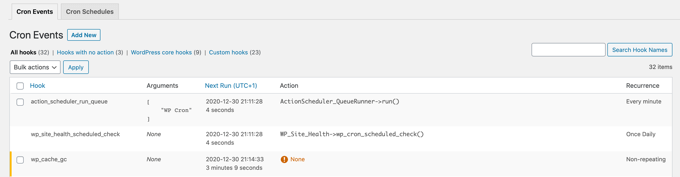
تكمن المعضلة في أن WordPress يُطلب منه فقط التحقق من الوظائف المجدولة عندما يزور الفرد موقع الويب الخاص بك. يعمل هذا بشكل أكثر فاعلية بالنسبة لمعظم المواقع ، ولكن في بعض الأحيان يمكن أن يسبب صعوبات للمواقع الأصغر حجمًا.
للتوضيح ، إذا كان موقع الويب الخاص بك يحتوي على عدد أقل من الزوار ، فقد لا يتم نشر منشوراتك المجدولة في الوقت المحدد. وإذا كان موقع الإنترنت الخاص بك يتلقى قدرًا كبيرًا من الزيارات المستهدفة ، فسيتم فحص wp-cron بشكل متكرر ، مما قد يؤثر على الأداء العام لموقع الويب الخاص بك.
الآن إذا كنت ترغب فقط في حل خطأ المنشورات المجدولة المفقودة ، فيمكنك استخدام البرنامج المساعد المجاني Missed Scheduled Publisher ، ولكن إذا كنت تريد إصلاح جميع مشكلات الإجراءات المجدولة ، فأنت بحاجة إلى وظيفة cron فعلية.
يتم تشغيل عمل cron الفعلي من خلال طريقة تشغيل خادم الاستضافة على الشبكة ، وليس بواسطة WordPress. يمكنك إعداده لاختبار المهام المجدولة الإضافية بثقة. بشكل افتراضي ، لا يتعين على WordPress الحصول على هذا الإعداد على مستوى الخادم ، ولكن يمكنك القيام بذلك دون عناء من خلال الالتزام ببرنامجنا التعليمي.
مع توضيح ذلك ، دعنا نحصل على بحث حول كيفية تعطيل wp-cron وإنشاء وظيفة cron جيدة. إليك ما سنتناوله في هذا البرنامج التعليمي:
تعطيل wp-cron في ووردبريس
لتعطيل wp-cron ، يجب عليك تعديل wp-config.php ، وهو ملف تكوين WordPress رئيسي. تم العثور عليه في المجلد الجذر لموقع WordPress الخاص بك ، وستحتاج إلى استخدام عميل FTP أو مدير الملفات في لوحة تنظيم استضافة موقع الويب الخاص بك.
يتكون هذا الملف من الكثير من الحقائق الدقيقة ، ويمكن أن يؤدي الحصول على التعديلات غير الصحيحة إلى كسر موقع الويب الخاص بك على WordPress. اقترحنا عمل نسخة احتياطية من الملف أولاً ، فقط في السيناريو. يمكنك معرفة كيفية ذلك من خلال متابعة دليلنا حول كيفية تعديل ملف wp-config.php في WordPress.
ستحتاج إلى لصق التمسك بالشفرة في ملف wp-config.php قبل السطر الذي ينص على "هذا كل شيء ، توقف عن التحسين! تدوين سعيد.
determine('DISABLE_WP_CRON', correct)

بعد ذلك ، تحتاج إلى مساعدتك في حفظ الملف وتحميله مرة أخرى إلى موقع الإنترنت الخاص بك.
لن يتسبب WordPress لفترة أطول في ظهور wp-cron عندما يزور شخص آخر موقعك.
وضع مهنة Cron مناسبة على مضيف WordPress الخاص بك
الآن ستحتاج إلى إعداد وظيفة cron المناسبة لتشغيل مسؤولياتك المجدولة. ستتغير طريقة القيام بذلك بالاعتماد على الأدوات التي توفرها شركة استضافة WordPress الخاصة بك على الإنترنت.
أفضل طريقة لإعداد وظائف cron هي استخدام cPanel ، وهي لوحة أوامر شائعة لموقع الويب مزودة بالعديد من خطط استضافة الويب ، مثل Bluehost. سنستخدم Bluehost cPanel في هذا البرنامج التعليمي.
ملاحظة: بعض مضيفي الإنترنت لا يستخدمون بالفعل cPanel وقد لا يسمح لك البعض حتى بعمل وظائف cron. إذا كنت في شك ، فيجب عليك الحصول على مورد الاستضافة الخاص بك أو التحدث إلى وثائق المساعدة الخاصة بهم. يمكنك عادة استخدام دعم cron للتجمع الاجتماعي الثالث (بالأسفل).
بعد تسجيل الدخول إلى حساب الاستضافة الخاص بك والانتقال إلى cPanel ، يجب عليك التمرير لأسفل حتى تكتشف أخيرًا "وظائف Cron" ثم النقر فوقها.
يمكنك الحصول عليها في منطقة "متقدم" ، ولكن هذا يمكن أن يتغير بناءً على مزود استضافة الويب الخاص بك.

سيوصلك هذا إلى صفحة ويب جديدة حيث يمكنك إنشاء وظائف cron جديدة.

لا تقلق أبدًا بشأن التحذير الذي ستراه بشأن الحاجة إلى معرفة ممتازة بتعليمات Linux. فقط أمر الشخص هو المهم ، وسنقدم لك على وجه التحديد ما هو تحته.
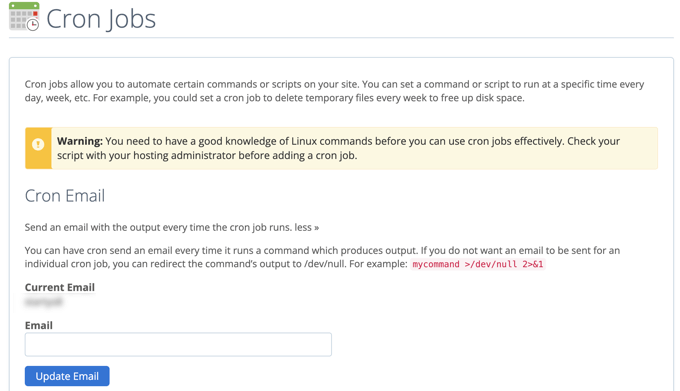
إذا كنت ترغب في ذلك ، يمكنك تغيير عنوان البريد الإلكتروني بالضبط حيث سيتم إرسال إشعارات موقع cron. المعالجة الافتراضية هي الأولى التي استخدمتها عند الاشتراك في استضافة الويب الخاصة بك ، وسيؤدي ذلك بشكل رائع في معظم المواقع.
الآن ، دعنا ننتقل لأسفل إلى الجزء "Add New Cron Job" وقم بتأسيس عمل cron.
في البداية ، تحتاج إلى اختيار عدد المرات التي سيتم فيها تشغيل موضع cron. يمكن أن يكون هذا أي شيء تريده ، لكننا نقترح فاصل زمني مدته 30 دقيقة.
ستحتاج ببساطة إلى النقر فوق الزر "إعدادات عامة" وتحديد فترة زمنية من القائمة المنسدلة. "مرتين في الساعة" هو تفضيل جيد لمعظم المواقع إذا لم تكن مضمونًا.

يمكنك الآن إدخال الأمر الذي سيتحقق من WordPress لتشغيل مهامه المجدولة. تحتاج إلى لصق الكود التالي في صناعة "الأوامر":
wget -q -O - https://illustration.com/wp-cron.php?performing_wp_cron >/dev/null 2>&1
تأكد من استبدال "example.com" بعنوان URL لموقع الويب الخاص بك.
بعد تنفيذ ذلك ، تأكد من النقر فوق الزر "إضافة مهمة Cron جديدة" ، وسترى مهمة cron الجديدة الإضافية إلى السجل الموجود أسفله.
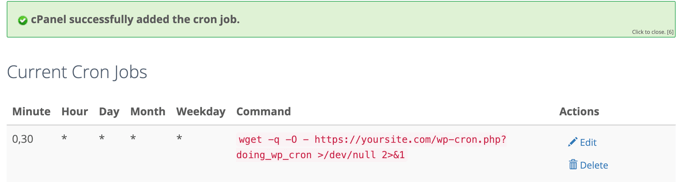
سيقوم WordPress الآن بفحص وتشغيل المسؤوليات المجدولة كل 30 دقيقة بدلاً من زيارة الفرد لموقع الويب الخاص بك.
قم بتهيئة وظيفة Cron مناسبة باستخدام دعم طرف ثالث
إذا كانت إستراتيجية استضافة الويب الخاصة بك لا توفر توظيفًا جيدًا ، أو كان من الصعب تأسيسها ، فيمكنك استخدام خدمة cron للمناسبة الثالثة كبديل.
هذه خدمات خبراء مخصصة تمكّنك من إعداد وظائف cron باستخدام واجهة مباشرة. المدرجة هنا هي حفنة من أفضل الأنواع:
في هذا البرنامج التعليمي ، سنستخدم EasyCron نظرًا لحقيقة أنه غير معقد للاستخدام ، واستراتيجية عدم التكلفة مناسبة لمعظم حالات استخدام المبتدئين.
بعد إنشاء حساب مجاني تمامًا ، يمكنك إنتاج عمل cron جديد بالنقر فوق الزر "+ Cron Job" الموجود على الجزء المتبقي.
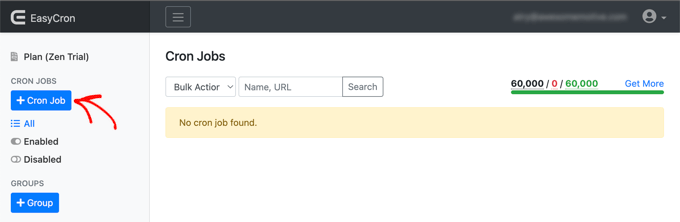
سيؤدي هذا إلى ظهور شاشة "إنشاء مهمة Cron". للبدء ، يجب عليك لصق عنوان URL التالي في حقل "URL للاتصال".
https://case in point.com/wp-cron.php?accomplishing_wp_cron
تأكد من استبدال "example.com" بعنوان URL الخاص بموقعك.
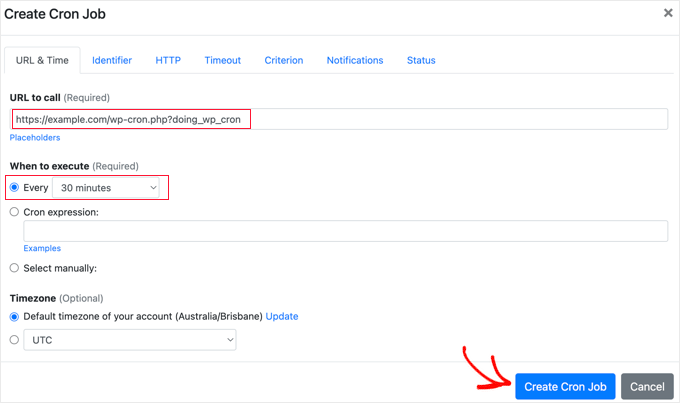
بعد ذلك مباشرة ، يجب عليك حقًا اختيار "كل 30 دقيقة" من أسفل "وقت التنفيذ". عند الانتهاء ، لا تنسَ حقًا النقر فوق الزر "إنشاء مهمة كرون" لمنافذ البيع بالتجزئة المتاحة لديك.
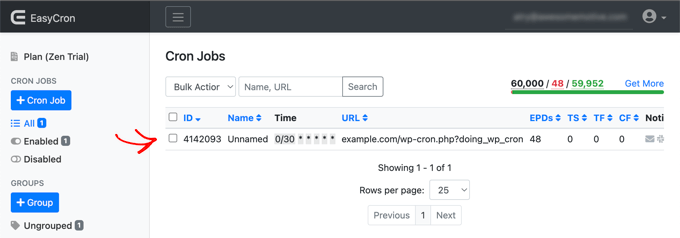
ستتم إضافة وظيفة cron الجديدة إلى القائمة ، وستعمل wp-cron على موقع الإنترنت الخاص بك كل 30 دقيقة تقريبًا.
نأمل أن يساعدك هذا البرنامج التعليمي في معرفة كيفية تعطيل wp-cron في WordPress وإنشاء وظيفة cron جيدة. قد ترغب أيضًا في رؤية إرشادات الانتقال حسب المرحلة إلى تحسين محرك البحث في WordPress ، أو فحص قائمتنا لأخطاء WordPress النموذجية وكيفية إصلاحها.
إذا أعجبك هذا المقال القصير ، فتأكد من الاشتراك في قناتنا على YouTube لدروس مقاطع فيديو WordPress. يمكنك أيضًا الحصول علينا على Twitter و Fb.