
كيفية تصميم موقع قالب شخصي على WordPress
نشرت: 2022-10-24بافتراض أنك ترغب في الحصول على مقدمة حول كيفية تصميم موقع ويب خاص بموضوع شخصي على WordPress: يعد تصميم موقع ويب خاص بموضوع على WordPress طريقة رائعة لإنشاء موقع ويب يعكس حقًا علامتك التجارية أو هويتك. هناك بعض الأشياء التي يجب وضعها في الاعتبار عند تصميم موقع الويب المخصص الخاص بك ، مثل اختيار الألوان والخطوط والصور المناسبة. بقليل من الإبداع وقليل من الوقت ، يمكنك تصميم موقع ويب فريد وأنيق.
هل يمكنك تخصيص سمة WordPress بالكامل؟
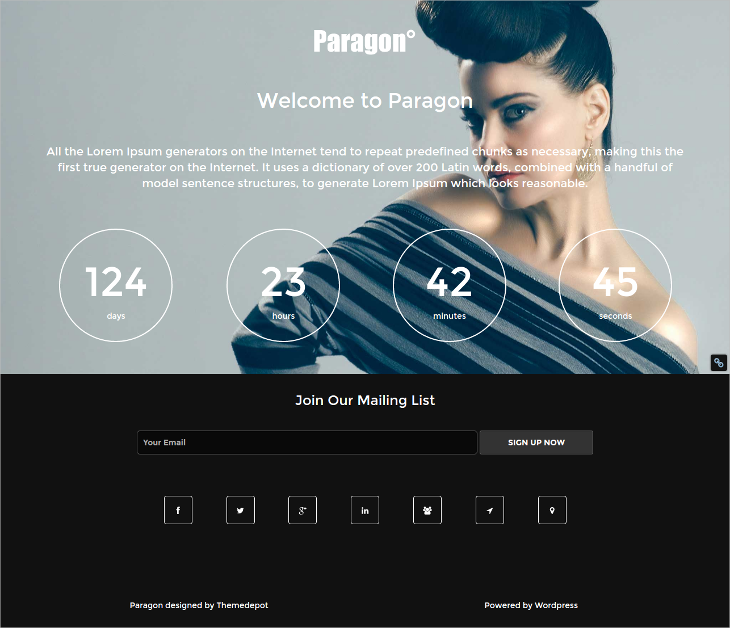
إذا كنت ترغب في تخصيص سمة WordPress ، فما عليك سوى الانتقال إلى لوحة معلومات WordPress الخاصة بك والانتقال إلى المظهر. يمكنك أيضًا تخصيص وتعديل المظهر الخاص بك في الوقت الفعلي من خلال النقر على خيار التخصيص.
اعتمادًا على المدى الذي تريد تغيير سمات WordPress إليه ، يمكنك إضافة ميزات جديدة أو إجراء تغييرات أو دمج ميزات مختلفة. باستخدام هذا الخيار ، يمكنك الوصول إلى إعدادات تخصيص السمات القوية التي يمكن العثور عليها مباشرة في WordPress Customizer والمكونات الإضافية ومحرري CSS في الوقت الفعلي مثل SiteOrigin CSS. غالبًا ما يتم تحسين العرض الافتراضي للموضوع متعدد الأغراض باستخدام مكون إضافي مخصص أو تابع لجهة خارجية. إذا كنت ترغب في تخصيص تصميم يتجاوز ما يمكن أن تقدمه سمة قياسية ، فراجع SiteOrigin CSS. يتيح لك محرر CSS القوي في SiteOrigin تغيير تصميم موقع WordPress الخاص بك في الوقت الفعلي. بدلاً من ذلك ، إذا كنت خبيرًا في CSS و PHP ، فيمكنك إنشاء سمة فرعية.
هل يمكنك تخصيص سمات WordPress مجانًا؟
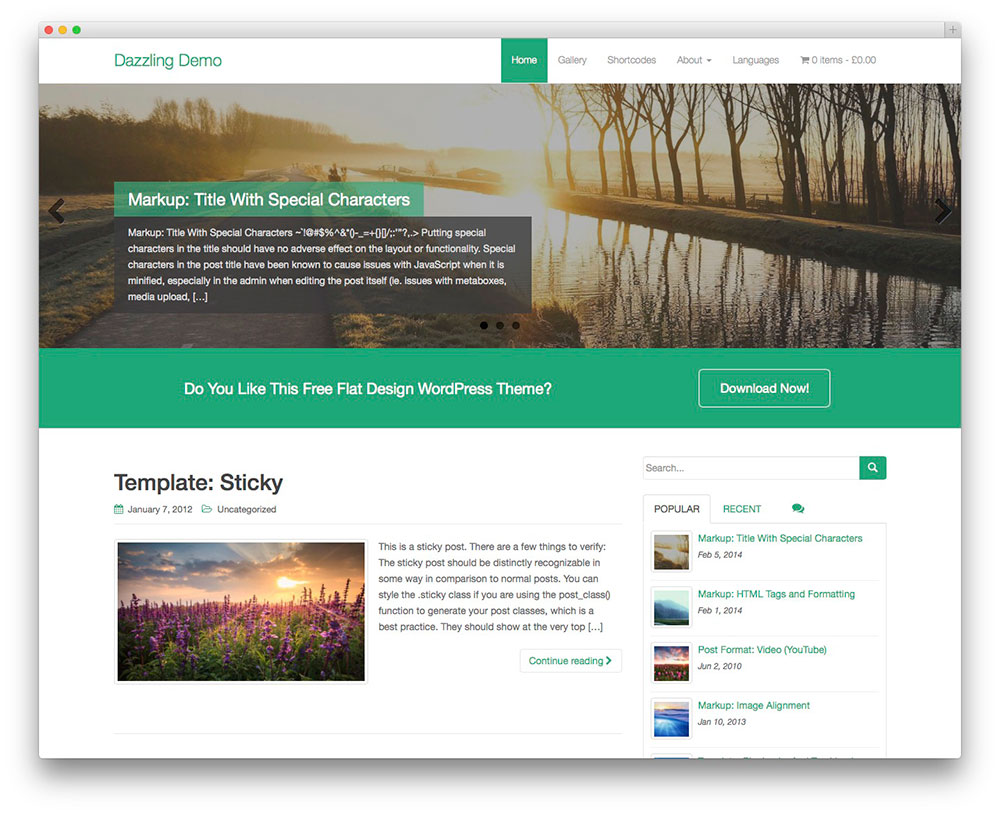
لا توجد إجابة محددة لهذا السؤال لأنه يعتمد على الموضوع ومستوى التخصيص المطلوب. ومع ذلك ، يمكن تخصيص العديد من سمات WordPress مجانًا باستخدام أداة Customizer المضمنة. تتيح لك هذه الأداة تغيير الألوان والخطوط والتخطيطات والخيارات الأخرى دون الحاجة إلى تحرير أي تعليمات برمجية. إذا كنت بحاجة إلى مزيد من التخصيص المتقدم ، فقد تحتاج إلى استئجار مطور WordPress أو شراء سمة مميزة تتضمن المزيد من الخيارات.
السمات المخصصة غير متاحة حاليًا للتنزيل على WordPress.com. سيتطلب خدمة استضافة مختلفة لاستضافة موقع WordPress الخاص بك إذا كنت تريد استخدام سمة مخصصة. يمكنك تغيير الطريقة التي يتم بها تنظيم المحتوى على الصفحة عن طريق تحديد سمة ، بالإضافة إلى العناصر أو الإعدادات التي ترغب في تخصيصها. إذا كنت لا تعرف الشكل الذي تريد أن يبدو عليه موقعك ، فإن WordPress.com لديه عدد من السمات المجانية التي يمكنك استخدامها لمساعدتك في القيام بذلك. قد يكون تصميم موقع الويب الخاص بك مستوحى من مبرمج أو مصمم موهوب يمكنه العمل ضمن قيود موضوع مجاني. قد ترغب في التفكير في مزيد من التخصيص أو ترقية الموقع في مرحلة ما.
كيف يمكنني تخصيص سمة WordPress الخاصة بي 2022؟
لا توجد إجابة واحدة تناسب الجميع على هذا السؤال ، لأن أفضل طريقة لتخصيص سمة WordPress قد تختلف اعتمادًا على السمة نفسها وما تريد تحقيقه. ومع ذلك ، تتضمن بعض النصائح حول كيفية تخصيص سمة WordPress الخاصة بك ما يلي: - استخدام سمة فرعية لإجراء تغييرات على المظهر الخاص بك دون التأثير على المظهر الرئيسي - استخدام مكون CSS إضافي مخصص لإضافة قواعد CSS الخاصة بك إلى السمة - استخدام أداة تخصيص لتغيير الإعدادات والخيارات داخل السمة - استخدام الخطافات والمرشحات لتعديل إخراج السمة - تحرير ملفات قالب السمة مباشرة (لا يوصى بذلك إلا إذا كنت تعرف ما تفعله!)
لتخصيص سمة WordPress لموقعك على الويب ، تأكد من أنها تناسب احتياجاتك. تتشابه السمات مع إطارات الصور الشخصية حيث يتم توفيرها بنفس الطريقة ، ولكن تم تصميمها من قبل المسؤولين. ستوجهك هذه المقالة خلال عملية تخصيص سمة WordPress من الألف إلى الياء. ليس لديك خيار سوى اختيار موضوع مثالي بنسبة 100٪ ويلبي جميع متطلباتك. الأمر متروك لك لجعلها وفقًا لمتطلباتك الخاصة. هناك العديد من الخيارات والبدائل ، ولكن يمكنك فقط اختيار الخيار المناسب لك. يجب عليك أولاً الانتقال إلى مستودع قوالب WordPress لتحديد السمة التي تريد تثبيتها وتخصيصها باستخدام أداة تخصيص سمة WordPress.
تعمل السمات المميزة الأخرى على تقييد قدرة المستخدمين على التخصيص ما لم يدفعوا علاوة مقابل ذلك. يمكنك أيضًا تغيير شكل ومظهر موقع الويب الخاص بك باستخدام مجموعة متنوعة من خيارات التخصيص الأخرى بناءً على الموضوع الذي تحدده. من الممكن إنشاء موقع ويب احترافي بالنهج والمهارة الصحيحين. كل ما عليك فعله هو تثبيت أداة Page Builder المتوافقة مع السمة ولها واجهة سهلة الاستخدام. تُعد أدوات إنشاء الصفحات في هذه الصفحة مفيدة جدًا بحيث يمكنك رؤية التغييرات أو التأثيرات التي قمت بإجرائها بمجرد إجرائها. يمكنك استخدام عميل بروتوكول نقل الملفات لتنزيل وتحميل جميع ملفات السمات الخاصة بك من خادم الويب. إذا لم تكن معتادًا على الترميز أو CSS ، فلا يجب عليك العبث بملفات السمات.

إذا كنت تريد تغيير سمة اللون لموقع الويب الخاص بك ، فيجب عليك تحرير الكود في ورقة الأنماط الخاصة بك. ستحتاج إلى ملف jobs.php للتشغيل والعمل على بعض أهم الميزات في موقع الويب الخاص بك. تتيح لك الأداة العثور على كل عنصر على صفحة الويب واستهدافه ، بالإضافة إلى تحرير أو إضافة CSS إليها ، كل ذلك بنقرة واحدة على الماوس. كان لابد من كتابة المكونات الإضافية لوظيفة الملفات ، مما أدى إلى ظهور بعض التعليمات البرمجية في ملف الوظيفة. عندما تنوي استخدام العلامات ، سيستخدم WordPress ملف archive.php الخاص بالقالب الفرعي بدلاً من ملف archive.html الخاص بالقالب الأصلي. ليس من الضروري تعديل ملفات السمات أو حذفها إذا لم تكن لديك مهارات أو معرفة في الترميز. حتى إذا كنت تستخدم نظامًا أساسيًا مرحليًا ، فيمكن إجراء جميع تغييرات موقع الويب الخاص بك دون التسبب في تأثر موقع الويب المباشر الخاص بك.
إذا كنت قد أنشأت سمة WordPress ، فيجب عليك التأكد من أنها تبدو واضحة وسريعة الاستجابة على الأجهزة المحمولة وكذلك أجهزة كمبيوتر سطح المكتب. يجب أن تضع في اعتبارك مجموعة متنوعة من العوامل ، مثل لون النسق وحجم الخط ، عند إنشاء سمة أو تخصيصها ، ليس فقط من أجل شخص سليم ليس لديه إعاقات. قد يتعذر على أداة التخصيص العمل بشكل صحيح إذا كانت هناك أخطاء أو رموز خطأ في الإصدارات السابقة من ملفات WordPress الأساسية أو السمات أو المكونات الإضافية. على الرغم من أن الإصدارات القديمة لا تكون دائمًا سبب هذه المشكلات ، إلا أن هجمات المتسللين أو الأمان المخترق يمكن أن تكون سببًا في بعض الأحيان. يعد الاحتفاظ بجدول زمني منتظم للتحديثات أمرًا ضروريًا إذا كنت تريد أن يظل موقع WordPress الخاص بك محدثًا. ليست هناك حاجة للذهاب إلى لوحة معلومات WordPress الخاصة بك واكتب شيئًا مثل "التخصيص" أو "السمات" لتخصيص السمة. يجب أن يكون أفضل خيار تخصيص للمستخدم سهل الوصول إليه ومريحًا لهم لاختياره.
هناك خيارات أخرى متاحة ، مثل انتظار التحديث أو الرجوع إلى الإصدار السابق. ليست هناك حاجة لإزالة السمة المختارة أو أي موضوع آخر تابع لجهة خارجية. إن أبسط طريقة لتعلم WordPress هي استخدام أداة تخصيص WordPress. يمكن للمرء بسهولة إنشاء موقع ويب احترافي بمساعدة بعض خيارات وميزات التخصيص الإضافية. تعد المكونات الإضافية أو أدوات إنشاء الصفحات التي تدمج جميع الميزات الضرورية هي الحل لهذه المشكلة.
كيفية استخدام أداة تخصيص WordPress لتغيير مظهر موقعك
يتيح لك مُخصص WordPress إضافة أو تعديل مظهر ومظهر موقعك بسهولة وبتكلفة معقولة. يمكن استخدام هذه الأداة لتغيير الألوان والخطوط والتخطيط وحتى شعار موقع الويب الخاص بك. بالإضافة إلى تغيير مظهر موقع الويب الخاص بك ، يمكنك تغيير طريقة ظهوره على أنواع مختلفة من الأجهزة مثل أجهزة الكمبيوتر والأجهزة اللوحية والأجهزة المحمولة.
لا يعد استخدام المكون الإضافي ضروريًا فقط لتحديث الشكل والمظهر الأساسيين لموقعك ، ولكن أيضًا لإضافة ميزات جديدة. تعد أنواع المنشورات المخصصة والتصنيفات المخصصة مكونين إضافيين شائعين يوفران خيارات تخصيص إضافية.
منصة WordPress مرنة للغاية ، ولكن العثور على المكون الإضافي المناسب أو الإعداد المناسب للشكل والمظهر الذي تحتاجه قد يكون صعبًا. إذا كنت لا تعرف كيفية تغيير الإعداد على موقع WordPress الخاص بك أو إذا كنت بحاجة إلى مساعدة في العثور على المكون الإضافي الصحيح ، فيمكنك دائمًا الاتصال بفريق الدعم.
تخصيص رمز موضوع WordPress
إذا كنت تريد تغيير الكود المصدري لموضوع WordPress الخاص بك ، فاستخدم قالبًا فرعيًا. أضف مقتطفات التعليمات البرمجية إلى وظائفك أو الرأس> باستخدام مكون إضافي. يعد ملف PHP الخاص بالسمة أحد مكوناته. إذا كنت ترغب ببساطة في إضافة CSS مخصص ، فيمكن استخدام منطقة CSS الإضافية في أداة تخصيص WordPress أو مكون إضافي يسمى "Simple CSS".
لتخصيص سمة WordPress ، ليست هناك حاجة لكتابة سطر واحد من التعليمات البرمجية. يمكنك تخصيص المظهر الذي اخترته باستخدام المكونات الإضافية والأدوات المتاحة للشراء. في هذا المنشور ، سنلقي نظرة على الأسباب التي قد تدفعك إلى تغيير تصميم موقعك. بعد ذلك ، سنوضح لك كيفية تخصيص سمات WordPress بدون أي مهارات ترميز على الإطلاق. يمكن تصميم السمات مع وضع التخصيص في الاعتبار ، اعتمادًا على مدى مرونتها. نتيجة لذلك ، إليك ثلاث طرق سهلة لتخصيص سمة WordPress الخاصة بك. تتيح ميزة تحرير الموقع الكامل (FSE) الجديدة ، والتي يمكن الوصول إليها من خلال قائمة FSE ، لمالكي مواقع الويب إضافة المحتوى المخصص الخاص بهم.
على سبيل المثال ، يمكن تغيير التنضيد لعنصر معين. لإجراء تغييرات على سمة WordPress الكلاسيكية دون الحاجة إلى المرور عبر الكود ، استخدم أداة التخصيص المدمجة. ستتمكن من إضافة صفحات إلى موقعك من خلال تثبيت خطة WordPress.com التي تم تمكين المكون الإضافي بها. تأتي غالبية أدوات إنشاء الصفحات الحديثة بواجهة سحب وإفلات وأدوات جاهزة. يعد Elementor و Beaver Builder و Divi من أشهر منشئي الصفحات الثلاثة.