
كم من الوقت يستغرق تحميل موضوع WordPress؟
نشرت: 2022-10-15إذا كنت مستخدمًا جديدًا لـ WordPress ، فقد تتساءل عن المدة التي يستغرقها تحميل موضوع. الجواب هو أنه يعتمد على الموضوع. بعض السمات بسيطة ويمكن تحميلها في غضون دقائق ، بينما قد يكون البعض الآخر أكثر تعقيدًا ويستغرق وقتًا أطول للتحميل.
من ناحية أخرى ، فإن موضوع WordPress هو تصميم مخصص مصمم خصيصًا لموقع ويب معين. يتأثر الجدول الزمني لإنشاء موضوع بعدد من العوامل. يستغرق تطوير قوالب WordPress بمستوى أعلى من التعقيد وقتًا أطول. يستغرق تطوير النسق المخصص وقتًا أطول إذا كان متوفرًا في مجموعة متنوعة من تخطيطات الصفحة. يمكن إنشاء سمات WordPress المخصصة من البداية أو من الداخل ، ويمكن أن تستغرق وقتًا طويلاً. نظرًا لوجود عدد أقل من السمات ، فإن السمات المخصصة لها أداء موقع أعلى بكثير. يمكنك أيضًا الحصول على سمة واحدة مقفلة مع سمات مثل Envato (Themeforest).
عند تطوير موضوع مخصص ، يمكن أن يكون لعدد الأشخاص المشاركين في عملية صنع القرار تأثير كبير على الوقت الذي تستغرقه. قد يكون لدى العملاء الأكبر حجمًا عمليات أكثر تفصيلاً ، وقد تكون فرق التصميم الأكبر أكثر مشاركة. عندما يتضح من يملك المشروع من كل جانب ، يمكنني مناقشة قرار المشروع مع صانعي القرار في المشروع والتحرك بسرعة. تكون المشاريع هزيلة وتتحرك بسرعة عندما يكون واضحًا من يملك المشروع من كل جانب. نظرًا لأن تطوير السمة المخصصة عادةً ما يكون جزءًا من مشروع أكبر ، فعادةً ما يكون أسبوعان كافيين لمعظم المشاريع الصغيرة أو متوسطة الحجم. كلما زاد عدد طبقات التعقيد التي يجب أن يواجهها المشروع ، كلما استغرق إكماله وقتًا أطول. إذا كان لديك مشروع WordPress ترغب في إضفاء الحيوية عليه ، فيرجى التواصل معنا.
كم من الوقت يستغرق تحميل موضوع على WordPress؟
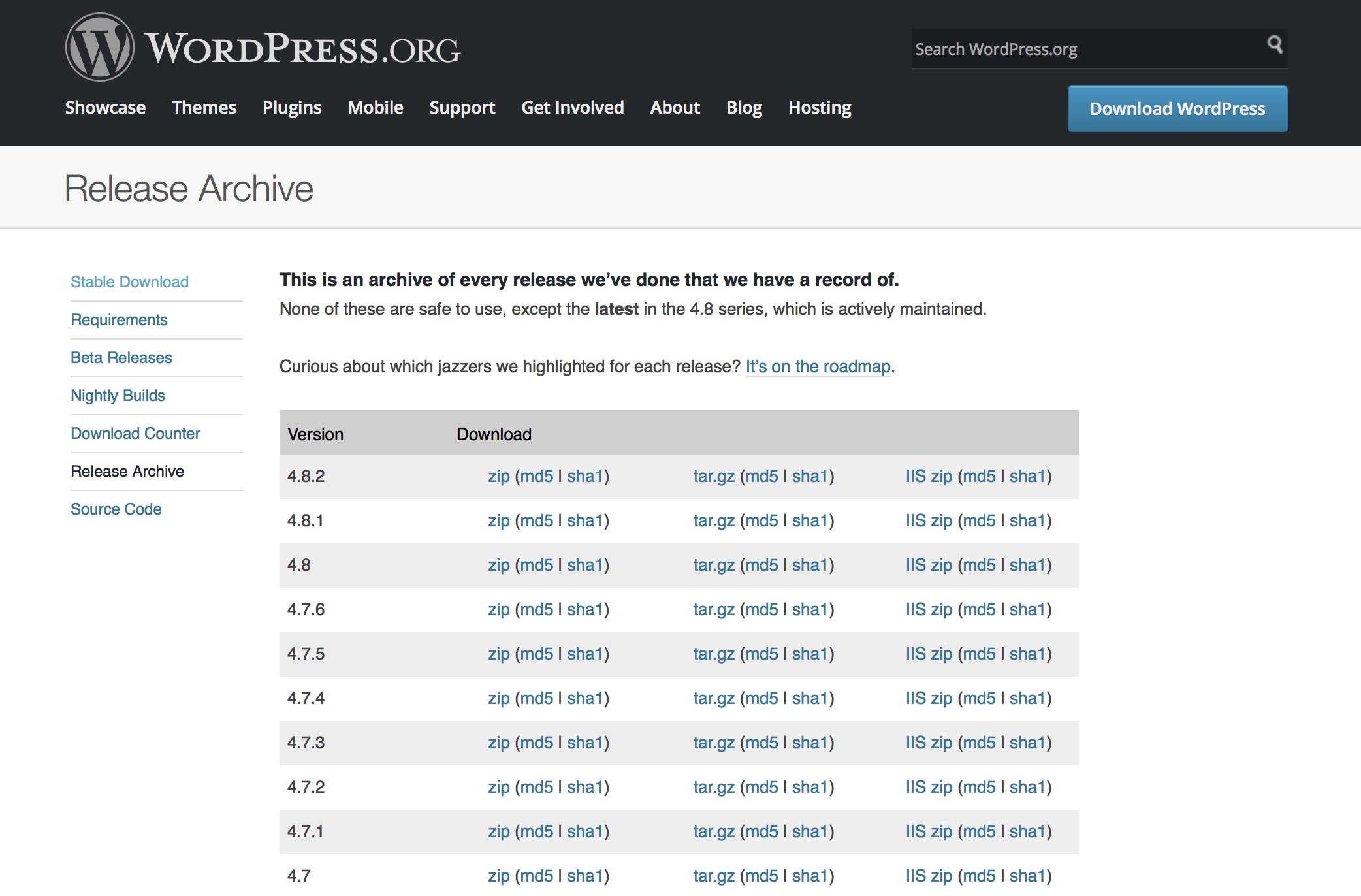
عندما تكون جاهزًا لتحميل قالب إلى WordPress ، فإن أول شيء عليك القيام به هو تسجيل الدخول إلى حساب WordPress الخاص بك. بعد تسجيل الدخول ، سيتم نقلك إلى لوحة تحكم WordPress الخاصة بك. على الجانب الأيسر من لوحة تحكم WordPress ، سترى قائمة. في تلك القائمة ، سوف تحتاج إلى النقر على رابط "المظهر". بعد النقر على رابط "المظهر" ، سترى قائمة فرعية. في تلك القائمة الفرعية ، تحتاج إلى النقر فوق رابط "السمات". في صفحة "السمات" ، سترى زرًا في الأعلى يقول "إضافة جديد". انقر فوق هذا الزر. في صفحة " إضافة سمات " ، سترى شريط بحث. يمكنك استخدام شريط البحث هذا للعثور على المظهر المثالي لموقع الويب الخاص بك. بمجرد العثور على المظهر الذي يعجبك ، يمكنك النقر فوق الزر "تثبيت". بعد تثبيت السمة ، يمكنك النقر فوق الزر "تنشيط" لجعلها مباشرة على موقع الويب الخاص بك.
كيفية إنشاء قالب WordPress مخصص في 2-3 أسابيع
يستخدم ملايين الأشخاص في جميع أنحاء العالم WordPress كنظام لإدارة المحتوى (CMS). البرنامج مجاني للتنزيل والاستخدام ، ويأتي مع عدد كبير من المكونات الإضافية لتحسين وظائفه. إحدى الميزات الأكثر شيوعًا هي القدرة على إنشاء موقع الويب المخصص الخاص بك باستخدام سمة مخصصة. يستغرق مشروع تطوير السمة المخصصة عادةً من أسبوعين إلى ثلاثة أسابيع حتى يكتمل. يأخذ في الاعتبار مجموعة متنوعة من العوامل ، بما في ذلك مدى تعقيد الموضوع ومستوى خبرة المطور. يمكن تحديد مدة المشروع من خلال عوامل مثل حجم وتعقيد الموضوع ، وعدد الملفات التي يجب تحميلها ، وتجربة المطور. للبدء ، خطط لمشروع يستغرق ما لا يقل عن أسبوعين إلى ثلاثة أسابيع حتى يكتمل. سوف يمنحك القدرة على إنشاء موضوع عالي الجودة يلبي احتياجات عملائك.
كم من الوقت يستغرق تحديث سمة WordPress؟
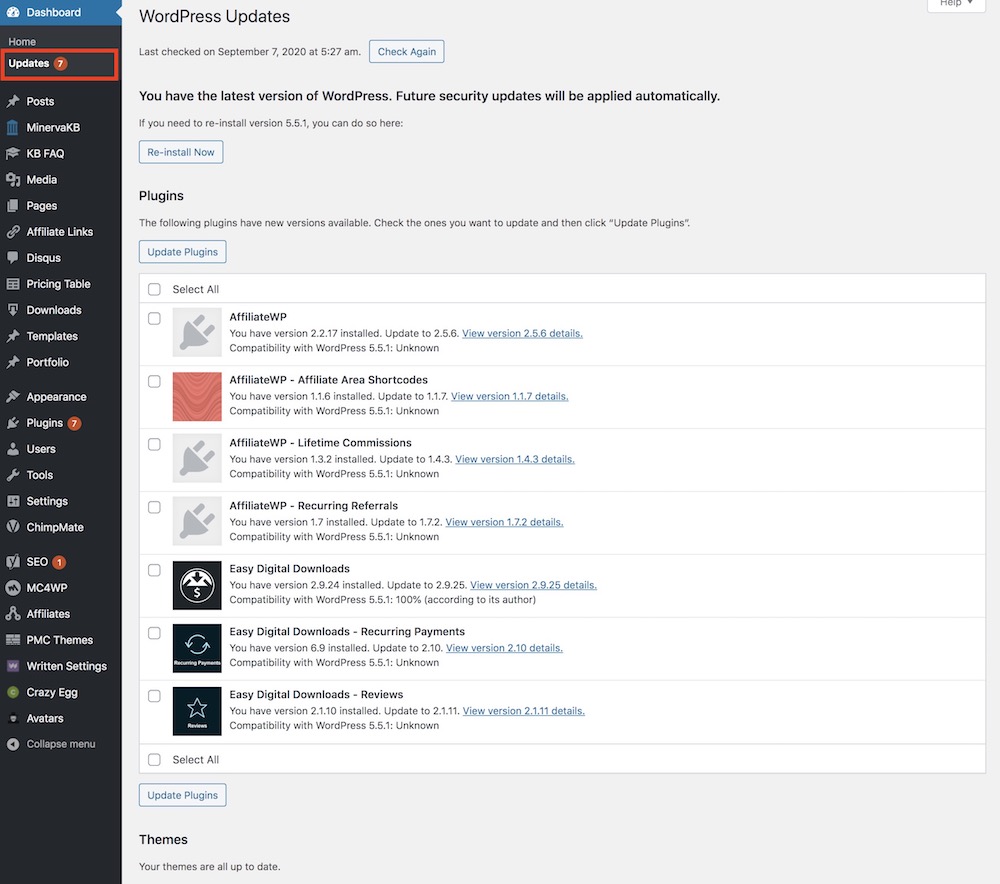
قد يستغرق تحديث سمة WordPress من بضع ساعات إلى بضعة أسابيع. يعتمد الإطار الزمني على الموضوع والمؤلف وخادم الاستضافة.

ما المدة التي يستغرقها تحديث WordPress للتحديث؟ كيف يمكنك معرفة ما إذا كان التحديث الجديد جاهزًا؟ إنه شيء سنصل إليه قريبًا ، لذا انتبه جيدًا. عادة لا يستغرق التحديث أكثر من بضع دقائق. إذا كنت ترغب في الحفاظ على عمل موقعك ، فيجب عليك تحديث WordPress بعد وقت قصير من إصدار إصدار جديد. إذا كنت ترغب في تحديث موقع WordPress الخاص بك ، فانتقل إلى لوحة التحكم الخاصة بك وحدد الرجاء التحديث الآن. عندما يواجه WordPress مشكلة في التحديث أو يستغرق عدد الإضافات وقتًا طويلاً ، فسيؤدي ذلك إلى إيقاف التحديث وإصدار خطأ.
قبل إجراء أي تحديثات ، تأكد من أن موقع الويب الخاص بك آمن. يجب أن تراقب موقع الويب الخاص بك في هذه الأثناء لأنه عندما ترى رسالة الترحيب التي تخبرك بأنه قد تم تحديثه ، فلا يزال من الجيد توخي الحذر. يجب عليك التأكد من أن كل شيء يعمل بسلاسة والاحتفاظ بكل الوظائف. لن تضطر إلى قضاء الكثير من الوقت في هذا الأمر ، وحتى هذا الاستثمار الصغير سيؤتي ثماره على المدى الطويل.
احصل على مساعدة بشأن WordPress من منتديات الدعم
إذا كانت لديك أي أسئلة ، فلا تتردد في الاتصال بمنتدى دعم WordPress. لا يوجد مكان أفضل لطلب المساعدة باستخدام WordPress من هنا.
ماذا يحدث إذا قمت بتثبيت موضوع جديد في WordPress؟
عند تثبيت المظهر الخاص بك ، سيعرض الرسالة ، "تم تثبيت السمة بنجاح". سيتم أيضًا عرض السمة في قائمة بها رابط لمعاينتها أو تنشيطها. انتقل إلى التنشيط على موقع WordPress الخاص بك وحدد هذا الموضوع. الآن بعد أن تم تشغيل المظهر الجديد الخاص بك ، يجب أن يكون مرئيًا على موقع الويب الخاص بك.
نظرًا لوجود العديد من سمات WordPress الرائعة ، قد يميل بعض الأشخاص إلى التبديل. قبل التبديل ، تأكد من أنك على دراية ببعض الأشياء. موضوع مختلف لن يزيل كل محتوى موقعك. حتى إذا كنت مهتمًا فقط بخسارة الأموال عند تغيير السمات ، فقد تخسر المزيد عندما تفعل ذلك. إذا قمت بتضمين التحليلات أو إعدادات تحسين محركات البحث (SEO) في لوحة خيارات السمات ، فيجب عليك استخدام مكون إضافي لتثبيت Google Analytics وتحسين WordPress SEO الخاص بك. عند تبديل السمات ، لن يتم استخدام مقتطفات التعليمات البرمجية في ملفات function.php. يجب تذكر مقتطفات التعليمات البرمجية التي أضفتها إلى ملفات السمات هذه.
هناك سمات WordPress تتيح لك إنشاء أنواع المنشورات والتصنيفات الخاصة بك. عند تبديل السمات ، لن تتمكن بعد الآن من الوصول إلى هذه المناطق. سيتعين عليك إضافة المزيد من التخصيص إلى المظهر الجديد الخاص بك حتى يتم عرضه بشكل صحيح. إذا كنت تريد رموزًا مختصرة للنسق في المستقبل ، فيمكنك القيام بذلك باستخدام مكون إضافي خاص بالموقع. ستظل جميع إعدادات WordPress العامة الخاصة بك ، مثل الروابط الثابتة وإعدادات العرض وغيرها ، كما هي. قد يختلف حجم الصور المميزة والصور المصغرة في قالب WordPress الخاص بك. لعرض الحجم المناسب للصورة ، قد يلزم إعادة إنشاء الصورة المصغرة. يمكنك تصفح الصفحة الرئيسية لموقع الويب الخاص بك والمنشورات والصفحات الأخرى والمحفوظات والمزيد من القائمة اليمنى. أثناء إلقاء نظرة على إعدادات التصميم الجديد والتخطيط ، سيتعين عليك أيضًا تحديد ما إذا كان يمكنك استخدام نفس التخطيط والإعدادات لكليهما.
كيفية تثبيت موضوع مختلف على صفحة أخرى من موقع الويب الخاص بك
لتثبيت سمة مختلفة على صفحة أخرى من موقع الويب الخاص بك ، ستحتاج إلى تثبيت المكون الإضافي لسمات متعددة ، وكذلك إجراء التغييرات اللازمة على إعداداته. لمعرفة المزيد حول هذا البرنامج المساعد وكيفية استخدامه ، انتقل إلى الصفحة الرئيسية لـplugin.