
ما مدى سهولة تخصيص سمة WordPress
نشرت: 2022-10-15عندما يتعلق الأمر بتخصيص سمة WordPress ، يمكن أن تختلف العملية في الصعوبة اعتمادًا على بعض العوامل. على سبيل المثال ، إذا كانت لديك معرفة بالشفرات وكنت معتادًا على CSS ، فستتمكن من إجراء تغييرات أكثر تقدمًا على قالبك. ومع ذلك ، إذا كنت جديدًا على WordPress أو لم تكن لديك خبرة كبيرة في البرمجة ، فقد تجد صعوبة في تخصيص المظهر الخاص بك. هناك بعض الأشياء التي يمكنك القيام بها لتخصيص سمة WordPress ، حتى لو لم يكن لديك الكثير من المعرفة بالبرمجة. على سبيل المثال ، يمكنك تغيير ألوان المظهر الخاص بك أو إضافة شعارك الخاص أو تغيير صورة الخلفية. يمكنك أيضًا تثبيت المكونات الإضافية لإضافة المزيد من الميزات إلى موقعك ، مثل نموذج الاتصال أو أزرار الوسائط الاجتماعية. إذا كنت ترغب في إجراء المزيد من التغييرات المتقدمة على المظهر الخاص بك ، فيمكنك الاستعانة بمطور WordPress لمساعدتك في تخصيصه.
ستوضح لك الخطوات الواردة في هذه المقالة كيفية تخصيص سمة WordPress في خمس خطوات بسيطة. يمكن تخصيص سمات WordPress بعدة طرق. الهدف من هذا المنشور هو مساعدتك في تحديد الخيار المناسب لك وشرح كيفية إكمال العملية بأمان وكفاءة. يعد مُخصص WordPress الطريقة الأكثر ملاءمة لتخصيص سمة WordPress. سيكون لديك العديد من الخيارات لتعديل السمة الخاصة بك ؛ هذا سوف يعتمد على الموضوع الخاص بك. في المظهر ، يمكنك العثور على أداة تسمى محرر السمات. تتيح لك أدوات إنشاء الصفحات تخصيص مظهر موقعك بناءً على المتطلبات التي تحددها.
يأتي المكون الإضافي الخاص بباني الصفحات مع سمة متوافقة ويسمح لك بتصميم موقعك بالطريقة التي تريدها بالضبط. إطار عمل القالب هو بديل لمنشئ الصفحات الذي يتم إنشاؤه بالتعاون مع السمات الأخرى. ورقة أنماط موقع WordPress الخاص بك هي كل ما هو مطلوب للتصميم. سيكون من الأفضل إذا كنت تقوم بتحرير ورقة الأنماط لتغيير الألوان في قالبك. يمكنك بعد ذلك استخدام هذه الطريقة لإنشاء CSS جديد يستهدف عناصر محددة أو مجموعة متنوعة من العناصر أو الفئات على الصفحة. قوالب النسق هي عادةً الملفات التي تتكون منها السمة. لتغيير طريقة إخراج المحتوى في نوع منشور أو صفحة أو أرشيف ، يجب عليك أولاً تحرير أحد هذه الملفات.
لمعرفة كيفية تحرير شفرتك بشكل فعال دون التسبب في تعطل موقعك ، اقرأ قسم أفضل الممارسات أدناه. عندما تقوم بتحرير الكود في السمة الخاصة بك أو إنشاء سمة فرعية لإجراء تغييرات ، يجب عليك القيام بأعمال التطوير على تثبيت محلي لـ WordPress مع تثبيت السمة ونسخ المحتوى الخاص بك من موقعك المباشر. يجب عليك فقط تحرير الكود إذا كنت معتادًا على CSS (لورقة الأنماط) و PHP (للقوالب الأخرى). بعد إنشاء المظهر الجديد وتحميله ، ستحتاج إلى تنشيطه. يجب دفع تغييراتك إلى السوق المباشر بمجرد اختبار موقعك بدقة. تأكد من أن المظهر الخاص بك مصمم بحيث يستجيب لجهازك. يجب أن يكون المظهر الخاص بك قادرًا على العرض على كل من الأجهزة المحمولة وأجهزة سطح المكتب.
استخدم مدقق الوصول للتأكد من عدم حرمان الأشخاص ذوي الإعاقة من الوصول إلى موقعك. تحقق لمعرفة ما إذا كانت PHP و CSS و JavaScript ملائمة لاحتياجاتك قبل أن تبدأ. يمكنك التأكد من أن كود WordPress الخاص بك متوافق إذا كان موضوعك الحالي مشفرًا جيدًا وأن أي كود جديد مكتوب بطريقة تجعله متسقًا.
هل يمكنك تخصيص سمات WordPress؟
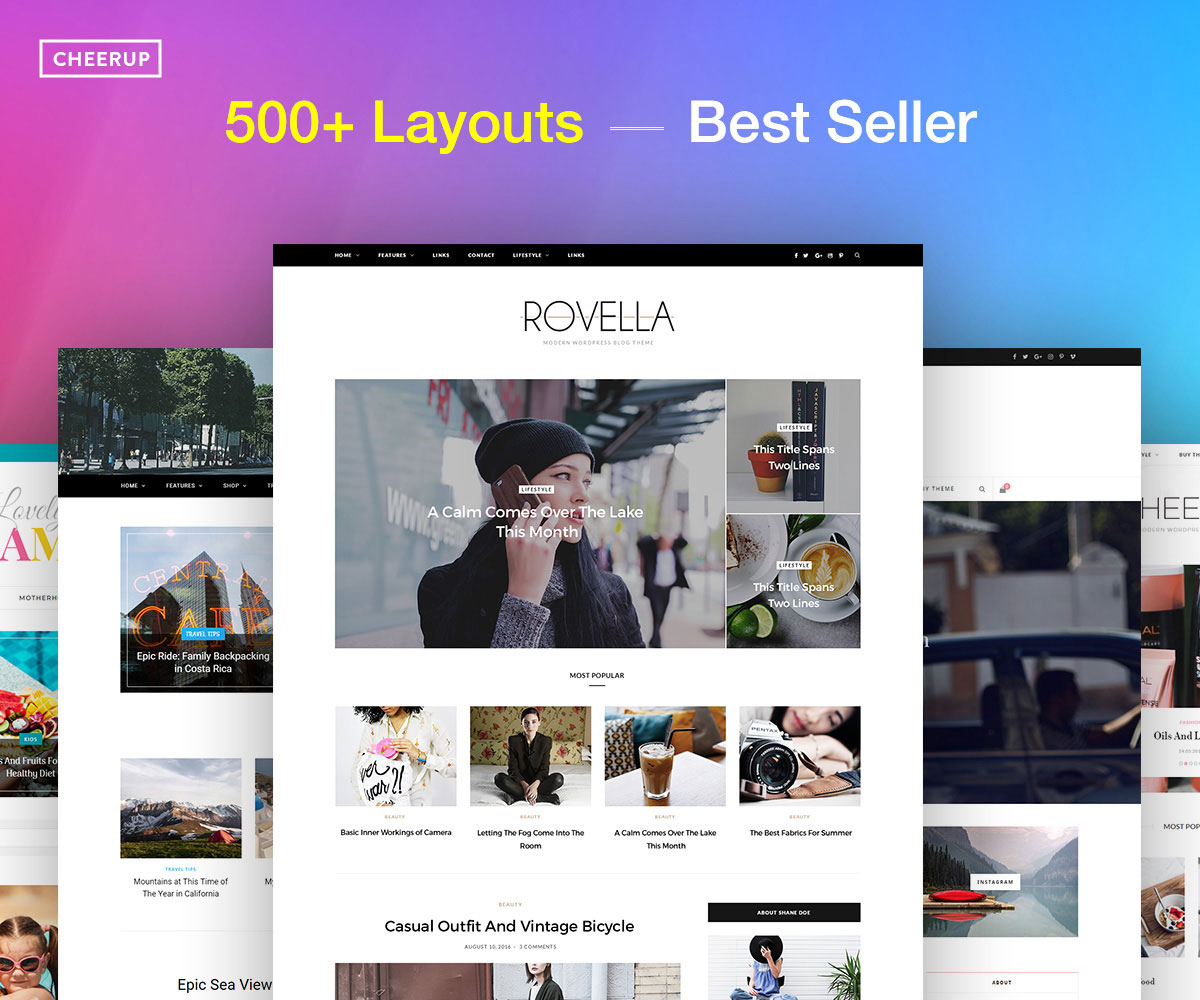
يمكن تخصيص سمة WordPress بعدة طرق ، ويمكنك القيام بذلك من خلال الانتقال إلى لوحة معلومات WordPress الخاصة بك. يمكنك تخصيص وتعديل المظهر الخاص بك بسرعة وسهولة عن طريق تحديد خيار التخصيص من قائمة الإعدادات.
يعد WordPress نظامًا أساسيًا رائعًا لإنشاء موقع ويب لأنه سهل الاستخدام للغاية. تتمثل إحدى أبسط الطرق لإنشاء موقع ويب جميل وذات مظهر احترافي في استخدام واحد من آلاف سمات WordPress المتوفرة على لوحة القيادة. يمكنك تخصيص سمة WordPress بعدة طرق. إذا كنت مستخدمًا جديدًا لبرنامج WordPress ، فقد لا تعرف كيفية إنشاء ورقة أنماط مخصصة. يمكن استخدام محرر CSS الاختياري الخاص بـ Customizer أو Custom CSS الذي يوفره المكون الإضافي Jetpack لإنجاز ذلك. يحتوي النسق الفرعي على ملفات تشترك في نفس بنية المجلد مثل ملفات النسق الأصلية. لتجاوز السمة الأصلية ، انسخ ملفات القالب إلى السمة الفرعية الخاصة بك وقم بتغيير هيكلها أو رمزها. في الطريقة الثانية ، هناك خطر أقل من حبس نفسك لأن احتمالية عزلك في الطريقة الأولى أقل بكثير. هناك عدة طرق أخرى لتغيير السمة ، ولكن فقط إذا كنت على دراية بـ WordPress.
استكشاف أخطاء التخصيصات لموقعك على WordPress وإصلاحها
إذا كنت تواجه مشكلة في تخصيص موقع WordPress الخاص بك ، فهناك بعض الخيارات التي يمكنك اتخاذها. قبل القيام بذلك ، يجب عليك تعطيل أي مكونات إضافية غير ضرورية. كخطوة أخيرة ، تأكد من تعيين الأذونات على موقعك على المستوى المناسب. تأكد من تعيين الأذونات بشكل صحيح إذا كنت تستخدم BuddyPress. أخيرًا ، تأكد من تحديث Customizer وأي مكونات إضافية تستخدمها.

هل من السهل جعل ثيمات WordPress؟
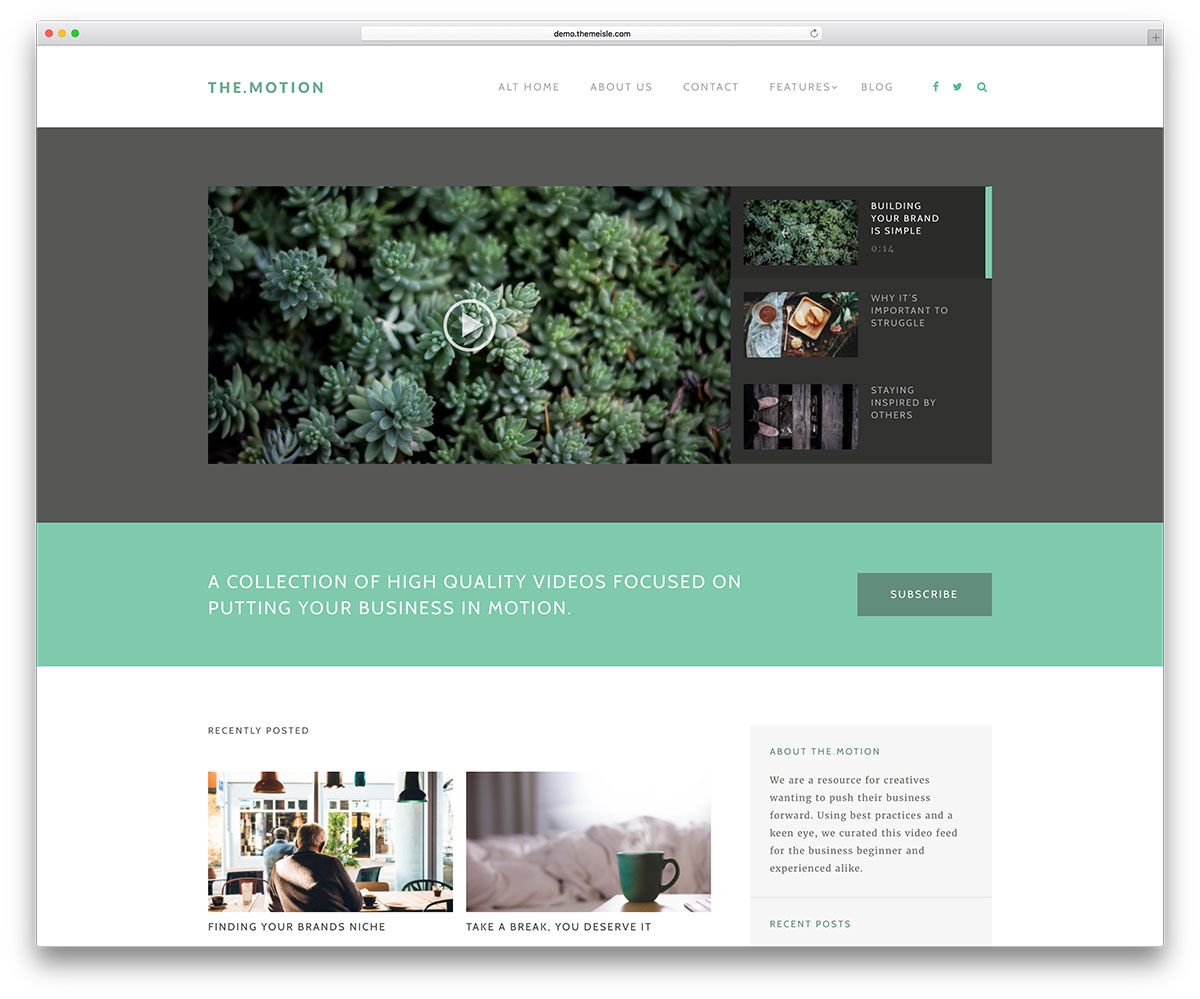
نعم ، من السهل إنشاء سمات WordPress. هناك العديد من الموارد المتاحة عبر الإنترنت والتي يمكن أن تساعدك في البدء ، وهناك أيضًا العديد من قوالب WordPress المتاحة مجانًا.
يتم استخدام سمة WordPress لإنشاء تخطيط وتصميم موقع ويب. يتكون كل من هذه السمات من ملفات قوالب PHP و HTML و CSS و JavaScript. في هذه المقالة ، سنوضح لك كيفية إنشاء سمة WordPress مخصصة بدون تشفير. باستخدام SeedProd ، يمكن لأصحاب الأعمال والمدونين ومالكي مواقع الويب إنشاء صفحة WordPress في دقائق. باستخدام هذا المكون الإضافي ، يمكنك إنشاء قالب WordPress الخاص بك دون الحاجة إلى مواجهة مشكلة الترميز. في هذا البرنامج التعليمي ، سنوضح لك كيفية إنشاء سمة SeedProd مخصصة مباشرة من خارج الصندوق. نوصي بالبدء بسمة جاهزة ثم تحرير ملفات القوالب كجزء من البرنامج التعليمي.
يمكّنك من إنشاء عناصر سمة بسرعة من قاعدة بيانات WordPress الخاصة بك. يمكن إنشاء صفحات التسوق المخصصة باستخدام برنامج عربة التسوق SeedProd ، كما يتم تضمين تكامل WooCommerce الكامل. يمكن تحرير السمات أو إنشائها من الألف إلى الياء باستخدام Seedprod Theme Builder. باستخدام SeedProd ، يمكنك إنشاء سمة WordPress في دقائق. الخطوة الأخيرة هي وضعها في مكانها على موقع WordPress الخاص بك. إذا كان لديك مجموعة متنوعة من الأقسام على موقع الويب الخاص بك ، فيمكنك أيضًا إنشاء قوالب متعددة باستخدام SeedProd. ستسمح إضافة قالب رأس إلى المظهر الخاص بك بعرض فئات محددة فقط.
إذا كنت ترغب في إنشاء سمة WordPress مخصصة ، فيمكن لـ SeedProd مساعدتك. يمكنك استخدام أداة إنشاء السحب والإفلات لإنشاء أي نوع من التخطيط أو القالب المخصص الذي تحتاجه. يمكن العثور على مزيد من المعلومات حول كيفية إنشاء صفحة مقصودة باستخدام WordPress في البرنامج التعليمي للصفحة المقصودة.
قم بإنشاء قالب WordPress باستخدام 10web Ai Builde
بعد حصولك على جميع الأدوات اللازمة وموضوعًا فارغًا ، يمكنك البدء. بعد ذلك ، ستحتاج إلى إنشاء قالب تصميم باستخدام 10Web AI Builder ومكونات منشئ الصفحات. بمجرد اختيار قالب ، يمكنك البدء في تخصيصه. ستحتاج إلى واجهة السحب والإفلات في 10Web AI Builder والمكوِّن الإضافي لباني الصفحة لإنشاء صفحة أو قسم أو منشور في قالبك. يأتي المكون الإضافي مدمجًا مسبقًا بوظائف تسمح لك بسهولة إضافة كود CSS و JavaScript مخصص. بمجرد الانتهاء من المظهر الخاص بك ، يمكنك تحميله على موقع WordPress الخاص بك والبدء في تخصيصه حسب رغبتك.
كم من الوقت يستغرق إنشاء قالب WordPress مخصص؟
لا توجد إجابة واحدة تناسب الجميع على هذا السؤال ، حيث يمكن أن يختلف مقدار الوقت الذي يستغرقه إنشاء سمة WordPress مخصصة بناءً على عدد من العوامل ، مثل مدى تعقيد التصميم ، وعدد الميزات المطلوبة ومستوى خبرة المطور. ومع ذلك ، بشكل عام ، قد يستغرق الأمر من بضعة أيام إلى بضعة أسابيع لإنشاء سمة WordPress مخصصة ، اعتمادًا على العوامل المذكورة أعلاه.
نوجهك خلال خطوات إنشاء سمة WordPress كما توضحها Siamcomputing. ستتمكن من الاستفادة من تطوير WordPress المخصص لأنه سيتم التفكير في علامتك التجارية. علاوة على ذلك ، فإنه يحافظ على قاعدة التعليمات البرمجية ضعيفة لأن معظم السمات بها الكثير من الميزات التي لن تستخدمها. عند تصميم مجموعة واجهة مستخدم ، ستحتاج إلى استخدام مجموعة أساسية من العناصر مثل الأزرار والعناوين والخطوط وروابط الربط وقوائم التعداد النقطي والرقمي وما إلى ذلك. تكتمل هذه المهمة عادةً في غضون يومين إلى ثلاثة أيام. سنحتاج بعد ذلك إلى دمج الإطارات الشبكية وأدلة الأنماط ، بالإضافة إلى مجموعة واجهة المستخدم ، لإنشاء تراكيب فعلية. سوف تحتاج إلى العمل على هذه المهمة لمدة أسبوع إلى أسبوعين. بعد اختيار العملية الصحيحة واختيار أفضل جودة ، سوف يستغرق الأمر عادةً من 4 إلى 6 أسابيع لإنشاء سمة WordPress. في Siam ، قمنا ببناء أكثر من 150 موقع WordPress من أجلك ، وإذا كنت تريد منا مساعدتك ، فيرجى الاتصال بنا والشرح.
كيف تصنع موضوع ووردبريس في ثلاثة أسابيع
المتطلبات الوحيدة لإنشاء سمة WordPress هي معرفة الترميز والصبر. قد يستغرق إنشاء موضوع ما بين أسبوعين وثلاثة أسابيع ، وستحتاج إلى تنشيطه وتثبيته بعد ذلك. سيكون المظهر الجديد مرئيًا في منطقة مسؤول WordPress بمجرد إكماله. على الرغم من أن إنشاء السمات المخصصة قد يكون أصعب قليلاً من إنشاء السمات المعدة مسبقًا ، إلا أنه إذا بذلت بعض الوقت والجهد ، يمكنك إنشاء مظهر يبدو جيدًا ويعمل بشكل مثالي. اعتمادًا على مدى تعقيد الموضوع ، قد يستغرق إنشاء موقع WordPress من خمسة إلى اثني عشر أسبوعًا. نتيجة لذلك ، يعد WordPress أداة رائعة بالنسبة لك إذا كنت تبحث عن توفير المال في مشروع موقع الويب الخاص بك.