
完整指南:如何在 WordPress 中添加表格
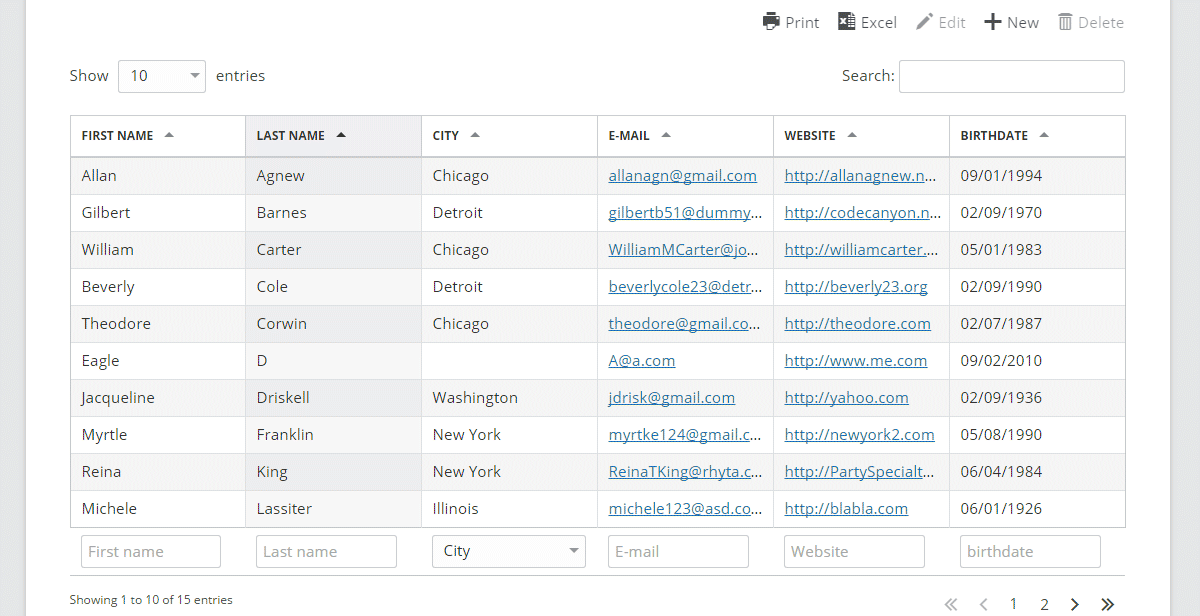
已發表: 2017-11-02如果表格數據是您網站的重要組成部分,那麼我們認為您需要一種更好的方法來管理它,這正是我們的帖子可以幫助您的地方。 我們將研究一個名為 TablePress 的免費插件,它可以輕而易舉地向您的網站添加智能且格式良好的表格——請看下面我們向您展示如何使用它的地方。
內容
- 1 WordPress 表格
- 2 TablePress – 簡介
- 3 TablePress 的特點
- 4在您的 WordPress 網站中安裝 TablePress
- 5使用 TablePress 創建表格
- 6從頭開始創建表
- 7通過導入創建表
- 8導出表
- 9 個插件選項
- TablePress 上的10 個最後一句話
- 10.1相關帖子
WordPress 表格
如果您熟悉 HTML 和 CSS,那麼在您的網站中創建和嵌入表格並不會很困難,儘管它可能非常耗時且乏味。 然而,並不是每個人都是具有 HTML 或 CSS 工作知識的開發人員,對於這些人來說,這可能不是一個可行的選擇。
但是,如果您使用的是 WordPress 網站,則無需編寫任何代碼即可創建表格。 但是,有一個問題。
WordPress 儘管用途廣泛且是最流行的內容管理系統 (CMS),但缺乏一個非常常見和有用的功能。 它沒有內置的表格創建功能。 考慮到 WordPress 提供的廣泛多樣的功能,如果認為提供表格支持不是 WordPress 的原生功能,肯定會令人費解。
TablePress – 簡介
Tobias Bathge 的“TablePress”是最好的免費表格插件之一。 它使您能夠使用用戶友好的界面在 WordPress 站點中創建和管理表格。 不需要 HTML 知識。
它是一個通用表格插件,不限於比較或定價表格,可用於顯示幾乎任何數據,包括將被評估的公式。 它具有豐富的功能,並提供標準插件應提供的一切。
該插件擁有超過 3000 個 5 星評級,並且擁有超過 600,000 多個活動安裝,TablePress 已經成為 WordPress 用戶的流行和喜愛的插件。
TablePress 的特點
- 從 Excel、HTML、CSV 和 JSON 輕鬆導入數據。
- 以各種格式導出/保存表格,例如 CSV、JSON、HTML。
- 支持批量導入/導出
- 可以使用簡碼將表格嵌入到任何地方。
- 使用 CSS 輕鬆定製表格。
- 表格數據可以包含任何類型的數據——文本、數字、鏈接、HTML 或 JavaScript
- 一個額外的 JavaScript 庫添加了排序、分頁、過濾等功能。
- 允許複製和刪除表。
- 只需單擊一個按鈕,即可將表格輕鬆插入您的帖子中
- 可以將多行/列組合成一個(rowspan/colspan)
- 包含多個附加組件以進一步增強其功能,例如製作響應式表格、列過濾器、保存到 PDF 文件按鈕等等。
在您的 WordPress 網站中安裝 TablePress
安裝插件很容易,涉及到下面描述的幾個步驟。
- 登錄到您的 WordPress 管理儀表板。
- 單擊左側邊欄菜單中的插件選項
- 單擊插件中的添加新按鈕
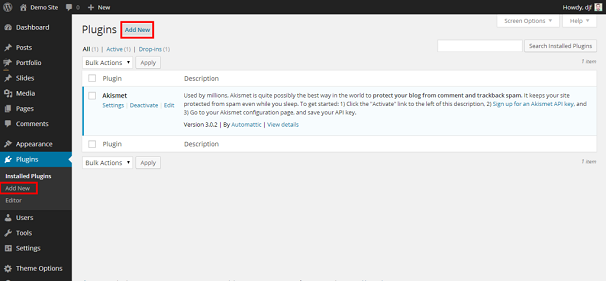
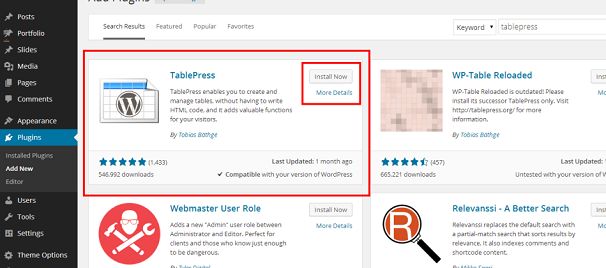
將出現一個新窗口,在窗口左上角的搜索菜單中鍵入“TablePress”,然後按 Enter。
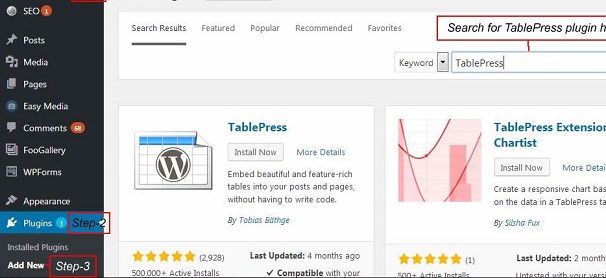
將出現一個插件列表。 從這裡,選擇插件並單擊立即安裝按鈕。
安裝完成後點擊激活
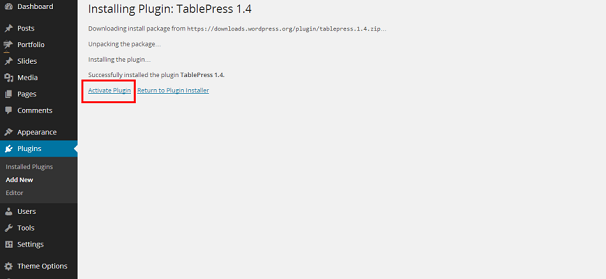
就是這樣,您現在可以使用該插件了。 您可以訪問
通過單擊儀表板左側欄中的TablePress鏈接, Table Press插件
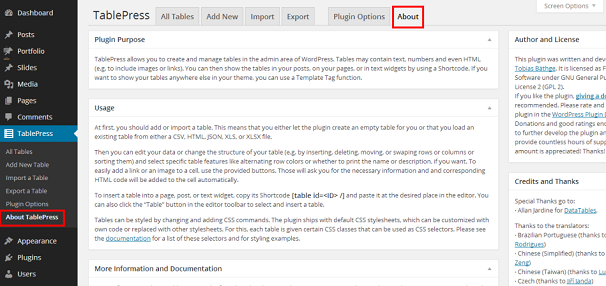
要了解有關 TablePress 插件的更多信息,請向下滾動到左側邊欄,然後單擊“關於”。
使用 TablePress 創建表格
在本文中,我們將討論 2 種在 WordPress 中插入表格的方法。
- 從頭開始創建表
- 從現有文件導入表
從頭開始創建表
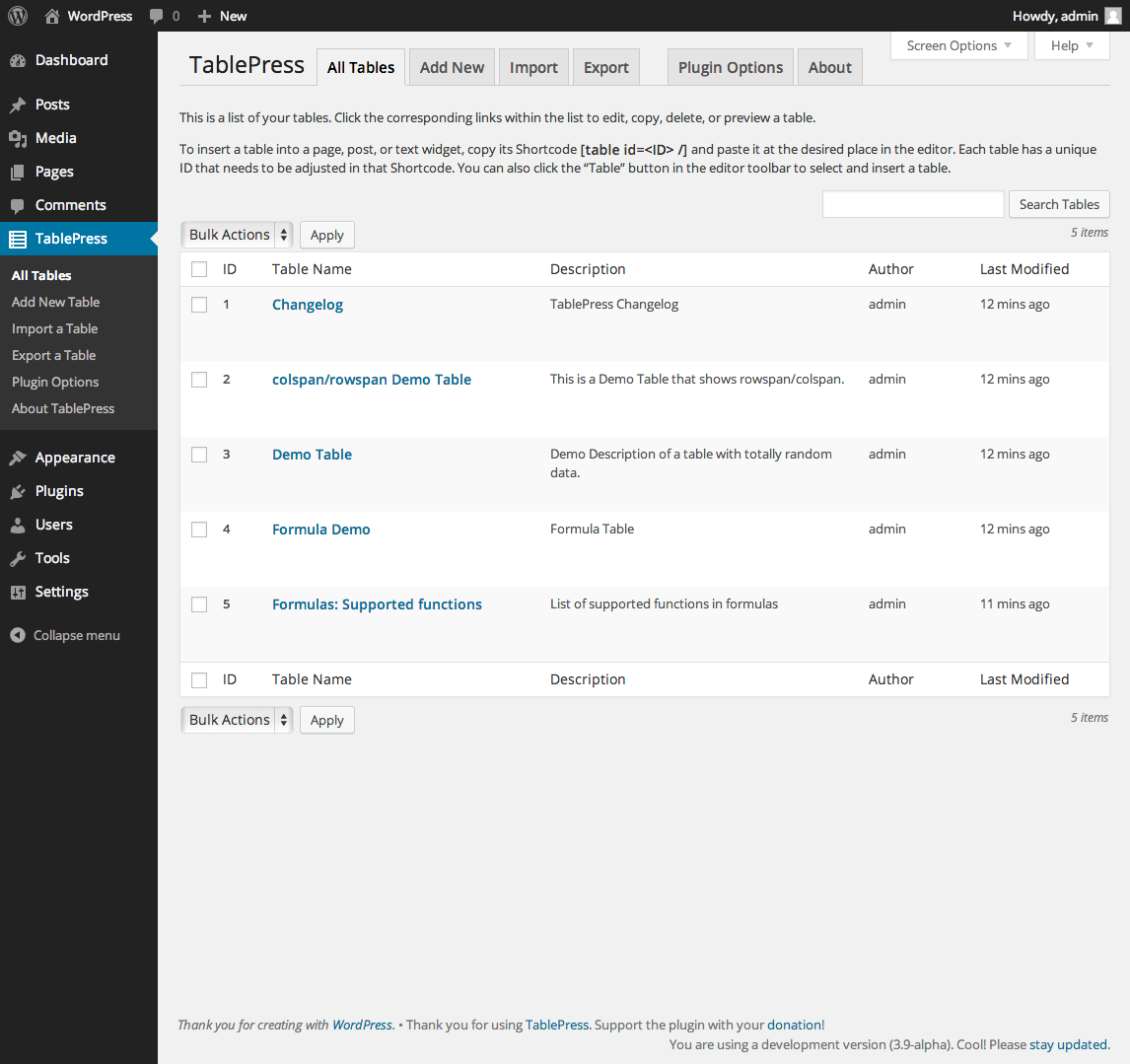
TablePress 允許我們使用易於使用的交互式界面從頭開始創建表格。
下面列出了創建表的步驟
前往您的 WordPress 儀表板,然後單擊左側邊欄上的“ TablePress ”。
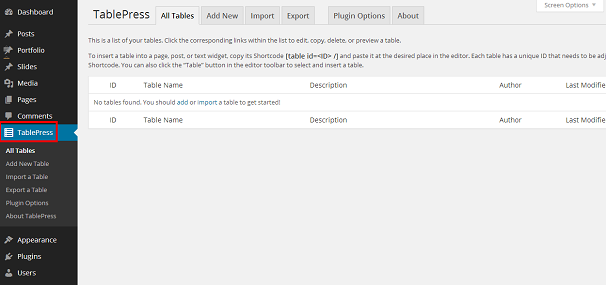
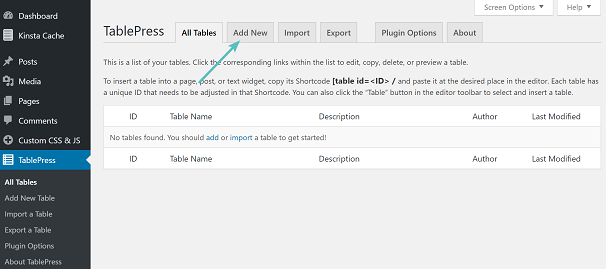
要開始創建表,請單擊頁面導航中的“添加新表”選項卡,或者您也可以單擊“TablePress”菜單下左側邊欄中的“添加新表”按鈕。

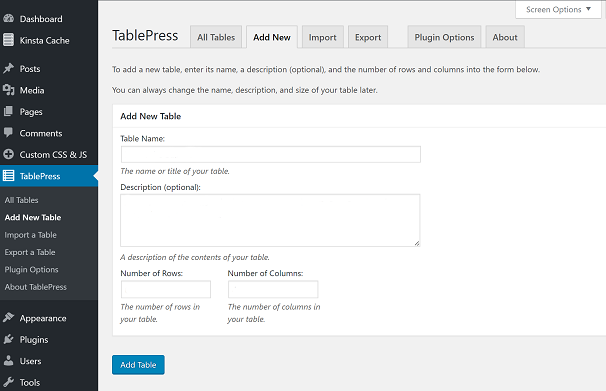
然後您將被帶到以下頁面,您可以在其中設置您的餐桌。 在這裡,您可以為表格命名,輸入表格描述,並通過填寫“行數”和“列數”選項來設置表格的維度。 完成後單擊添加表。
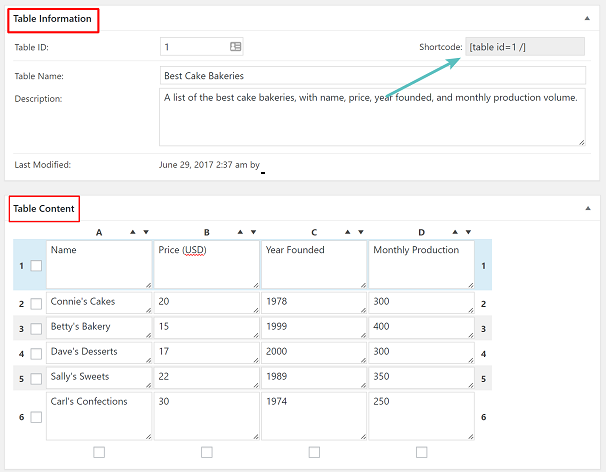
單擊添加表格將使您可以訪問完整的表格編輯器,您可以在其中繼續向表格添加內容。 在此頁面中,您可以使用以下內容進行調整 -
在表格信息部分,您的表格將被分配一個 ID 和一個簡碼,您將使用它們將您的表格添加到您的帖子和頁面中。 它還將顯示您的表名和描述。
您將在下面找到表格內容部分,您可以在其中開始用數據填充表格的單元格。
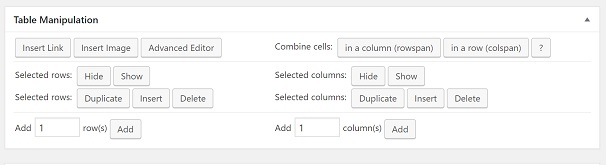
在頁面下方,您可以找到表格操作您可以將鏈接、圖像插入單元格、組合單元格、高級編輯器、複製/刪除選定的行和列、添加更多行/列。
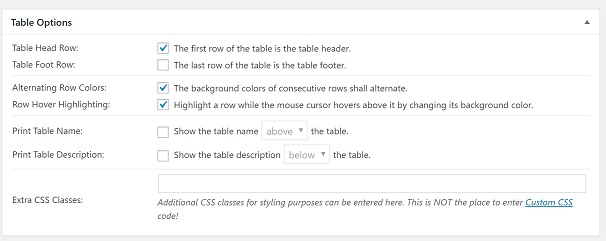
接下來,您將找到表格選項部分,您可以在其中設置表格頭/腳行、按行交替顏色、顯示表格名稱和描述以及添加額外的 CSS 類以用於樣式設置。
您將在下面找到更多使用數據表的選項,啟用排序、搜索/過濾、分頁、水平滾動。 除此之外,還有用於復制、導出或刪除表格的按鈕。
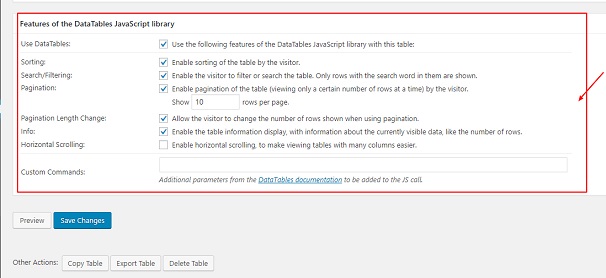
完成所有設置後,單擊頁面底部的保存更改,然後單擊預覽按鈕,以大致了解表格的外觀。
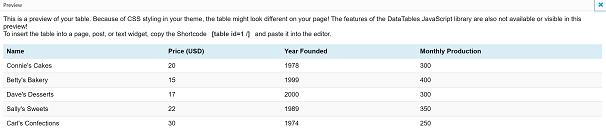
(請注意,表格的實際外觀將與預覽不同,具體取決於您網站主題的 CSS 樣式。此外,預覽中不提供 JavaScript 庫的功能。)
要在帖子或頁面中插入表格,有 2 種不同的方法可用。
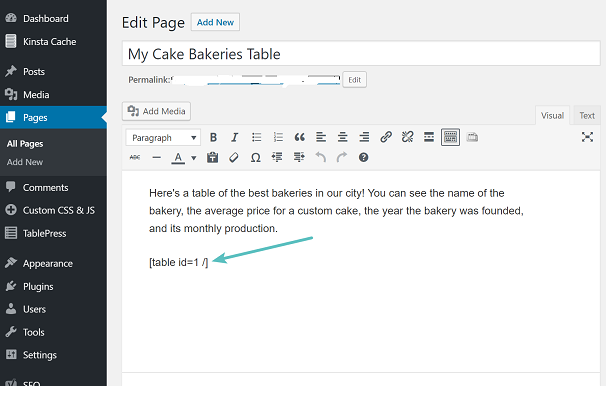
第一個涉及復製表格的簡碼,轉到要顯示表格的頁面並粘貼簡碼。
第二種方法是在可視化編輯器工具欄中單擊 TablePress 添加的“從 WordPress 插入表格”按鈕。
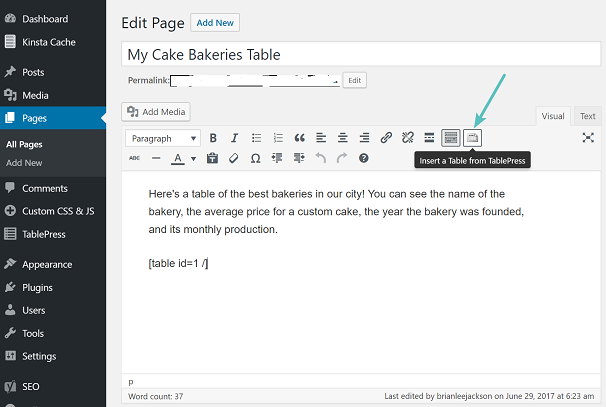
而已。 該表現已添加到您的 WordPress 站點。
通過導入創建表
如果您已經在 Excel 表格或 Google 表格或其他格式中創建了表格,並且您想在您的帖子/頁面中使用該表格,那麼我們可以使用 TablePress 插件立即將其導入。
步驟如下 -
- 導航到您的管理儀表板 -> TablePress,然後單擊Import Next,在此頁面上,您將選擇您的導入源(文件上傳、URL、服務器文件或手動輸入)。
- 接下來單擊“選擇文件”按鈕以選擇要導入的文件。
- 此選項卡中包含的另一個功能是能夠選擇導入的數據以創建新表、替換現有表或將新表內容附加到現有表。
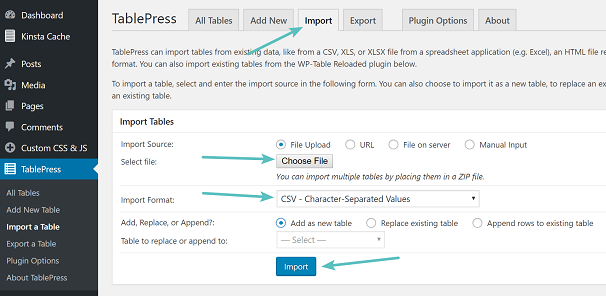
- 完成後單擊“導入”按鈕。
- 單擊“導入”按鈕後,您將再次被重定向到與從頭開始創建表時相同的編輯頁面。
- 從將內容添加到表格到將其添加到頁面/帖子的其餘步驟與使用 TablePress 創建表格的第一種方法中討論的相同。
導出表
TablePress允許我們從我們的 WordPress 網站導出表格。 如果您創建了另一個網站並希望將現有表格添加到新網站,這將非常有用。 表格可以導出為 CSV、HTML 或 JSON 格式。
步驟是
- 導航到您的管理儀表板-> TablePress。 然後選擇導出
- 選擇要導出的表和導出格式。
- 您還可以通過將多個表歸檔到單個 .zip 文件中來選擇要導出的多個表。
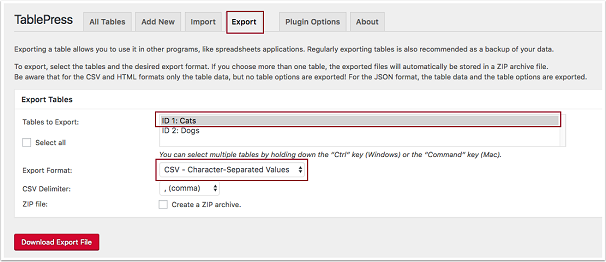
完成後,單擊頁面底部的“下載導出文件”按鈕並獲取您的數據
插件選項
TablePress插件還提供了一個插件選項選項卡,可讓您設置一些其他選項。
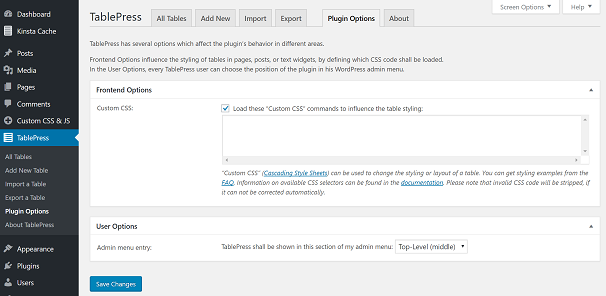
前端選項部分允許您插入自定義 CSS 以將樣式自定義(例如更改顏色、背景、突出顯示單元格等)應用於您的表格。
您還可以更改TablePress將在管理菜單中顯示的位置。
單擊保存更改以應用更改。
TablePress 上的最後一句話
毫無疑問,TablePress 是市場上功能最強大、用戶最友好的表格插件之一。 它提供了許多出色的功能,並具有開箱即用的出色樣式。 它還可以與其他插件集成以進一步增強其功能。 開發人員付出了巨大的努力,使這個插件成為 WordPress 社區的重要資源。