完整指南:如何在 WordPress 中添加簡碼
已發表: 2017-11-07簡碼是 WordPress 特定的代碼,可讓您輕鬆完成漂亮的事情。 簡碼可以嵌入文件或創建通常需要大量複雜代碼行的對象。 簡而言之,簡碼是函數的快捷方式。
換句話說,簡碼是一段更大且通常很複雜的代碼的濃縮形式。 它允許您將腳本插入頁面的內容部分,稍後將由 WordPress 執行。
短代碼是在 WordPress 2.5 中引入的,從那時起,它在以更簡單的方式執行複雜任務方面做出了很大貢獻。 使用簡碼可以節省時間,讓我們以更簡單的方式做事,否則需要大量的技術知識和編碼。
內容
- 1簡碼的好處
- 2如何在 WordPress 中使用簡碼
- 2.1視頻簡碼
- 2.2音頻
- 2.3圖像和文檔
- 2.4雜項
- 3個簡碼終極插件
- Shortcodes Ultimate 插件的4 個主要特點
- 5安裝 Shortcodes Ultimate
- 6探索簡碼終極版
- 7使用 Shortcodes Ultimate 插件創建簡碼
- 8 Shortcode 將我們的頁面內容分成多個列
- 8.1相關帖子
簡碼的好處
- 提高效率並節省時間——簡碼可防止冗餘。 它通過編寫一次代碼並在需要該功能時重新使用短代碼來幫助用戶實現任何特定功能。
- 選擇性自定義標記 -根據您的主題,您的 WordPress 網站將具有特定的佈局和設計。 但是,如果您希望頁面中的某些帖子、頁面或部分看起來與一般樣式模板不同,Shortcodes 使這項任務變得容易實現。
- 訪問無法訪問的內容區域 -某些任務,例如在標題中插入文本小部件,或向側邊欄添加自定義內容並不容易。 但是使用簡碼,可以輕鬆靈活地執行此類任務。
- 幫助創建更好和獨特的佈局——所有 WordPress 網站都建立在標準佈局上,包括頁眉、頁腳、側邊欄和主要內容部分。 簡碼允許我們偏離標準佈局並為您的網站創建不同的佈局,包括您自己的元素或組件。
如何在 WordPress 中使用簡碼
要使用簡碼,只需將其插入 WordPress 頁面或發布。
短代碼看起來像這樣 - [短代碼名稱],
假設已經定義了這樣的簡碼,當在網站中使用時,會在網站的任何位置顯示作者最近發布的列表。
這是另一個簡碼語法示例,使用假設的簡碼對象“shortcode_ex”。
[shortcode_ex] 這是您的內容出現的地方[/shortcode_ex]默認情況下,WordPress 帶有以下短代碼:
視頻簡碼
- [dailymotion] 嵌入 DailyMotion 視頻。
- [hulu] 嵌入 Hulu 視頻。
- [ted] 嵌入了一個 TED Talks 視頻。
- [vimeo] 嵌入 Vimeo 視頻
- [youtube] 嵌入 YouTube 視頻。
聲音的
- [audio] 將上傳的音頻文件顯示為音頻播放器
- [Spotify] 嵌入來自 Spotify 的音樂。
圖像和文件
- 將圖片庫插入帖子或頁面。
- [instagram] 嵌入來自 Instagram 的圖片。
- [slideshare] 嵌入來自 Slideshare.net 的幻燈片。
- [幻燈片] 嵌入上傳照片的幻燈片。
- [googleapps] 嵌入來自 Google Docs 的文檔。
各種各樣的
用於添加博客存檔索引、聯繫表、投票等的有用簡碼。
- [blog_subscription_form] 嵌入了一個訂閱表格,允許人們註冊電子郵件更新
在今天的帖子中,我們將討論如何使用 Shortcodes Ultimate 插件輕鬆地將短代碼添加到您的 WordPress 網站。 那麼讓我們開始吧。
簡碼終極插件
簡碼插件使我們能夠輕鬆靈活地創建簡碼,無需編碼。 它包含一組預定義的短代碼,您可以將其複制並粘貼到您的頁面/帖子中。 市場上有很多簡碼插件。 在本文中,我們將重點介紹 Vladimir Anokhin 的 Shortcodes Ultimate 插件。
Shortcodes Ultimate 是一個流行的 WordPress 插件,可用於創建選項卡、按鈕、框、響應式視頻等等。 它帶有 50 多個驚人的簡碼,以及用於創建自定義簡碼的簡碼生成器。
要使用該插件,只需安裝它並單擊頁面/帖子上的“短代碼”按鈕。 它可以與高級插件集成以進一步增強其功能。
這個插件在 WordPress 社區中非常受歡迎,這從它擁有超過 700,000 多個活動安裝和近 4000 個 5 星評級這一事實可以看出。
簡碼終極插件的主要特點
- 50 多個專業外觀的簡碼
- 完全響應
- 高亮文字、展示框、圖片、谷歌地圖等
- 自定義 CSS 編輯器
- 一鍵插入帶有實時預覽的短代碼
- RTL 支持並適用於多語言源
- 強大的 API
安裝簡碼 Ultimate
安裝插件很容易,涉及到下面描述的幾個步驟。
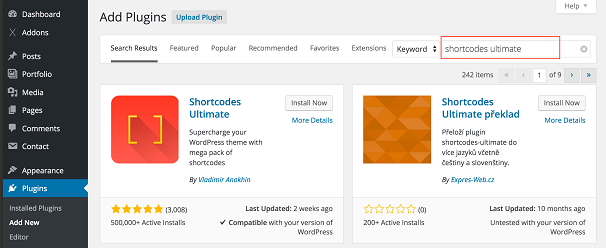
- 登錄到您的 WordPress 管理儀表板。
- 單擊左側邊欄菜單中的插件選項
- 單擊插件中的添加新按鈕
- 將出現一個新窗口,在窗口左上角的搜索菜單中輸入“ Shortcodes Ultimate ”,然後按 Enter。
- 將出現一個插件列表。 從這裡,選擇插件並單擊立即安裝按鈕。
安裝完成後點擊激活
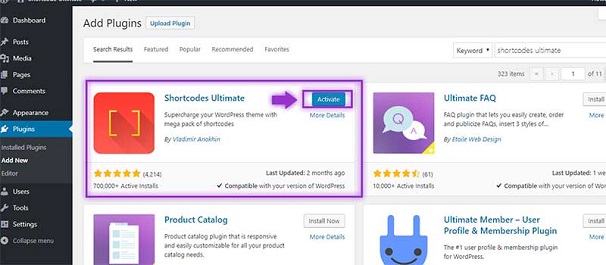
激活後,您將被重定向到插件頁面,在那裡您可以找到Shortcodes Ultimate插件以及其他插件。 就是這樣,您現在可以使用該插件並在您的 WordPress 網站上創建簡碼
探索簡碼終極版
安裝 Shortcodes Ultimate 後,您的儀表板上將出現一個Shortcodes菜單。 單擊簡碼菜單,然後單擊示例菜單。 這將打開示例頁面。 此頁面有一個您可以使用的最常用短代碼的預編譯列表。

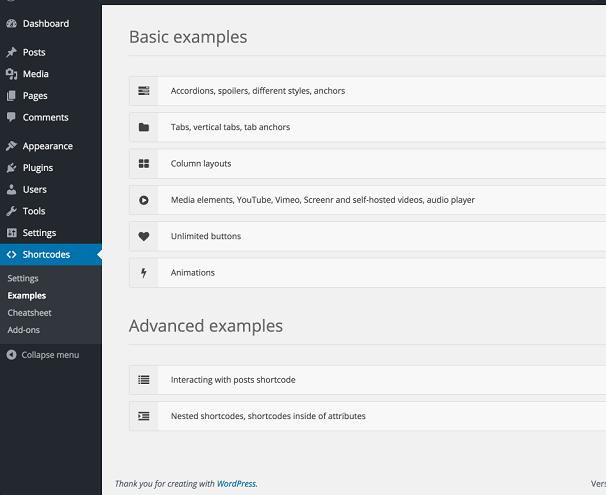
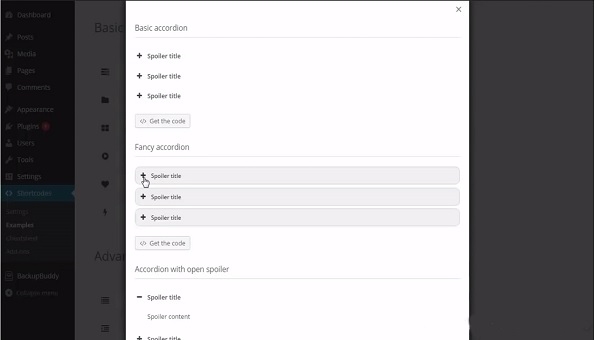
Accordions, Spoilers, Styles and anchors –這允許我們添加諸如手風琴和錨點之類的東西。 如果您想在“+”號後面隱藏一些內容,則使用手風琴,該號會在單擊時展開以顯示您的內容。 還有幾種不同的樣式可用,您可以將圖標添加到前面。
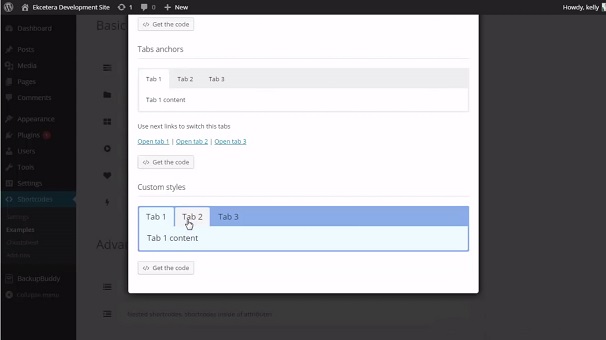
標籤和標籤錨
這允許使用多種樣式選項向您的頁面添加不同的選項卡。
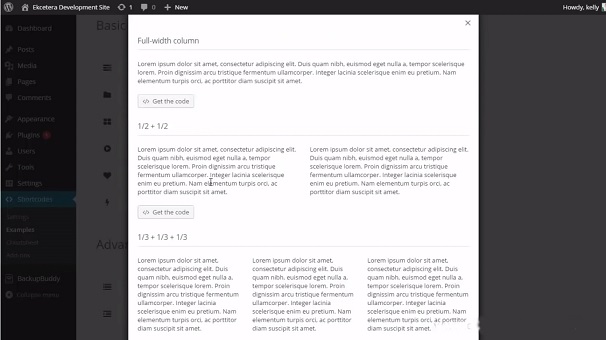
列佈局
此簡碼可用於將我們的頁面內容分成幾列。
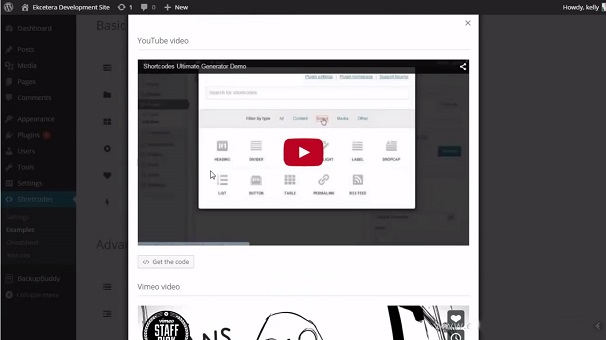
媒體元素
使用此短代碼將 YouTube、Vimeo 視頻文件等媒體文件添加到您的帖子/頁面上。
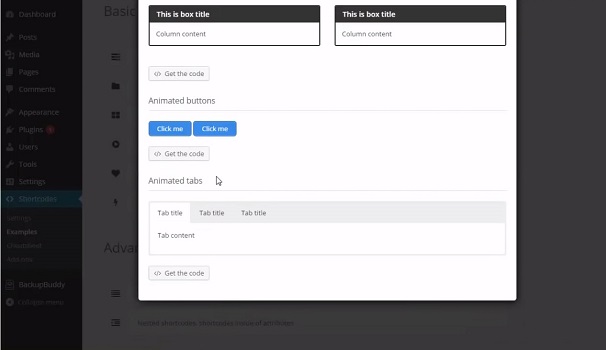
動畫
這個短代碼允許我們添加動畫,例如從不同方向飛行的文本、不同顏色、動畫列、按鈕等等。 動畫增強了您的內容,對於向用戶突出顯示任何特定內容很有用。
除了基本的簡碼外,還有其他幾個可用的高級簡碼。
使用 Shortcodes Ultimate 插件創建簡碼
安裝後我們可以發現這個插件帶有 50 多個簡碼,按樣式、內容編寫、內容劃分分類。
要將簡碼添加到您的頁面,請轉到您的管理儀表板,然後單擊頁面,然後選擇要在其中添加簡碼的頁面。
在帖子編輯器屏幕中,您現在應該注意到編輯器菜單中添加了一個新按鈕,名為“插入短代碼”。
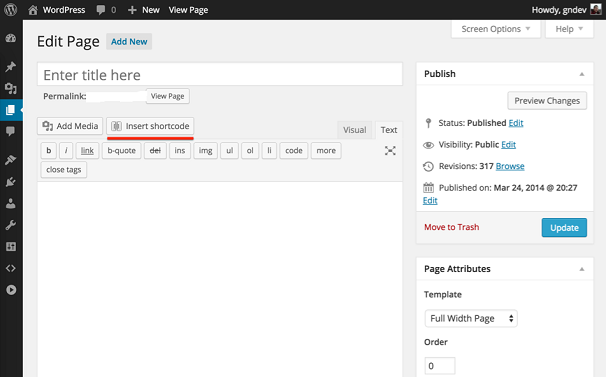
單擊此按鈕,您將看到以下頁面。 在這裡,您可以根據您的要求選擇適當的簡碼。 還可以根據內容、框、媒體、圖庫、數據和
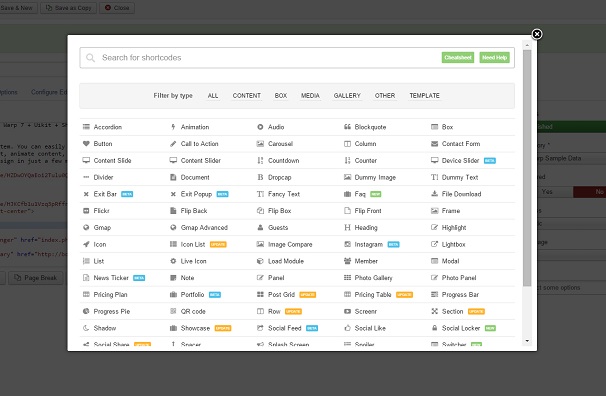
做出選擇後,您可以自定義該元素以更改其外觀或簡單地插入它。
現在單擊插入簡碼按鈕將其插入您的頁面/帖子。
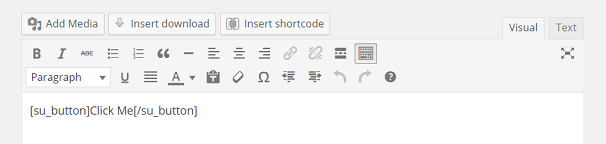
就是這樣,您的簡碼現在已插入您的頁面/帖子中。
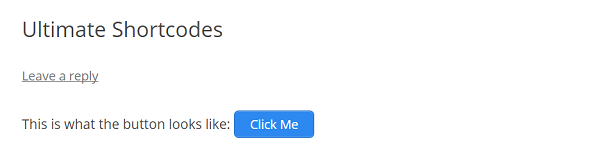
這就是按鈕的樣子
將我們的頁面內容分成多列的簡碼
轉到您的儀表板,然後轉到頁面。 創建一個新頁面或選擇現有頁面,然後單擊上面的插入簡碼。
在示例中,我們將使用列來劃分內容。 但是,列位於行中。 因此,我們將首先通過單擊“行”選項添加行短代碼。
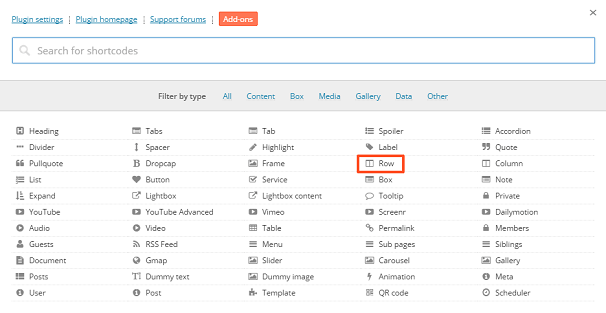
這將顯示“添加行”對話框。 由於我們要創建一個 3 列佈局,我們不會進行任何更改並單擊安裝簡碼
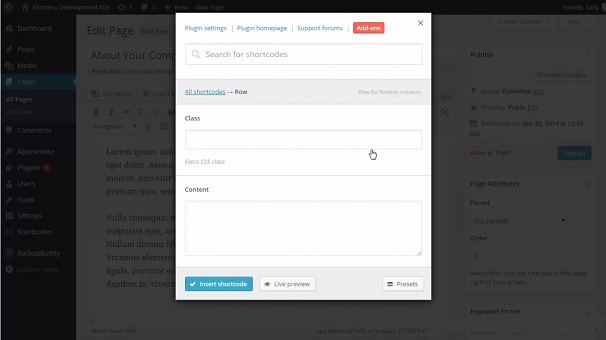
現在應該在您的帖子中插入行簡碼。 在 [su_row] 和 [/su_row] 之間插入您的內容。
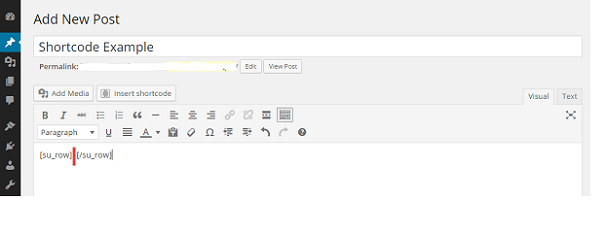
現在,您可以在行簡碼中插入列簡碼以創建多列佈局。
將光標放在行簡碼的乞求處,然後再次單擊插入簡碼按鈕並從簡碼選項中選擇列。
調整列簡碼選項菜單的設置,完成後單擊插入簡碼按鈕。
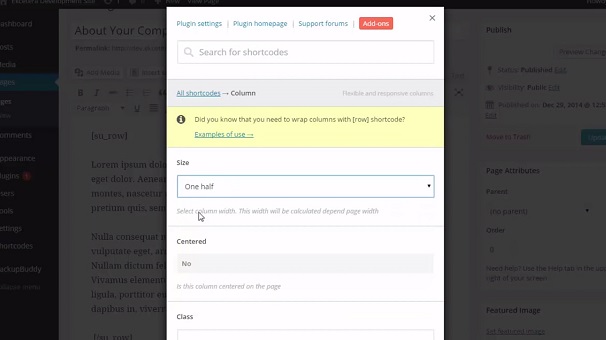
短代碼現在將顯示在您的帖子編輯器中。
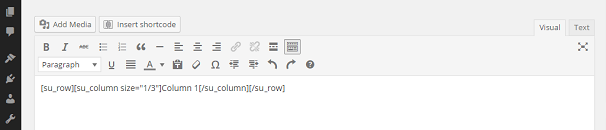
您可以通過重複上述步驟或簡單地複制粘貼現有短代碼來添加更多列。
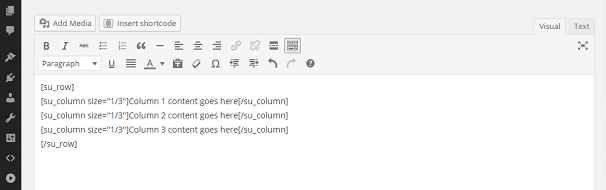
最後用您的內容填寫短代碼之間的空格。 完成後,單擊更新/發布按鈕以完成該過程。
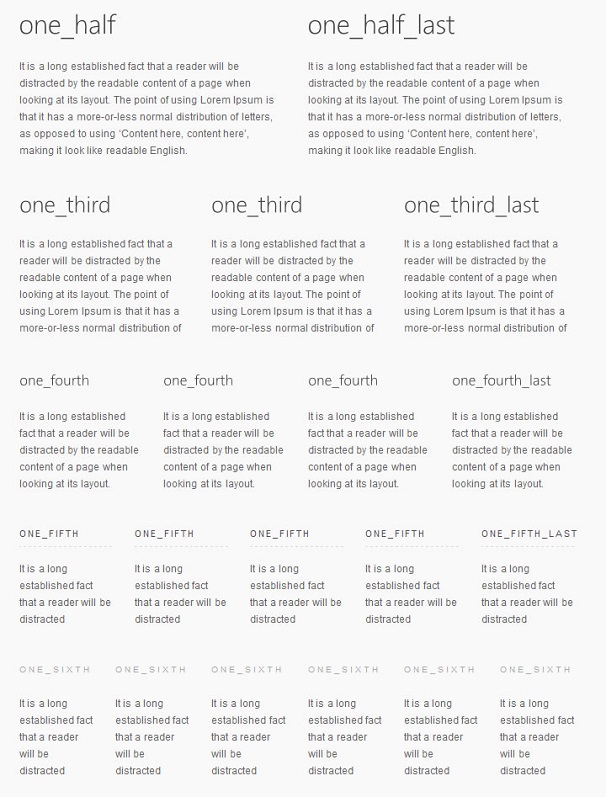
根據添加的列數和每列的大小,輸出將顯示如下。