
完整指南:如何在 WordPress 中創建免費活動日曆
已發表: 2017-10-24內容
- 1什麼是 WordPress 事件日曆插件?
- 2事件日曆插件 - 介紹
- 2.1高度交互和友好的用戶界面
- 2.2高度安全、穩定和堅固的構建
- 2.3高度可定制,即插即用
- 2.4廣泛的知識庫
- 2.5響應式
- 2.6數十個免費和高級附加組件
- 3安裝事件日曆插件
- 4插件的基本設置
- 5常規設置
- 5.1顯示設置
- 6創建事件
- 7查看事件
- 8結論
- 8.1相關帖子
什麼是 WordPress 事件日曆插件?
事件日曆插件是 WordPress 插件,旨在幫助網站所有者管理事件。 它們可用於多種用途,例如 - 顯示活動、顯示即將舉行的活動、邀請和接收註冊、在線預訂、安排活動等等。 它還有助於將有關您的活動的所有相關信息整齊地顯示在您網站上的一個位置。
但是找到合適的日曆插件可能需要大量的研究。 有數百個日曆插件,具有不同的成本和功能,例如響應能力、與穀歌日曆或 Twitter 等外部資源集成的能力、事件的導入和導出等。
在這篇文章中,我們將討論免費活動日曆插件,它將幫助您在 WordPress 網站上快速、輕鬆且免費地創建活動日曆。
事件日曆插件 - 介紹
Modern Tribe 的活動日曆插件是一個免費插件,非常適合以非常簡單的方式創建和管理活動。 該插件擁有超過 500,000 次以上的活躍安裝和超過 900 條評論,已成為最受歡迎和評價最高的日曆插件之一。
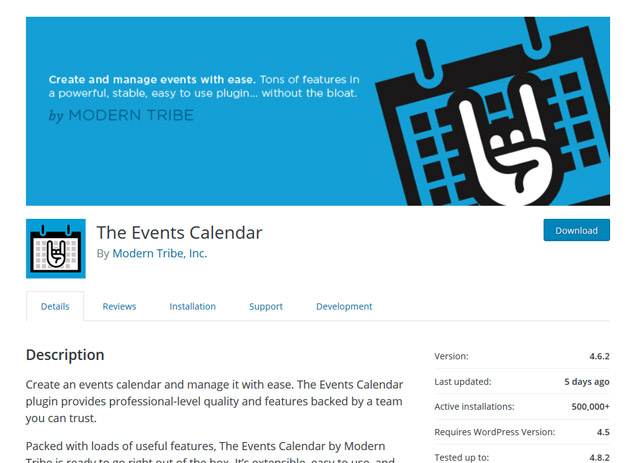
精心製作的插件,可讓您與社區或任何其他人群共享活動。 它高度穩定、易於使用、完全可定制且安全。
這個插件有免費版和專業版,專業版當然包含更多的附加功能。
高度交互和友好的用戶界面
事件日曆插件帶有乾淨優雅的用戶界面。 它以非常用戶友好而自豪,使其易於使用和定制,即使對於初學者或非技術用戶也是如此。
除了出色的用戶界面外,該插件的另一個重要補充是包含事件搜索選項,它使用戶能夠按日期或使用搜索關鍵字搜索事件。
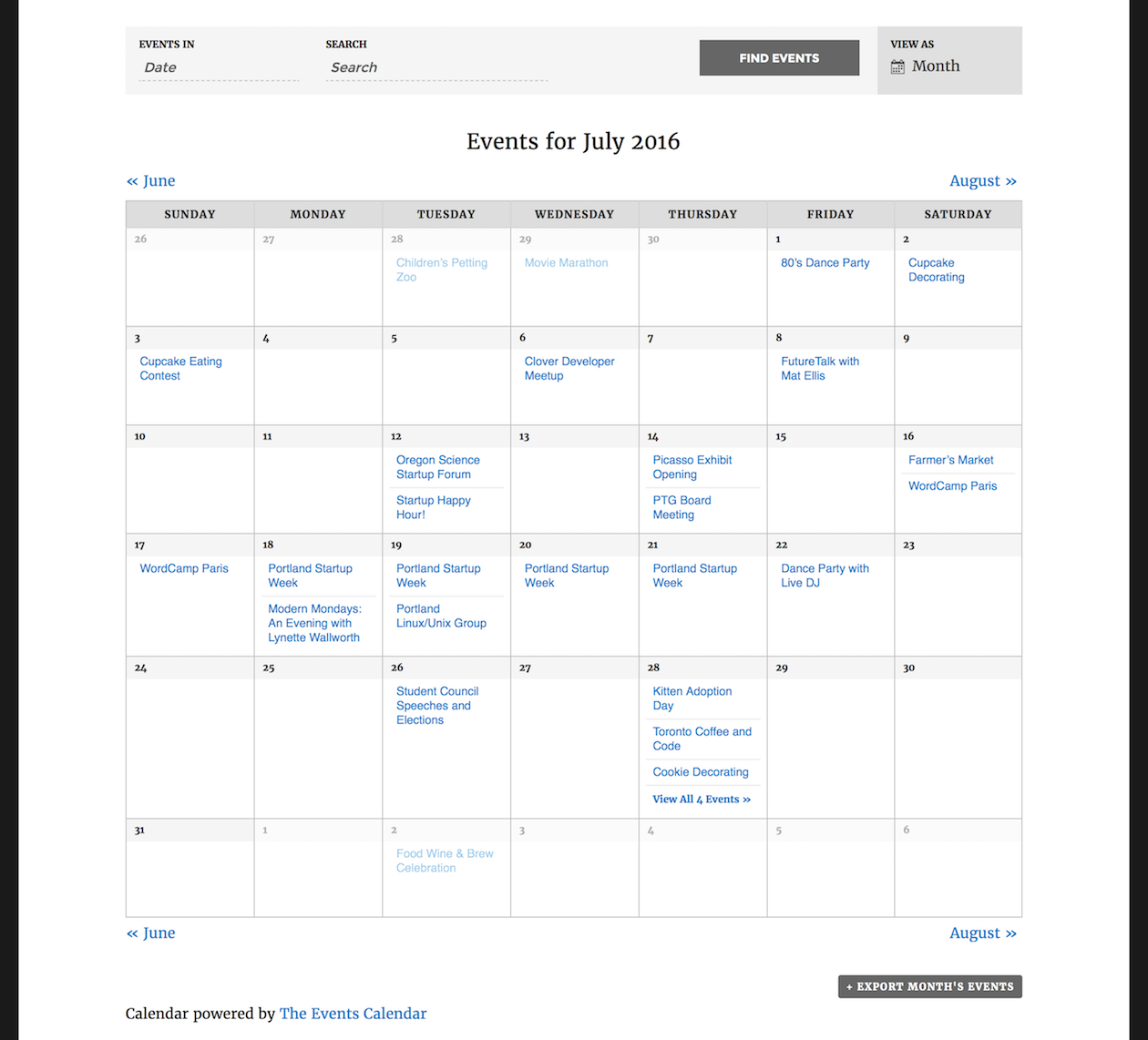
然後是顯示活動詳細信息的設施,例如活動描述、門票價格以及場地和組織信息。
然而,“Pro”版本帶有一個擴展功能,允許按週、位置或組織者查看事件。 它還可以選擇根據位置過濾事件。
高度安全、穩定和堅固的構建
這個插件背後的開發團隊投入了數百個小時來測試這個產品,並進行用戶評論以保證質量和易用性。
此外,該插件已經過 WordPress 社區中一些知名專家的全面測試,並確保其穩定性和安全性。
它還附帶向您的活動添加驗證碼,防止垃圾郵件提交。
即插即用高度可定制
該插件開發為開箱即用,允許在幾分鐘內創建事件。
這個插件也很容易定制,因為它開發並以 WordPress 為中心。 附帶許多模板,可用於確定插件的工作方式和行為方式。
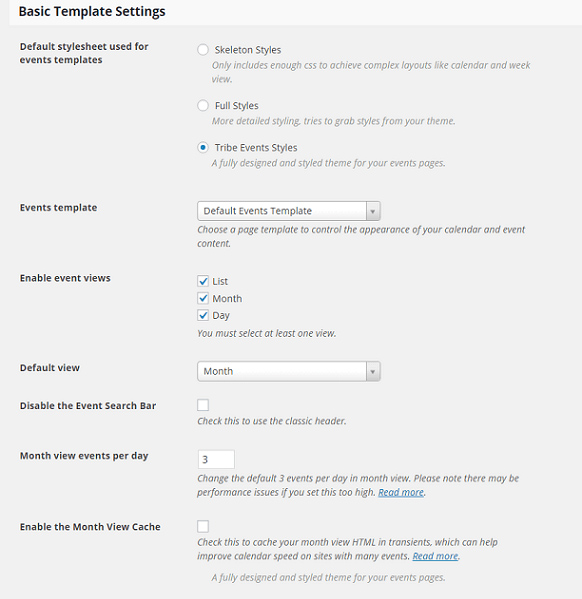
它還提供 3 種不同的樣式選項——骨架樣式、完整樣式和部落活動樣式。
廣泛的知識庫
對於那些想深入了解這個插件的人,還提供了詳細的知識庫。
在這裡,開發人員提供了各種教程、代碼片段和操作方法,以幫助您使用和自定義活動日曆。
知識庫被整齊地組織成各種類別和標籤,這樣用戶就不會迷失在其龐大的文檔中。
響應式
事件日曆插件是為了響應而構建的。 它會自動調整自己以適應智能手機和平板電腦的小屏幕,以獲得更好的可視性。
數十個免費和高級附加組件
借助附加組件,可以進一步擴展此插件的功能。 該插件與數十種附加組件兼容,例如 - 社區活動、過濾欄、Event Ticket Plus、Event Aggregator、Eventbrite 門票等等。
這個插件的一些其他功能,值得一提的是——
- 集成 Google 地圖以獲取活動位置
- 即將發生的事件的小部件
- 能夠按類別組織活動。
- 翻譯就緒
- 與 WooCommerce、Shopp 和 WP 電子商務兼容
- 保存內容功能,只需單擊幾下即可重新創建定期發生的事件。
- WP R EST API 支持
- 緩存支持
- 批量事件導入工具。
- 搜索引擎優化友好
- 將事件導入為 CSV 文件。
安裝事件日曆插件
安裝插件很容易,涉及到下面描述的幾個步驟。
- 登錄到您的 WordPress 管理儀表板。
單擊左側邊欄菜單中的插件選項
- 單擊插件中的添加新按鈕
- 將出現一個新窗口,在窗口左上角的搜索菜單中鍵入“事件日曆”,然後按 Enter。
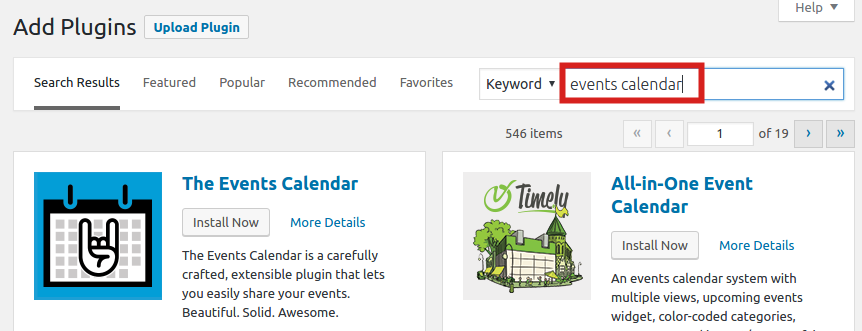
- 將出現一個插件列表。 從這裡,選擇事件日曆插件,然後單擊立即安裝按鈕。
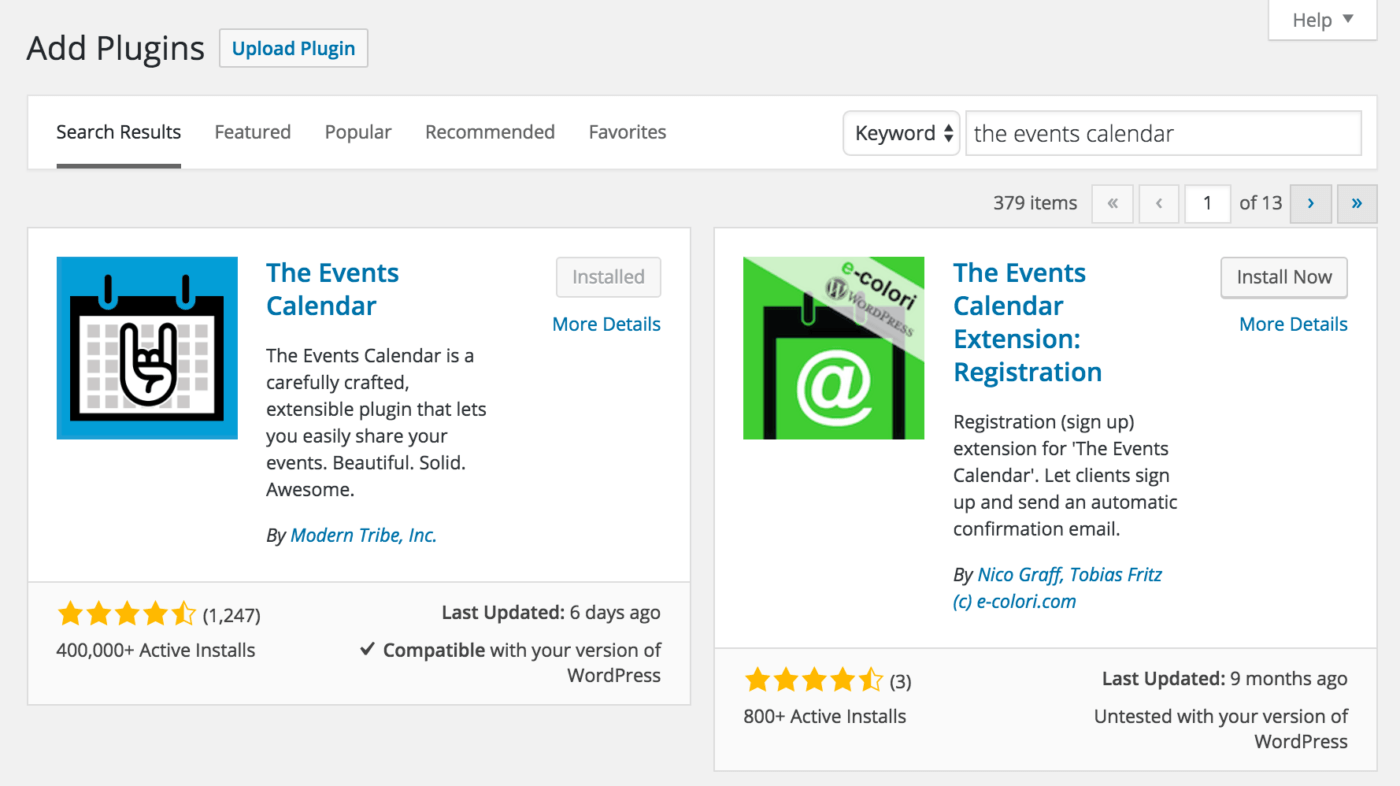

- 安裝完成後點擊激活
激活後,您將被帶到“活動日曆歡迎頁面”。 此外,在左側邊欄中將出現一個名為“事件”的選項卡。 就是這樣,您現在可以使用該插件並在您的 WordPress 網站上創建事件。
插件的基本設置
事件日曆的設置可在儀表板的事件 -> 設置中找到。
通用設置
在常規設置中,您可以設置詳細信息,例如每頁顯示的事件數量、啟用/禁用 JavaScript 以控制日期過濾、評論、事件列表 slug、Google 地圖設置、設置歡迎頁面以及時區設置。
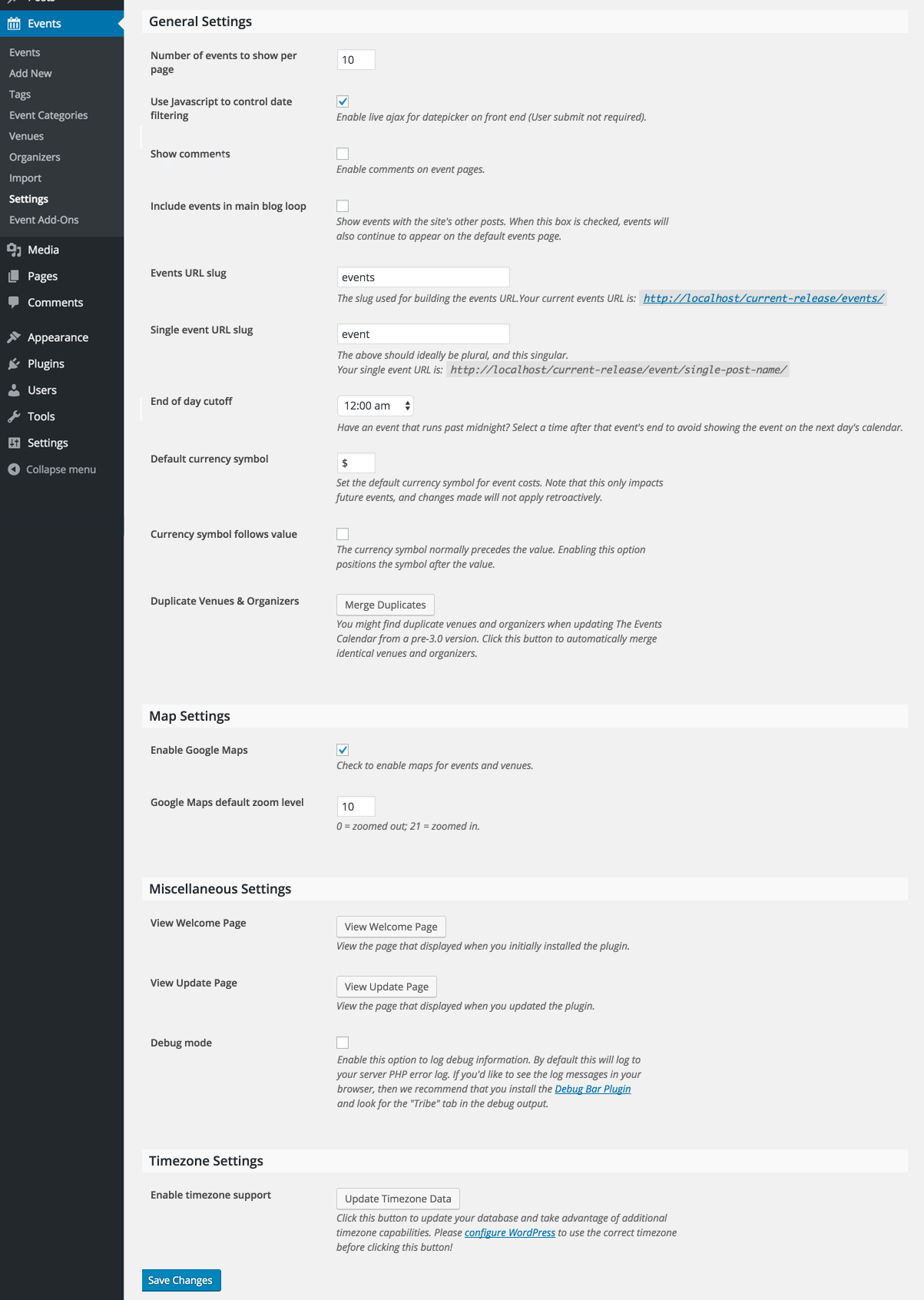
相應地進行調整,然後單擊保存更改按鈕以反映更改。
顯示設置
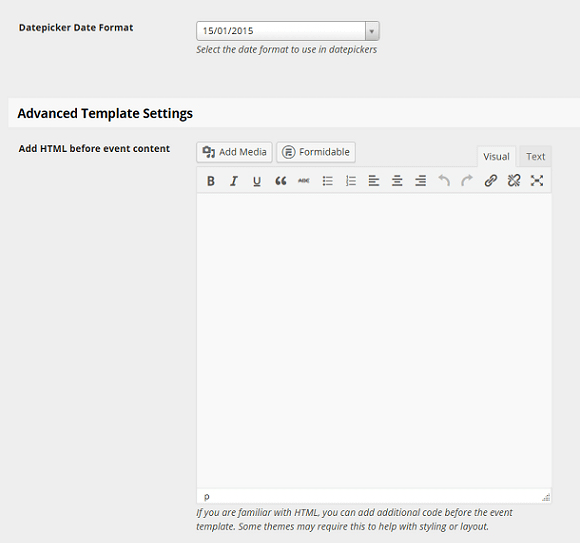
第二個選項卡是顯示設置。 在這裡,您可以從提供的 3 種樣式、要使用的模板、默認視圖、日期格式設置中設置默認樣式。
如果需要,還可以在“高級模板設置”選項中提供其他 HTML。
創建事件
以下步驟說明如何使用事件日曆 WordPress 插件創建事件
- 登錄到您的管理儀表板
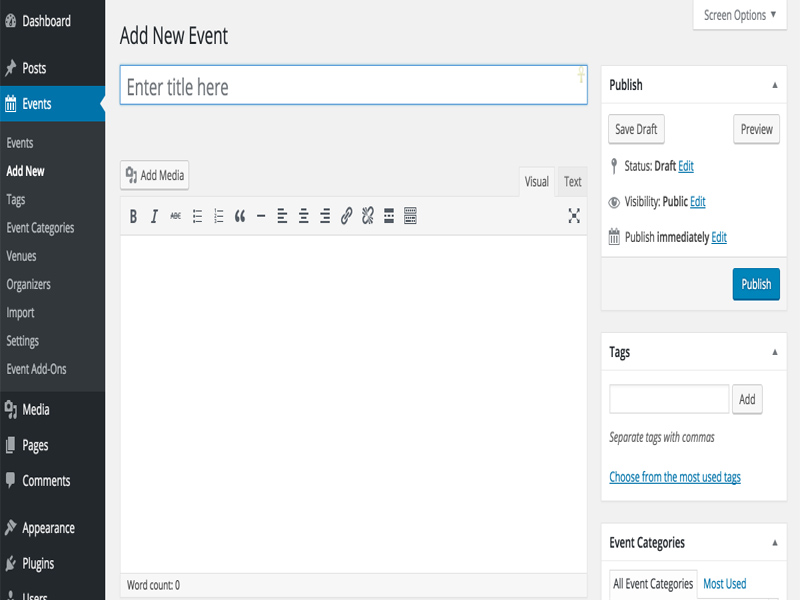
- 單擊“事件”選項卡,然後單擊“添加新”。
- 在頁面頂部的框中為您的活動命名,標有“添加新活動”。
- 在提供的文本區域中輸入事件的描述。
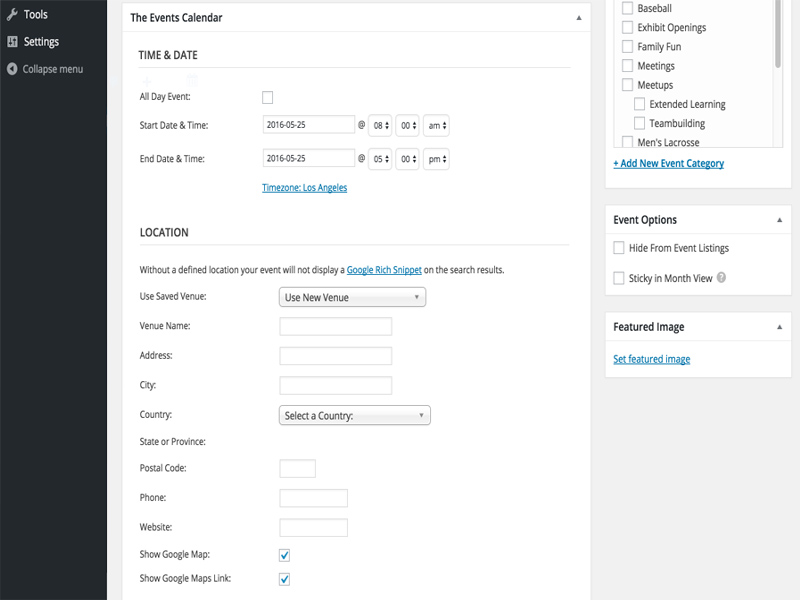
- 向下滾動,您將找到輸入日期和時間的選項。
- 在其下方,您可以添加活動的位置詳細信息。 您還可以選擇在您的活動中包含 Google 地圖。
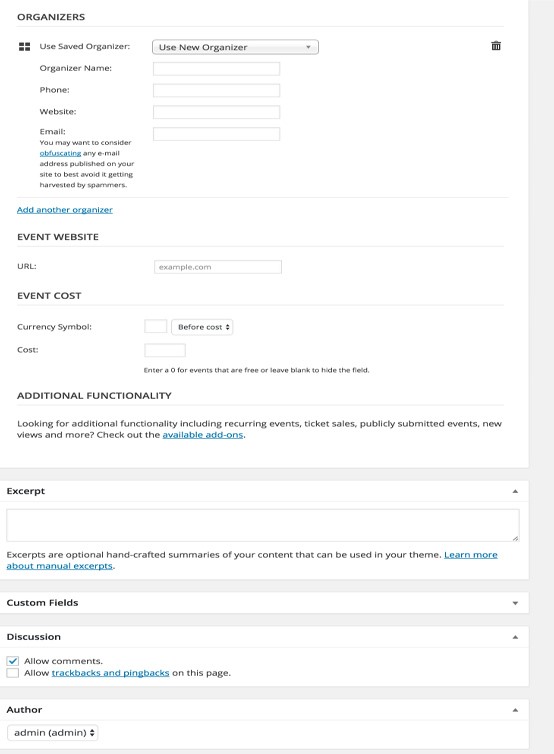
- 接下來,您將找到添加活動組織者詳細信息的選項。
- 在下一步中,您可以選擇輸入活動網站和活動費用。
- 最後,您可以選擇允許評論和引用以及 pingback 並設置作者姓名。
而已! 您已完成創建您的第一個事件。
單擊“發布”按鈕,該事件將顯示在 WordPress 站點中。
查看事件
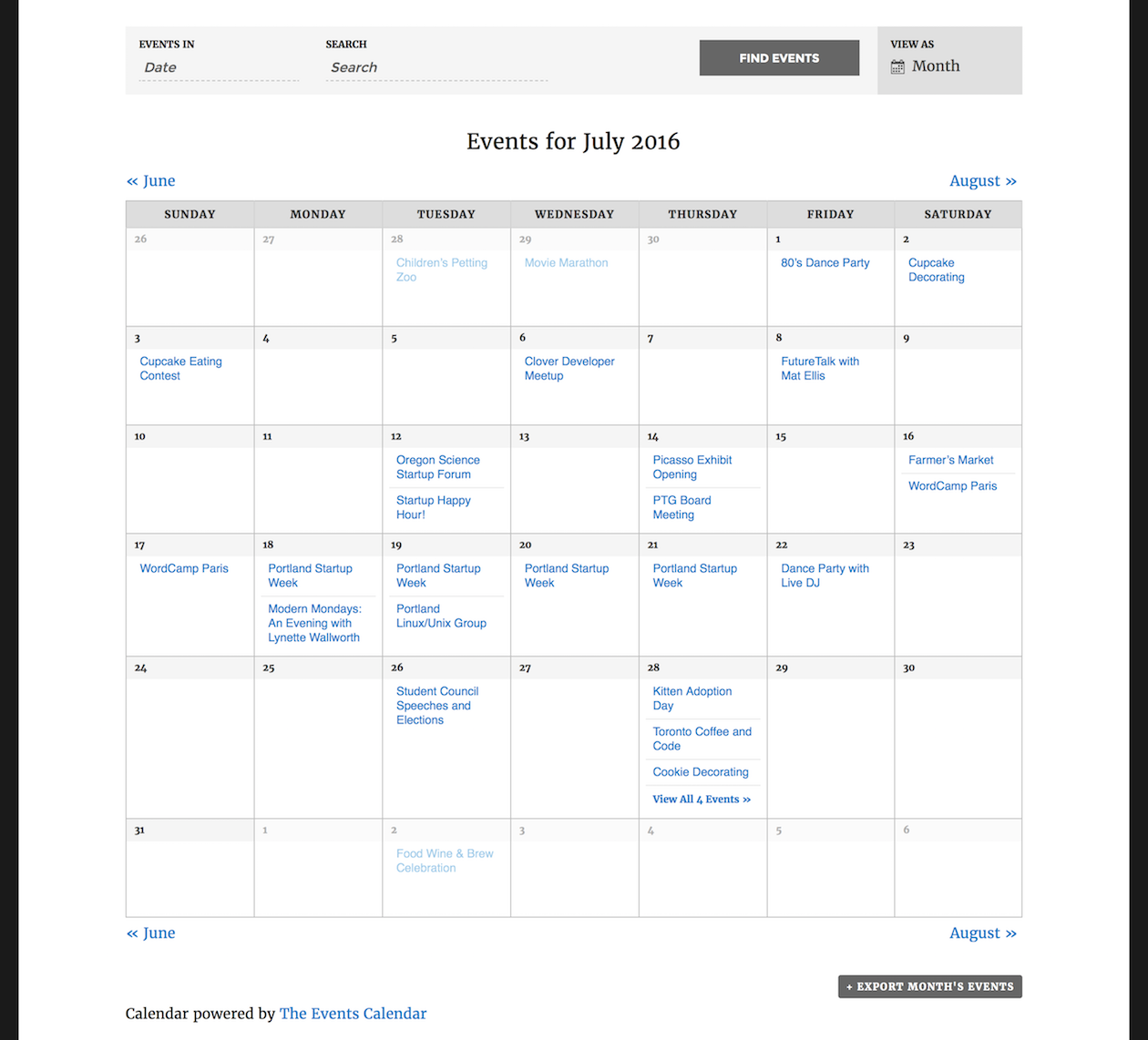
可以從默認 url https://yoursiteurl/events/ 查看如此創建的事件 . 您將找到當月列出的事件。 您可以選擇按關鍵字或日期搜索事件。 您還可以查看月份、列表或日期。
注意:在點擊發布之前,您還可以為您的活動設置標籤或添加活動類別。
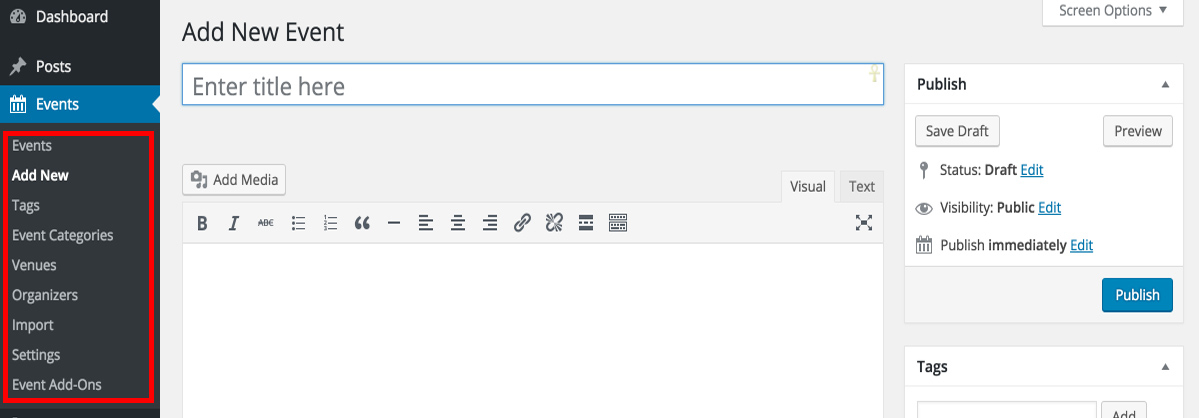
儀表板中的事件選項卡還包含以下子類別 -
- 事件- 按時間順序顯示有關所有已創建事件的信息,以及編輯事件的選項。
- 標籤- 為您的活動創建和添加標籤,以幫助觀眾快速輕鬆地找到熱門活動
- 事件類別 –它允許您創建任意數量的類別並根據需要添加事件。
- 場地 -此選項卡一目了然地顯示了完整的活動列表。 除了默認活動場地之外,它還允許您添加其他活動場地。
- 組織者 -活動日曆插件允許您添加單獨的活動組織者,然後他們可以在您的網站上添加自己的活動。 組織者選項卡是您可以管理這些外部活動組織者的地方。
- 導入 –如果您想以 CSV 文件格式從外部來源導入活動、場地和組織者,您可以在這裡進行。 它提供了與文件導入相關的所有選項。
- 設置 –設置選項卡有四個子部分 –
- 常規- 包含基本設置,例如每頁可以添加的事件數量、評論顯示、谷歌地圖配置和時區設置。
- 顯示 -具有幫助您選擇用於事件的樣式表和模板以及在您的站點中顯示事件的持續時間的選項。
- API's –在這裡您可以激活 Google Maps API 密鑰。
- 幫助 -包含指向其官方博客和支持論壇的鏈接。 它還顯示系統信息、已安裝插件、主題和其他常用庫詳細信息。
- 事件插件 -包含指向事件日曆的擴展和插件的鏈接。
結論
事件日曆插件是一個很棒的插件,可以在一個屋簷下管理所有事件。 無論您是獨立企業主還是大公司,此插件都具有支持所有功能的功能。 其乾淨有序的界面使其易於使用,即使對於初學者也是如此。
優雅的設計、大量的功能以及自定義選項和擴展使這個插件成為管理事件的完美選擇。