
如何更改您的 WordPress 仪表板语言
已发表: 2017-10-30在这篇文章中,我们将介绍如何以不同的语言安装 WordPress,如何在安装后更改 WordPress 的语言,WordPress 语言插件以及如何通过帮助翻译来参与 WordPress 项目。
内容
- 1如何使用不同语言的 WordPress
- 2方法一:第一次安装WordPress
- 3方法 2:更改您的语言设置
- 4方法三:使用语言插件
- 5方法四:手动安装语言
- 5.1下载语言
- 5.2在您的服务器上安装语言文件
- 6如何参与翻译项目
- 7最后的想法
- 7.1相关帖子
如何使用不同语言的 WordPress
我们将讨论四种不同的方法,这些方法允许您更改您在 WordPress 管理员中使用的语言。 第一个是当您安装 WordPress 时,第一步是要求您完成选择语言。
第二个与 2014 年底发布的 WordPress 4.1 中添加到 WordPress 核心的设置有关。它允许您从 WordPress 的后端选择和安装语言包。 自从此设置发布以来,允许您执行此操作的插件并不多,但在那之后我们还是会讨论几个。
我们将讨论的最后一种方法是如何手动安装语言包。
方法一:第一次安装WordPress
如果您的主机为您在服务器上安装 WordPress,则此选项将不可用,这意味着您没有从 WordPress.org 下载最新版本并手动安装。
当您这样做时,这很简单,因为第一步涉及选择一种语言:
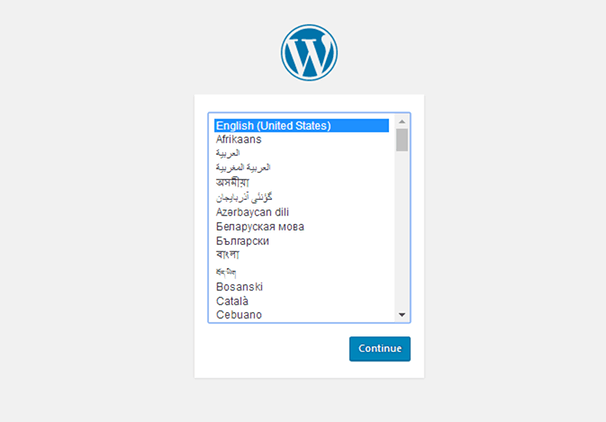
您需要做的就是从 WordPress 预装的数十种语言中选择一种,然后单击继续。
方法 2:更改您的语言设置
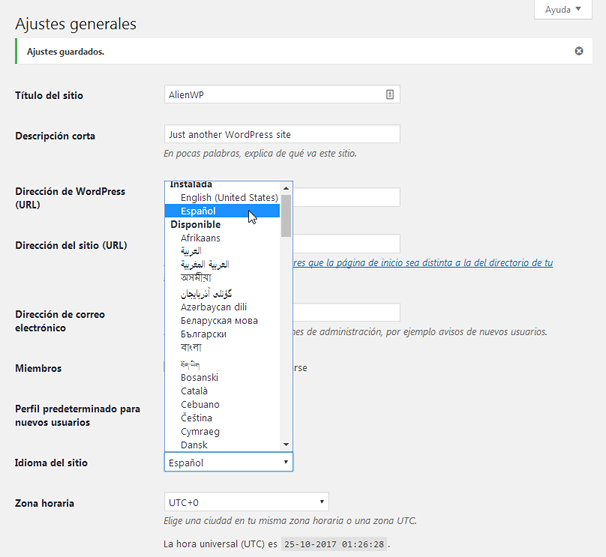
如果您已经安装了 WordPress,您仍然可以更改它在后端使用的语言。 只需转到设置→常规,然后将站点语言设置更改为您要使用的语言。

单击保存更改以使用新语言查看您的站点。
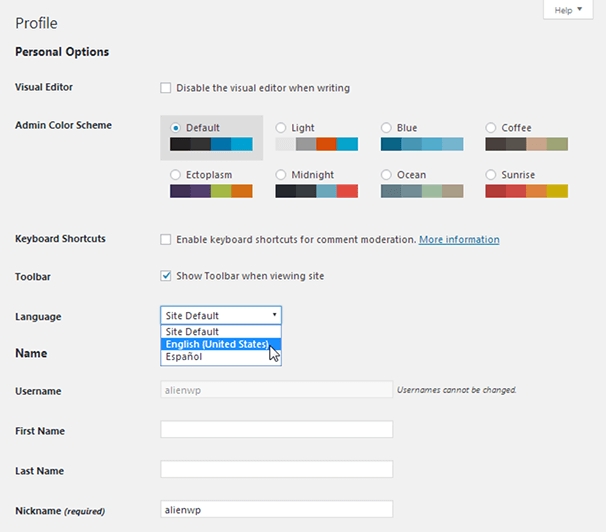
您还可以通过访问 WordPress 后端中该用户的个人资料屏幕,为每个用户选择不同的语言。
让我们转到一些可用于完成此任务的插件。
方法 3:使用语言插件
我们将提到的第一个插件是一个简单的语言切换器,它可以更改 WordPress 后端显示的语言。 它被称为英文WordPress Admin。 它允许您在两种语言之间切换,其中一种始终是美国英语。 另一个标有“本机”的选项是您在“常规设置”部分中设置为“站点语言”设置的选项。
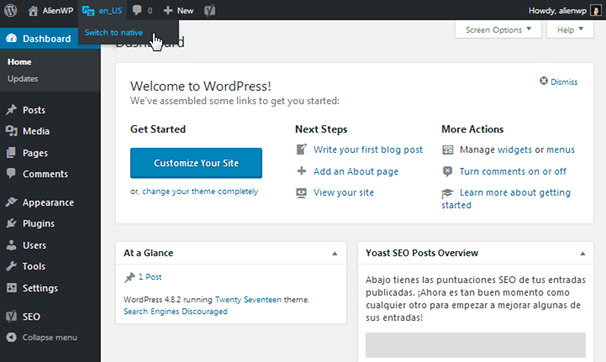
您需要做的就是将鼠标悬停在插件添加到顶栏的菜单项上以切换语言。 就是这么简单。 它可能无法帮助您向 WordPress 添加新语言,但它确实可以轻松地在英语和另一种语言之间切换。
我们将提到的下一个插件是 Admin Language Per User。 它有点过时了,因为 WordPress 在 WordPress 4.7 中将站点语言设置添加到了用户配置文件屏幕。 但是,该插件的开发人员表示,他将继续支持尚未更新到 WordPress 4.7 的用户以及使用与 get_user_locale 不兼容的过时插件的用户。
方法 4:手动安装语言
WordPress 是一个开源平台,成千上万的开发人员通过为其发布插件和主题来支持它。 语言也不例外。 如果您访问 WordPress.org 上名为 Translation Teams 的部分,您会发现数十个不同语言的项目。
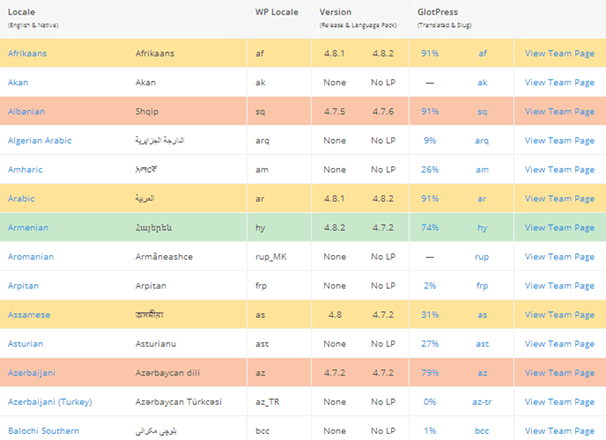
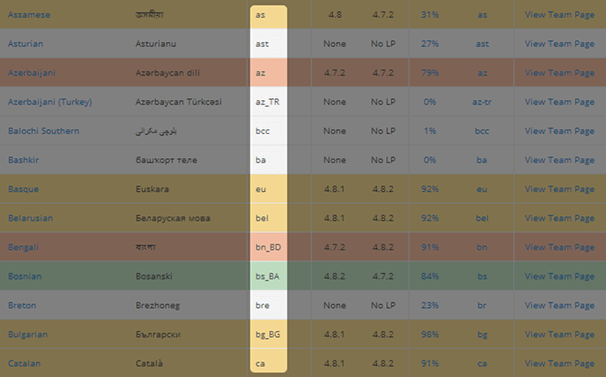
这些项目是由志愿者团队构建和开发的 WordPress 核心、主题和插件的翻译。 目前,此页面有 169 个项目,用于标记它们的颜色表示它们与最新版本的 WordPress 的更新程度。 以下是每种颜色含义的简单细分:
- 绿色:使用最新版本的 WordPress。
- 黄色:在 WordPress 的次要版本之后。
- 橙色: WordPress 的一个主要版本的背后。
- 红色: WordPress 不止一个主要版本的背后。
- 怀特:尚未发布,但正在翻译中。
这里要注意的另一件事是百分比。 它们表明该项目的进展情况。
下载语言
当您准备好下载要添加到站点的语言时,请单击表格最左侧的名称。
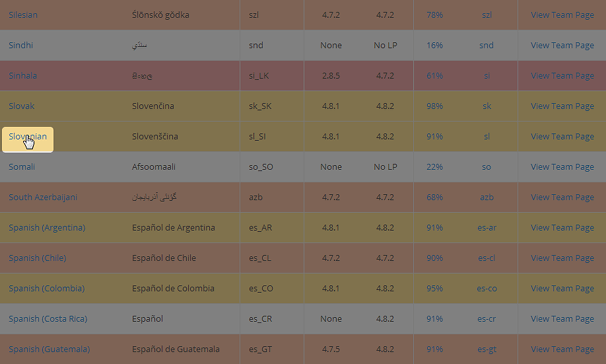

这将在 WordPress.org 上打开该语言的官方下载页面。 单击位于页面右侧的下载按钮。
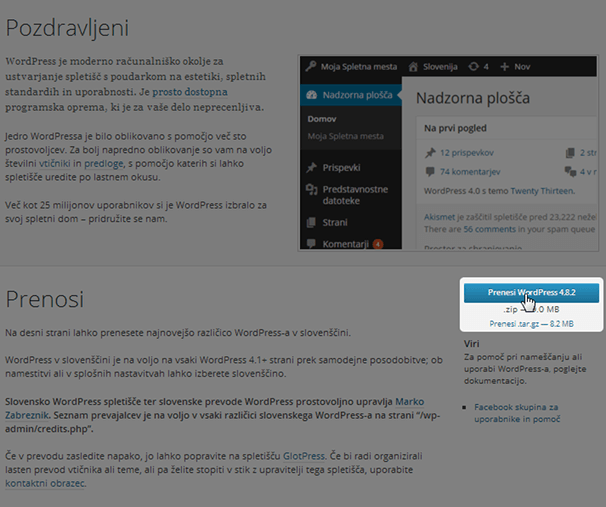
这是 WordPress 核心的完整 ZIP 文件夹,用于该特定语言的最新版本。 由于您可能已经建立了 WordPress 站点,因此您需要提取下载的文件夹,然后打开名为“wordpress”的内部文件夹。
之后打开 wp-content 文件夹,然后打开 Languages 文件夹。 您要查找的是 .mo 和 .po 文件,它们是 WordPress 用于语言的文件扩展名。
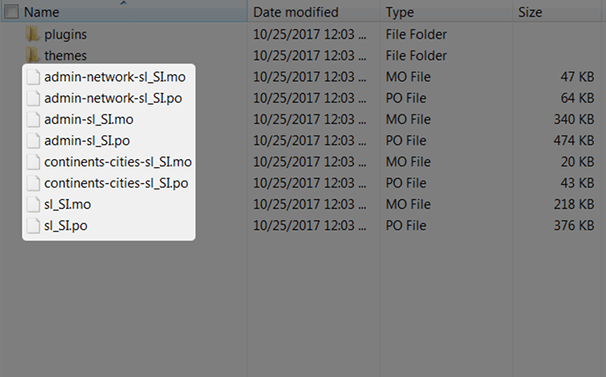
让我们继续下一步。
在您的服务器上安装语言文件
您需要做的下一件事是通过将语言文件上传到您的服务器来安装它们。 Languages 文件夹在 WordPress 核心的主版本中不存在,因此您可能需要为您自己的站点创建一个。 如果您曾经使用站点语言设置切换过语言,那么应该已经为您创建了一个。
打开用于访问站点文件的文件管理器,无论是您从主机控制面板使用的文件管理器,还是 FileZilla 等 FTP 客户端。
打开 wp-content 文件夹。 创建一个新文件夹并将其命名为“languages”(如果尚不存在)。 接下来,将语言文件(.mo 和 .po 文件)从您下载的 WordPress 核心的翻译版本拖到新的 Languages 文件夹中。
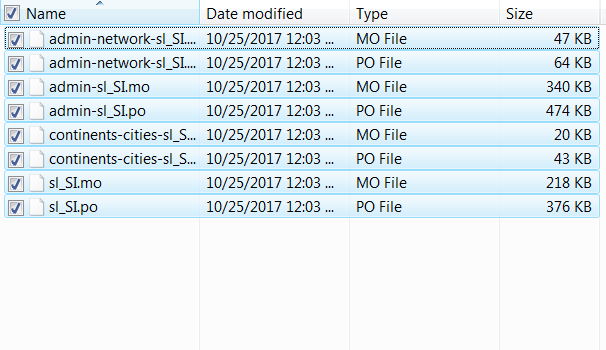
而已! 现在应该在您的站点上安装并激活您的新语言。
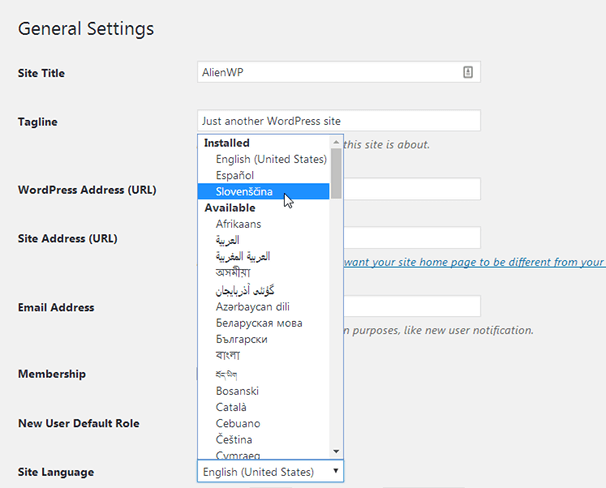
您过去必须将 WPLANG 常量添加到 wp-config.php 文件中才能激活语言,但现在不再需要了。 如果您无法在服务器上安装新语言,请尝试将其添加到 wp-config.php 文件中:
定义('WPLANG','sl_SI');
请务必将第二部分更改为您的语言使用的 WP 语言环境。 如果您不确定,请参阅翻译团队页面上的第三列。
让我们谈谈翻译团队以及在结束之前如何参与其中。
如何参与翻译项目
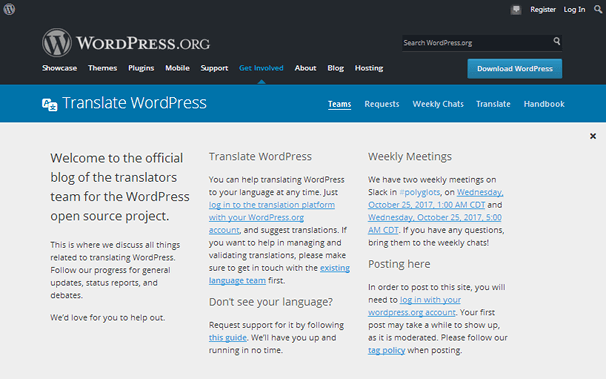
如果您阅读上面屏幕截图中的一些文字,您会发现可以通过三种方式提供帮助:
- 建议翻译。
- 验证翻译。
- 管理翻译。
如果您想提出建议或了解翻译进展如何,请前往 WordPress.org 上的翻译平台。 你会看到每个项目都在进行。
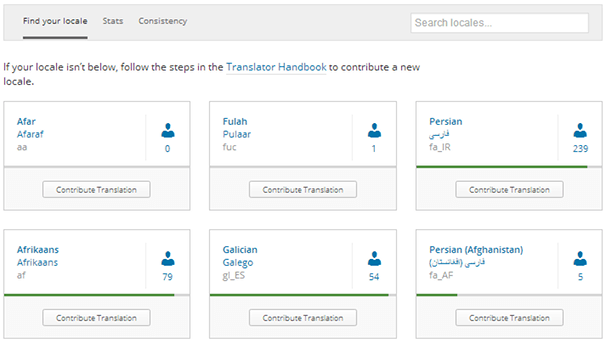
单击与您要贡献的项目相关的贡献翻译按钮以添加您的建议(使用登录帐户)或查看其进度细目。
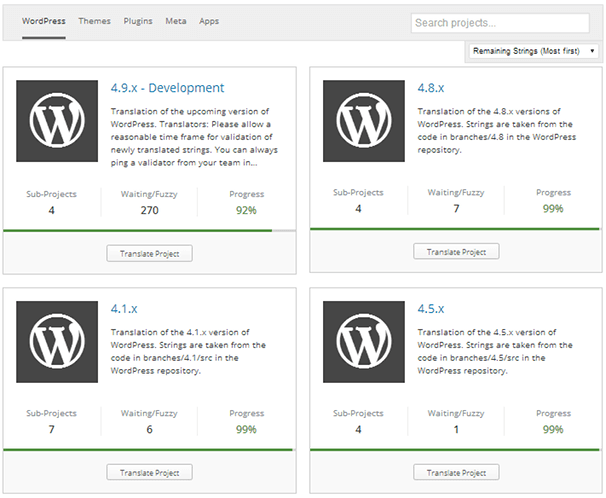
本节分为 WordPress 核心版本、翻译兼容的主题……
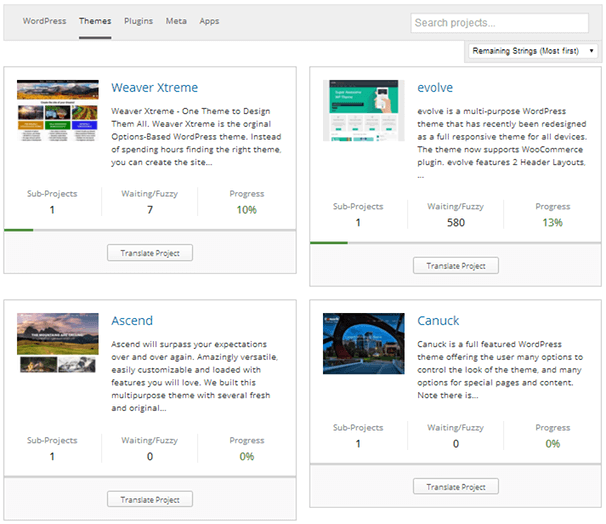
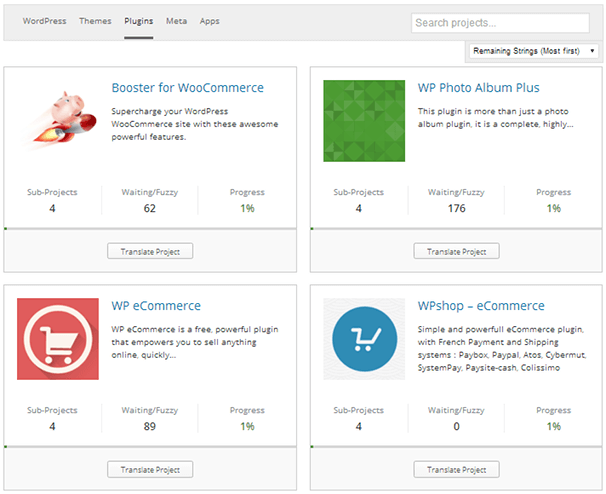
…以及与翻译兼容的插件、元内容和应用程序。
如果您想通过验证和管理翻译来更多地参与,请访问翻译团队页面,然后单击与您要参与的项目相关联的查看团队页面链接。
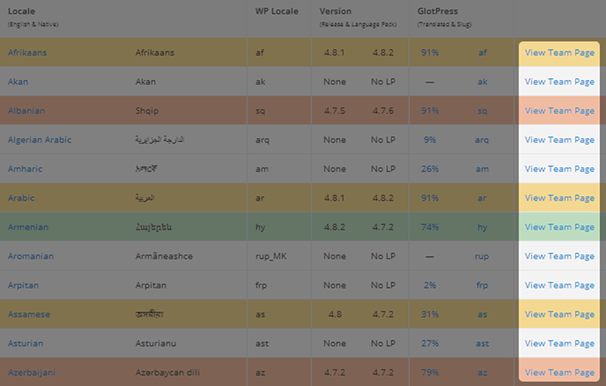
您将了解团队经理和贡献者的详细信息,以及如何联系项目负责人。
如果您需要更多信息,请阅读翻译手册,看看他们是否有您需要的信息。
最后的想法
自从 WordPress 4.1 中的站点语言设置发布以来,使用不同语言的 WordPress 从未如此简单。 它几乎预先打包了它有一个项目的所有语言,并且只有一小部分您需要手动安装。 您甚至可以参与多个翻译项目,并为尚未翻译成 WordPress 的语言请求一个全新的项目。
这篇文章是关于使用不同语言的 WordPress 管理员。 不幸的是,在前端使用 WordPress,也就是创建一个多语言的 WordPress 网站,要复杂得多。 如果您需要帮助在前端翻译您的网站,请务必查看我们之前提到的创建多语言网站的指南。