
完整指南:如何在 WordPress 中添加表格
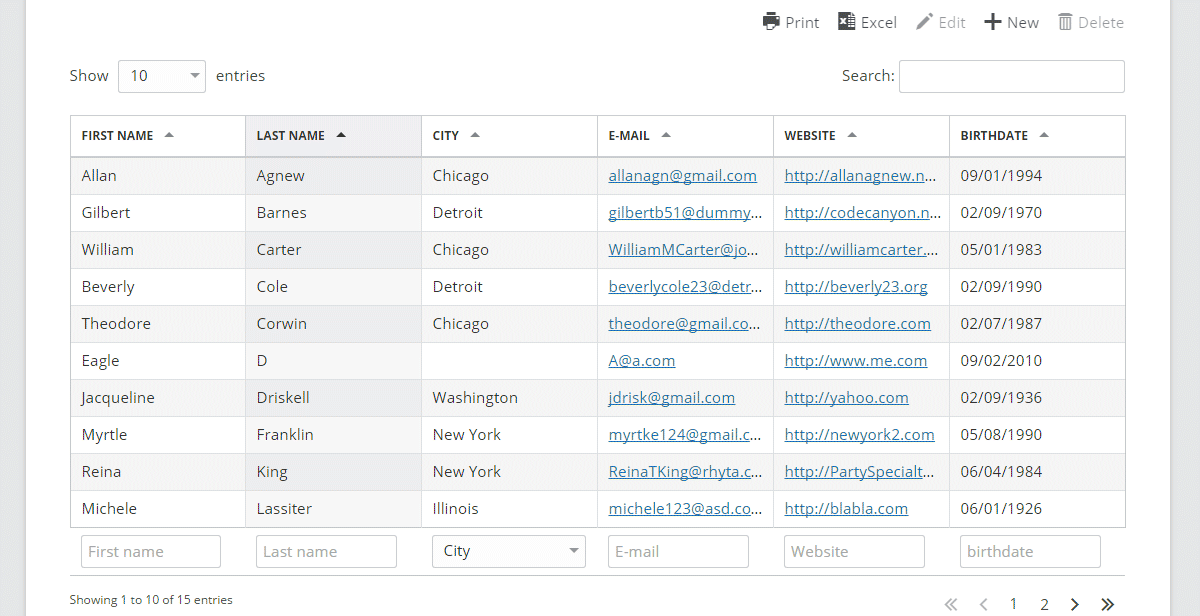
已发表: 2017-11-02如果表格数据是您网站的重要组成部分,那么我们认为您需要一种更好的方法来管理它,这正是我们的帖子可以帮助您的地方。 我们将研究一个名为 TablePress 的免费插件,它可以轻而易举地向您的网站添加智能且格式良好的表格——请看下面我们向您展示如何使用它的地方。
内容
- 1 WordPress 表格
- 2 TablePress – 简介
- 3 TablePress 的特点
- 4在您的 WordPress 网站中安装 TablePress
- 5使用 TablePress 创建表格
- 6从头开始创建表
- 7通过导入创建表
- 8导出表
- 9 个插件选项
- TablePress 上的10 个最后一句话
- 10.1相关帖子
WordPress 表格
如果您熟悉 HTML 和 CSS,那么在您的网站中创建和嵌入表格并不会很困难,尽管它可能非常耗时且乏味。 然而,并不是每个人都是具有 HTML 或 CSS 工作知识的开发人员,对于这些人来说,这可能不是一个可行的选择。
但是,如果您使用的是 WordPress 网站,则无需编写任何代码即可创建表格。 但是,有一个问题。
WordPress 尽管用途广泛且是最流行的内容管理系统 (CMS),但缺乏一个非常常见和有用的功能。 它没有内置的表格创建功能。 考虑到 WordPress 提供的广泛多样的功能,如果认为提供表格支持不是 WordPress 的原生功能,肯定会令人费解。
TablePress – 简介
Tobias Bathge 的“TablePress”是最好的免费表格插件之一。 它使您能够使用用户友好的界面在 WordPress 站点中创建和管理表格。 不需要 HTML 知识。
它是一个通用表格插件,不限于比较或定价表格,可用于显示几乎任何数据,包括将被评估的公式。 它具有丰富的功能,并提供标准插件应提供的一切。
该插件拥有超过 3000 个 5 星评级,并且拥有超过 600,000 多个活动安装,TablePress 已经成为 WordPress 用户的流行和喜爱的插件。
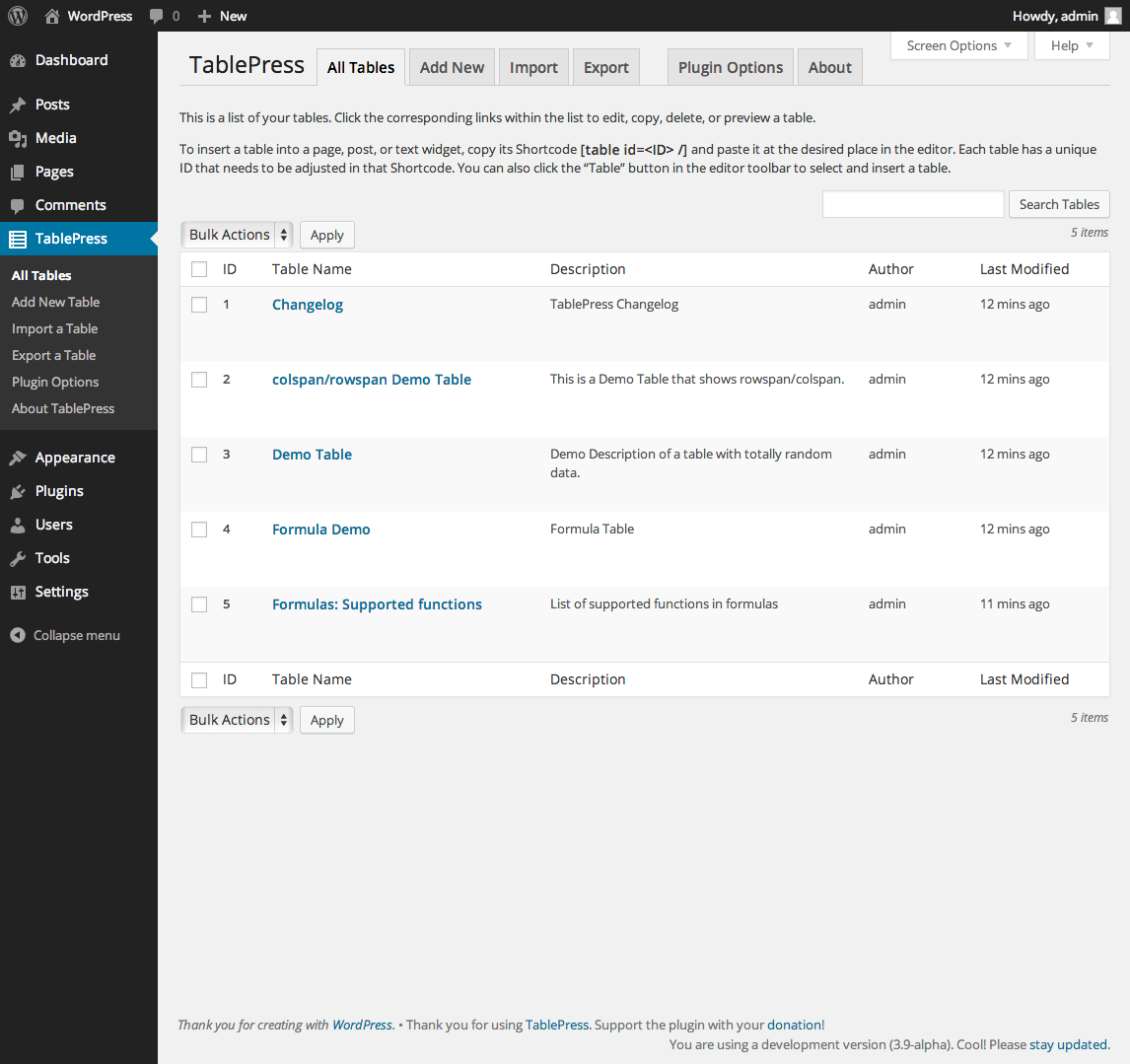
TablePress 的特点
- 从 Excel、HTML、CSV 和 JSON 轻松导入数据。
- 以各种格式导出/保存表格,例如 CSV、JSON、HTML。
- 支持批量导入/导出
- 可以使用简码将表格嵌入到任何地方。
- 使用 CSS 轻松定制表格。
- 表格数据可以包含任何类型的数据——文本、数字、链接、HTML 或 JavaScript
- 一个额外的 JavaScript 库添加了排序、分页、过滤等功能。
- 允许复制和删除表。
- 只需单击一个按钮,即可将表格轻松插入您的帖子中
- 可以将多行/列组合成一个(rowspan/colspan)
- 包含多个附加组件以进一步增强其功能,例如制作响应式表格、列过滤器、保存到 PDF 文件按钮等等。
在您的 WordPress 网站中安装 TablePress
安装插件很容易,涉及到下面描述的几个步骤。
- 登录到您的 WordPress 管理仪表板。
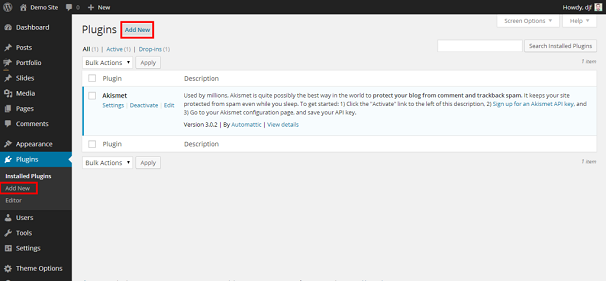
- 单击左侧边栏菜单中的插件选项
- 单击插件中的添加新按钮
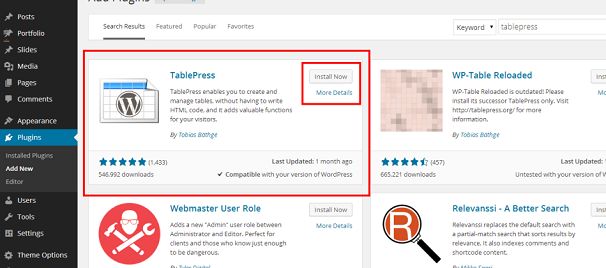
将出现一个新窗口,在窗口左上角的搜索菜单中键入“TablePress”,然后按 Enter。
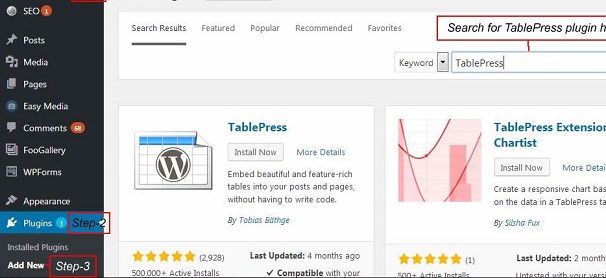
将出现一个插件列表。 从这里,选择插件并单击立即安装按钮。
安装完成后点击激活
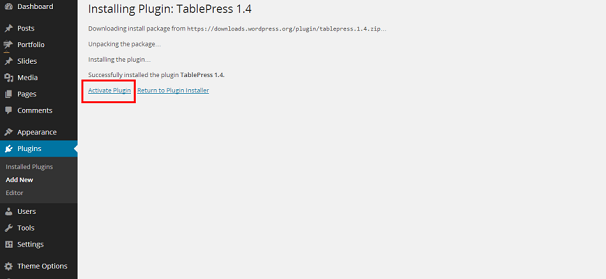
就是这样,您现在可以使用该插件了。 您可以访问
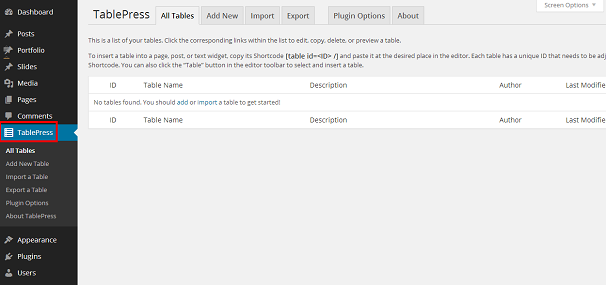
通过单击仪表板左侧栏中的TablePress链接, Table Press插件
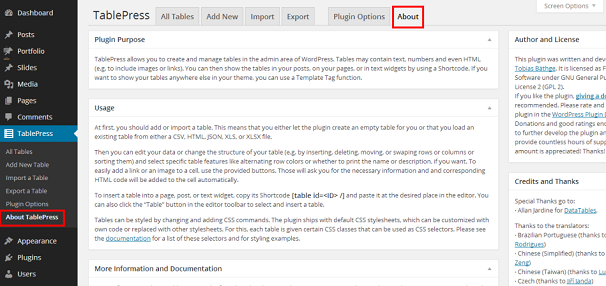
要了解有关 TablePress 插件的更多信息,请向下滚动到左侧边栏,然后单击“关于”。
使用 TablePress 创建表格
在本文中,我们将讨论 2 种在 WordPress 中插入表格的方法。
- 从头开始创建表
- 从现有文件导入表
从头开始创建表
TablePress 允许我们使用易于使用的交互式界面从头开始创建表格。
下面列出了创建表的步骤
前往您的 WordPress 仪表板,然后单击左侧边栏上的“ TablePress ”。
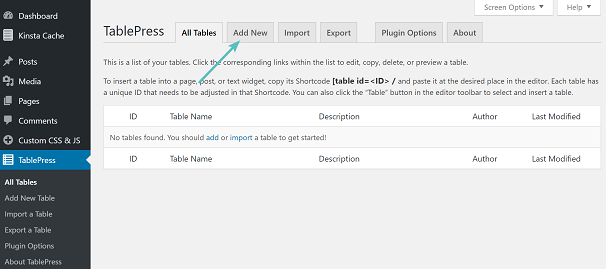
要开始创建表,请单击页面导航中的“添加新表”选项卡,或者您也可以单击“TablePress”菜单下左侧边栏中的“添加新表”按钮。

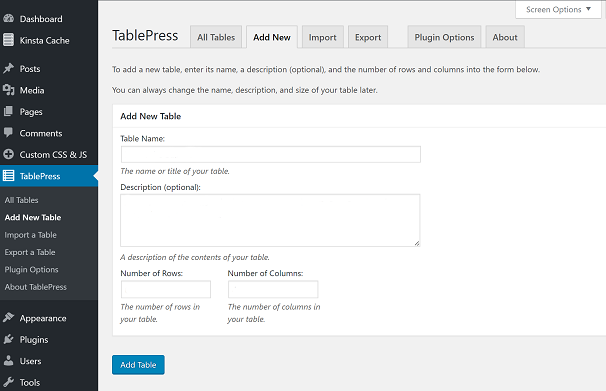
然后您将被带到以下页面,您可以在其中设置您的餐桌。 在这里,您可以为表格命名,输入表格描述,并通过填写“行数”和“列数”选项来设置表格的维度。 完成后单击添加表。
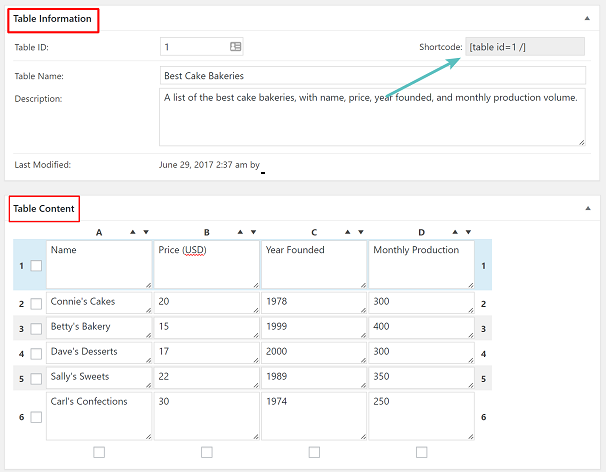
单击添加表格将使您可以访问完整的表格编辑器,您可以在其中继续向表格添加内容。 在此页面中,您可以使用以下内容进行调整 -
在表格信息部分,您的表格将被分配一个 ID 和一个简码,您将使用它们将您的表格添加到您的帖子和页面中。 它还将显示您的表名和描述。
您将在下面找到表格内容部分,您可以在其中开始用数据填充表格的单元格。
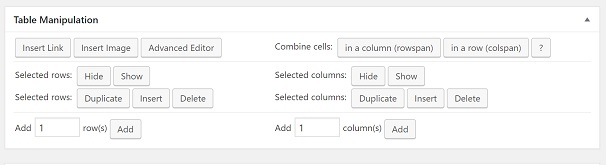
在页面下方,您可以找到表格操作您可以将链接、图像插入单元格、组合单元格、高级编辑器、复制/删除选定的行和列、添加更多行/列。
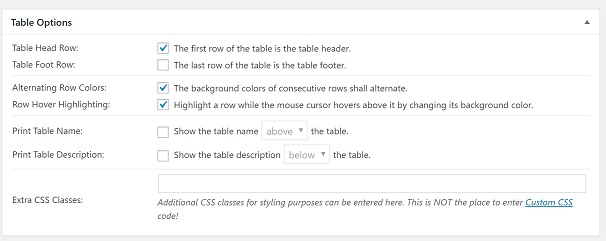
接下来,您将找到表格选项部分,您可以在其中设置表格头/脚行、按行交替颜色、显示表格名称和描述以及添加额外的 CSS 类以用于样式设置。
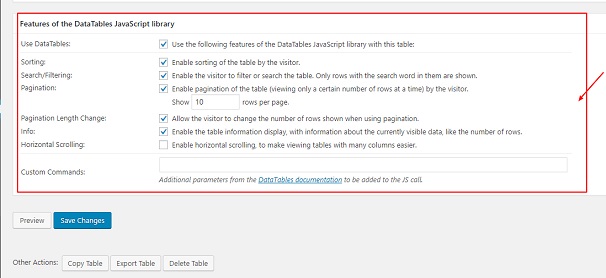
您将在下面找到更多使用数据表的选项,启用排序、搜索/过滤、分页、水平滚动。 除此之外,还有用于复制、导出或删除表格的按钮。
完成所有设置后,单击页面底部的保存更改,然后单击预览按钮,以大致了解表格的外观。
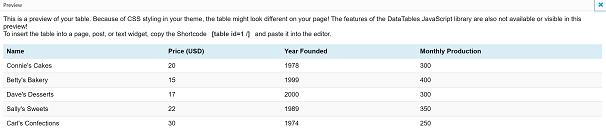
(请注意,表格的实际外观将与预览不同,具体取决于您网站主题的 CSS 样式。此外,预览中不提供 JavaScript 库的功能。)
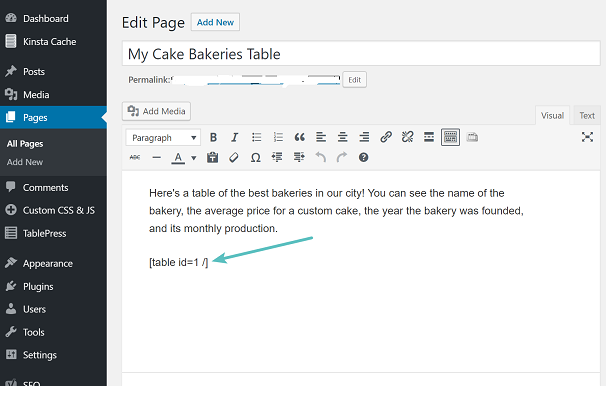
要在帖子或页面中插入表格,有 2 种不同的方法可用。
第一个涉及复制表格的简码,转到要显示表格的页面并粘贴简码。
第二种方法是在可视化编辑器工具栏中单击 TablePress 添加的“从 WordPress 插入表格”按钮。
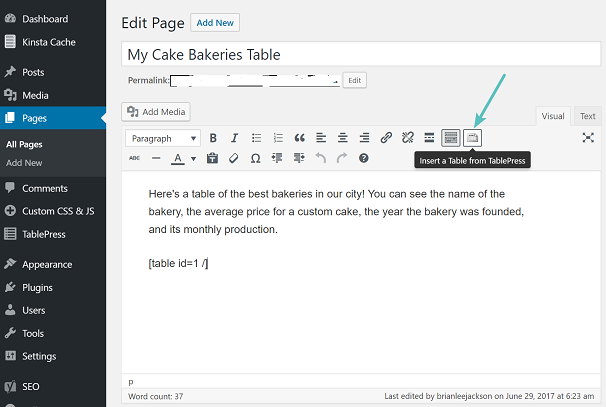
而已。 该表现已添加到您的 WordPress 站点。
通过导入创建表
如果您已经在 Excel 表格或 Google 表格或其他格式中创建了表格,并且您想在您的帖子/页面中使用该表格,那么我们可以使用 TablePress 插件立即将其导入。
步骤如下 -
- 导航到您的管理仪表板 -> TablePress,然后单击Import Next,在此页面上,您将选择您的导入源(文件上传、URL、服务器文件或手动输入)。
- 接下来单击“选择文件”按钮以选择要导入的文件。
- 此选项卡中包含的另一个功能是能够选择导入的数据以创建新表、替换现有表或将新表内容附加到现有表。
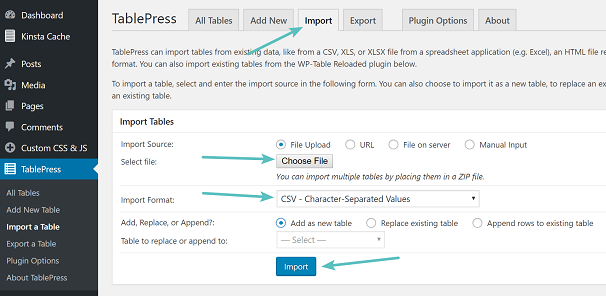
- 完成后单击“导入”按钮。
- 单击“导入”按钮后,您将再次被重定向到与从头开始创建表时相同的编辑页面。
- 从将内容添加到表格到将其添加到页面/帖子的其余步骤与使用 TablePress 创建表格的第一种方法中讨论的相同。
导出表
TablePress允许我们从我们的 WordPress 网站导出表格。 如果您创建了另一个网站并希望将现有表格添加到新网站,这将非常有用。 表格可以导出为 CSV、HTML 或 JSON 格式。
步骤是
- 导航到您的管理仪表板-> TablePress。 然后选择导出
- 选择要导出的表和导出格式。
- 您还可以通过将多个表归档到单个 .zip 文件中来选择要导出的多个表。
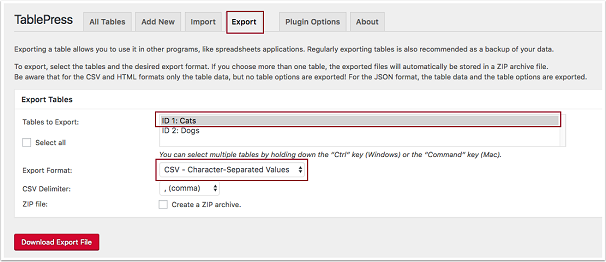
完成后,单击页面底部的“下载导出文件”按钮并获取您的数据
插件选项
TablePress插件还提供了一个插件选项选项卡,可让您设置一些其他选项。
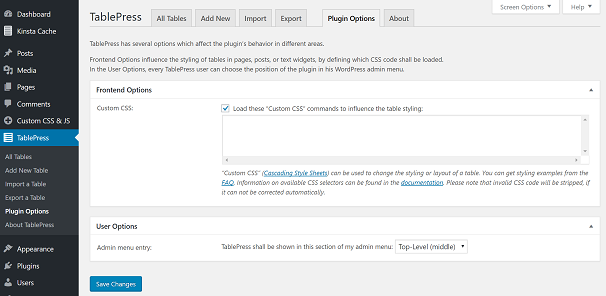
前端选项部分允许您插入自定义 CSS 以将样式自定义(例如更改颜色、背景、突出显示单元格等)应用于您的表格。
您还可以更改TablePress将在管理菜单中显示的位置。
单击保存更改以应用更改。
TablePress 上的最后一句话
毫无疑问,TablePress 是市场上功能最强大、用户最友好的表格插件之一。 它提供了许多出色的功能,并具有开箱即用的出色样式。 它还可以与其他插件集成以进一步增强其功能。 开发人员付出了巨大的努力,使这个插件成为 WordPress 社区的重要资源。