完整指南:如何在 WordPress 中添加简码
已发表: 2017-11-07简码是 WordPress 特定的代码,可让您轻松完成漂亮的事情。 简码可以嵌入文件或创建通常需要大量复杂代码行的对象。 简而言之,简码是函数的快捷方式。
换句话说,简码是一段更大且通常很复杂的代码的浓缩形式。 它允许您将脚本插入页面的内容部分,稍后将由 WordPress 执行。
短代码是在 WordPress 2.5 中引入的,从那时起,它在以更简单的方式执行复杂任务方面做出了很大贡献。 使用简码可以节省时间,让我们以更简单的方式做事,否则需要大量的技术知识和编码。
内容
- 1简码的好处
- 2如何在 WordPress 中使用简码
- 2.1视频简码
- 2.2音频
- 2.3图像和文档
- 2.4杂项
- 3个简码终极插件
- Shortcodes Ultimate 插件的4 个主要特点
- 5安装 Shortcodes Ultimate
- 6探索简码终极版
- 7使用 Shortcodes Ultimate 插件创建简码
- 8 Shortcode 将我们的页面内容分成多个列
- 8.1相关帖子
简码的好处
- 提高效率并节省时间——简码可防止冗余。 它通过编写一次代码并在需要该功能时重新使用短代码来帮助用户实现任何特定功能。
- 选择性自定义标记 -根据您的主题,您的 WordPress 网站将具有特定的布局和设计。 但是,如果您希望页面中的某些帖子、页面或部分看起来与一般样式模板不同,Shortcodes 使这项任务变得容易实现。
- 访问无法访问的内容区域 -某些任务,例如在标题中插入文本小部件,或向侧边栏添加自定义内容并不容易。 但是使用简码,可以轻松灵活地执行此类任务。
- 帮助创建更好和独特的布局——所有 WordPress 网站都建立在标准布局上,包括页眉、页脚、侧边栏和主要内容部分。 简码允许我们偏离标准布局并为您的网站创建不同的布局,包括您自己的元素或组件。
如何在 WordPress 中使用简码

要使用简码,只需将其插入 WordPress 页面或发布。
短代码看起来像这样 - [短代码名称],
假设已经定义了这样的简码,当在网站中使用时,会在网站的任何位置显示作者最近发布的列表。
这是另一个简码语法示例,使用假设的简码对象“shortcode_ex”。
[shortcode_ex] 这是您的内容出现的地方[/shortcode_ex]默认情况下,WordPress 带有以下短代码:
视频简码
- [dailymotion] 嵌入 DailyMotion 视频。
- [hulu] 嵌入 Hulu 视频。
- [ted] 嵌入了一个 TED Talks 视频。
- [vimeo] 嵌入 Vimeo 视频
- [youtube] 嵌入 YouTube 视频。
声音的
- [audio] 将上传的音频文件显示为音频播放器
- [Spotify] 嵌入来自 Spotify 的音乐。
图像和文件
- 将图片库插入帖子或页面。
- [instagram] 嵌入来自 Instagram 的图片。
- [slideshare] 嵌入来自 Slideshare.net 的幻灯片。
- [幻灯片] 嵌入上传照片的幻灯片。
- [googleapps] 嵌入来自 Google Docs 的文档。
各种各样的
用于添加博客存档索引、联系表、投票等的有用简码。
- [blog_subscription_form] 嵌入了一个订阅表格,允许人们注册电子邮件更新
在今天的帖子中,我们将讨论如何使用 Shortcodes Ultimate 插件轻松地将短代码添加到您的 WordPress 网站。 那么让我们开始吧。
简码终极插件
简码插件使我们能够轻松灵活地创建简码,无需编码。 它包含一组预定义的短代码,您可以将其复制并粘贴到您的页面/帖子中。 市场上有很多简码插件。 在本文中,我们将重点介绍 Vladimir Anokhin 的 Shortcodes Ultimate 插件。
Shortcodes Ultimate 是一个流行的 WordPress 插件,可用于创建选项卡、按钮、框、响应式视频等等。 它带有 50 多个惊人的简码,以及用于创建自定义简码的简码生成器。
要使用该插件,只需安装它并单击页面/帖子上的“短代码”按钮。 它可以与高级插件集成以进一步增强其功能。
这个插件在 WordPress 社区中非常受欢迎,这从它拥有超过 700,000 多个活动安装和近 4000 个 5 星评级这一事实可以看出。
简码终极插件的主要特点
- 50 多个专业外观的简码
- 完全响应
- 高亮文字、展示框、图片、谷歌地图等
- 自定义 CSS 编辑器
- 一键插入带有实时预览的短代码
- RTL 支持并适用于多语言源
- 强大的 API
安装简码 Ultimate
安装插件很容易,涉及到下面描述的几个步骤。
- 登录到您的 WordPress 管理仪表板。
- 单击左侧边栏菜单中的插件选项
- 单击插件中的添加新按钮
- 将出现一个新窗口,在窗口左上角的搜索菜单中输入“ Shortcodes Ultimate ”,然后按 Enter。
- 将出现一个插件列表。 从这里,选择插件并单击立即安装按钮。
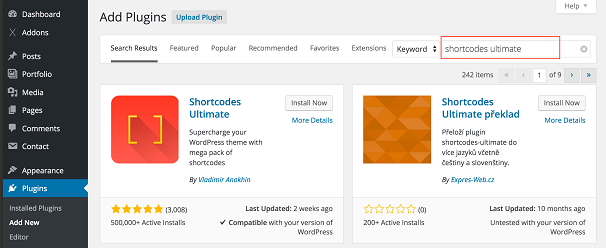
安装完成后点击激活
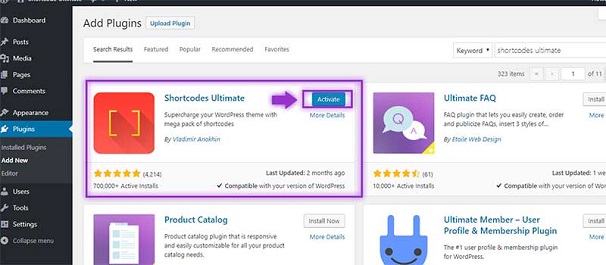
激活后,您将被重定向到插件页面,在那里您可以找到Shortcodes Ultimate插件以及其他插件。 就是这样,您现在可以使用该插件并在您的 WordPress 网站上创建简码
探索简码终极版
安装 Shortcodes Ultimate 后,您的仪表板上将出现一个Shortcodes菜单。 单击简码菜单,然后单击示例菜单。 这将打开示例页面。 此页面有一个您可以使用的最常用短代码的预编译列表。

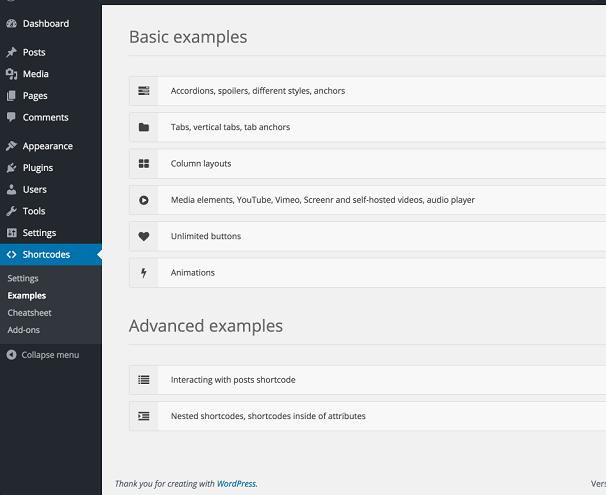
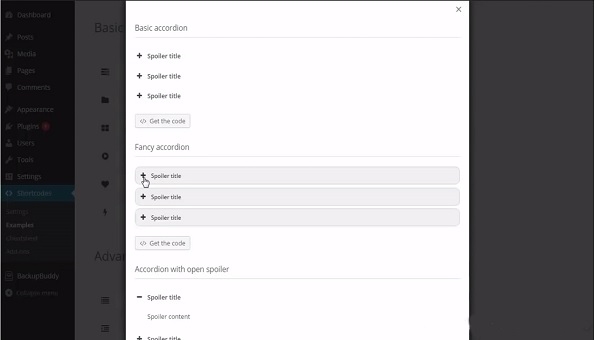
Accordions, Spoilers, Styles and anchors –这允许我们添加诸如手风琴和锚点之类的东西。 如果您想在“+”号后面隐藏一些内容,则使用手风琴,该号会在单击时展开以显示您的内容。 还有几种不同的样式可用,您可以将图标添加到前面。
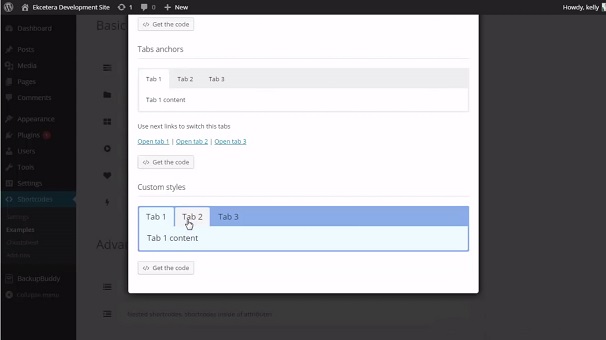
标签和标签锚
这允许使用多种样式选项向您的页面添加不同的选项卡。
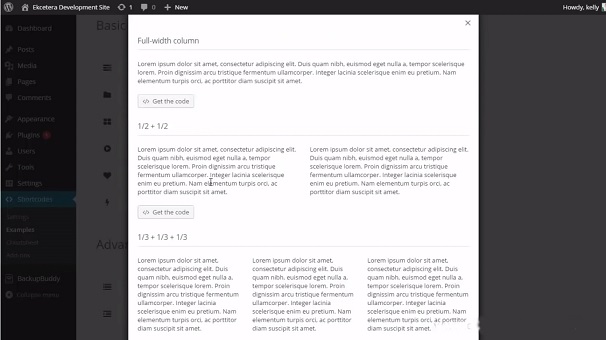
列布局
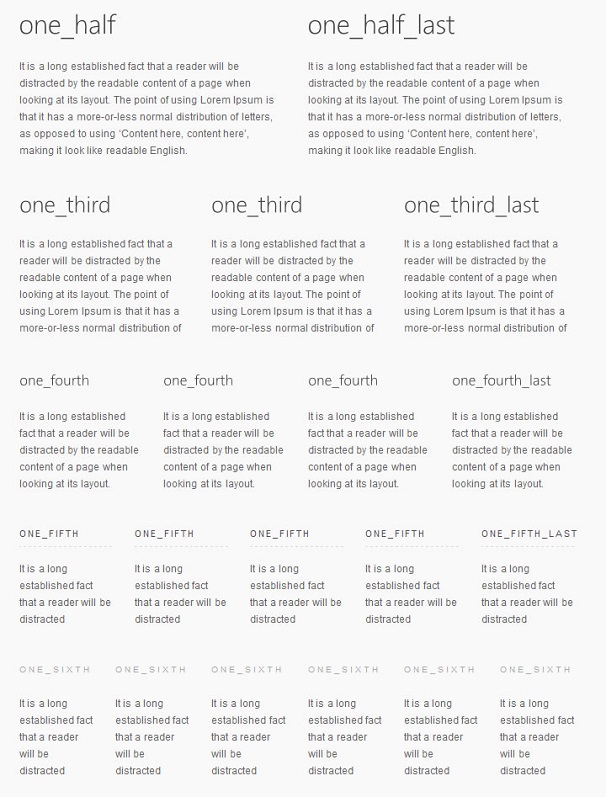
此简码可用于将我们的页面内容分成几列。
媒体元素
使用此短代码将 YouTube、Vimeo 视频文件等媒体文件添加到您的帖子/页面上。
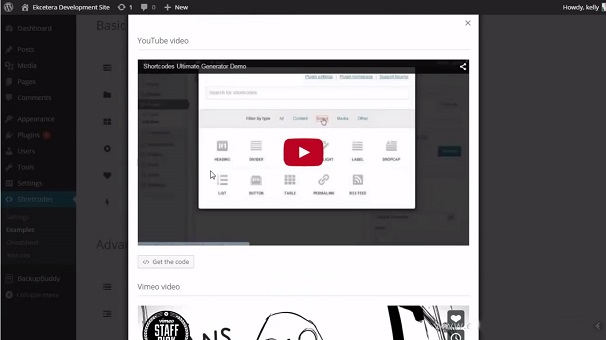
动画
这个短代码允许我们添加动画,例如从不同方向飞行的文本、不同颜色、动画列、按钮等等。 动画增强了您的内容,对于向用户突出显示任何特定内容很有用。
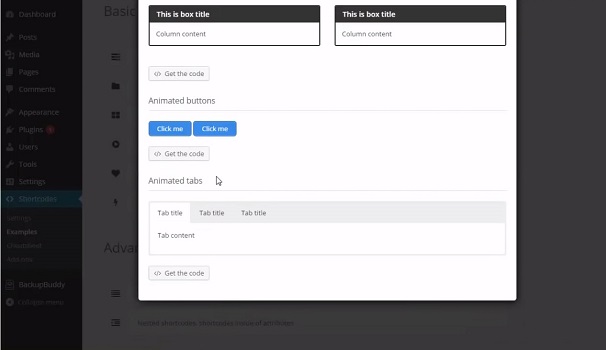
除了基本的简码外,还有其他几个可用的高级简码。
使用 Shortcodes Ultimate 插件创建简码
安装后我们可以发现这个插件带有 50 多个简码,按样式、内容编写、内容划分分类。
要将简码添加到您的页面,请转到您的管理仪表板,然后单击页面,然后选择要在其中添加简码的页面。
在帖子编辑器屏幕中,您现在应该注意到编辑器菜单中添加了一个新按钮,名为“插入短代码”。
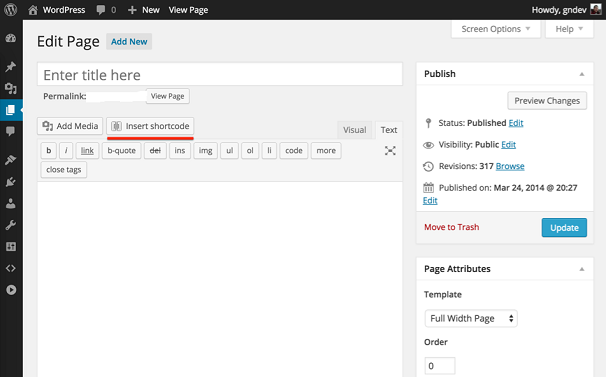
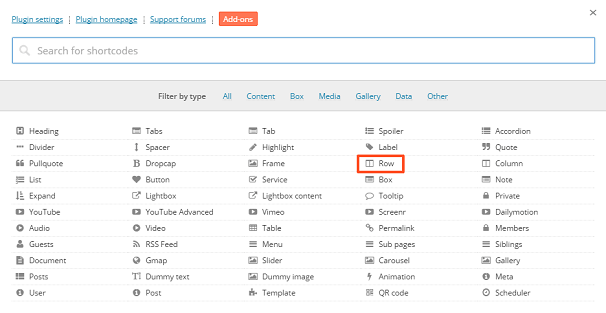
单击此按钮,您将看到以下页面。 在这里,您可以根据您的要求选择适当的简码。 还可以根据内容、框、媒体、图库、数据和
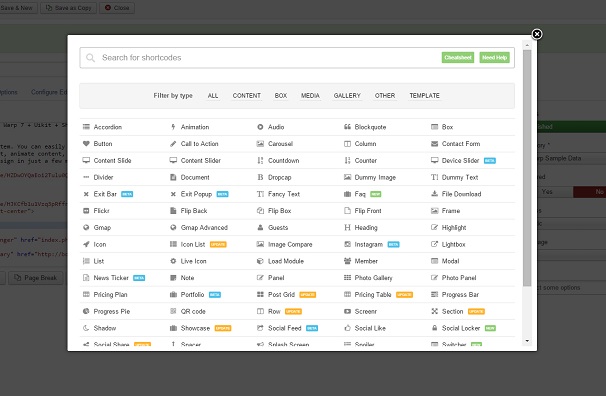
做出选择后,您可以自定义该元素以更改其外观或简单地插入它。
现在单击插入简码按钮将其插入您的页面/帖子。
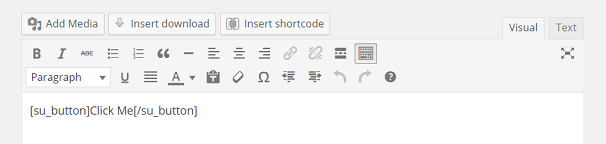
就是这样,您的简码现在已插入您的页面/帖子中。
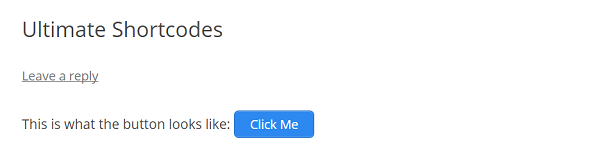
这就是按钮的样子
将我们的页面内容分成多列的简码
转到您的仪表板,然后转到页面。 创建一个新页面或选择现有页面,然后单击上面的插入简码。
在示例中,我们将使用列来划分内容。 但是,列位于行中。 因此,我们将首先通过单击“行”选项添加行短代码。
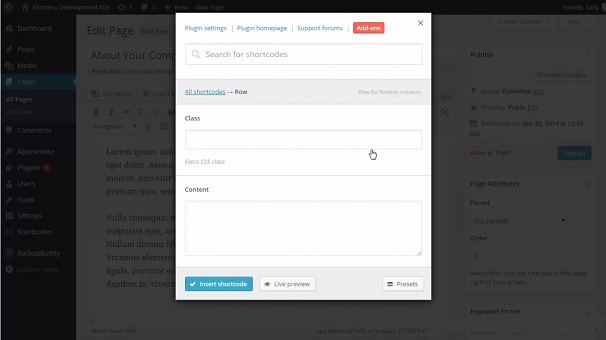
这将显示“添加行”对话框。 由于我们要创建一个 3 列布局,我们不会进行任何更改并单击安装简码
现在应该在您的帖子中插入行简码。 在 [su_row] 和 [/su_row] 之间插入您的内容。
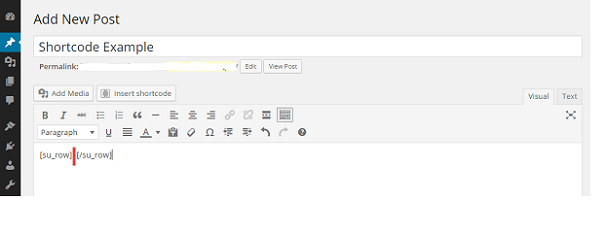
现在,您可以在行简码中插入列简码以创建多列布局。
将光标放在行简码的乞求处,然后再次单击插入简码按钮并从简码选项中选择列。
调整列简码选项菜单的设置,完成后单击插入简码按钮。
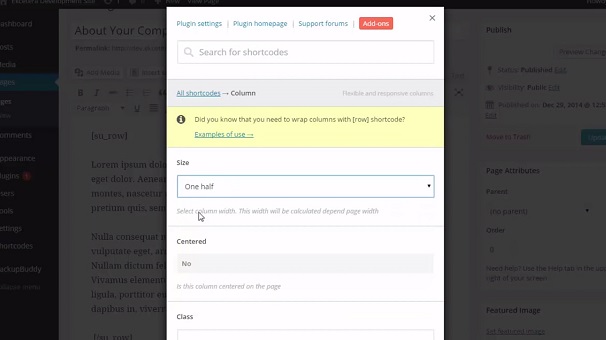
短代码现在将显示在您的帖子编辑器中。
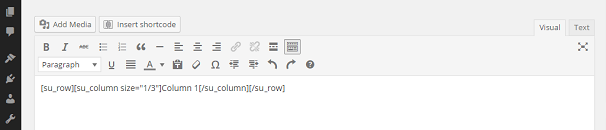
您可以通过重复上述步骤或简单地复制粘贴现有短代码来添加更多列。
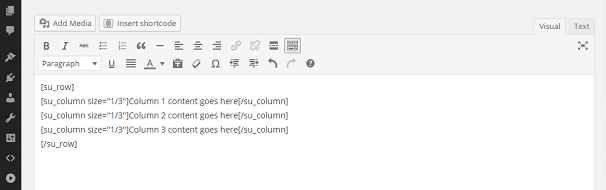
最后用您的内容填写短代码之间的空格。 完成后,单击更新/发布按钮以完成该过程。
根据添加的列数和每列的大小,输出将显示如下。