
如何在 WordPress 中创建照片库:完整指南和免费插件
已发表: 2017-10-26如果您是摄影师,您可能会发现我们的 WordPress 摄影师详细指南很有用,如果您正在寻找专为摄影设计的主题,请查看我们的最佳主题综述。
我们将介绍这篇文章中的照片画廊以及可用于在 WordPress 中创建照片画廊的各种方法,然后查看照片画廊的最佳插件。 让我们开始吧。
内容
- 1什么是相册?
- 2种类型的照片库
- 3创建没有 WordPress 插件的照片库
- 4使用插件创建照片库
- 4.1环境画廊
- 4.2下一代画廊
- 4.3 FooGallery
- 4.4相册
- 4.5 Supsystic 的照片库
- 4.6图片库
- 5最后的想法
- 5.1相关帖子
什么是相册?

照片画廊或图像画廊是在单个位置展示的数字图像的集合,无需滚动即可轻松查看每张图像。 摄影师使用在线画廊来展示特定拍摄的图像或收集具有特定风格的图像。 一个精心设计的画廊以一种比简单的垂直层层叠叠的图像更具艺术性的方式组织这些图像。
在线出版物还使用画廊来展示来自特定事件的图像集合。 这可以是从展示自然灾害现场图像的新闻机构到展示跑道图像的时尚杂志。
您甚至在电子商务网站上看到过画廊,尤其是在产品页面上。 这些页面显示了以视觉方式展示相关产品的图像集合。 如果产品是 WordPress 主题或插件,则其产品页面可能会包含一个截图库。
照片画廊的类型
您可以将多种类型的图片库用于 WordPress。 主要类型是网格,以对称、砖石或马赛克风格展示您的图像。 这些类型的画廊还可能带有“当前选择”功能,在画廊上方以较大版本展示所选图像。 当您单击缩略图时,一些基于网格的画廊也会打开较大版本的图像。 这些较大的版本通常用灯箱强调。
您一定会看到的另一种类型的画廊是滑块或轮播画廊。 您可能知道,这种类型的画廊在滑块中展示您的图像,您的访问者可以使用它们随意滚动浏览您的图像。 如果您使用这种类型的照片库,请小心,因为滑块因资源匮乏而臭名昭著。
让我们继续讨论可用于在 WordPress 中创建照片画廊的方法和工具。
在没有 WordPress 插件的情况下创建照片库
是的,WordPress 中有一个本机功能,可让您创建照片画廊,而无需依赖第三方插件或您自己的代码。 您需要做的就是创建一个帖子或页面,将光标放在您想要在 WordPress 编辑器的图库中插入的位置,然后单击添加媒体。
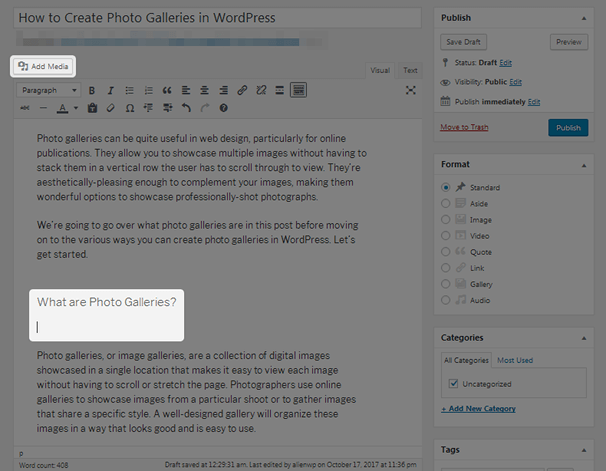
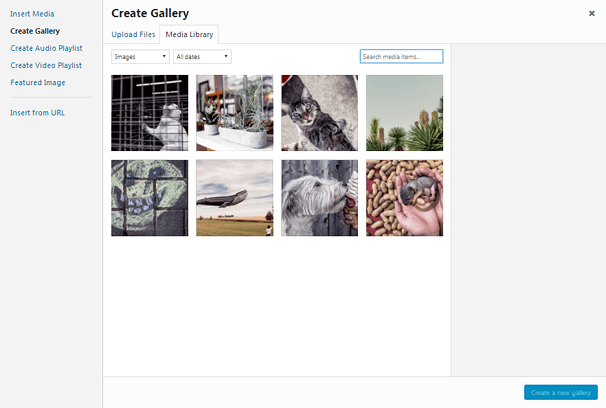
单击创建图库选项卡。
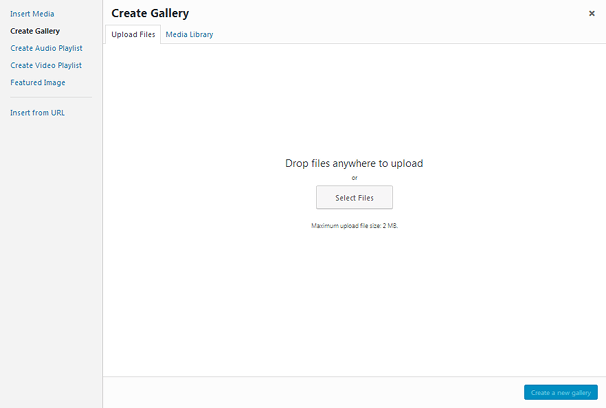
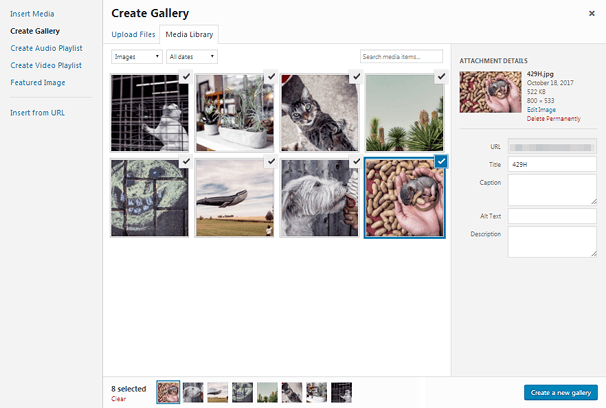
从这里,您可以像在 WordPress 中一样上传要在图库中使用的图像。 之后为您的画廊提供标题和替代文字,然后单击创建新画廊。
最后一步涉及添加一些收尾工作,例如每个图像的标题、您希望画廊拥有的行数以及您想要使用的图像大小。
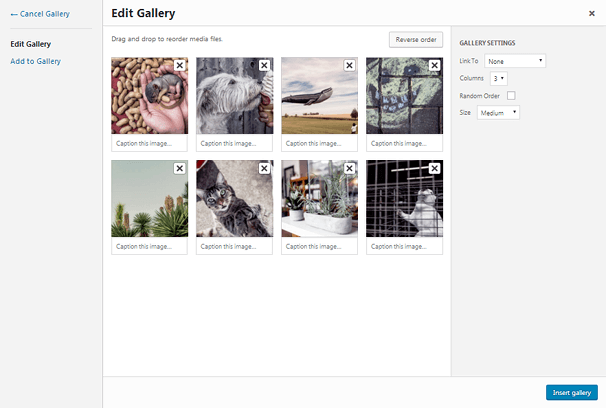
这是 WordPress 编辑器中的最终结果:
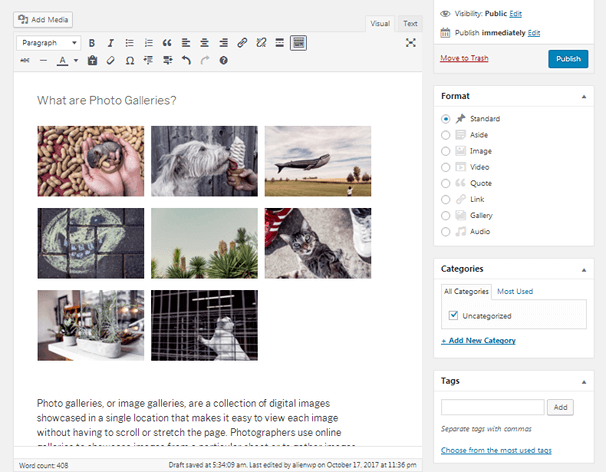
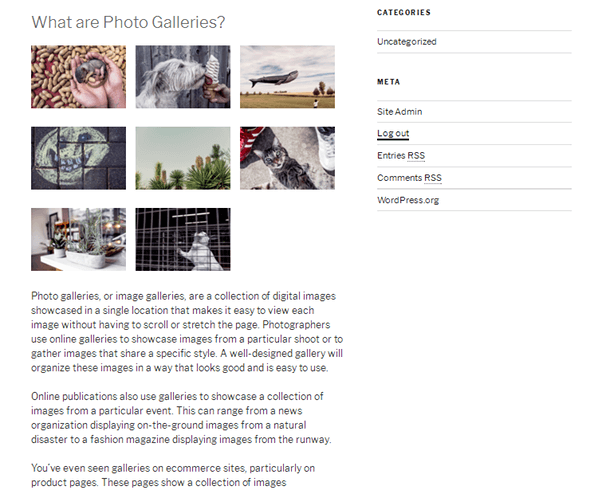
这是使用 27 主题的前端的最终结果:
您还可以使用已上传到服务器的图像创建图库:
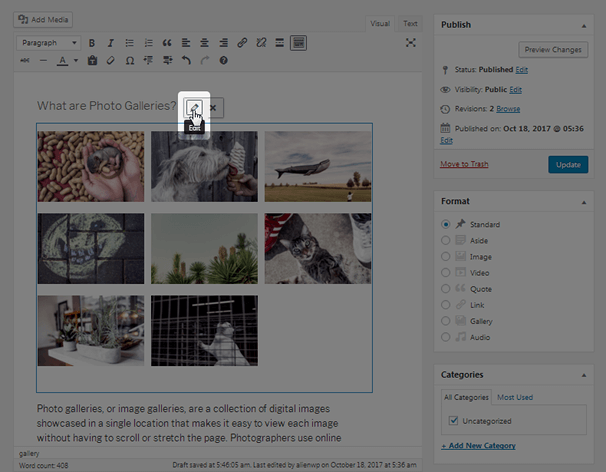
如果您需要对图库进行更改,例如添加或删除图像或更改图像大小,请在 WordPress 编辑器中单击它,然后单击编辑图标。
这是创建基本图像库的一种不错的方法,但还有更好的方法。 让我们来探索一下。
使用插件创建照片库
像 WordPress 中的大多数东西一样,如果您发现默认的 WordPress 库对您的需求限制太大,您的下一个最佳选择是使用 WordPress 插件。 让我们回顾一下 WordPress 的顶级画廊插件。
环境画廊
Envira Gallery 是一个高级画廊插件,带有直观的拖放式画廊构建器和易于使用的预建模板。 它还具有更强大的功能,包括用于社交共享的社交媒体集成、用于在线商店的 WooCommerce 集成和水印,摄影师可以使用它们来保护他们的图像。

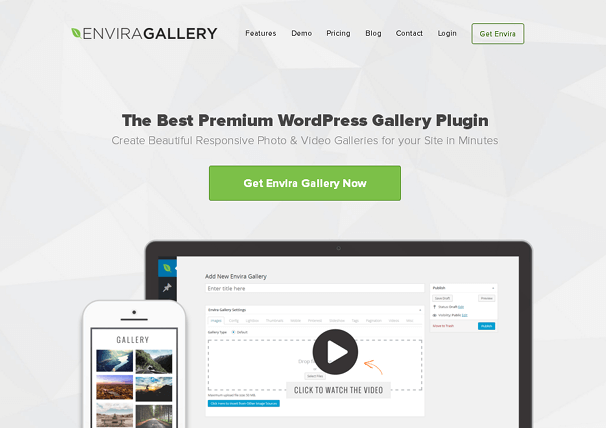
它还提供了展示画廊的有趣方式,例如幻灯片或全屏灯箱。 如果您希望展示视频,可以添加 YouTube、Vimeo、Wistia 或自定义嵌入代码。
起价为 29 美元/年。
获取 Envira 画廊
下一代画廊
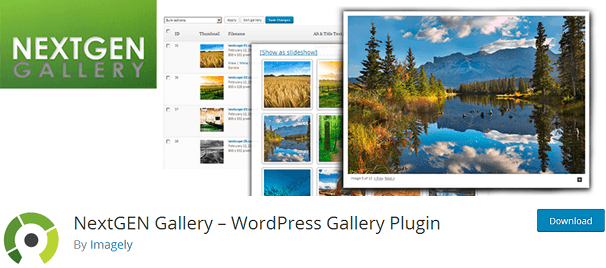
NextGEN Gallery 是一个免费的图库插件,具有高级版本。 该插件每年的下载量为 150 万次,目前在 WordPress 上的活跃安装量超过 100 万次。 就管理而言,该插件允许您批量上传带有元数据的照片,编辑缩略图并将画廊分组到相册中。
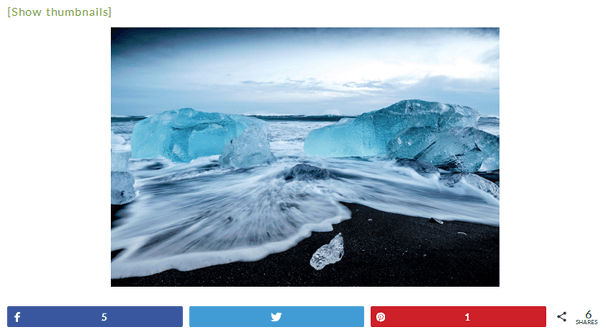
免费版带有缩略图和幻灯片画廊以及基本的灯箱效果。 您还可以创建紧凑或基于列表的相册。 Pro 功能包括更高质量的灯箱以及马赛克、砖石、幻灯片、电影和博客样式格式的画廊。
高级版的起价为 69 美元/年。
获取 NextGEN 画廊
美食画廊
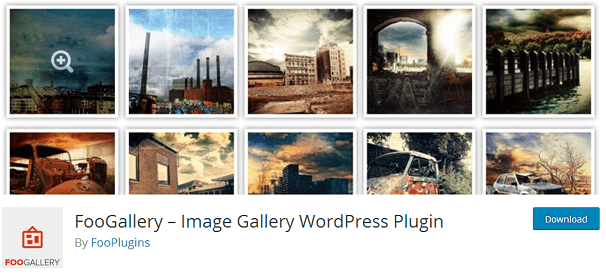
FooGallery 是一个免费的图库插件,其中包含一些高级扩展,您可以购买以获得附加功能。 它具有多种展示您的画廊的方式,包括您可以在灯箱和幻灯片中放大的缩略图。

您可以购买一些高级扩展来扩展插件附带的默认功能。 这包括一个 FooVideo 扩展,它增加了对视频的支持。 还有 FooBox Pro Lightbox 扩展,它添加了一些默认功能的更高质量版本。
扩展的起价为 29 美元/年。
获取 FooGallery
照片库
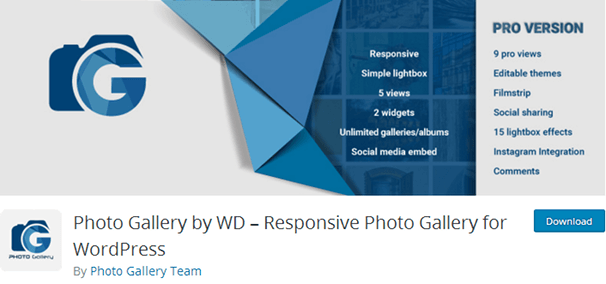
Photo Gallery 是一个免费的图库插件,提供更多功能的高级版本。 它有一些基本的画廊视图,但免费版本提供的一些有趣的功能包括水印、广告以及用户从您的画廊下载图像的能力。

高级版附带 10 个额外的画廊视图,包括砖石视图、马赛克视图、具有高级效果的幻灯片等。 它甚至带有高级灯箱效果。
高级版的起价为 30/6 个月。
获取照片库
图片库由 Supsystic

Supsystic 的 Photo Gallery 是另一个具有高级版本的免费图库插件。 它带有许多不同的画廊样式和布局供您选择,包括悬停动画。 这还包括一个帖子提要画廊、一个轮播画廊、一个宝丽来画廊、一个马赛克画廊等等。 免费版还带有“弹出”图像效果以及从 Instagram 导入图像的功能。

高级版支持视频,并添加了字幕生成器、水印、自定义按钮、加载更多按钮、分页等。 您还可以从 Flickr、Tumblr、Facebook、Google Drive 和 FTP 导入。
高级版售价 29 美元。
通过 Supsystic 获取照片库
图片库

Image Gallery 是另一个免费插件,如果您想要更多功能,它具有高级版本。 它有七个视图,包括一个弹出式画廊、一个内容滑块、一个灯箱画廊、一个幻灯片画廊等等。 这些画廊也可以使用滑块。

高级版允许您使用灯箱样式、标题和描述突出您画廊的外观。 高级版本还添加了数百种设计选项。 您甚至可以使用加载更多按钮和分页功能创建和隐藏扩展的画廊。
高级版的起价为 29/6 个月。
获取图片库
最后的想法
如您所见,在 WordPress 中创建照片画廊是一项简单的任务。 困难的部分是弄清楚使用哪种方法。 您是使用 WordPress 核心内置的默认图库,还是使用插件,如果是,是哪一个? 考虑画廊最初的目的是什么。 您需要一个用于单个帖子或页面,还是会定期使用它们? 例如,如果您只需要创建一个图库,则最好使用 WordPress 中的默认功能。
想要在多个帖子和页面上展示他们的作品的摄影师以及想要发布包含画廊的多个帖子的博主和新闻机构应该考虑研究插件。 上面列出的许多免费版本的插件都包含默认图库不附带的样式和显示选项。 您甚至可以升级到高级版本以获得更多功能和更好的支持。
这一切都取决于您需要显示的图像类型以及需要显示它们的原因。 您可以通过决定哪种画廊类型最适合显示这些图像以及选择适合您的需求并以对您的业务有意义的价格提供附加功能和支持的插件来缩小选项列表。