
完整指南:如何在 WordPress 中创建免费活动日历
已发表: 2017-10-24内容
- 1什么是 WordPress 事件日历插件?
- 2事件日历插件 - 介绍
- 2.1高度交互和友好的用户界面
- 2.2高度安全、稳定和坚固的构建
- 2.3高度可定制,即插即用
- 2.4广泛的知识库
- 2.5响应式
- 2.6数十个免费和高级附加组件
- 3安装事件日历插件
- 4插件的基本设置
- 5常规设置
- 5.1显示设置
- 6创建事件
- 7查看事件
- 8结论
- 8.1相关帖子
什么是 WordPress 事件日历插件?
事件日历插件是 WordPress 插件,旨在帮助网站所有者管理事件。 它们可用于多种用途,例如 - 显示活动、显示即将举行的活动、邀请和接收注册、在线预订、安排活动等等。 它还有助于将有关您的活动的所有相关信息整齐地显示在您网站上的一个位置。
但是找到合适的日历插件可能需要大量的研究。 有数百个日历插件,具有不同的成本和功能,例如响应能力、与谷歌日历或 Twitter 等外部资源集成的能力、事件的导入和导出等。
在这篇文章中,我们将讨论免费活动日历插件,它将帮助您在 WordPress 网站上快速、轻松且免费地创建活动日历。
事件日历插件 - 介绍
Modern Tribe 的活动日历插件是一个免费插件,非常适合以非常简单的方式创建和管理活动。 该插件拥有超过 500,000 次以上的活跃安装和超过 900 条评论,已成为最受欢迎和评价最高的日历插件之一。
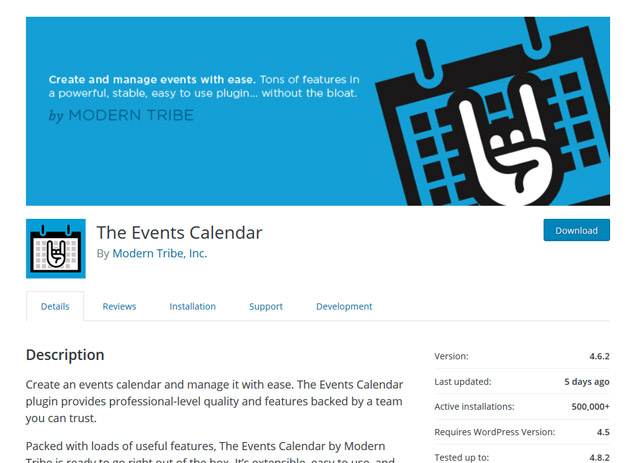
精心制作的插件,可让您与社区或任何其他人群共享活动。 它高度稳定、易于使用、完全可定制且安全。
这个插件有免费版和专业版,专业版当然包含更多的附加功能。
高度交互和友好的用户界面
事件日历插件带有干净优雅的用户界面。 它以非常用户友好而自豪,使其易于使用和定制,即使对于初学者或非技术用户也是如此。
除了出色的用户界面外,该插件的另一个重要补充是包含事件搜索选项,它使用户能够按日期或使用搜索关键字搜索事件。
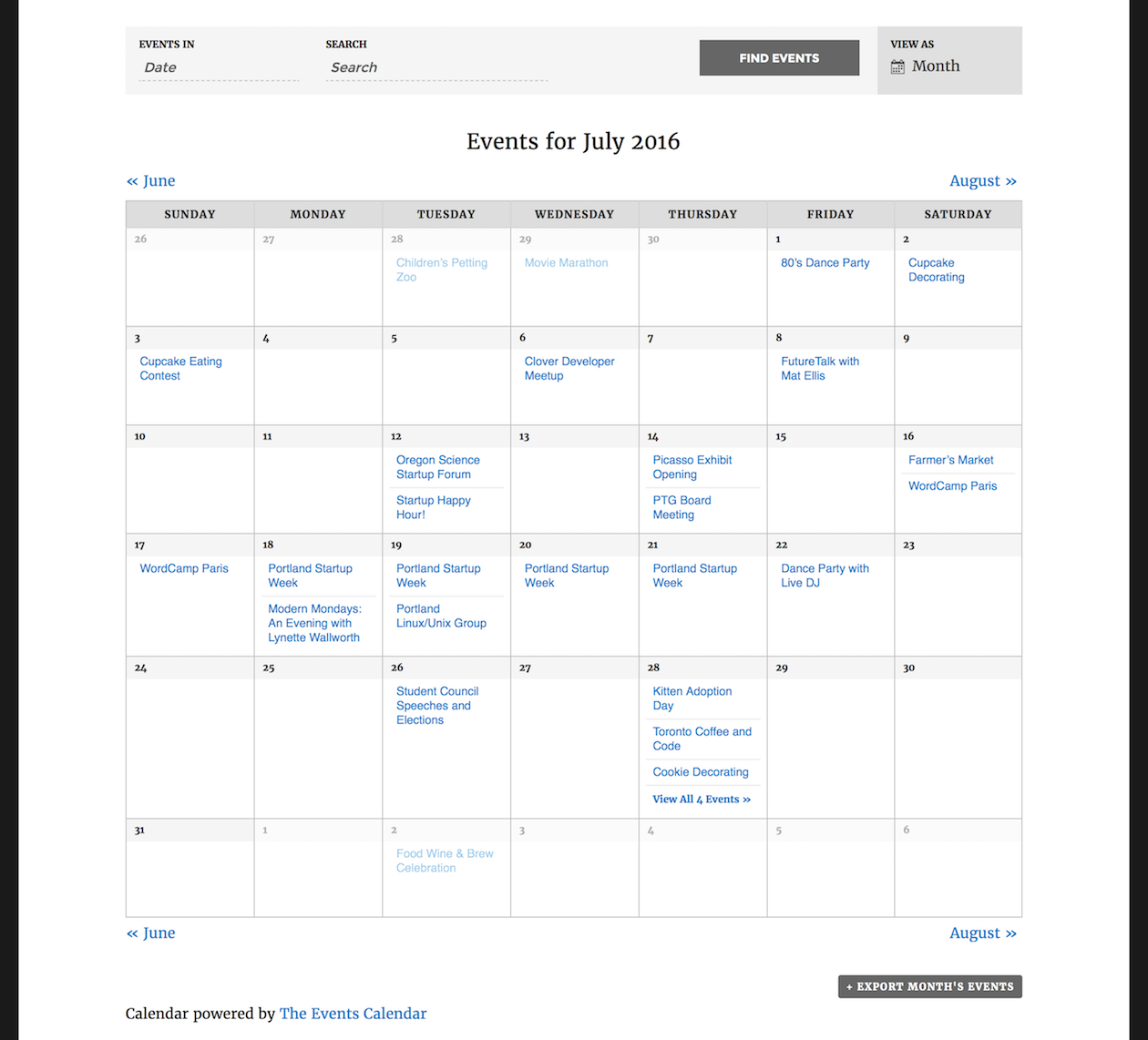
然后是显示活动详细信息的设施,例如活动描述、门票价格以及场地和组织信息。
然而,“Pro”版本带有一个扩展功能,允许按周、位置或组织者查看事件。 它还可以选择根据位置过滤事件。
高度安全、稳定和坚固的构建
这个插件背后的开发团队投入了数百个小时来测试这个产品,并进行用户评论以保证质量和易用性。
此外,该插件已经过 WordPress 社区中一些知名专家的全面测试,并确保其稳定性和安全性。
它还附带向您的活动添加验证码,防止垃圾邮件提交。
即插即用高度可定制
该插件开发为开箱即用,允许在几分钟内创建事件。
这个插件也很容易定制,因为它开发并以 WordPress 为中心。 附带许多模板,可用于确定插件的工作方式和行为方式。
它还提供 3 种不同的样式选项——骨架样式、完整样式和部落活动样式。
广泛的知识库
对于那些想深入了解这个插件的人,还提供了详细的知识库。
在这里,开发人员提供了各种教程、代码片段和操作方法,以帮助您使用和自定义活动日历。
知识库被整齐地组织成各种类别和标签,这样用户就不会迷失在其庞大的文档中。
响应式
事件日历插件是为了响应而构建的。 它会自动调整自己以适应智能手机和平板电脑的小屏幕,以获得更好的可视性。
数十个免费和高级附加组件
借助附加组件,可以进一步扩展此插件的功能。 该插件与数十种附加组件兼容,例如 - 社区活动、过滤栏、Event Ticket Plus、Event Aggregator、Eventbrite 门票等等。
这个插件的一些其他功能,值得一提的是——
- 集成 Google 地图以获取活动位置
- 即将发生的事件的小部件
- 能够按类别组织活动。
- 翻译就绪
- 与 WooCommerce、Shopp 和 WP 电子商务兼容
- 保存内容功能,只需单击几下即可重新创建定期发生的事件。
- WP R EST API 支持
- 缓存支持
- 批量事件导入工具。
- 搜索引擎优化友好
- 将事件导入为 CSV 文件。
安装事件日历插件
安装插件很容易,涉及到下面描述的几个步骤。
- 登录到您的 WordPress 管理仪表板。
单击左侧边栏菜单中的插件选项
- 单击插件中的添加新按钮
- 将出现一个新窗口,在窗口左上角的搜索菜单中键入“事件日历”,然后按 Enter。
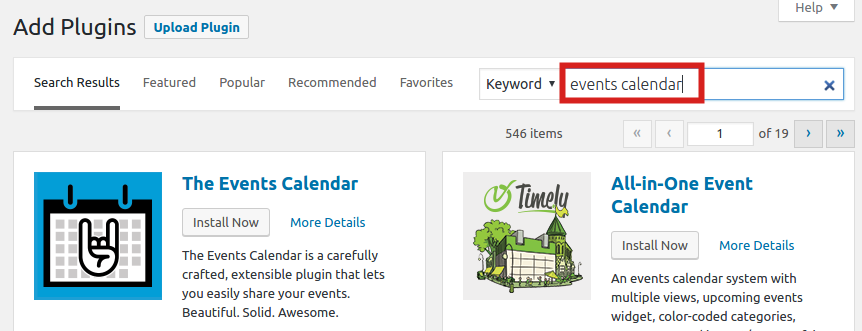
- 将出现一个插件列表。 从这里,选择事件日历插件,然后单击立即安装按钮。
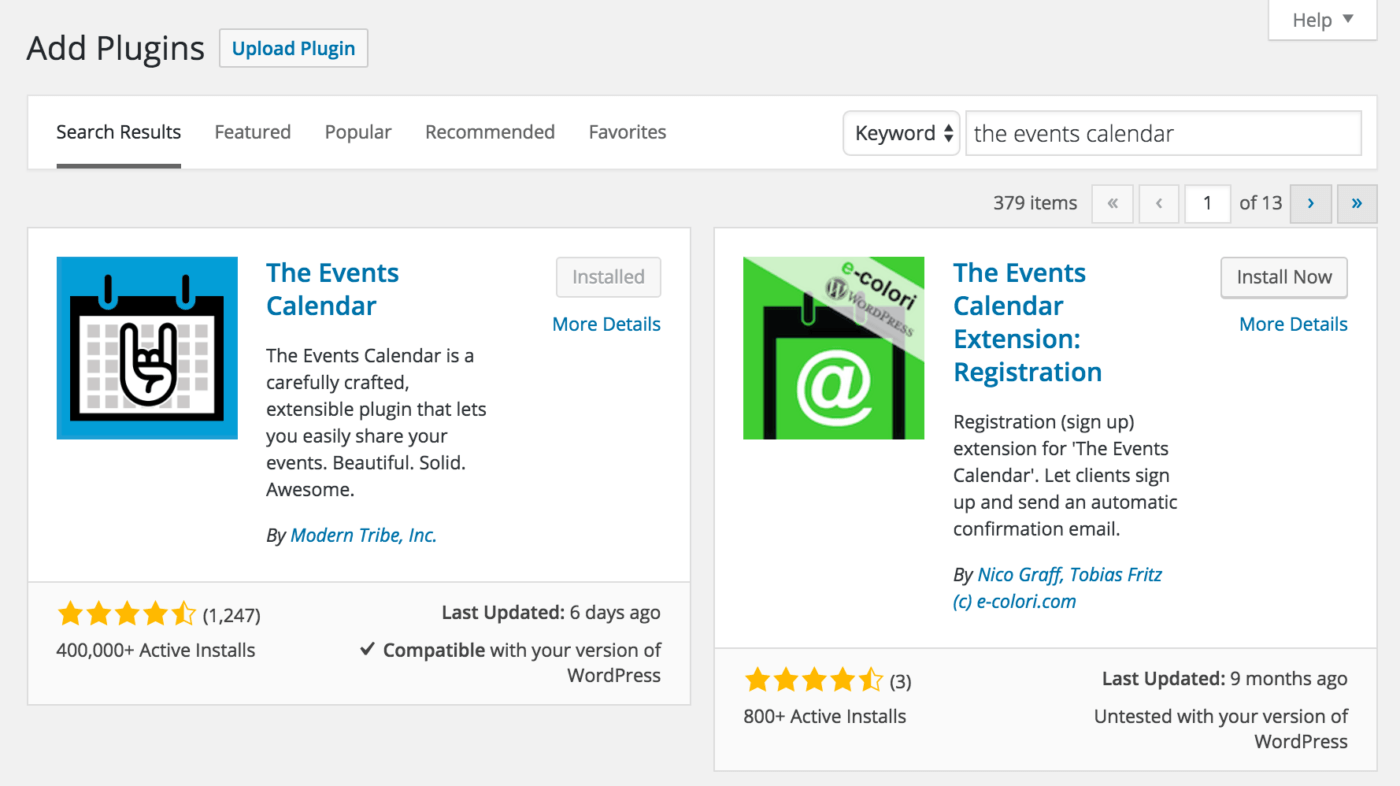

- 安装完成后点击激活
激活后,您将被带到“活动日历欢迎页面”。 此外,在左侧边栏中将出现一个名为“事件”的选项卡。 就是这样,您现在可以使用该插件并在您的 WordPress 网站上创建事件。
插件的基本设置
事件日历的设置可在仪表板的事件 -> 设置中找到。
通用设置
在常规设置中,您可以设置详细信息,例如每页显示的事件数量、启用/禁用 JavaScript 以控制日期过滤、评论、事件列表 slug、Google 地图设置、设置欢迎页面以及时区设置。
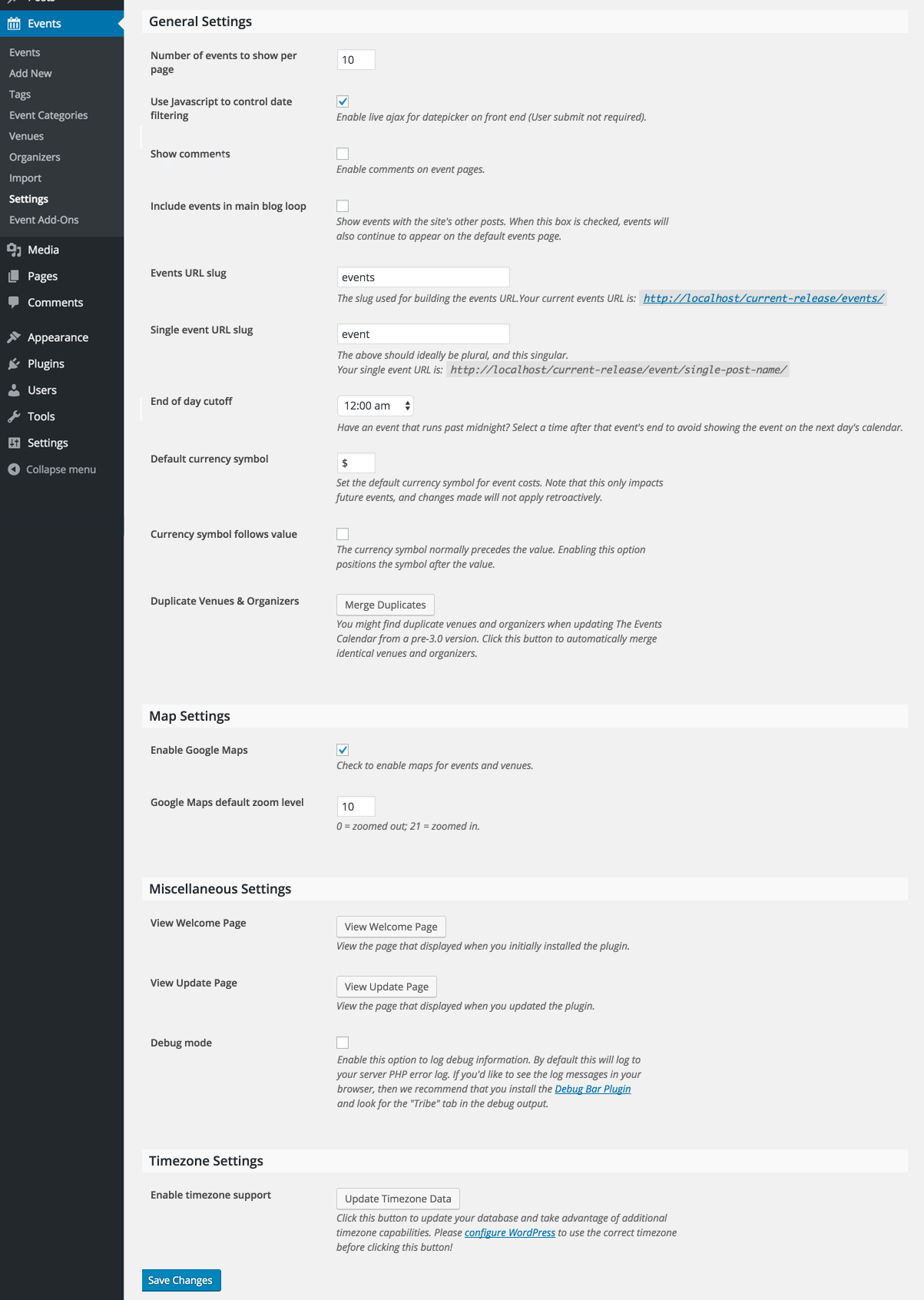
相应地进行调整,然后单击保存更改按钮以反映更改。
显示设置
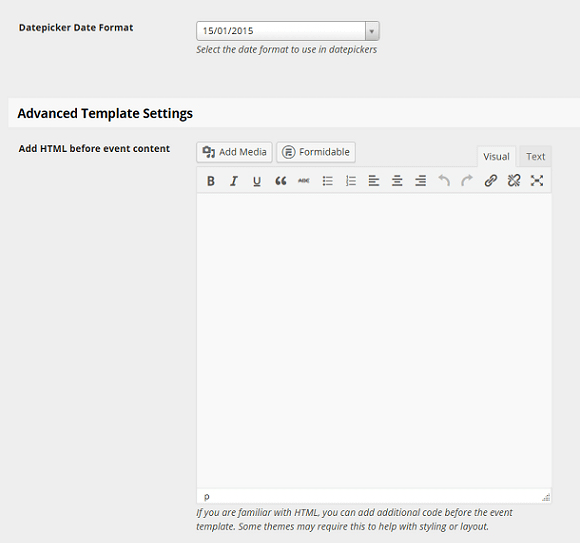
第二个选项卡是显示设置。 在这里,您可以从提供的 3 种样式、要使用的模板、默认视图、日期格式设置中设置默认样式。
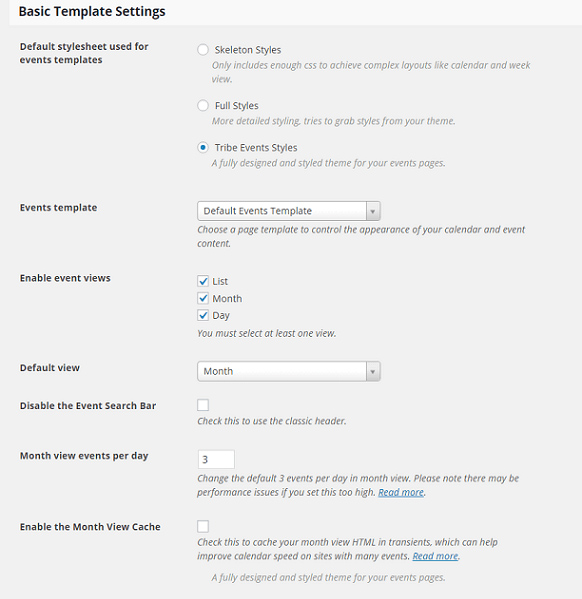
如果需要,还可以在“高级模板设置”选项中提供其他 HTML。
创建事件
以下步骤说明如何使用事件日历 WordPress 插件创建事件
- 登录到您的管理仪表板
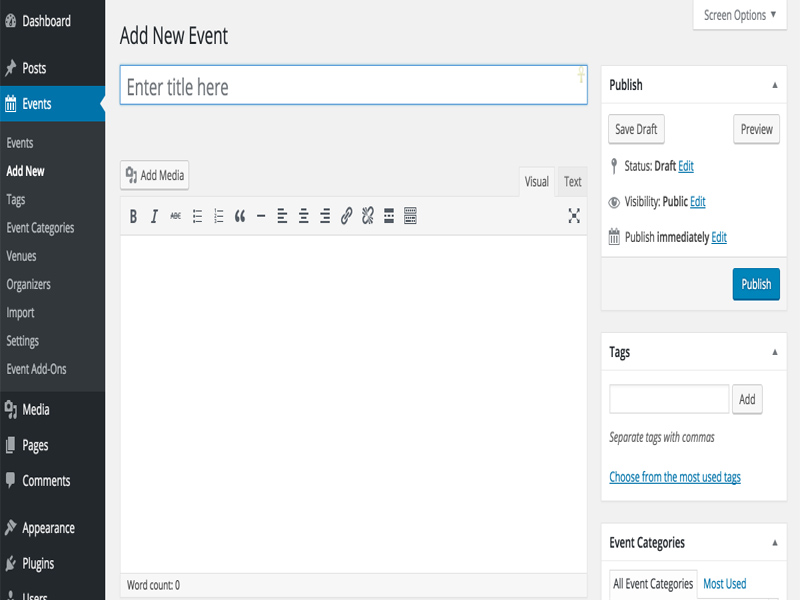
- 单击“事件”选项卡,然后单击“添加新”。
- 在页面顶部的框中为您的活动命名,标有“添加新活动”。
- 在提供的文本区域中输入事件的描述。
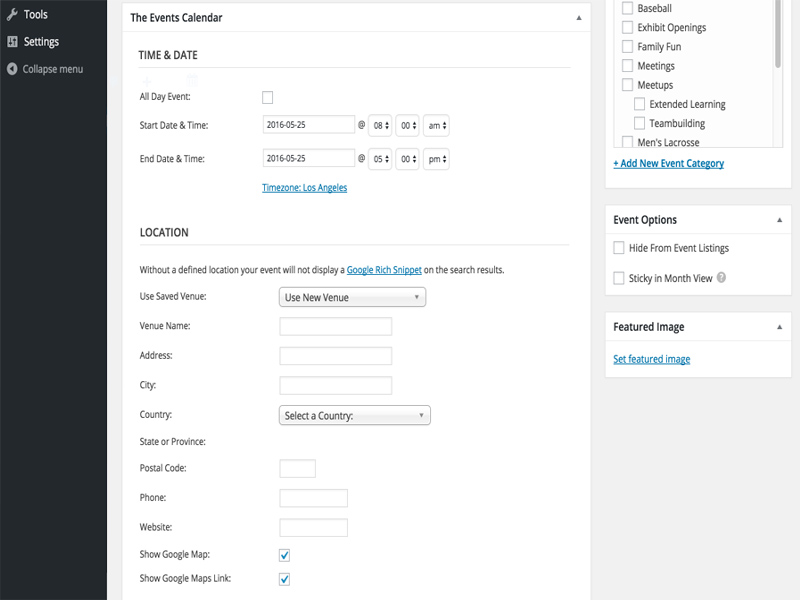
- 向下滚动,您将找到输入日期和时间的选项。
- 在其下方,您可以添加活动的位置详细信息。 您还可以选择在您的活动中包含 Google 地图。
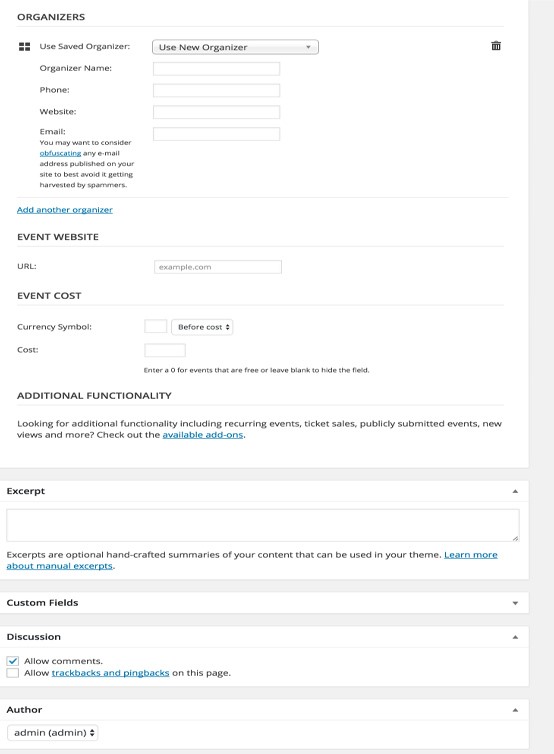
- 接下来,您将找到添加活动组织者详细信息的选项。
- 在下一步中,您可以选择输入活动网站和活动费用。
- 最后,您可以选择允许评论和引用以及 pingback 并设置作者姓名。
而已! 您已完成创建您的第一个事件。
单击“发布”按钮,该事件将显示在 WordPress 站点中。
查看事件
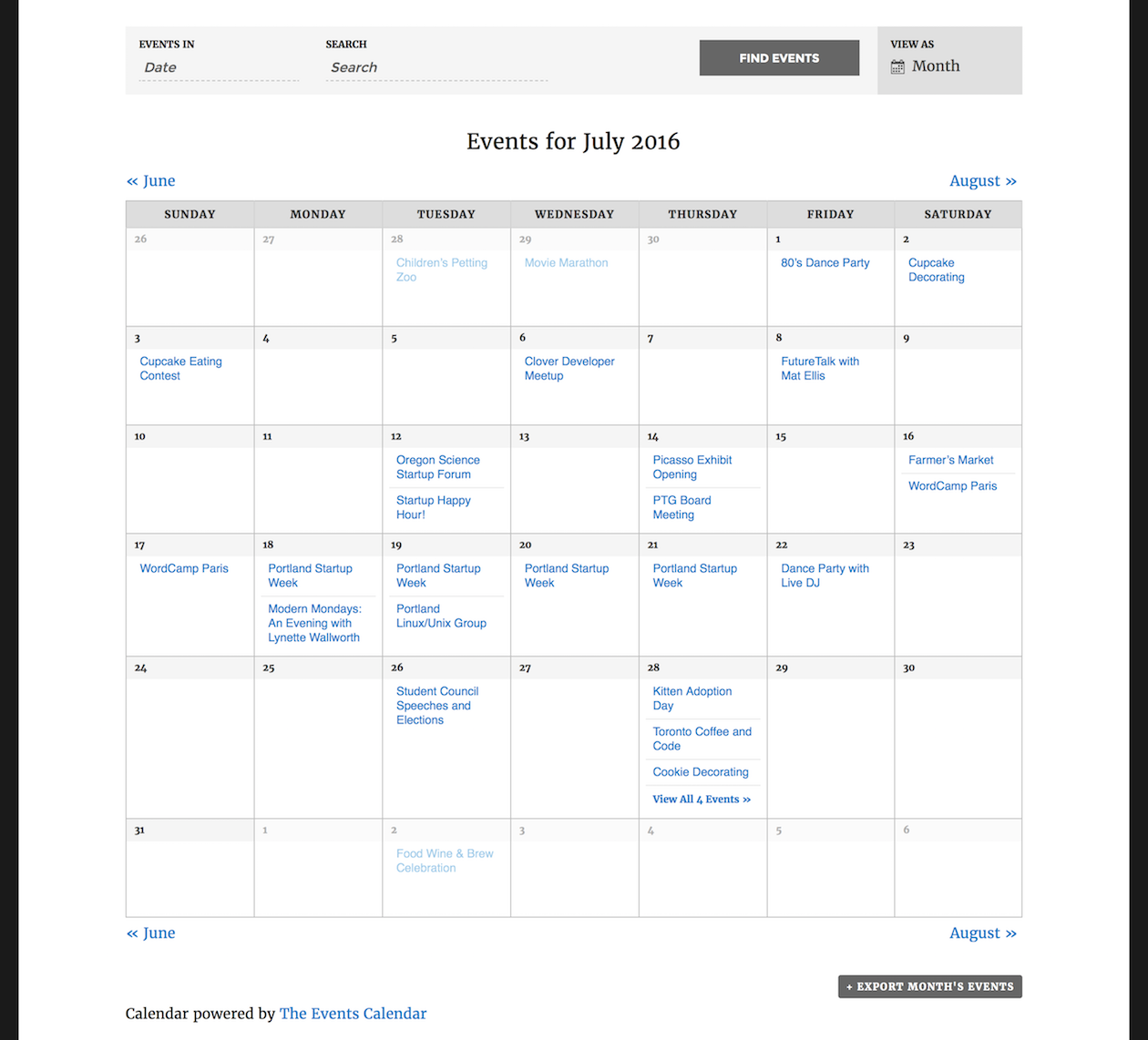
可以从默认 url https://yoursiteurl/events/ 查看如此创建的事件 . 您将找到当月列出的事件。 您可以选择按关键字或日期搜索事件。 您还可以查看月份、列表或日期。
注意:在点击发布之前,您还可以为您的活动设置标签或添加活动类别。
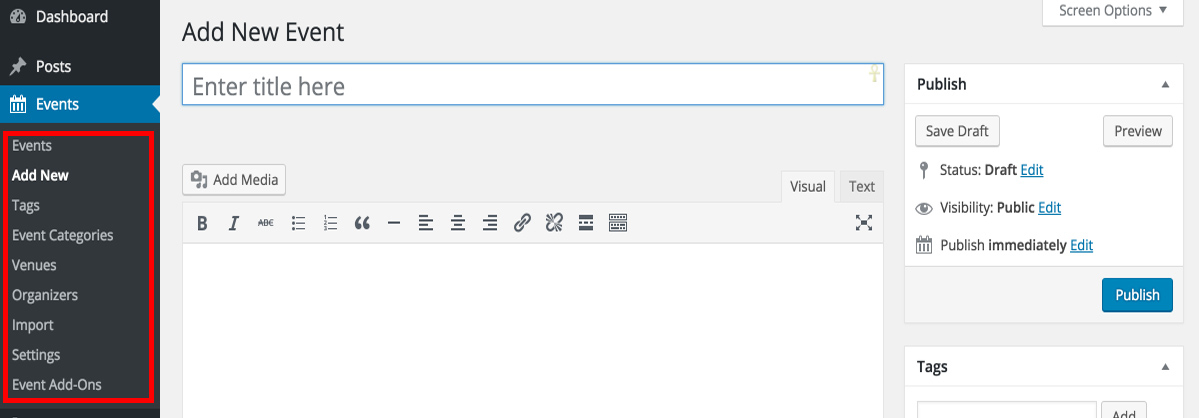
仪表板中的事件选项卡还包含以下子类别 -
- 事件- 按时间顺序显示有关所有已创建事件的信息,以及编辑事件的选项。
- 标签- 为您的活动创建和添加标签,以帮助观众快速轻松地找到热门活动
- 事件类别 –它允许您创建任意数量的类别并根据需要添加事件。
- 场地 -此选项卡一目了然地显示了完整的活动列表。 除了默认活动场地之外,它还允许您添加其他活动场地。
- 组织者 -活动日历插件允许您添加单独的活动组织者,然后他们可以在您的网站上添加自己的活动。 组织者选项卡是您可以管理这些外部活动组织者的地方。
- 导入 –如果您想以 CSV 文件格式从外部来源导入活动、场地和组织者,您可以在这里进行。 它提供了与文件导入相关的所有选项。
- 设置 –设置选项卡有四个子部分 –
- 常规- 包含基本设置,例如每页可以添加的事件数量、评论显示、谷歌地图配置和时区设置。
- 显示 -具有帮助您选择用于事件的样式表和模板以及在您的站点中显示事件的持续时间的选项。
- API's –在这里您可以激活 Google Maps API 密钥。
- 帮助 -包含指向其官方博客和支持论坛的链接。 它还显示系统信息、已安装插件、主题和其他常用库详细信息。
- 事件插件 -包含指向事件日历的扩展和插件的链接。
结论
事件日历插件是一个很棒的插件,可以在一个屋檐下管理所有事件。 无论您是独立企业主还是大公司,此插件都具有支持所有功能的功能。 其干净有序的界面使其易于使用,即使对于初学者也是如此。
优雅的设计、大量的功能以及自定义选项和扩展使这个插件成为管理事件的完美选择。