
WordPress Pano Dilinizi Nasıl Değiştirirsiniz?
Yayınlanan: 2017-10-30Bu yazıda, WordPress'in farklı bir dilde nasıl kurulacağını, WordPress kurulduktan sonra dilinin nasıl değiştirileceğini, WordPress dil eklentilerini ve çevirilere yardımcı olarak WordPress projesine nasıl dahil olunacağını ele alacağız.
İçindekiler
- 1 WordPress Farklı Dillerde Nasıl Kullanılır
- 2 Yöntem 1: WordPress'i İlk Kez Yükleme
- 3 Yöntem 2: Dil Ayarlarınızı Değiştirin
- 4 Yöntem 3: Dil Eklentilerini Kullanın
- 5 Yöntem 4: Dilleri Manuel Olarak Kurun
- 5.1 Bir Dil İndirme
- 5.2 Sunucunuza Dil Dosyalarının Kurulması
- 6 Çeviri Projelerine Nasıl Dahil Olunur?
- 7 Son Düşünce
- 7.1 İlgili Yazılar
WordPress Farklı Dillerde Nasıl Kullanılır?
WordPress yöneticisinde kullandığınız dili değiştirmenize izin veren dört farklı yöntemi inceleyeceğiz. Birincisi, WordPress'i kurduğunuzda, ilk adımlardan biri olarak tamamlamanızı istediği bir dil seçmektir.
İkincisi, 2014'ün sonlarında piyasaya sürülen WordPress 4.1'deki WordPress çekirdeğine eklenen bir ayarla ilgilidir. WordPress'in arka ucundan dil paketlerini seçmenize ve yüklemenize olanak tanır. Bu ayar yayınlandığından beri bunu yapmanıza izin veren pek fazla eklenti yok ama yine de birkaçından sonra bahsedeceğiz.
Üzerinden gideceğimiz son yöntem, dil paketlerinin manuel olarak nasıl kurulacağıdır.
Yöntem 1: WordPress'i İlk Kez Yükleme
Ana makineniz WordPress'i sizin için sunucunuza yüklerse, bu seçenek sizin için kullanılamaz, yani WordPress.org'dan en son sürümü indirip manuel olarak yüklemediniz.
İlk adımlardan biri bir dil seçmeyi içerdiğinden, bunu yapmanız basittir:
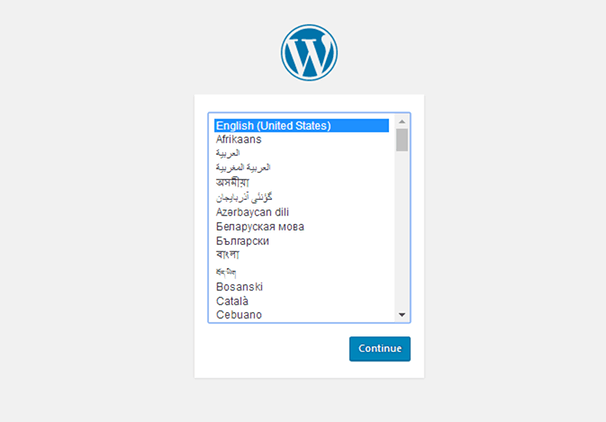
Tek yapmanız gereken, WordPress'in önceden yüklenmiş olarak geldiği düzinelerce dilden birini seçmek ve Devam'ı tıklamaktır.
Yöntem 2: Dil Ayarlarınızı Değiştirin
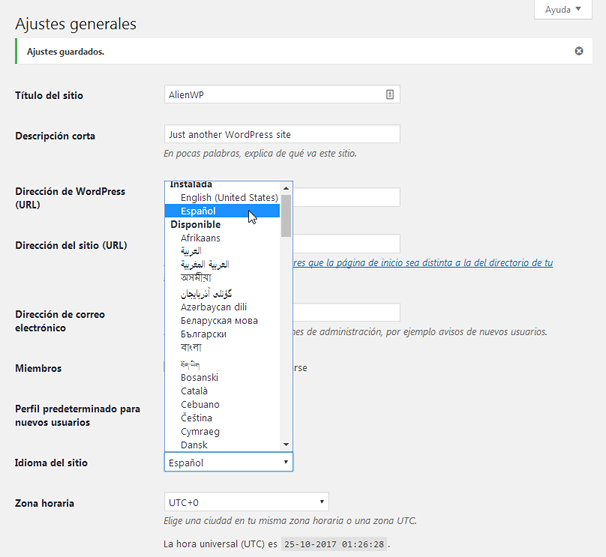
WordPress'i zaten yüklediyseniz, arka uçta kullandığı dili yine de değiştirebilirsiniz. Ayarlar → Genel'e gidin ve Site Dili ayarını kullanmak istediğiniz dile değiştirin.

Sitenizi yeni dilde görmek için Değişiklikleri Kaydet'i tıklayın.
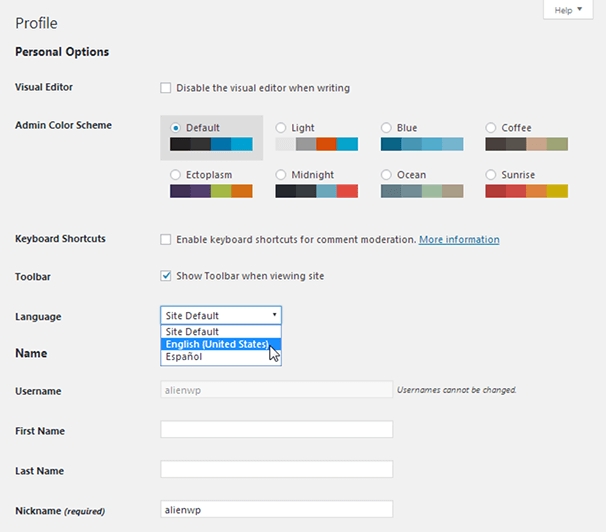
Ayrıca, WordPress'in arka ucunda o kullanıcının profil ekranını ziyaret ederek kullanıcı bazında farklı bir dil seçebilirsiniz.
Bu görevi gerçekleştirmek için kullanabileceğiniz birkaç eklentiye geçelim.
Yöntem 3: Dil Eklentilerini Kullan
Bahsedeceğimiz ilk eklenti, WordPress'in arka ucunda görüntülenen dili değiştiren basit bir dil değiştiricidir. Buna İngilizce WordPress Yöneticisi denir. Biri her zaman ABD İngilizcesi olan iki dil arasında geçiş yapmanızı sağlar. “Yerel” olarak etiketlenen diğeri ise Genel Ayarlar bölümünde Site Dili ayarı olarak belirlediğiniz ayardır.
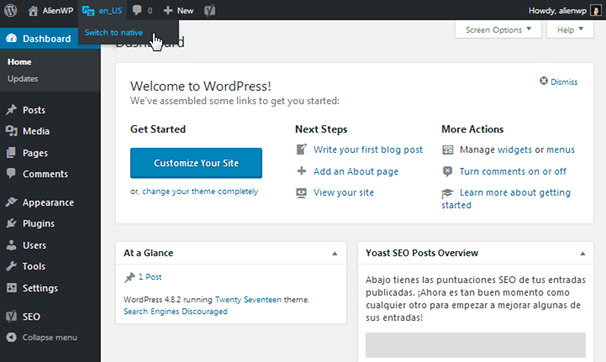
Tek yapmanız gereken, dilleri değiştirmek için eklentinin üst çubuğa eklediği menü öğesinin üzerine gelmek. Bu kadar basit. WordPress'e yeni diller eklemenize yardımcı olmayabilir, ancak İngilizce ile başka bir dil arasında geçiş yapmayı kolaylaştırır.
Bahsedeceğimiz bir sonraki eklenti, Kullanıcı Başına Yönetici Dili'dir. WordPress, WordPress 4.7'deki Kullanıcı Profili ekranına Site Dili ayarını eklediğinden, biraz eskidir. Ancak, bu eklentinin geliştiricisi, henüz WordPress 4.7'ye güncelleme yapmamış olanlar ve get_user_locale ile uyumlu olmayan eski eklentiler kullananlar için desteği sürdüreceğini belirtiyor.
Yöntem 4: Dilleri El İle Kurun
WordPress, binlerce geliştiricinin bunun için eklentiler ve temalar yayınlayarak desteklediği açık kaynaklı bir platformdur. Diller farklı değil. WordPress.org'da Çeviri Ekipleri adlı bir bölümü ziyaret ederseniz, farklı diller için düzinelerce proje bulacaksınız.
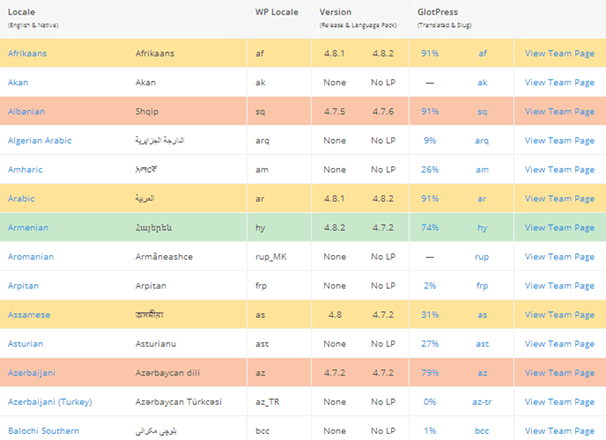
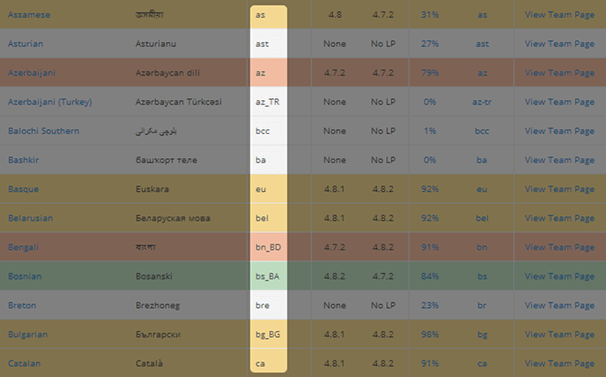
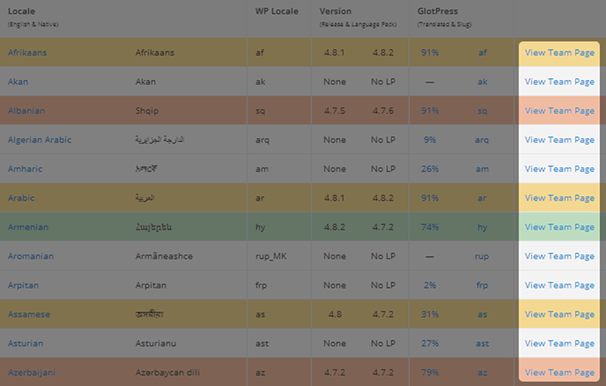
Bu projeler, gönüllü ekipleri tarafından oluşturulan ve geliştirilen WordPress çekirdeği, temalar ve eklentiler için çevirilerdir. Şu anda bu sayfada 169 proje var ve bunları etiketlemek için kullanılan renkler, WordPress'in en son sürümüyle ne kadar güncel olduklarını gösteriyor. İşte her rengin ne anlama geldiğine dair basit bir döküm:
- Yeşil: WordPress'in en son sürümüyle güncel.
- Sarı: WordPress'in küçük sürümlerinin arkasında.
- Turuncu: WordPress'in büyük bir sürümünün arkasında.
- Kırmızı: WordPress'in birden fazla ana sürümünün arkasında.
- Beyaz: Henüz yayınlanmadı, ancak çeviri çalışmaları devam ediyor.
Burada dikkat edilmesi gereken bir diğer nokta ise yüzdelerdir. Projenin ne kadar ilerlediğini gösterirler.
Bir Dil İndirme
Sitenize eklemek istediğiniz dili indirmeye hazır olduğunuzda, tablonun en solundaki ismine tıklayın.

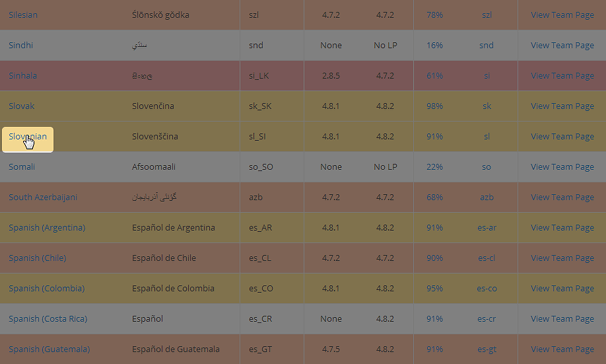
Bu, WordPress.org'da dilin resmi indirme sayfasını açar. Sayfanın sağ tarafında bulunan İndir düğmesini tıklayın.
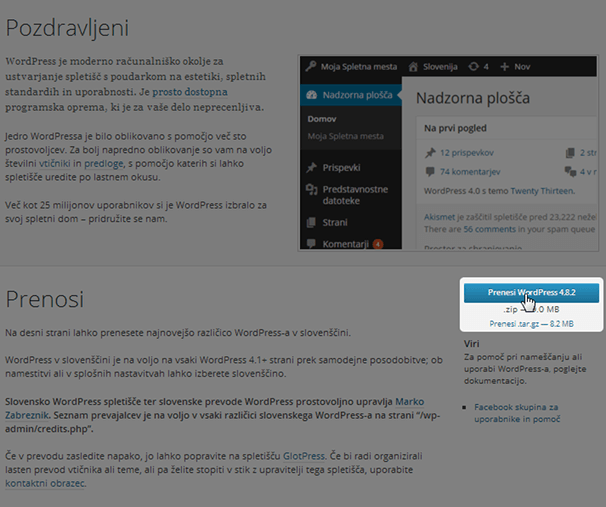
Bu, söz konusu dilde mevcut olan en son sürüm için WordPress çekirdeğinin eksiksiz bir ZIP klasörüdür. Muhtemelen zaten kurulu bir WordPress siteniz olduğundan, indirdiğiniz klasörü çıkarmak ve “wordpress” adlı iç klasörü açmak isteyeceksiniz.
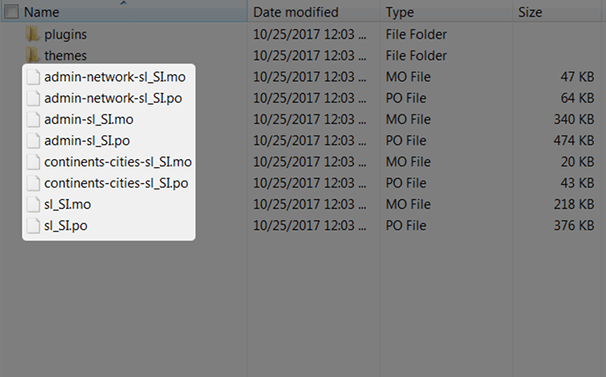
Bundan sonra wp-content klasörünü açın ve Languages klasörünü açın. Aradığınız şey, WordPress'in diller için kullandığı dosya uzantıları olan .mo ve .po dosyalarıdır.
Bir sonraki adıma geçelim.
Dil Dosyalarını Sunucunuza Yükleme
Yapmanız gereken bir sonraki şey, dil dosyalarını sunucunuza yükleyerek kurmaktır. Diller klasörü, WordPress çekirdeğinin ana sürümünde mevcut değildir, bu nedenle muhtemelen kendi siteniz için bir tane oluşturmanız gerekecektir. Site Dili ayarını kullanarak dil değiştirdiyseniz, sizin için bir tane oluşturulmuş olmalıdır.
İster ana bilgisayarınızın kontrol panelinden ister FileZilla gibi bir FTP istemcisinden kullanın, sitenizin dosyalarına erişmek için kullandığınız dosya yöneticisini açın.
wp-içerik klasörünü açın. Yeni bir klasör oluşturun ve zaten yoksa "diller" olarak adlandırın. Ardından, indirdiğiniz WordPress çekirdeğinin çevrilmiş sürümünden dil dosyalarını (.mo ve .po dosyaları) yeni Diller klasörünüze sürükleyin.
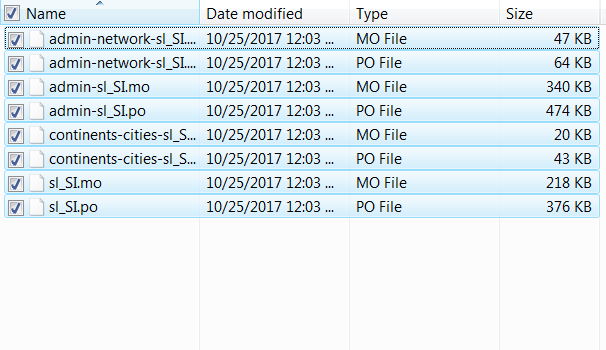
Bu kadar! Yeni diliniz şimdi sitenize yüklenmeli ve etkinleştirilmelidir.
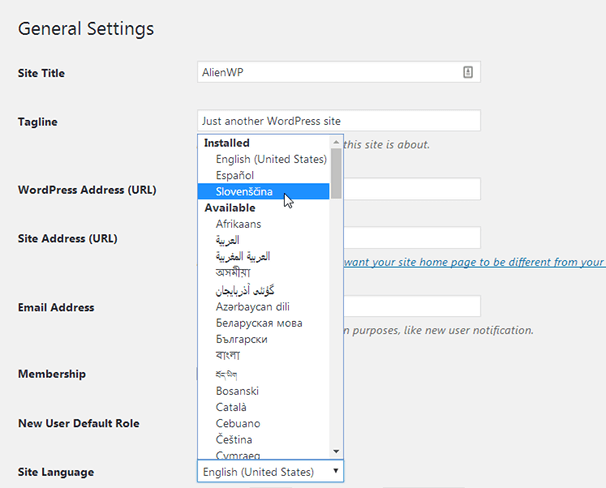
Dili etkinleştirmek için wp-config.php dosyanıza WPLANG sabitini eklemeniz gerekiyordu, ancak buna artık gerek yok. Yeni dilinizi sunucunuza kurmakta sorun yaşıyorsanız, onu wp-config.php dosyanıza eklemeyi deneyin:
define('WPLANG', 'sl_SI');
İkinci kısmı dilinizin kullandığı WP yerel ayarına değiştirdiğinizden emin olun. Emin değilseniz Çeviri Ekipleri sayfasındaki üçüncü sütuna bakın.
Bitirmeden önce çeviri ekiplerinden ve nasıl dahil olabileceğinizden bahsedelim.
Çeviri Projelerine Nasıl Dahil Olunur?
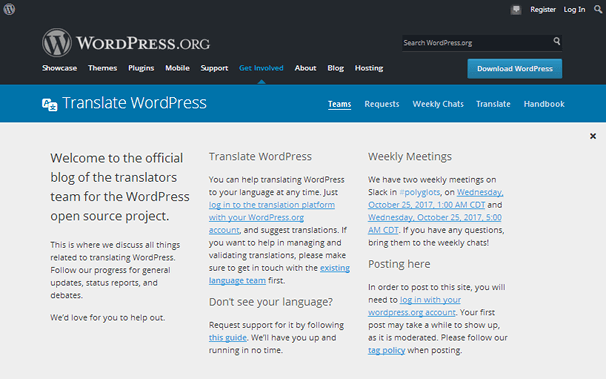
Yukarıdaki ekran görüntüsündeki metnin bir kısmını okursanız, üç şekilde yardımcı olabileceğinizi göreceksiniz:
- Çeviri önermek.
- Çevirilerin doğrulanması.
- Çevirileri yönetmek.
Önerilerde bulunmak veya çevirilerin nasıl ilerlediğini görmek istiyorsanız, WordPress.org'daki çeviri platformuna gidin. Her projenin devam ettiğini göreceksiniz.
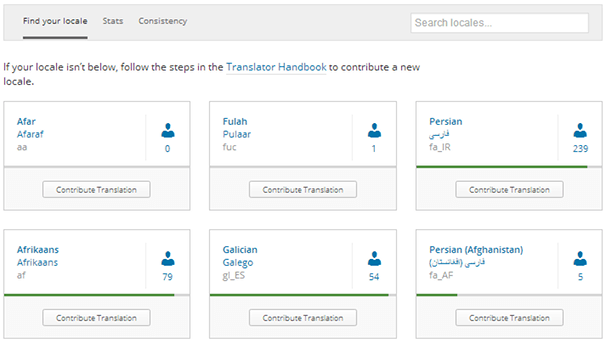
Önerilerinizi eklemek (oturum açmış bir hesapla) veya ilerlemenin bir dökümünü görmek için katkıda bulunmak istediğiniz projeyle ilişkili Katkıda Bulunun Çeviri düğmesini tıklayın.
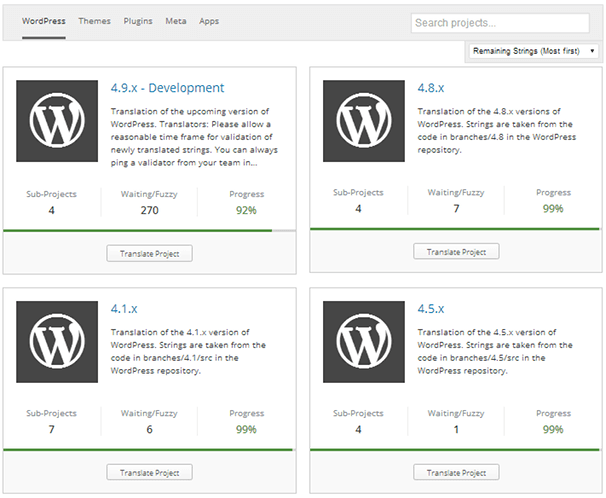
Bu bölüm WordPress temel sürümlerine ayrılmıştır, çevirinin uyumlu olduğu temalar…
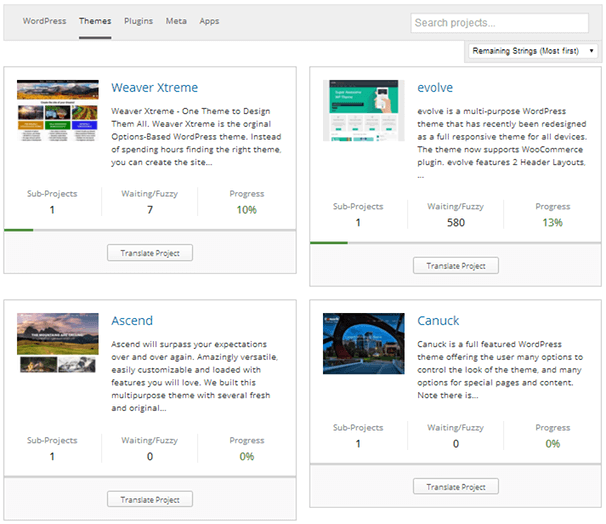
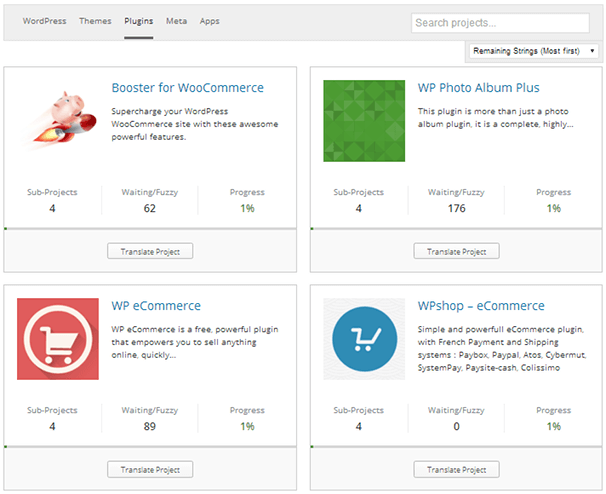
…ve ayrıca çevirinin uyumlu olduğu eklentiler, meta içerik ve uygulamalar.
Çevirileri onaylayarak ve yöneterek daha fazla dahil olmak istiyorsanız, Çeviri Ekipleri sayfasını ziyaret edin ve dahil olmak istediğiniz projeyle ilişkili Ekip Sayfasını Görüntüle bağlantısını tıklayın.
Ekibin yöneticilerinin ve katkıda bulunanların dökümünün yanı sıra proje liderleriyle nasıl iletişim kurulacağını da alacaksınız.
Daha fazla bilgiye ihtiyacınız varsa, Çevirmenin El Kitabını gözden geçirin ve ihtiyacınız olan şeye sahip olup olmadıklarına bakın.
Son düşünceler
WordPress 4.1'de Site Dili ayarının yayınlanmasından bu yana WordPress'i farklı dillerde kullanmak hiç bu kadar kolay olmamıştı. Projesi olduğu hemen hemen her dilde önceden paketlenmiş olarak gelir ve manuel olarak yüklemeniz gereken yalnızca küçük bir avuç vardır. Hatta birkaç çeviri projesine dahil olabilir ve henüz WordPress'e çevrilmemiş bir dil için tamamen yeni bir proje talep edebilirsiniz.
Bu gönderi tamamen WordPress yöneticisini farklı dillerde kullanmakla ilgiliydi. Ne yazık ki, WordPress'i ön uçta kullanmak, yani çok dilli bir WordPress sitesi oluşturmak çok daha karmaşıktır. Sitenizi ön uçta çevirmek için yardıma ihtiyacınız varsa, daha önce bahsettiğimiz çok dilli siteler oluşturma kılavuzunu kontrol ettiğinizden emin olun.