
Eksiksiz Kılavuz: WordPress'te Tablolar Nasıl Eklenir
Yayınlanan: 2017-11-02Tablo verileri web sitenizin önemli bir parçasıysa, onu yönetmenin daha iyi bir yoluna ihtiyacınız olduğunu düşünüyoruz, bu da yayınımızın size yardımcı olacağı yerdir. Sitenize akıllı ve iyi biçimlendirilmiş tablolar eklemeyi çok kolaylaştıran TablePress adlı ücretsiz bir eklentiye bakacağız - nasıl kullanılacağını gösterdiğimiz yere aşağıda bir göz atın.
İçindekiler
- 1 WordPress Tabloları
- 2 TablePress – Giriş
- TablePress'in 3 Özelliği
- 4 TablePress'i WordPress sitenize yükleme
- 5 TablePress Kullanarak Tablo Oluşturma
- 6 Sıfırdan Tablo Oluşturma
- 7 İçe Aktararak Tablo Oluşturma
- 8 Bir Tabloyu Dışa Aktarma
- 9 Eklenti Seçenekleri
- TablePress Üzerine 10 Son Söz
- 10.1 İlgili Yazılar
WordPress Tabloları
HTML ve CSS'ye aşinaysanız, web sitenize bir tablo oluşturmak ve gömmek çok zaman alıcı ve sıkıcı olsa da çok zor olmayacaktır. Ancak, herkes HTML veya CSS çalışma bilgisine sahip bir geliştirici değildir ve bu tür kişiler için bu uygun bir seçenek olmayabilir.
Ancak bir WordPress sitesi kullanıyorsanız, tek bir kod satırına dokunmadan tablolar oluşturabilirsiniz. Ancak, bunun için bir yakalama var.
WordPress, çok yönlü ve en popüler İçerik Yönetim Sistemi (CMS) olmasına rağmen, çok yaygın ve kullanışlı bir özellikten yoksundur. Yerleşik tablo oluşturma işlevi yoktur. WordPress'in sağladığı çok çeşitli işlevler göz önüne alındığında, tablo desteği sunmanın WordPress'in yerel bir işlevi olmadığını düşünmek kesinlikle şaşırtıcı.
TablePress – Giriş
Tobias Bathge'ın “TablePress”i, en iyi ve ücretsiz olarak temin edilebilen tablo eklentilerinden biridir. Kullanıcı dostu bir arayüz kullanarak WordPress sitenizde tablolar oluşturmanıza ve yönetmenize olanak tanır. HTML bilgisi gerekli değildir.
Karşılaştırma veya fiyatlandırma tablolarıyla sınırlı olmayan ve değerlendirilecek formüller dahil hemen hemen tüm verileri görüntülemek için kullanılabilen genel bir tablo eklentisidir. Zengin özelliklere sahiptir ve standart bir eklentinin sağlaması gereken her şeyi sunar.
Bu eklenti 3000'den fazla 5 yıldızlı derecelendirmeye sahiptir ve 600.000'den fazla aktif kurulumla TablePress, WordPress kullanıcılarının popüler ve favori bir eklentisi haline gelmiştir.
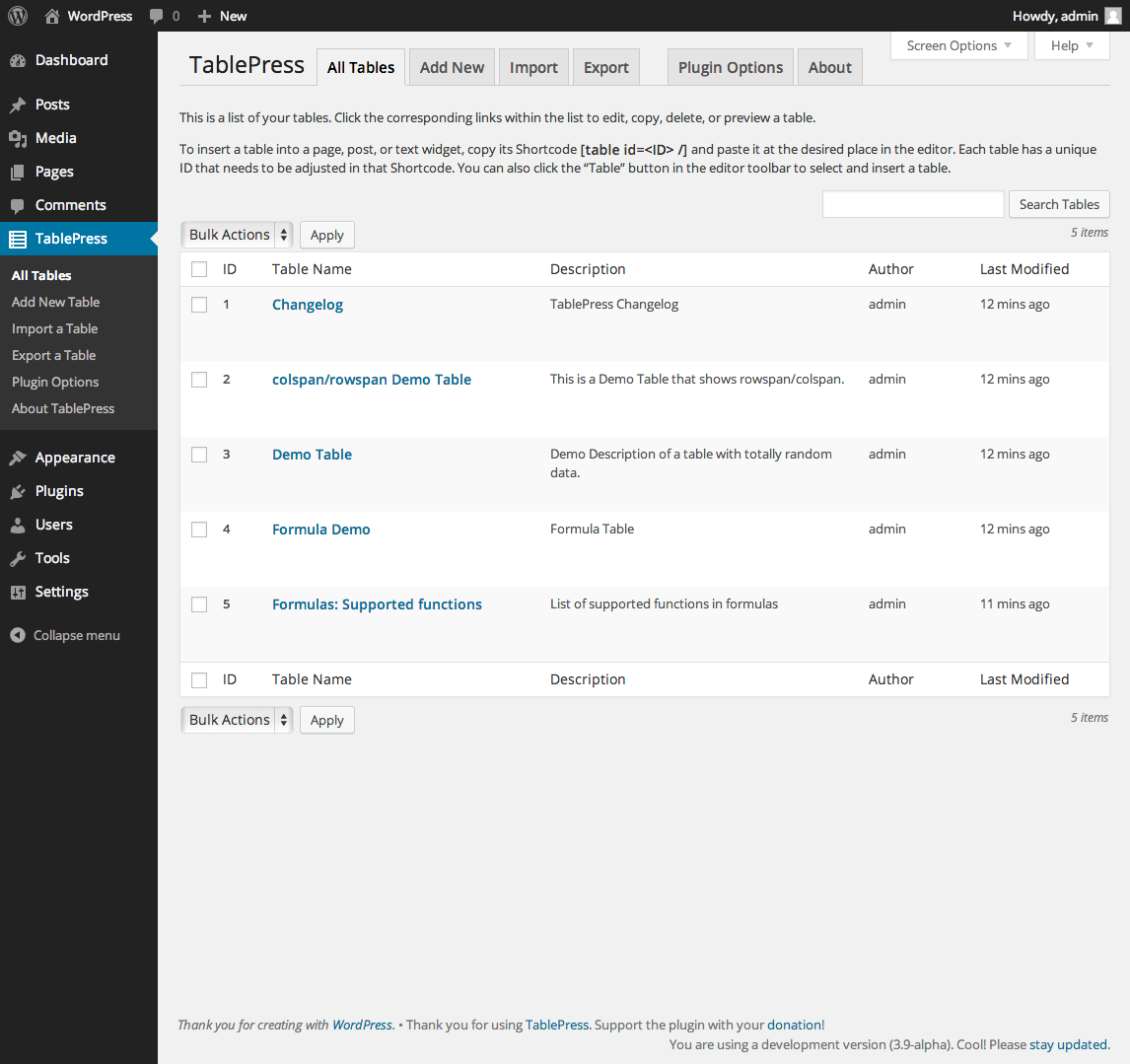
TablePress'in Özellikleri
- Excel, HTML, CSV ve JSON'dan verileri kolayca içe aktarın.
- Tabloları CSV, JSON, HTML gibi çeşitli formatlarda dışa aktarın/kaydedin.
- Toplu içe/dışa aktarmayı destekler
- Tablolar, bir kısa kod kullanılarak herhangi bir yere gömülebilir.
- CSS kullanarak kolayca özelleştirilebilir tablolar.
- Tablo verileri, metin, sayılar, bağlantılar, HTML veya JavaScript gibi her tür veriyi içerebilir.
- Ek bir JavaScript kitaplığı, sıralama, sayfalandırma, filtreleme ve daha fazlası gibi özellikler ekler.
- Tabloları kopyalamaya ve silmeye izin verir.
- Tek bir tıklama ile gönderilerinize kolayca tablo ekleyin
- Tek bir satır oluşturmak için birden çok satırı/sütunları birleştirebilir (sıra aralığı/sütun aralığı)
- Duyarlı tablolar oluşturma, sütun filtreleri, PDF dosyasına kaydet düğmesi ve çok daha fazlası gibi işlevlerini daha da geliştirmek için çeşitli eklentiler içerir.
WordPress sitenize TablePress'i yükleme
Eklentiyi yüklemek kolaydır ve aşağıda açıklanan birkaç adımı içerir.
- WordPress Yönetici Panonuza giriş yapın.
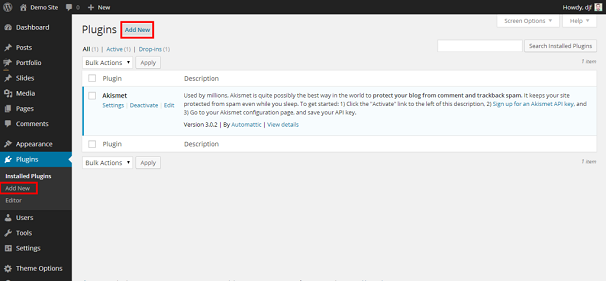
- Sol kenar çubuğu menüsünde Eklentiler seçeneğine tıklayın
- Eklentilerden Yeni Ekle düğmesine tıklayın
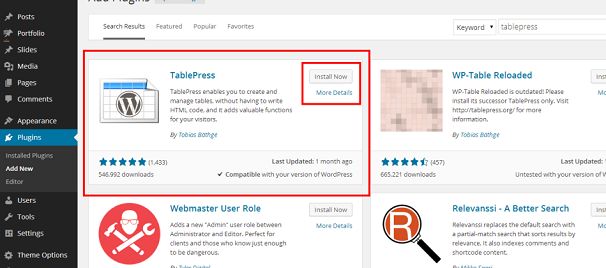
Yeni bir pencere açılacaktır, pencerenin sol üst köşesindeki arama menüsüne “TablePress” yazın ve Enter'a basın.
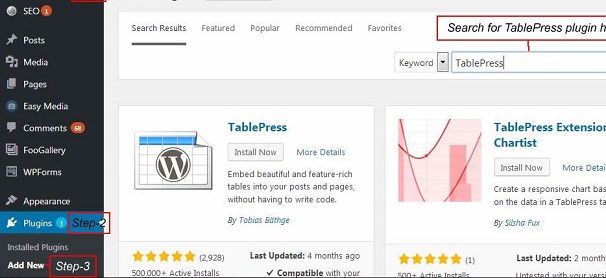
Eklentilerin bir listesi görünecektir. Buradan eklentiyi seçin ve Şimdi Yükle düğmesine tıklayın.
Kurulum tamamlandıktan sonra Etkinleştir'e tıklayın.
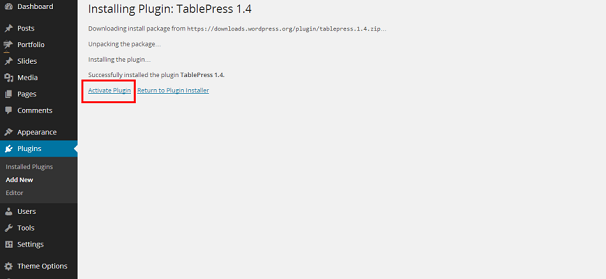
İşte bu, artık eklentiyi kullanmaya hazırsınız. Şuna erişebilirsiniz:
Panonuzun sol kenar çubuğundaki TablePress bağlantısını tıklayarak Table Press eklentisi
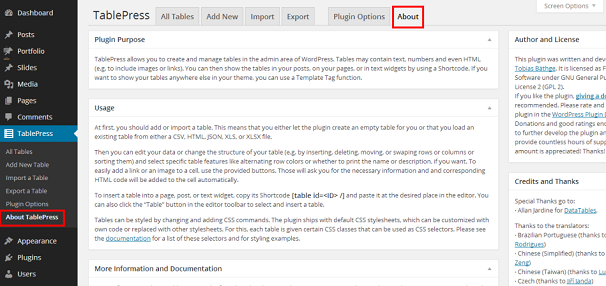
TablePress eklentisi hakkında daha fazla bilgi edinmek için sol kenar çubuğuna gidin ve “Hakkında” seçeneğine tıklayın.
TablePress kullanarak Tablolar Oluşturma
Bu yazıda, WordPress'e tablo eklemenin 2 yöntemini tartışacağız.
- Sıfırdan tablolar oluşturma
- Mevcut bir dosyadan bir tabloyu içe aktarma
Sıfırdan Tablolar Oluşturma
TablePress, kullanımı kolay ve etkileşimli arayüzü kullanarak sıfırdan tablolar oluşturmamıza olanak tanır.
Tablo oluşturma adımları aşağıda listelenmiştir.
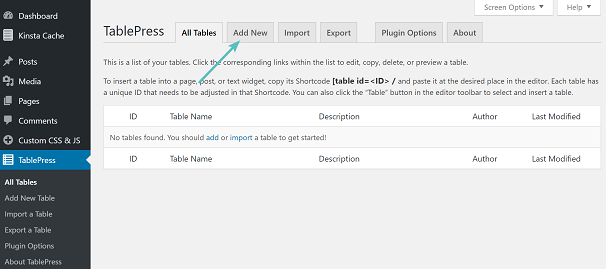
WordPress kontrol panelinize gidin ve sol kenar çubuğundaki “ TablePress ”e tıklayın.
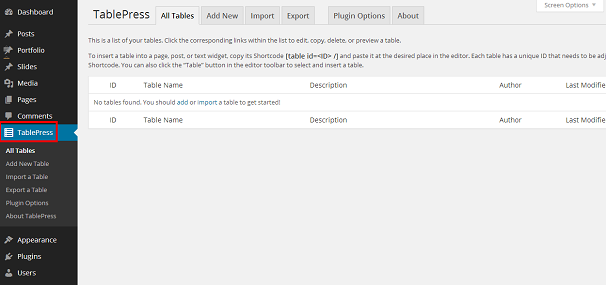
Tablo oluşturmaya başlamak için Sayfanın gezinme bölümündeki “Yeni Ekle” sekmesine tıklayın veya “TablePress” menüsünün altındaki sol kenar çubuğundaki “Yeni Tablo Ekle” düğmesine de tıklayabilirsiniz.
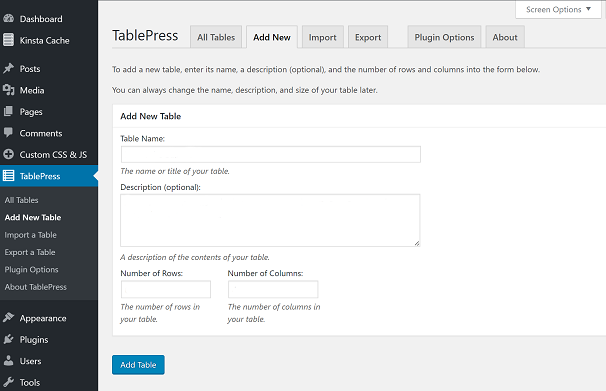
Daha sonra masanızı kurabileceğiniz aşağıdaki sayfaya yönlendirileceksiniz. Burada tablonuza bir isim verebilir, tablonuz için bir açıklama girebilir ve “Satır Sayısı” & “Sütun Sayısı” seçeneklerini doldurarak tablonuzun boyutunu belirleyebilirsiniz. İşiniz bittikten sonra Tablo Ekle'ye tıklayın.

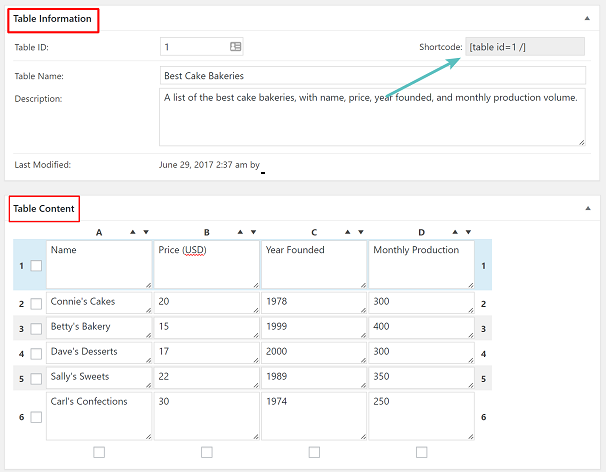
Tablo Ekle'ye tıklamak, tablonuza içerik eklemeye devam edebileceğiniz tam tablo düzenleyicisine erişmenizi sağlayacaktır. Bu sayfada, aşağıdakilerle ince ayar yapabilirsiniz-
Tablo Bilgileri bölümünde, tablonuza bir ID ve bir kısa kod atanacak ve tablonuzu yazılarınıza ve sayfalarınıza eklemek için kullanacaksınız. Ayrıca tablo adınızı ve açıklamanızı da gösterecektir.
Aşağıda, tablonuzun hücrelerini verilerle doldurmaya başladığınız Tablo İçeriği bölümünü bulacaksınız.
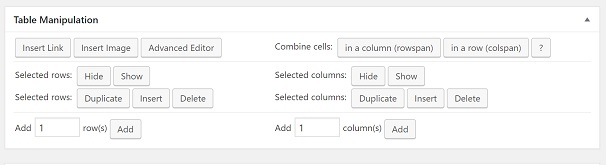
Sayfanın daha aşağısında Tablo Manipülasyonunu bulabilirsiniz Hücrelerinize bağlantılar, resimler ekleyebilir, hücreleri birleştirebilir, Gelişmiş Düzenleyici, seçili satırları ve sütunları çoğaltabilir/silebilir, daha fazla satır/sütun ekleyebilirsiniz.
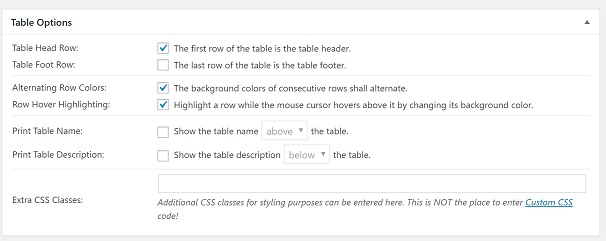
Ardından, Tablo baş/ayak sıranızı ayarlayabileceğiniz, satırlara göre alternatif renkler, tablo adı ve açıklamasını görüntüleyebileceğiniz ve stil amaçları için fazladan CSS sınıfları ekleyebileceğiniz Tablo Seçenekleri bölümünü bulacaksınız.
Aşağıda veri tablolarını kullanma, sıralamayı etkinleştirme, arama/filtreleme, sayfalandırma, yatay kaydırma için birkaç seçenek daha bulacaksınız. Bununla birlikte, tablonuzu kopyalamak, dışa aktarmak veya silmek için kullanılabilecek düğmeler de vardır.
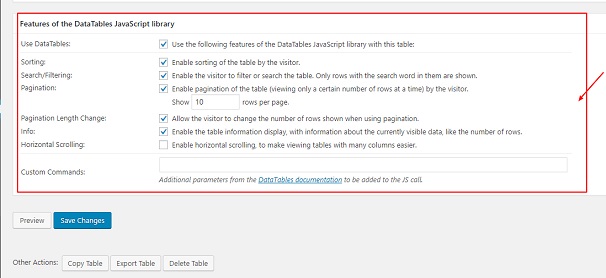
Ayarları tamamladıktan sonra, tablonuzun nasıl görüneceğine dair temel bir fikir edinmek için Değişiklikleri Kaydet'e ve ardından sayfanın altındaki Önizleme düğmesine tıklayın.
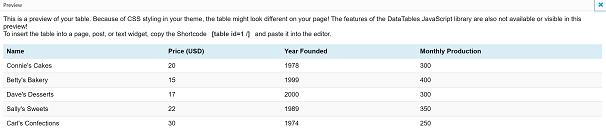
(Sitenizin temasının CSS stiline bağlı olarak tablonuzun gerçek görünümünün önizlemeden farklı olacağını unutmayın. Ayrıca, JavaScript kitaplıklarının özellikleri önizlemede kullanılamaz.)
Tabloyu bir gönderiye veya sayfaya eklemek için 2 farklı yol vardır.
İlki, tablonuzun kısa kodunu kopyalamayı içerir, tabloyu görüntülemek istediğiniz sayfaya gidin ve kısa kodu yapıştırın.
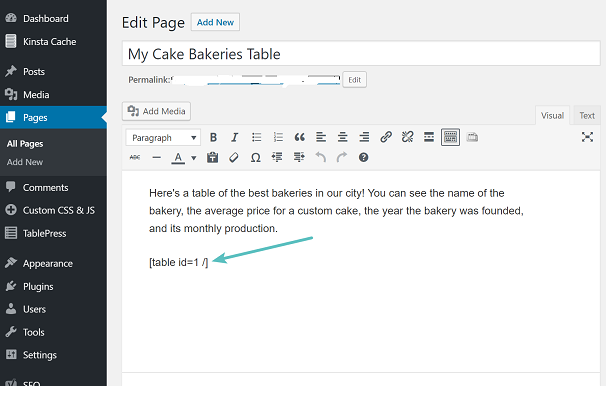
İkinci yol, görsel düzenleyici araç çubuğuna TablePress tarafından eklenen “WordPress'ten Tablo Ekle” düğmesine tıklamaktır.
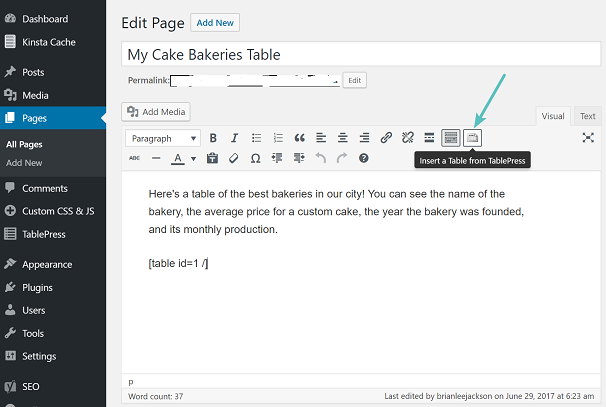
Bu kadar. Tablo şimdi WordPress sitenize eklendi.
İçe Aktararak Tablo Oluşturma
Tablolarınızı zaten bir Excel Sayfasında veya Google E-Tablosunda veya diğer biçimlerde oluşturduysanız ve bu tabloyu yazı/sayfanızda kullanmak istiyorsanız, TablePress eklentisini kullanarak hemen içe aktarabiliriz.
Adımlar aşağıda listelenmiştir-
- Yönetici panonuza ->TablePress'e gidin ve ardından İleri Aktar'a tıklayın, bu sayfada içe aktarma kaynağınızı (Dosya Yükleme, URL, Sunucu dosyası veya manuel giriş) seçeceksiniz.
- Ardından, içe aktarmak istediğiniz dosyayı seçmek için Dosya Seç düğmesine tıklayın.
- Bu sekmede yer alan diğer bir işlev, yeni bir tablo oluşturmak, mevcut olanı değiştirmek veya yeni tablo içeriğini mevcut bir tabloya eklemek için içe aktarılan verileri seçme yeteneğidir.
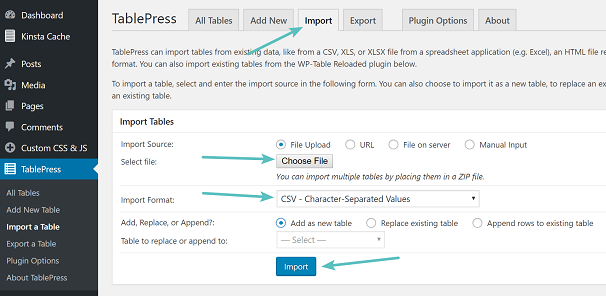
- İşiniz bittiğinde İçe Aktar düğmesine tıklayın.
- İçe Aktar düğmesini tıkladığınızda, sıfırdan bir tablo oluşturduğunuzda olduğu gibi yeniden aynı düzenleme sayfasına yönlendirileceksiniz.
- Tablonuza içerik eklemekten sayfanıza/gönderinize eklemeye kadar olan adımların geri kalanı, TablePress kullanarak ilk tablo oluşturma yönteminde tartışılanla aynıdır.
Bir Tabloyu Dışa Aktarma
TablePress , WordPress sitemizden tabloları dışa aktarmamıza olanak tanır. Bu, başka bir web sitesi oluşturduysanız ve mevcut tablolarınızı yeni siteye eklemek istiyorsanız kullanışlıdır. Tablolar CSV, HTML veya JSON formatlarına aktarılabilir.
adımlar
- Yönetici kontrol panelinize->TablePress'e gidin. Ve ardından Dışa Aktar'ı seçin
- Dışa aktarmak istediğiniz tabloyu ve dışa aktarma biçimini seçin.
- Ayrıca, tek bir .zip dosyasına arşivleyerek dışa aktarmak için birden çok tablo seçebilirsiniz.
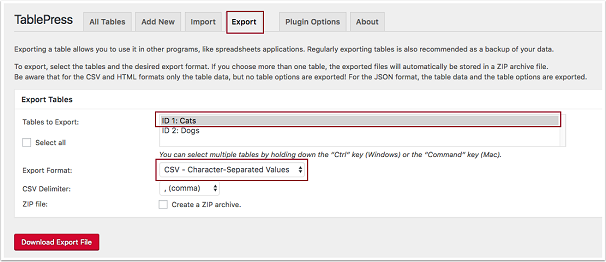
Bitirdikten sonra, sayfanın altındaki Dışa Aktarma Dosyasını İndir düğmesine tıklayın ve verilerinizi alın
Eklenti Seçenekleri
TablePress eklentisi ayrıca birkaç başka seçenek belirlemenizi sağlayan bir Eklenti Seçenekleri sekmesi sunar.
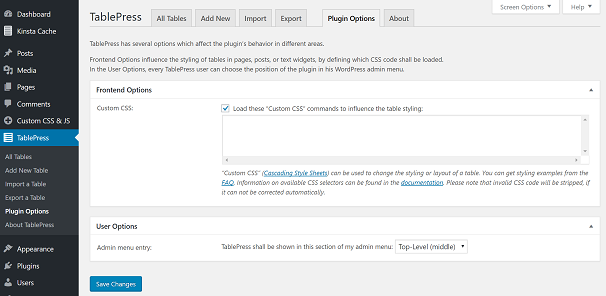
Ön Uç Seçenekleri bölümü, değişen renkler, arka planlar, hücreleri vurgulama vb. gibi stil özelleştirmelerini tablolarınıza uygulamak için özel CSS eklemenize olanak tanır.
Ayrıca, yönetici menüsünde TablePress'in gösterileceği konumu da değiştirebilirsiniz.
Değişiklikleri uygulamak için Değişiklikleri Kaydet'e tıklayın.
TablePress'te Son Sözler
TablePress, şüphesiz piyasada bulunan en işlevsel ve kullanıcı dostu tablo eklentilerinden biridir. Birçok harika özellik sunar ve kutudan çıkar çıkmaz harika bir stile sahiptir. İşlevselliğini daha da geliştirmek için diğer eklentilerle de entegre edilebilir. Geliştiriciler, bu eklentiyi WordPress topluluğu için harika bir kaynak haline getirmek için muazzam bir çaba sarf ettiler.