Eksiksiz Kılavuz: WordPress'te Kısa Kodlar Nasıl Eklenir
Yayınlanan: 2017-11-07Kısa Kod, çok az çabayla şık şeyler yapmanızı sağlayan WordPress'e özel koddur. Kısa kodlar, normalde çok sayıda karmaşık kod satırı gerektiren dosyaları gömebilir veya nesneler oluşturabilir. Basit bir ifadeyle, Kısa Kod, bir işlevin kısayoludur.
Başka bir deyişle, Kısa Kod, daha büyük ve genellikle karmaşık bir kod parçasının yoğunlaştırılmış bir biçimidir. Sayfanızın içerik bölümüne daha sonra WordPress tarafından yürütülecek bir komut dosyası eklemenize olanak tanır.
Kısa kodlar WordPress 2.5'te tanıtıldı ve o zamandan beri karmaşık görevi çok daha kolay bir şekilde gerçekleştirmeye çok katkıda bulundu. Kısa kodların kullanılması zaman kazandırır ve aksi takdirde büyük miktarda teknik bilgi ve kodlama gerektiren işleri daha basit bir şekilde yapmamıza olanak tanır.
İçindekiler
- 1 Kısa Kodların Faydaları
- 2 WordPress'te Kısa Kodlar Nasıl Kullanılır
- 2.1 Video Kısa Kodları
- 2.2 Ses
- 2.3 Görüntüler ve Belgeler
- 2.4 Çeşitli
- 3 Kısa Kod Ultimate Eklentisi
- Kısa Kodlar Ultimate Eklentisinin 4 Temel Özelliği
- 5 Kısa Kodları Yükleme Ultimate
- 6 Kısa Kodları Keşfetmek Ultimate
- 7 Kısa Kodlar Ultimate Eklentisini Kullanarak Kısa Kodlar Oluşturma
- Sayfa içeriğimizi birden çok sütuna bölmek için 8 Kısa kod
- 8.1 İlgili Yazılar
Kısa Kodların Faydaları
- Verimliliği Artırın ve zamandan tasarruf edin – Kısa kod fazlalığı önler. Kullanıcıların, kodu bir kez yazarak ve bu işlevsellik gerektiğinde kısa kodu yeniden kullanarak herhangi bir belirli işlevi uygulamalarına yardımcı olur.
- Seçici Özel İşaretleme – Temanıza bağlı olarak, WordPress sitenizin belirli bir düzeni ve tasarımı olacaktır. Ancak, sayfanızdaki bazı gönderilerinizin, sayfalarınızın veya bölümlerinizin genel stil şablonundan farklı görünmesini istiyorsanız, Kısa Kodlar bu görevi başarmayı kolay bir hale getirir.
- Erişilemeyen İçerik Alanlarına Erişim – Başlığınıza bir metin widget'ı eklemek veya kenar çubuğunuza özel bir içerik eklemek gibi belirli görevler kolay değildir. Ancak kısa kodlarla bu tür görevler çok kolay ve esnek bir şekilde gerçekleştirilebilir.
- Yardım Daha iyi ve benzersiz düzenler oluşturun – Tüm WordPress siteleri, üstbilgi, altbilgi, kenar çubuğu ve ana içerik bölümünden oluşan standart bir düzen üzerine kuruludur. Kısa kodlar, standart düzenden sapmamıza ve siteniz için kendi öğelerinizden veya bileşenlerinizden oluşan farklı bir düzen oluşturmamıza olanak tanır.
WordPress'te Kısa Kodlar nasıl kullanılır?

Bir kısa kod kullanmak için, onu WordPress sayfasına veya gönderisine eklemeniz yeterlidir.
Kısa Kod şuna benzer – [Kısa kod adı],
Böyle bir Kısa Kodun zaten tanımlı olduğunu varsayarsak, bir web sitesinde kullanıldığında, sitenin herhangi bir yerinde yazarın en son gönderilerinin bir listesini görüntüler.
Burada, varsayımsal bir kısa kod nesnesi olan "shortcode_ex" kullanan bir kısa kod sözdizimine başka bir örnek verilmiştir.
[shortcode_ex] İçeriğinizin göründüğü yer burasıdır[/shortcode_ex]WordPress, varsayılan olarak aşağıdaki kısa kodlarla birlikte gelir:
Video Kısa Kodları
- [dailymotion] bir DailyMotion videosu yerleştirir.
- [hulu] bir Hulu videosu yerleştirir.
- [ted] bir TED Talks videosu yerleştirir.
- [vimeo] bir Vimeo videosu yerleştirir
- [youtube] bir YouTube videosu yerleştirir.
Ses
- [audio], yüklenen ses dosyasını bir müzik çalar olarak görüntüler
- [spotify], Spotify'dan müzik yerleştirir.
Görüntüler ve Belgeler
- bir gönderiye veya sayfaya bir resim galerisi ekler.
- [instagram], Instagram'dan bir resim yerleştirir.
- [slideshare], Slideshare.net'ten bir slayt gösterisi yerleştirir.
- [slayt gösterisi], yüklenen fotoğrafların bir slayt gösterisini yerleştirir.
- [googleapps], Google Dokümanlar'dan bir doküman yerleştirir.
Çeşitli
Blog arşiv dizini, iletişim formu, anketler ve daha fazlasını eklemek için faydalı kısa kodlar.
- [blog_subscription_form], insanların e-posta güncellemesi için kaydolmasına olanak tanıyan bir abonelik formu yerleştirir
Bugünün gönderisinde, Kısa Kodlar Ultimate Eklentisini kullanarak WordPress sitenize nasıl kolayca kısa kod ekleyeceğinizi tartışacağız. Öyleyse başlayalım.
Kısa Kodlar Ultimate Eklentisi
Kısa kod eklentileri, kodlama olmadan kolaylıkla ve esneklikle kısa kodlar oluşturmamızı sağlar. Sayfanıza/gönderinize kopyalayıp yapıştırabileceğiniz bir dizi önceden tanımlanmış kısa kod içerir. Piyasada çok sayıda kısa kod eklentisi bulunmaktadır. Bu yazıda Vladimir Anokhin'in Shortcodes Ultimate eklentisine odaklanacağız.
Shortcodes Ultimate, sekmeler, düğmeler, kutular, duyarlı videolar ve çok daha fazlasını oluşturmak için kullanılabilecek popüler bir WordPress eklentisidir. 50'den fazla harika kısa kod ve özel kısa kodlar oluşturmak için bir kısa kod oluşturucu ile birlikte gelir.
Eklentiyi kullanmak için basitçe kurun ve sayfanızdaki/gönderinizdeki “Kısa Kodlar” düğmesine tıklayın. İşlevselliğini daha da geliştirmek için premium eklentilerle entegre edilebilir.
Bu eklenti, WordPress topluluğunda oldukça popülerdir ve bu, 700.000'den fazla aktif kuruluma ve neredeyse 4000 5 yıldızlı derecelendirmeye sahip olduğu gerçeğinden açıkça anlaşılmaktadır.
Kısa Kodlar Ultimate Eklentisinin Temel Özellikleri
- 50'den fazla profesyonel görünümlü Kısa Kod
- Tamamen duyarlı
- Metni, görüntüleme kutusunu, resimleri, Google Haritalar'ı vb. vurgulayın.
- Özel CSS düzenleyici
- Canlı önizleme ile 1 tıklama kısa kod ekleme
- RTL Desteği ve çok dilli kaynaklarla iyi çalışır
- Güçlü API
Kısa Kodlar Ultimate'ı Yükleme
Eklentiyi yüklemek kolaydır ve aşağıda açıklanan birkaç adımı içerir.
- WordPress Yönetici Panonuza giriş yapın.
- Sol kenar çubuğu menüsünde Eklentiler seçeneğine tıklayın
- Eklentilerden Yeni Ekle düğmesine tıklayın
- Yeni bir pencere açılacaktır, pencerenin sol üst köşesindeki arama menüsüne “ Shortcodes Ultimate ” yazın ve Enter'a basın.
- Eklentilerin bir listesi görünecektir. Buradan eklentiyi seçin ve Şimdi Yükle düğmesine tıklayın.
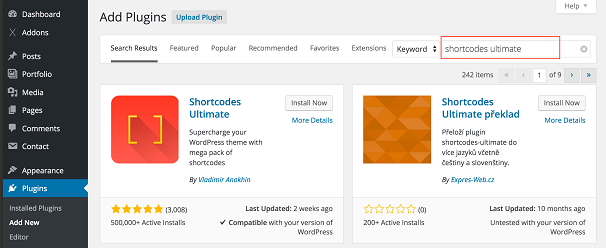
Kurulum tamamlandıktan sonra Etkinleştir'e tıklayın.
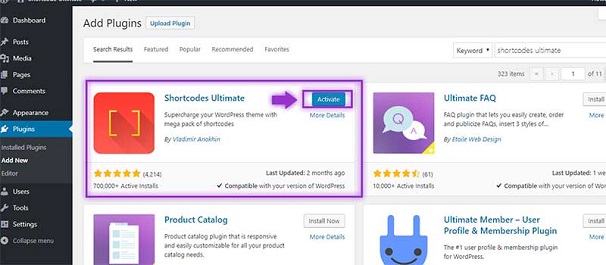

Aktivasyondan sonra Eklentiler sayfanıza yönlendirileceksiniz ve burada diğerleriyle birlikte Shortcodes Ultimate eklentisini bulabilirsiniz. İşte bu, artık eklentiyi kullanmaya ve WordPress sitenizde kısa kodlar oluşturmaya hazırsınız.
Kısa Kodları Keşfetme Ultimate
Shortcodes Ultimate yüklendikten sonra, kontrol panelinizde bir Kısa Kodlar menüsü görünecektir. Kısa Kodlar Menüsü'ne ve ardından Örnek Menü'ye tıklayın. Bu, Örnekler sayfasını getirecektir. Bu sayfada, kullanabileceğiniz en sık kullanılan Kısa Kodların önceden derlenmiş bir listesi bulunmaktadır.
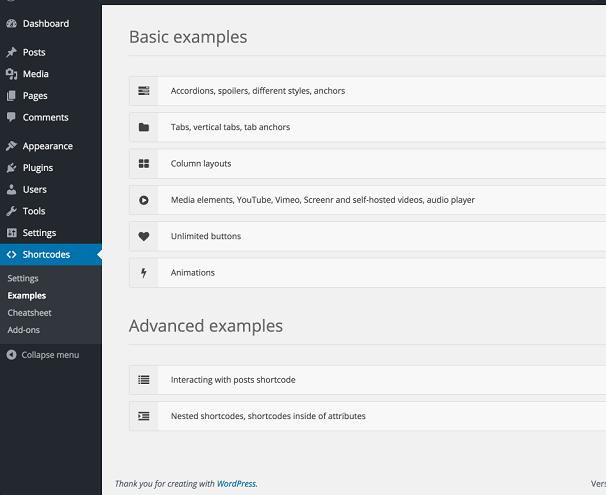
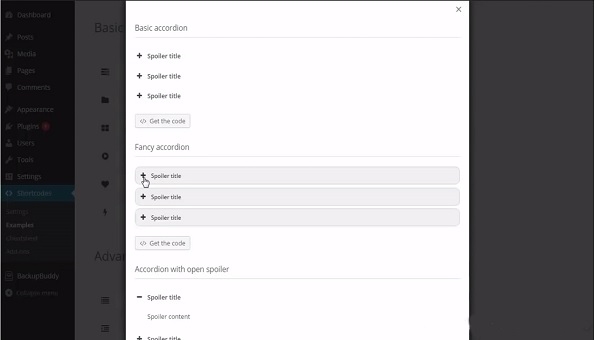
Akordeonlar, Spoiler, Stiller ve çapalar – Bu, akordeonlar ve çapalar gibi şeyler eklememize olanak tanır. Akordeonlar, bazı içeriği tıkladığınızda içeriğinizi ortaya çıkarmak için genişleyen bir “+” işaretinin arkasına gizlemek istiyorsanız kullanılır. Ayrıca birkaç farklı stil ve öne ekleyebileceğiniz simgeler de mevcuttur.
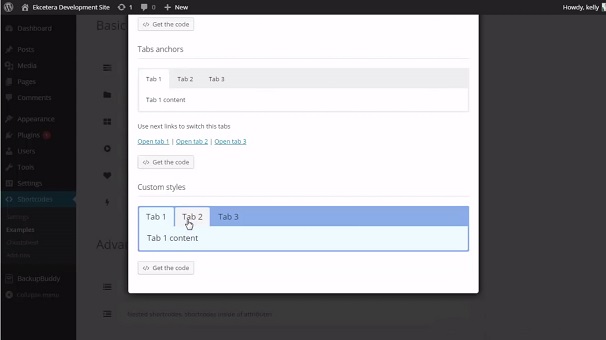
Sekmeler ve sekme bağlantıları
Bu, çeşitli stil seçenekleriyle sayfalarınıza farklı sekmeler eklemenize olanak tanır.
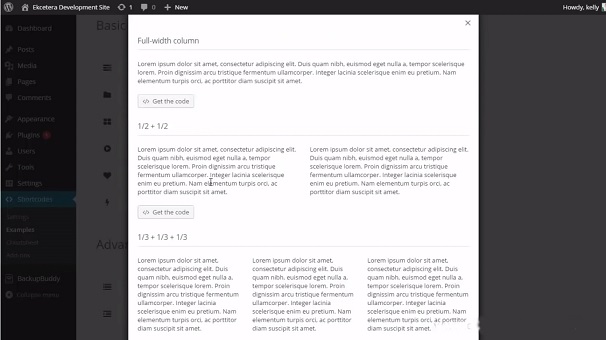
Sütun Düzeni
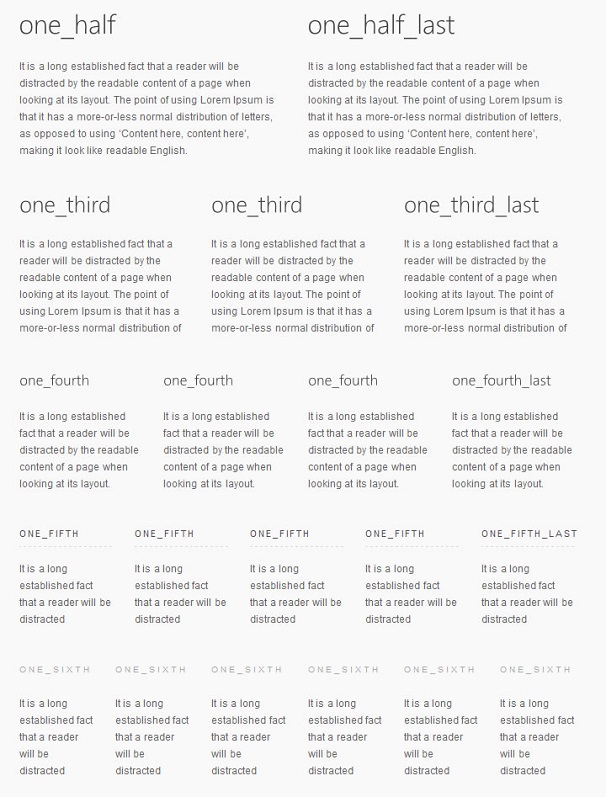
Bu kısa kod, sayfa içeriğimizi birkaç sütuna bölmek için kullanılabilir.
Medya Öğeleri
Bu kısa kodu kullanarak yayınınıza/sayfanıza YouTube, Vimeo video dosyaları gibi medya dosyaları ekleyin.
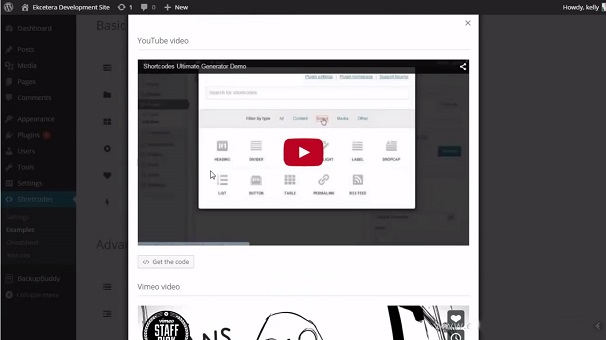
animasyonlar
Bu kısa kod, farklı yönlerden uçan metinler, farklı renkler, hareketli sütunlar, düğmeler ve çok daha fazlası gibi animasyonlar eklememize olanak tanır. Animasyonlar, içeriğinizi geliştirir ve kullanıcılarınıza herhangi bir belirli içeriği vurgulamak için kullanışlıdır.
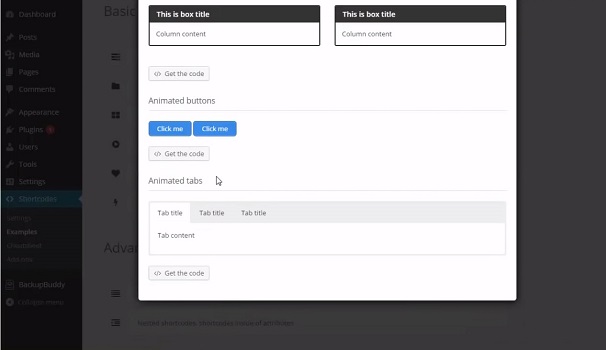
Temel kısa kodların yanı sıra, birkaç başka gelişmiş kısa kod da mevcuttur.
Kısa Kodlar Ultimate Eklentisini Kullanarak Kısa Kodlar Oluşturma
Yüklemenin ardından, bu eklentinin stil, içerik yazma, içerik bölümü kategorilerine ayrılmış 50'den fazla Kısa Kodla geldiğini görebiliriz.
Sayfanıza bir kısa kod eklemek için yönetici kontrol panelinize gidin ve ardından Sayfalar'a tıklayın ve ardından kısa kodunuzu eklemek istediğiniz sayfayı seçin.
Yayın düzenleyici ekranında, editör menüsüne Kısa Kod Ekle başlıklı yeni bir düğme eklendiğini fark etmelisiniz.
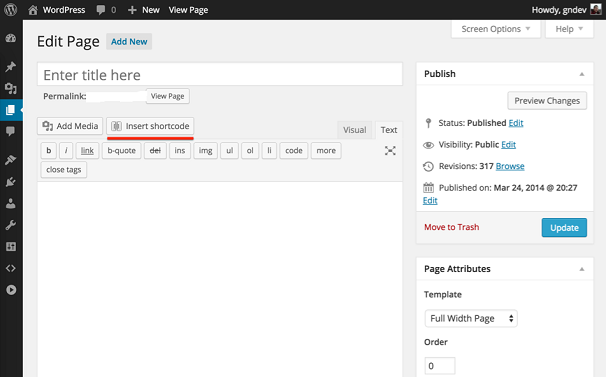
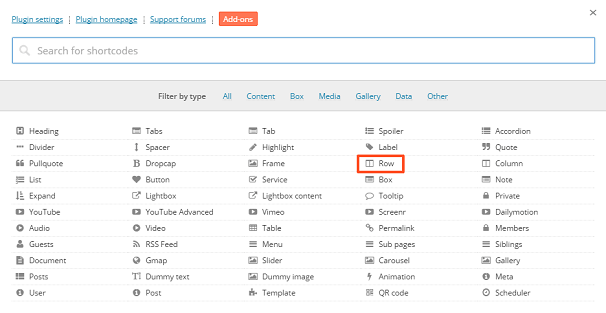
Bu butona tıkladığınızda karşınıza aşağıdaki sayfa çıkacaktır. Burada ihtiyacınıza göre uygun kısa kodu seçebilirsiniz. Kısa kodlar ayrıca İçerik, Kutu, Medya, Galeri, Veri ve
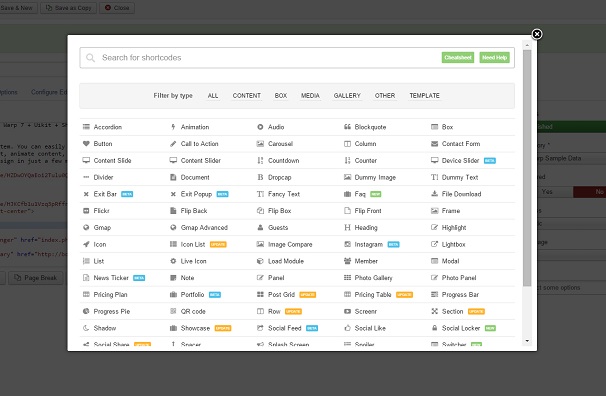
Seçiminizi yaptıktan sonra, görünümünü değiştirmek için o öğeyi özelleştirebilir veya olduğu gibi ekleyebilirsiniz.
Şimdi sayfanıza/gönderinize eklemek için Kısa Kod Ekle düğmesini tıklayın.
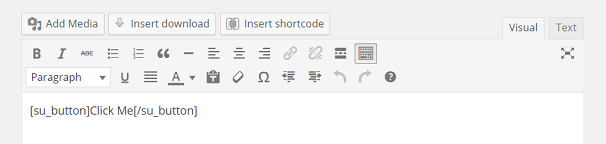
İşte bu kadar, kısa kodunuz şimdi sayfanıza/gönderinize eklendi.
Düğme bu şekilde görünecek

Sayfa içeriğimizi birden çok sütuna bölmek için kısa kod
Kontrol panelinize ve ardından sayfalara gidin. Yeni bir sayfa oluşturun veya mevcut bir sayfa seçin ve yukarıdaki gibi Kısa Kod Ekle'ye tıklayın.
Örnekte içeriği sütunları kullanarak böleceğiz. Ancak sütunlar satırlar içinde bulunur. Bu yüzden “Satır” seçeneğine tıklayarak bir Satır kısa kodu ekleyerek başlayacağız.
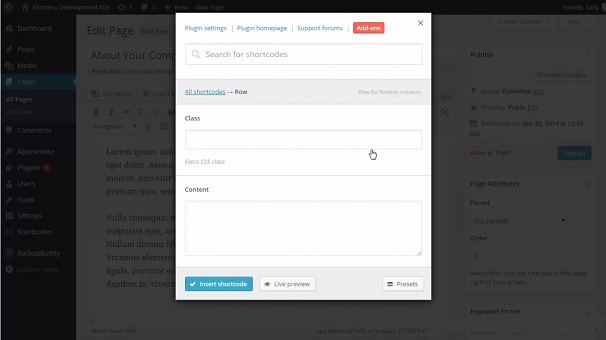
Bu, "Satır Ekle" iletişim kutusunu görüntüleyecektir. 3 sütunlu bir düzen oluşturmak istediğimiz için herhangi bir değişiklik yapmayacağız ve Kısa Kodu Yükle'ye tıklayacağız.
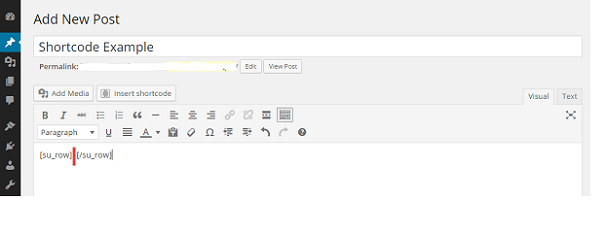
Satır kısa kodu şimdi gönderinize eklenmelidir. İçeriğinizi [su_row] ve [/su_row] arasına yerleştirin.
Artık çok sütunlu düzeninizi oluşturmak için Sütun kısa kodlarını satır kısa kodlarının içine ekleyebilirsiniz.
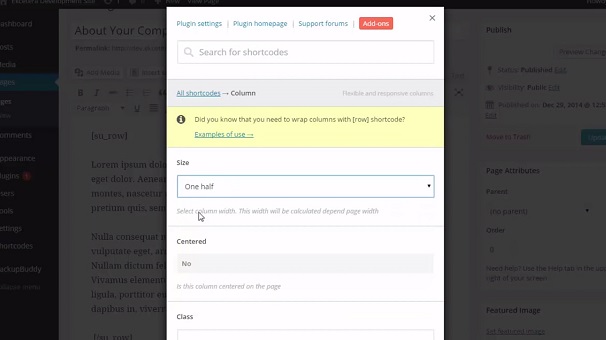
İmlecinizi satır kısa kodunuzun başına getirin ve Tekrar Kısa Kod Ekle düğmesine tıklayın ve kısa kod seçeneklerinden Sütun'u seçin.
Sütun kısa kod seçenekleri menünüz için ayarlarınızı yapın ve işiniz bittiğinde Kısa Kod Ekle düğmesini tıklayın.
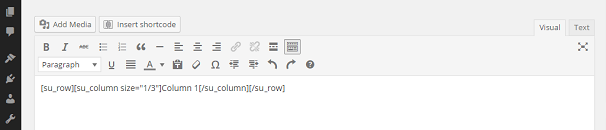
Kısa kod şimdi yazı düzenleyicinizde gösterilecektir.
Yukarıdaki adımları tekrarlayarak veya mevcut kısa kodları kopyalayıp yapıştırarak daha fazla sütun ekleyebilirsiniz.
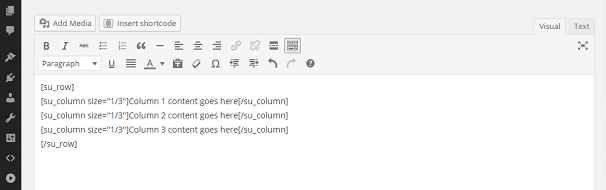
Son olarak, kısa kodlar arasındaki boşlukları içeriğinizle doldurun. İşiniz bittiğinde, işlemi tamamlamak için Güncelle/Yayınla düğmesine tıklayın.
Çıktı, eklenen sütunların sayısına ve her sütunun boyutuna bağlı olarak şöyle görünecektir.