
Eksiksiz Kılavuz: Pinterest'i WordPress ile Entegre Etme
Yayınlanan: 2017-10-24
Sonunda, hem ücretsiz eklentiler hem de manuel kod entegrasyonları kullanarak Pinterest'i WordPress sitenize entegre etmenin çeşitli yollarını öğreneceksiniz.
Örtecek çok şey var, o yüzden hemen atlayalım.
İçindekiler
- 1 Pinterest ile Entegrasyondan En Çok Yararlanan WordPress Site Türleri
- 2 WordPress'i Pinterest ile Entegre Etmenin Bazı Yaygın Yolları Nelerdir?
- Pinterest'i WordPress ile Bütünleştirmenize Yardımcı Olacak 3 4 Eklenti
- 3.1 1. WordPress'e Pinterest Pin-it Düğmesi Nasıl Eklenir
- 3.1.1 Tek Bir Pinterest Pin-it Düğmesi Ekleme
- 3.1.2 Fareyle Üzerine Geldiğinde Her Görüntüye Bir Pin-it Düğmesi Ekleme
- 3.2 2. WordPress'e Pinterest Beni Takip Et Düğmesi Nasıl Eklenir
- 3.3 3. WordPress'e Pinterest Panosu Nasıl Gömülür
- 3.4 4. WordPress Gönderilerine Özel Bir Pinterest Görseli Nasıl Eklenir
- 3.1 1. WordPress'e Pinterest Pin-it Düğmesi Nasıl Eklenir
- 4 Eklenti Olmadan Sitenize Manuel Olarak Pinterest Widget'ları Nasıl Eklenir
- 5 Şeyleri Sarma
- 5.1 İlgili Yazılar
Pinterest ile Entegrasyondan En Çok Yararlanan WordPress Site Türleri
Birçok web sitesi türü Pinterest'ten yararlanabilirken, diğerlerinden daha iyi ücret alan bazı nişler vardır.
Minnesota Üniversitesi ve Georgia Tech'teki araştırmacılar tarafından yapılan gerçek bir bilimsel araştırmaya göre, Pinterest'te en popüler olan konular şunlardır:
- Yiyecek ve içecek
- El sanatları
- Ev dekoru
- Kadın modası
Ve Pinterest'te kadınlar hâlâ baskın demografi olsa da, giderek daha fazla erkek sosyal ağa katılıyor. Ve aynı araştırmaya göre, erkekler daha çok şunlarla ilgileniyor:
- fotoğrafçılık
- Sanat
- Tasarım
- Ev dekoru
Dolayısıyla siteniz bu kategorilere giriyorsa kesinlikle Pinterest ile entegre olmayı düşünmelisiniz. Ve yapmasanız bile, muhtemelen bu 200 milyondan fazla kullanıcıdan en azından bir miktar trafik oluşturabilirsiniz.
WordPress'i Pinterest ile Entegre Etmenin Bazı Yaygın Yolları Nelerdir?
Mantıksal olarak, Pinterest ve WordPress'i entegre etmenin iki yolu vardır.
WordPress'ten Pinterest'e gidebilirsiniz. Yani, WordPress içeriğinizin Pinterest'te daha sık ve daha belirgin bir şekilde paylaşılmasına yardımcı olan entegrasyonlar uygulayabilirsiniz. gibi taktiklerden bahsediyoruz:
- Sabitle düğmeleri
- düğmeleri takip et
- Pinterest için özel paylaşım resimleri
Veya diğer yoldan gidebilir ve belirli Pinterest panolarının beslemelerini WordPress sitenize yerleştirerek Pinterest içeriğini WordPress'inize getirebilirsiniz.
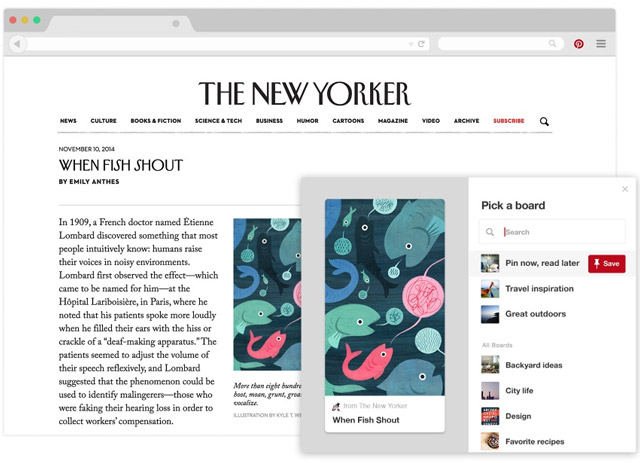
Bu WordPress ve Pinterest kılavuzunda, WordPress ve Pinterest'i birbirine bağlayabileceğiniz çeşitli yollardan geçerek her iki yaklaşımı da ele alacağız.
Bazı kullanıcı dostu eklentileri detaylandırarak başlayacağız. Ardından, aynı şeyleri bir eklentiye ihtiyaç duymadan uygulamak için kullanabileceğiniz biraz daha az kullanıcı dostu manuel kod yöntemini vereceğiz.
Pinterest'i WordPress ile Bütünleştirmenize Yardımcı Olacak 4 Eklenti
Aşağıda, eklentileri kullanarak Pinterest'i WordPress sitelerinize entegre etmenin dört farklı yolunu göstereceğiz. İlk üç yöntem için, tamamen ücretsiz eklentiler kullanarak elde edebilirsiniz - böylece bu entegrasyonların çoğu için bir kuruş harcamanıza gerek kalmaz!
1. WordPress'e Pinterest Pin-it Düğmesi Nasıl Eklenir
İnsanları gönderilerinizi paylaşmaya teşvik etmenin en basit yollarından biri, özel bir Pinterest Pin-it düğmesi kullanmaktır.
Bu düğmeleri iki şekilde ekleyebilirsiniz:
- Gönderinizin tamamını Pinterest'e sabitleyen tek bir genel düğme
- Bir kullanıcı faresini görüntünün üzerine getirdiğinde her bir görüntüde görünen sabit düğmeler
Aynı eklentiyi kullanarak her iki türü de nasıl ekleyeceğinizi göstereceğiz.
Tek Bir Pinterest Pin-it Düğmesi Ekleme
Halihazırda özel bir sosyal paylaşım eklentisi kullanıyorsanız, muhtemelen bir Pinterest paylaş düğmesine zaten erişiminiz vardır. Bu nedenle, bu bölüme devam etmeden önce sosyal paylaşım eklentinizi (varsa) kontrol etmenizi öneririz.
Ne olursa olsun, Pinterest için tek bir düğme eklemek istiyorsanız, ücretsiz Pinterest Pin It Button On Image Hover And Post from Weblizar eklentisini kullanabilirsiniz.
Eklentiyi kurup etkinleştirdikten sonra, WordPress panonuzdaki yeni Pinterest PinIt Düğmesi seçeneğine gidin.
Tepede. Ayrı Pin-it düğmesinin aşağıdakiler üzerinde gösterilip gösterilmeyeceğini seçin:
- Gönderiler
- Sayfalar

Ardından, değişikliklerinizi kaydedin. Tek Pinterest Pin-it düğmeniz şimdi etkin olmalıdır.
Vurgulu Olarak Her Görüntüye Bir Pin-it Düğmesi Ekleme
Bir kullanıcı bir görüntünün üzerine geldiğinde bir Sabitle düğmesi göstermek istiyorsanız, bu ayarı aynı arayüzden yapılandırabilirsiniz. Pinterest PinIt Düğmesi ayarlarında, aşağı kaydırın ve Görüntü Vurgusunda Sabitle Düğmesini Göster seçeneğini açtığınızdan emin olun.
Ardından, aşağıdaki seçenekleri yapılandırarak fareyle üzerine gelme düğmesinin nasıl görüneceğini yapılandırabilirsiniz:

- Sabitle Düğme Rengi (Görüntü Üzerine Geldiğinde)
- Sabitle Düğme Boyutu (Görüntü Üzerine Geldiğinde)

Değişikliklerinizi kaydettiğinizden emin olun. Ve hepsi bu kadar!
2. WordPress'e Pinterest Beni Takip Et Düğmesi Nasıl Eklenir
Ziyaretçilerinizin sizi Pinterest'te takip etmesini sağlayan basit bir düğme eklemek istiyorsanız, aynı geliştiricinin ücretsiz Pinterest Takip Düğmesi Ekle eklentisini kullanabilirsiniz.
Eklentiyi kurup etkinleştirdikten sonra, sitenizdeki herhangi bir widget alanında kullanabileceğiniz yeni bir Pinterest Takip Düğmesi Ekle widget'ı sunar.
Erişmek için Görünüm → Pencere Öğeleri seçeneğine giderek normal pencere öğeleri alanını ziyaret edin. Ardından, pencere öğesinin üzerine sürükleyin ve dört basit seçeneği yapılandırın:

Yapılandırmadan sonra, sitenizin ön ucundaki düğmeyi şöyle görmelisiniz:

3. WordPress'e Pinterest Panosu Nasıl Gömülür
Bir eklenti ile WordPress'e bir Pinterest panosu yerleştirmek istiyorsanız, ücretsiz AccessPress Pinterest eklentisini kullanabilirsiniz.
Eklentiyi etkinleştirdikten sonra, Pinterest panolarını şu yollarla gömmeye başlayabilirsiniz:
- Bir widget
- bir kısa kod
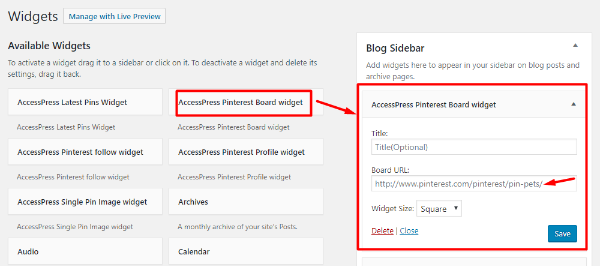
Widget'a erişmek için Görünüm → Widget'lar'a gidin, AccessPress Pinterest Board widget'ının üzerine sürükleyin ve Pano URL'sini girin:
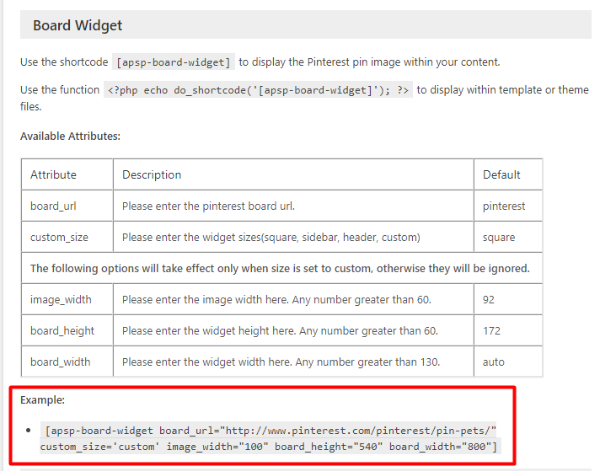
Kısa kodu kullanmak için AccessPress Pinterest → Nasıl Kullanılır'a gidin ve Kısa Kod Yardımı bölümüne gidin. Kendi kısa kodunuzu oluşturmak için Board Widget kısa kodunun talimatlarını izleyin:
4. WordPress Gönderilerine Özel Bir Pinterest Görseli Nasıl Eklenir
Pinterest'in diğer sosyal ağlara kıyasla benzersiz bir özelliği, boyundan daha uzun olan görsellerin aslında daha sık sabitlenmesidir.
Aslında, Pinterest'in kendisi resimler için 2:3 en boy oranını önerir.
Ancak bir sorun var – WordPress özellikli görseller genellikle uzun olduklarından daha geniştir.
Bu, içeriğinizi Pinterest için optimize etmek istiyorsanız, gönderiniz sabitlendiğinde özel bir resim eklemeniz gerektiği anlamına gelir.
Ne yazık ki, bunu ücretsiz olarak yapmanızı sağlayan bir eklenti bulamadık. Ancak Social Warfare'in ücretli sürümünü satın alırsanız, yazdığınız her gönderi veya sayfa için yalnızca Pinterest'e özel bir resim belirtebileceksiniz.
Pinterest Widget'larını Eklenti Olmadan Sitenize Manuel Olarak Nasıl Eklersiniz?
Yukarıdaki örneklerin tümünde, ücretsiz eklentiler kullanarak Pinterest'i WordPress ile nasıl entegre edeceğinizi gösterdik.
Ancak bu eklentilere ek olarak, Pinterest aslında aynı işlevlerin çoğunu bir eklentiye ihtiyaç duymadan uygulamanıza yardımcı olmak için kendi widget oluşturucusunu sunar.
Widget oluşturucu ile şunları yapabilirsiniz:
- Bir Pin-it düğmesi oluşturun
- Bir takip düğmesi ekleyin
- Tek bir Pinterest pinini gömün
- Tüm bir Pinterest panosunu gömün
- Pinterest profil ayrıntılarınızı görüntüleyin
Tek yakalama? Çalışması için sitenizin <head> bölümüne kısa bir kod parçacığı ekleyebilmeniz gerekir.
Nasıl kullanılacağı aşağıda açıklanmıştır:
İlk önce, alt temanızdaki functions.php dosyasını düzenleyin ve aşağıdaki kod parçacığını ekleyin:
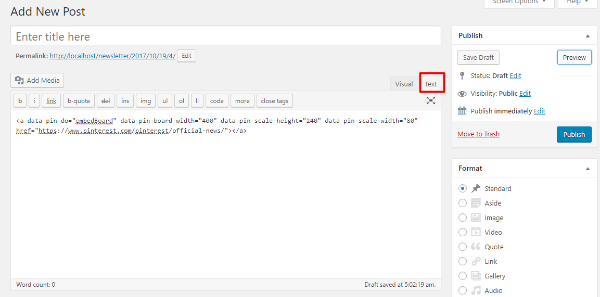
Ardından, çeşitli farklı Pinterest yerleştirmeleri oluşturmak için resmi Pinterest Widget oluşturucusunu kullanabilirsiniz. İstediğiniz ayarları seçtikten sonra, Pinterest'in size verdiği kodu kopyalayıp widget'ın görünmesini istediğiniz Metin sekmesine yapıştırmanız yeterlidir:

Örneğin, aşağıdaki kod parçacığını WordPress Düzenleyicinin (veya bir HTML widget'ının) metin sekmesine yapıştırabilirsiniz:
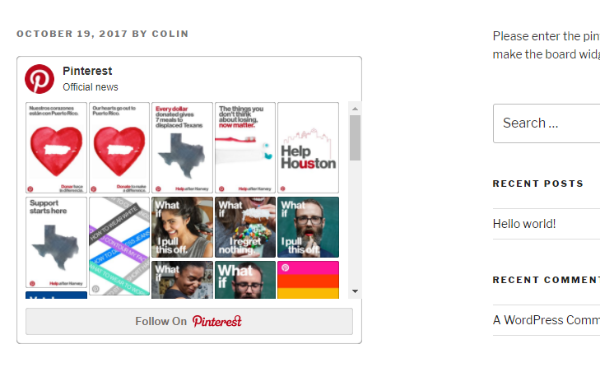
Ardından, gömülü kartınızı ön uçta görürsünüz:
Eşyaları Sarmak
Ve bu, Pinterest'i WordPress ile nasıl entegre edeceğimize dair kılavuzumuzu tamamlıyor.
Pinterest'te iyi sonuç veren nişlerden birinde bir WordPress sitesi çalıştırıyorsanız, Pinterest'in 200 milyon + kullanıcısından gelen trafiğinizi artırmaya başlamak için bu yöntemlerden bazılarını kesinlikle uygulamalısınız.
Ve web siteniz popüler nişlerden birinde olmasa bile, muhtemelen Pinterest'te paylaştığınız şeylerle ilgilenen insanlar var!
Kod konusunda çok bilgili değilseniz, en kolay çözüm, kılavuzda ana hatlarıyla belirttiğimiz eklentilerden bazılarını kullanmaktır. Ancak bazı temel kodlama ilkeleri konusunda kendinizi rahat hissediyorsanız, hemen hemen aynı etkiyi elde etmek için manuel widget oluşturucuyu kullanabilirsiniz.
Şimdi dışarı çık ve daha fazla takılmaya başla!