
วิธีเปลี่ยนภาษาแดชบอร์ด WordPress ของคุณ
เผยแพร่แล้ว: 2017-10-30ในโพสต์นี้ เราจะพูดถึงวิธีการติดตั้ง WordPress ในภาษาอื่น วิธีเปลี่ยนภาษาของ WordPress เมื่อติดตั้งแล้ว ปลั๊กอินภาษา WordPress และวิธีการมีส่วนร่วมกับโปรเจกต์ WordPress โดยช่วยแปล
สารบัญ
- 1 วิธีใช้ WordPress ในภาษาต่างๆ
- 2 วิธีที่ 1: การติดตั้ง WordPress เป็นครั้งแรก
- 3 วิธีที่ 2: เปลี่ยนการตั้งค่าภาษาของคุณ
- 4 วิธีที่ 3: ใช้ปลั๊กอินภาษา
- 5 วิธีที่ 4: ติดตั้งภาษาด้วยตนเอง
- 5.1 ดาวน์โหลดภาษา
- 5.2 การติดตั้งไฟล์ภาษาบนเซิร์ฟเวอร์ของคุณ
- 6 วิธีมีส่วนร่วมในโครงการแปล
- 7 ความคิดสุดท้าย
- 7.1 กระทู้ที่เกี่ยวข้อง
วิธีใช้ WordPress ในภาษาต่างๆ
เราจะพูดถึงสี่วิธีที่แตกต่างกันซึ่งจะช่วยให้คุณเปลี่ยนภาษาที่คุณใช้ในผู้ดูแลระบบ WordPress ขั้นตอนแรกคือเมื่อคุณติดตั้ง WordPress เนื่องจากขั้นตอนแรกคือขอให้คุณเลือกภาษา
ประการที่สองเกี่ยวข้องกับการตั้งค่าที่เพิ่มลงใน WordPress core ใน WordPress 4.1 ซึ่งเปิดตัวในปลายปี 2014 ซึ่งช่วยให้คุณสามารถเลือกและติดตั้งชุดภาษาจากแบ็กเอนด์ของ WordPress มีปลั๊กอินไม่มากนักที่ให้คุณทำเช่นนี้ได้เนื่องจากการตั้งค่านี้เปิดตัว แต่เราจะพูดถึงสองสามต่อไปหลังจากนั้น
วิธีสุดท้ายที่เราจะพูดถึงคือการติดตั้งชุดภาษาด้วยตนเอง
วิธีที่ 1: ติดตั้ง WordPress เป็นครั้งแรก
ตัวเลือกนี้จะไม่สามารถใช้ได้หากโฮสต์ของคุณติดตั้ง WordPress บนเซิร์ฟเวอร์ให้คุณ หมายความว่าคุณไม่ได้ดาวน์โหลดเวอร์ชันล่าสุดจาก WordPress.org และติดตั้งด้วยตนเอง
ง่ายเมื่อคุณทำ หนึ่งในขั้นตอนแรกที่เกี่ยวข้องกับการเลือกภาษา:
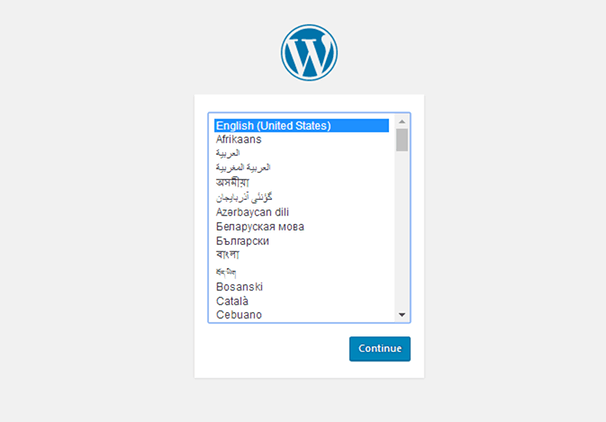
สิ่งที่คุณต้องทำคือเลือกภาษาใดภาษาหนึ่งจากภาษาต่างๆ ที่ WordPress ติดตั้งมาล่วงหน้า แล้วคลิกดำเนินการต่อ
วิธีที่ 2: เปลี่ยนการตั้งค่าภาษาของคุณ
หากคุณติดตั้ง WordPress แล้ว คุณยังสามารถเปลี่ยนภาษาที่ใช้ในแบ็กเอนด์ได้ เพียงไปที่การตั้งค่า → ทั่วไป แล้วเปลี่ยนการตั้งค่าภาษาของเว็บไซต์เป็นภาษาที่คุณต้องการใช้

คลิกบันทึกการเปลี่ยนแปลงเพื่อดูเว็บไซต์ของคุณในภาษาใหม่
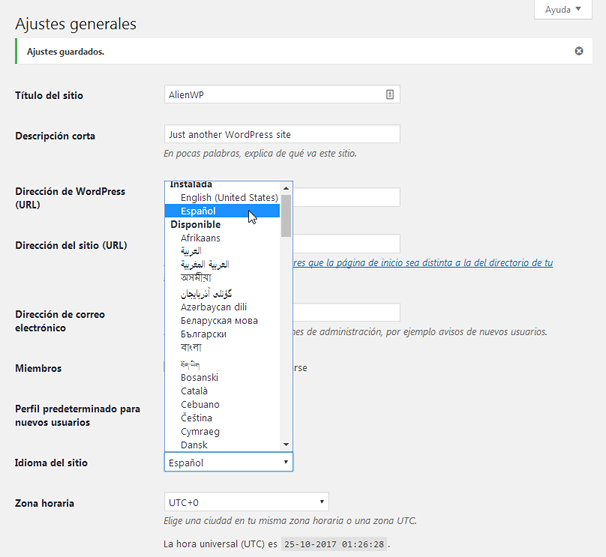
คุณยังสามารถเลือกภาษาอื่นตามแต่ละผู้ใช้ได้โดยไปที่หน้าจอโปรไฟล์ของผู้ใช้ในแบ็กเอนด์ของ WordPress
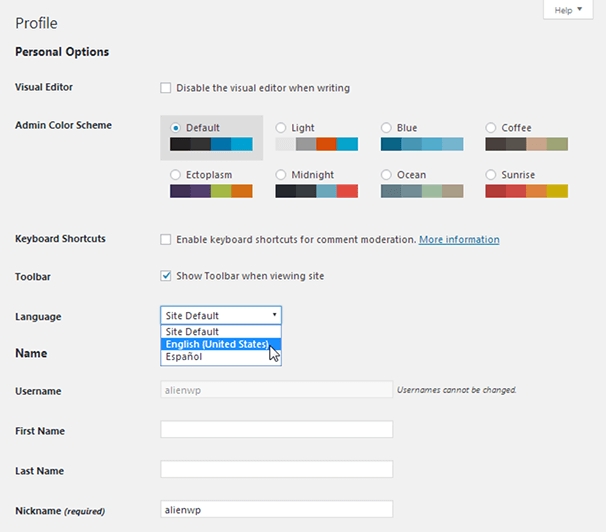
มาดูปลั๊กอินสองสามตัวที่คุณสามารถใช้ทำงานนี้ให้สำเร็จ
วิธีที่ 3: ใช้ปลั๊กอินภาษา
ปลั๊กอินตัวแรกที่เราจะพูดถึงคือตัวสลับภาษาอย่างง่ายที่จะเปลี่ยนภาษาที่แสดงบนส่วนหลังของ WordPress เรียกว่า English WordPress Admin ช่วยให้คุณสลับไปมาระหว่างสองภาษาได้ หนึ่งในนั้นคือภาษาอังกฤษแบบสหรัฐอเมริกาเสมอ อีกอันหนึ่งชื่อ "ดั้งเดิม" คือการตั้งค่าที่คุณตั้งค่าเป็นการตั้งค่าภาษาของไซต์ในส่วนการตั้งค่าทั่วไป
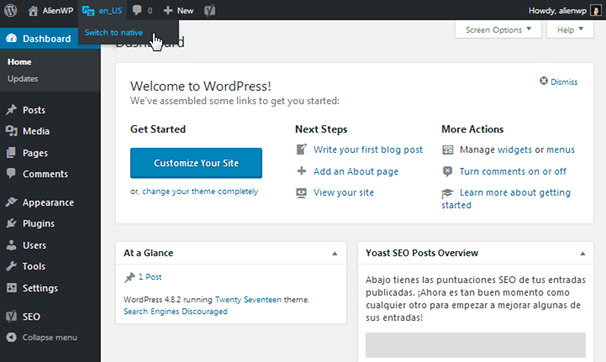
สิ่งที่คุณต้องทำคือวางเมาส์เหนือรายการเมนูที่ปลั๊กอินเพิ่มในแถบด้านบนเพื่อสลับภาษา มันง่ายมาก อาจไม่ช่วยให้คุณเพิ่มภาษาใหม่ลงใน WordPress แต่ช่วยให้สลับระหว่างภาษาอังกฤษและภาษาอื่นได้ง่าย
ปลั๊กอินตัวต่อไปที่เราจะพูดถึงคือ ภาษาของผู้ดูแลระบบต่อผู้ใช้ ค่อนข้างล้าสมัยเนื่องจาก WordPress ได้เพิ่มการตั้งค่าภาษาของไซต์ลงในหน้าจอโปรไฟล์ผู้ใช้ใน WordPress 4.7 อย่างไรก็ตาม ผู้พัฒนาปลั๊กอินนี้ระบุว่าเขาจะสนับสนุนผู้ที่ยังไม่ได้อัปเดตเป็น WordPress 4.7 รวมถึงผู้ที่ใช้ปลั๊กอินที่ล้าสมัยซึ่งเข้ากันไม่ได้กับ get_user_locale
วิธีที่ 4: ติดตั้งภาษาด้วยตนเอง
WordPress เป็นแพลตฟอร์มโอเพ่นซอร์สที่นักพัฒนาหลายพันคนสนับสนุนด้วยการเปิดตัวปลั๊กอินและธีมสำหรับมัน ภาษาก็ไม่ต่างกัน หากคุณเยี่ยมชมส่วนบน WordPress.org ที่เรียกว่าทีมแปล คุณจะพบโครงการมากมายสำหรับภาษาต่างๆ
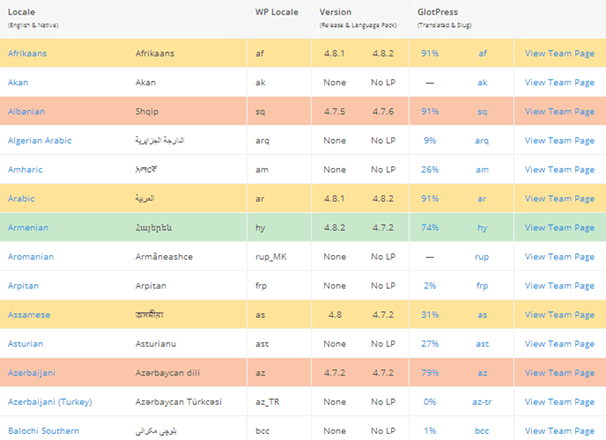
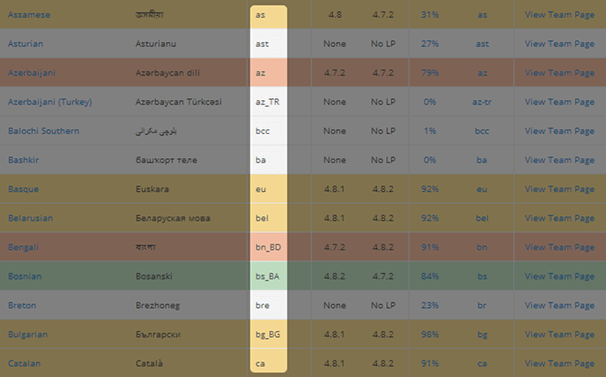
โปรเจ็กต์เหล่านี้เป็นงานแปลสำหรับคอร์ ธีม และปลั๊กอินของ WordPress ที่สร้างและพัฒนาโดยทีมอาสาสมัคร ปัจจุบัน หน้านี้มี 169 โปรเจ็กต์ และสีที่ใช้ในการติดป้ายกำกับแสดงถึงความทันสมัยของ WordPress เวอร์ชันล่าสุด นี่คือรายละเอียดง่ายๆ ของความหมายของแต่ละสี:
- สีเขียว: อัปเดตด้วย WordPress เวอร์ชันล่าสุด
- สีเหลือง: เบื้องหลัง WordPress รุ่นรอง
- Orange: เบื้องหลัง WordPress เวอร์ชันหลักหนึ่งเวอร์ชัน
- สีแดง: เบื้องหลัง WordPress เวอร์ชันหลักมากกว่าหนึ่งเวอร์ชัน
- ขาว: ยังไม่ออก แต่การแปลอยู่ในระหว่างดำเนินการ
สิ่งที่ควรทราบอีกประการหนึ่งคือเปอร์เซ็นต์ พวกเขาระบุว่าโครงการอยู่ไกลแค่ไหน
กำลังดาวน์โหลดภาษา
เมื่อคุณพร้อมที่จะดาวน์โหลดภาษาที่คุณต้องการเพิ่มลงในไซต์ของคุณ ให้คลิกที่ชื่อภาษานั้นที่ด้านซ้ายสุดของตาราง

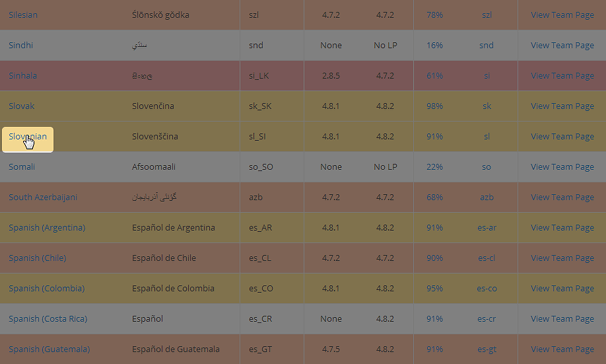
ซึ่งจะเปิดหน้าดาวน์โหลดภาษาอย่างเป็นทางการบน WordPress.org คลิกปุ่มดาวน์โหลดที่ด้านขวาของหน้า
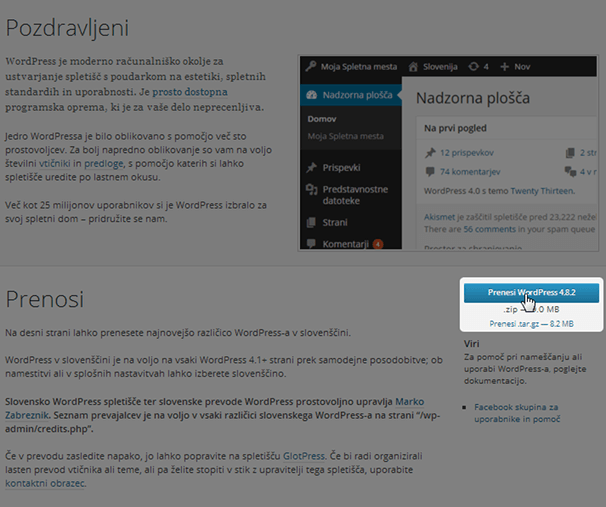
นี่คือโฟลเดอร์ ZIP ที่สมบูรณ์ของแกน WordPress สำหรับเวอร์ชันล่าสุดที่มีอยู่ในภาษานั้น ๆ เนื่องจากคุณน่าจะมีไซต์ WordPress อยู่แล้ว คุณจะต้องแตกโฟลเดอร์ที่ดาวน์โหลดมา แล้วเปิดโฟลเดอร์ด้านในชื่อ “wordpress”
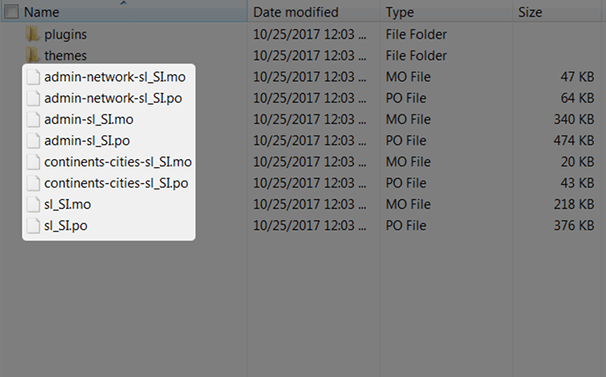
เปิดโฟลเดอร์ wp-content หลังจากนั้น และเปิดโฟลเดอร์ ภาษา สิ่งที่คุณต้องการคือไฟล์ .mo และ .po ซึ่งเป็นนามสกุลไฟล์ที่ WordPress ใช้สำหรับภาษาต่างๆ
ไปที่ขั้นตอนต่อไป
การติดตั้งไฟล์ภาษาบนเซิร์ฟเวอร์ของคุณ
สิ่งต่อไปที่คุณต้องทำคือติดตั้งไฟล์ภาษาโดยอัปโหลดไปยังเซิร์ฟเวอร์ของคุณ โฟลเดอร์ภาษาไม่มีอยู่ในเวอร์ชันหลักของ WordPress core ดังนั้นคุณอาจต้องสร้างโฟลเดอร์สำหรับไซต์ของคุณเอง หากคุณเคยเปลี่ยนภาษาโดยใช้การตั้งค่าภาษาของไซต์ ควรสร้างภาษานี้ไว้สำหรับคุณ
เปิดตัวจัดการไฟล์ที่คุณใช้เพื่อเข้าถึงไฟล์ในไซต์ของคุณ ไม่ว่าจะเป็นไฟล์ที่คุณใช้จากแผงควบคุมของโฮสต์หรือไคลเอนต์ FTP เช่น FileZilla
เปิดโฟลเดอร์ wp-content สร้างโฟลเดอร์ใหม่และตั้งชื่อเป็น "ภาษา" หากยังไม่มี จากนั้น ลากไฟล์ภาษา (ไฟล์ .mo และ .po) จากแกน WordPress เวอร์ชันแปลที่คุณดาวน์โหลดไปยังโฟลเดอร์ Languages ใหม่ของคุณ
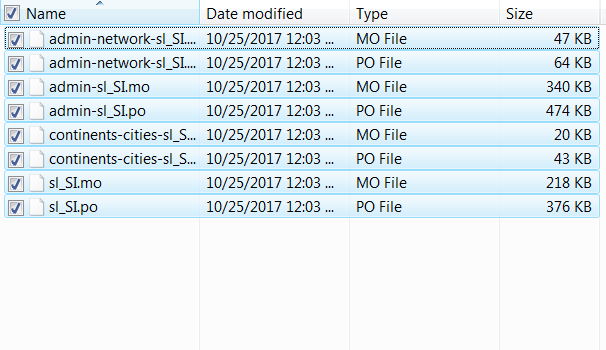
แค่นั้นแหละ! ภาษาใหม่ของคุณควรได้รับการติดตั้งและเปิดใช้งานบนเว็บไซต์ของคุณแล้ว
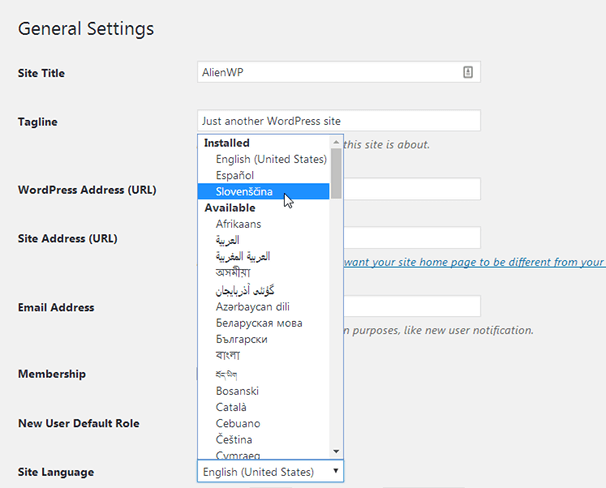
คุณเคยต้องเพิ่มค่าคงที่ WPLANG ให้กับไฟล์ wp-config.php เพื่อเปิดใช้งานภาษา แต่ไม่จำเป็นอีกต่อไป หากคุณประสบปัญหาในการติดตั้งภาษาใหม่บนเซิร์ฟเวอร์ของคุณ ให้ลองเพิ่มลงในไฟล์ wp-config.php ของคุณ:
กำหนด ('WPLANG', 'sl_SI');
เพียงให้แน่ใจว่าได้เปลี่ยนส่วนที่สองเป็นภาษาของคุณ WP ศึกษาคอลัมน์ที่สามในหน้าทีมแปลหากคุณไม่แน่ใจ
มาพูดถึงทีมแปลและวิธีที่คุณจะมีส่วนร่วมก่อนสรุป
วิธีเข้าร่วมโครงการแปล
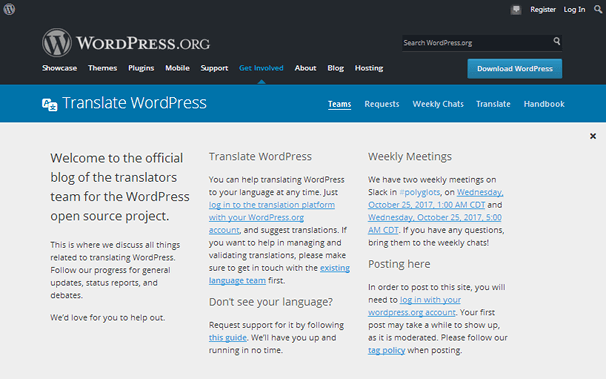
หากคุณอ่านข้อความบางส่วนในภาพหน้าจอด้านบน คุณจะเห็นว่าคุณสามารถช่วยเหลือได้สามวิธี:
- แนะนำให้แปล.
- กำลังตรวจสอบคำแปล
- การจัดการการแปล
หากคุณต้องการให้คำแนะนำหรือดูว่างานแปลออกมาเป็นอย่างไร ไปที่แพลตฟอร์มการแปลบน WordPress.org คุณจะเห็นทุกโครงการที่เกิดขึ้น
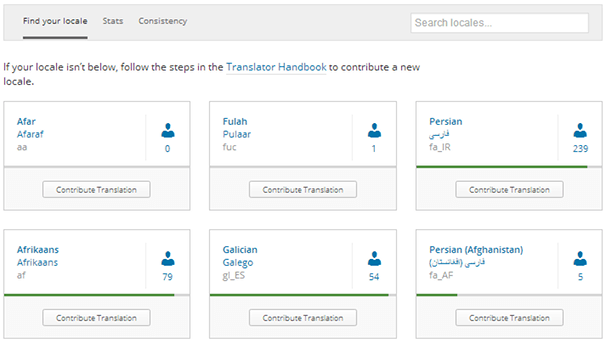
คลิกปุ่มมีส่วนร่วมในการแปลที่เกี่ยวข้องกับโครงการที่คุณต้องการมีส่วนร่วมเพื่อเพิ่มข้อเสนอแนะของคุณ (ด้วยบัญชีที่เข้าสู่ระบบ) หรือดูรายละเอียดความคืบหน้า
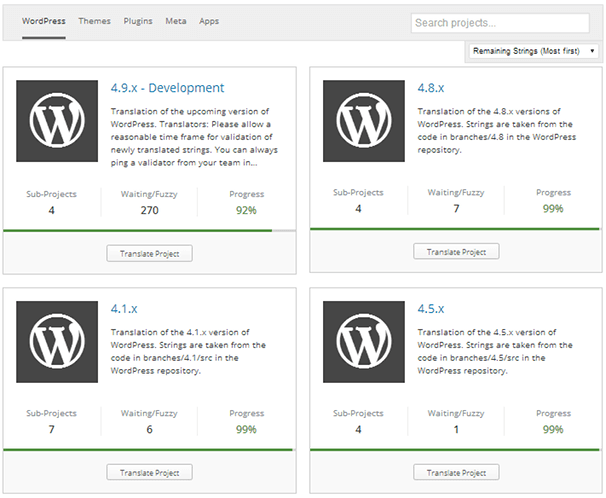
ส่วนนี้แบ่งออกเป็นเวอร์ชันหลักของ WordPress ธีมที่การแปลเข้ากันได้กับ...
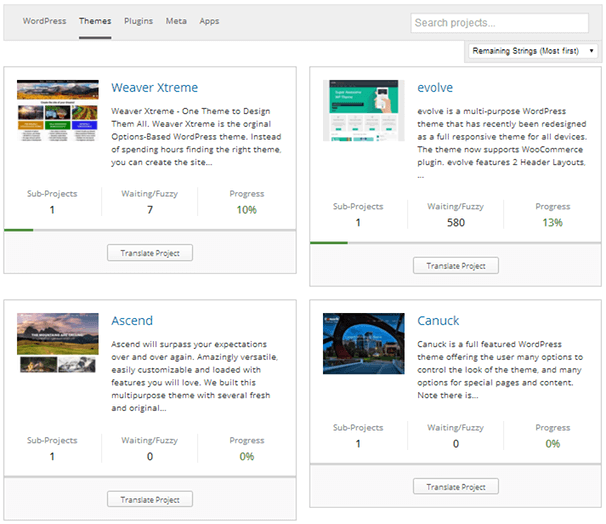
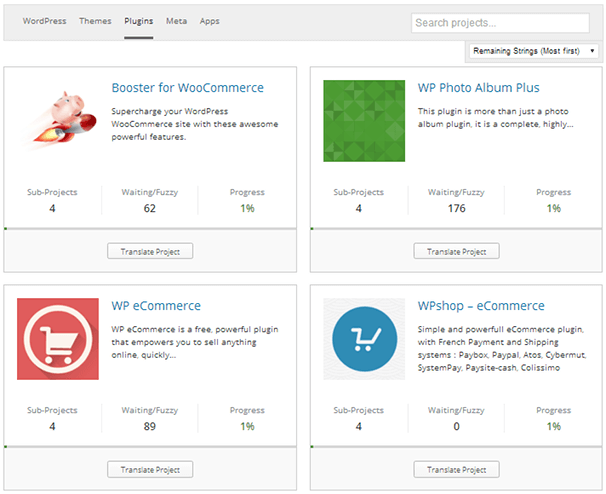
…เช่นเดียวกับปลั๊กอิน เนื้อหาเมตา และแอพที่การแปลนั้นใช้งานร่วมกันได้
หากคุณต้องการมีส่วนร่วมมากขึ้นโดยการตรวจสอบและจัดการการแปล ไปที่หน้าทีมแปล แล้วคลิกลิงก์ดูหน้าทีมที่เกี่ยวข้องกับโครงการที่คุณต้องการมีส่วนร่วม
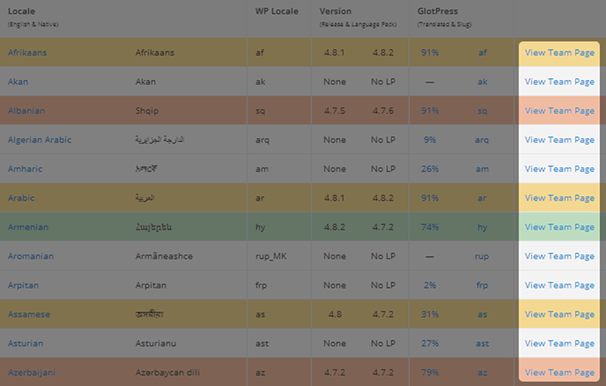
คุณจะได้รับรายละเอียดของผู้จัดการและผู้ร่วมให้ข้อมูลของทีม ตลอดจนวิธีติดต่อหัวหน้าโครงการ
หากคุณต้องการข้อมูลเพิ่มเติม ให้อ่านคู่มือนักแปล และดูว่ามีสิ่งที่คุณต้องการหรือไม่
ความคิดสุดท้าย
การใช้ WordPress ในภาษาต่างๆ ทำได้ง่ายกว่าที่เคย นับตั้งแต่เปิดตัวการตั้งค่าภาษาของไซต์ใน WordPress 4.1 มันมาในแพ็คเกจล่วงหน้าเกือบทุกภาษาที่มีโปรเจ็กต์ และมีเพียงหยิบมือเล็กๆ น้อยๆ ที่คุณต้องติดตั้งด้วยตนเอง คุณสามารถมีส่วนร่วมกับโครงการแปลหลายโครงการและขอโครงการใหม่ทั้งหมดสำหรับภาษาที่ยังไม่ได้แปลใน WordPress
โพสต์นี้เป็นข้อมูลเกี่ยวกับการใช้ผู้ดูแลระบบ WordPress ในภาษาต่างๆ น่าเสียดายที่การใช้ WordPress ในส่วนหน้าซึ่งหมายถึงการสร้างไซต์ WordPress หลายภาษานั้นซับซ้อนกว่ามาก อย่าลืมอ่านคำแนะนำเกี่ยวกับการสร้างไซต์หลายภาษาที่เรากล่าวถึงก่อนหน้านี้ หากคุณต้องการความช่วยเหลือในการแปลไซต์ของคุณในส่วนหน้า