
คู่มือฉบับสมบูรณ์: วิธีเพิ่มตารางใน WordPress
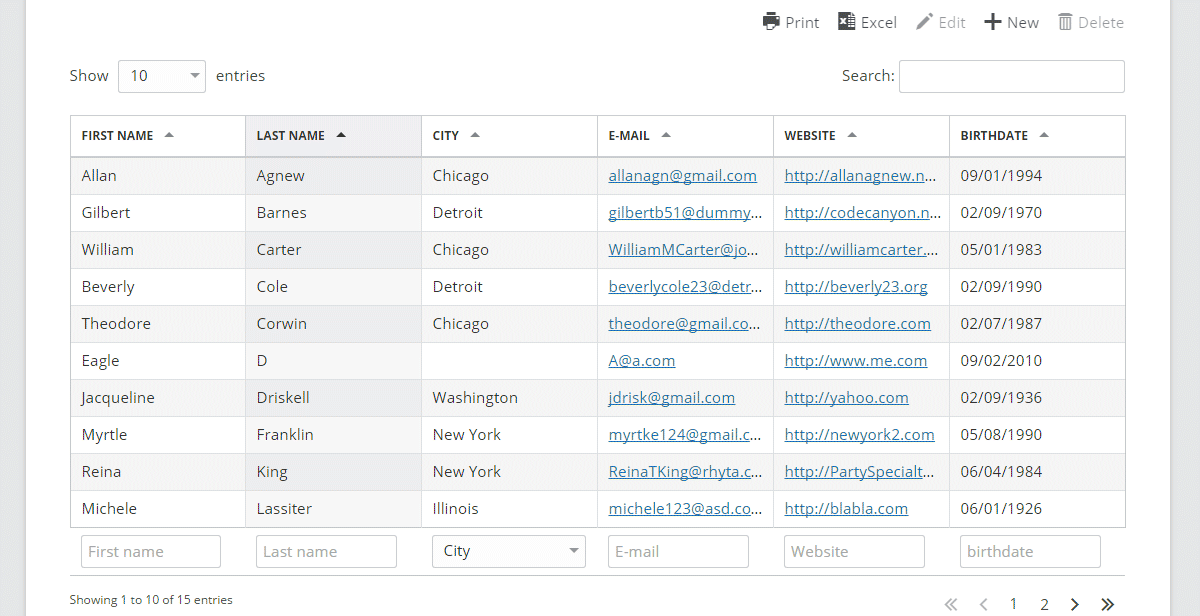
เผยแพร่แล้ว: 2017-11-02หากข้อมูลแบบตารางเป็นส่วนสำคัญของเว็บไซต์ของคุณ เราคิดว่าคุณต้องการวิธีที่ดีกว่าในการจัดการข้อมูล ซึ่งโพสต์ของเราจะช่วยคุณได้ เรากำลังดูปลั๊กอินฟรีที่ชื่อว่า TablePress ซึ่งทำให้ง่ายต่อการเพิ่มตารางที่ชาญฉลาดและมีรูปแบบที่ดีในเว็บไซต์ของคุณ ดูด้านล่างว่าเราจะแสดงวิธีใช้งานอย่างไร
สารบัญ
- 1 WordPress ตาราง
- 2 TablePress – บทนำ
- 3 คุณสมบัติของ TablePress
- 4 การติดตั้ง TablePress บนเว็บไซต์ WordPress ของคุณ
- 5 การสร้างตารางโดยใช้ TablePress
- 6 การสร้างตารางตั้งแต่เริ่มต้น
- 7 การสร้างตารางโดยการนำเข้า
- 8 การส่งออกตาราง
- 9 ตัวเลือกปลั๊กอิน
- 10 คำสุดท้ายบน TablePress
- 10.1 กระทู้ที่เกี่ยวข้อง
ตารางเวิร์ดเพรส
หากคุณคุ้นเคยกับ HTML และ CSS การสร้างและการฝังตารางในเว็บไซต์ของคุณจะไม่เป็นเรื่องยากมากนัก แม้ว่าอาจใช้เวลานานและน่าเบื่อหน่ายก็ตาม อย่างไรก็ตาม ไม่ใช่ทุกคนที่เป็นนักพัฒนาที่มีความรู้ด้าน HTML หรือ CSS และสำหรับบุคคลดังกล่าว นี่อาจไม่ใช่ตัวเลือกที่เป็นไปได้
แต่ถ้าคุณใช้ไซต์ WordPress คุณสามารถสร้างตารางได้โดยไม่ต้องแตะโค้ดแม้แต่บรรทัดเดียว อย่างไรก็ตามมีการจับกับมัน
ถึงแม้ว่า WordPress จะใช้งานได้หลากหลายและระบบจัดการเนื้อหา (CMS) ที่ได้รับความนิยมมากที่สุด แต่ก็ยังขาดคุณสมบัติที่เป็นประโยชน์ทั่วไป ไม่มีฟังก์ชันสร้างตารางในตัว เมื่อพิจารณาถึงฟังก์ชันที่หลากหลายที่ WordPress มีให้ มันทำให้งงที่จะคิดว่าการเสนอการสนับสนุนตารางไม่ใช่ฟังก์ชันดั้งเดิมของ WordPress
TablePress – บทนำ
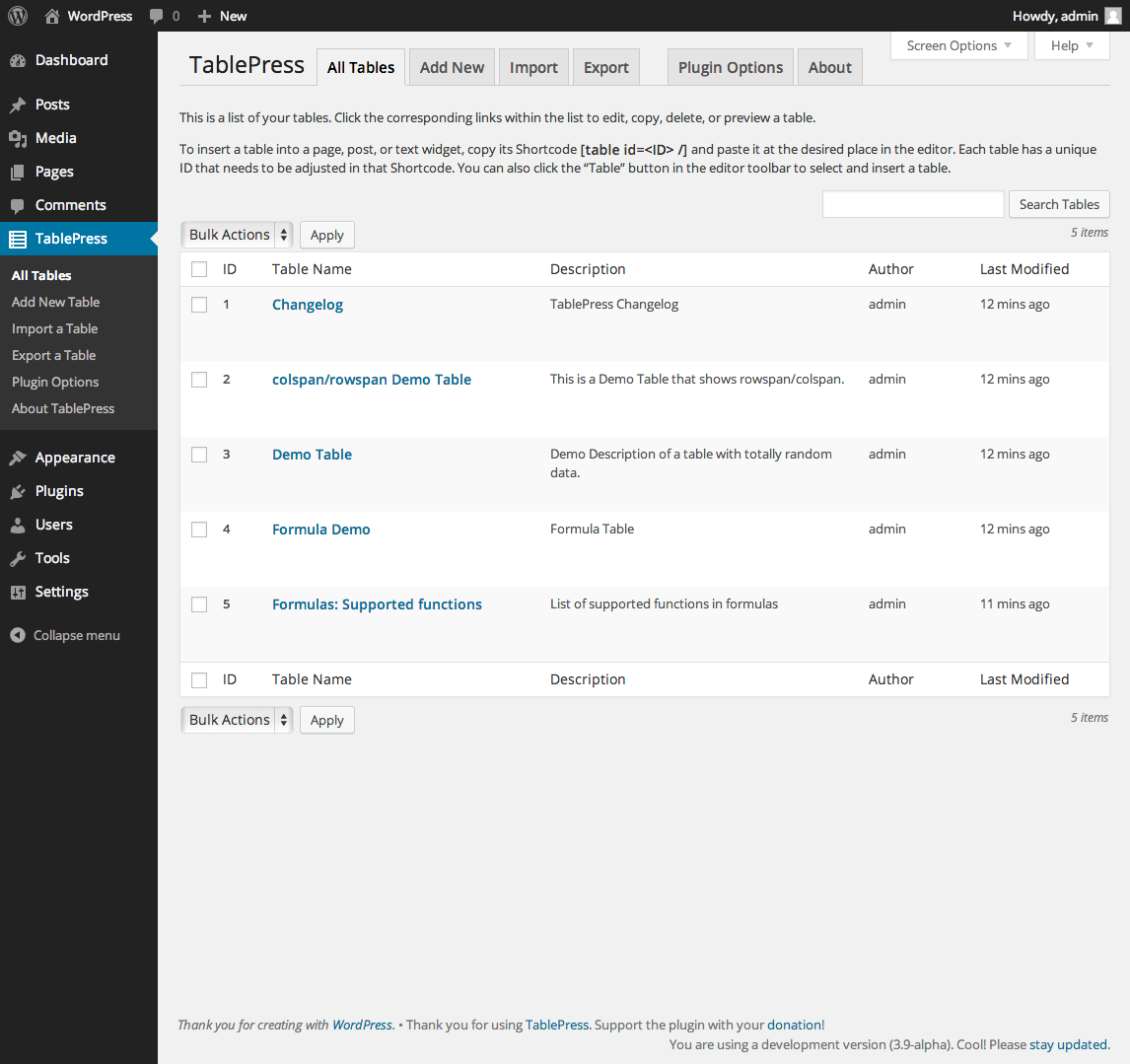
“ TablePress” โดย Tobias Bathge เป็นหนึ่งในปลั๊กอินตารางที่ดีที่สุดและใช้งานได้ฟรี ช่วยให้คุณสร้างและจัดการตารางในไซต์ WordPress โดยใช้อินเทอร์เฟซที่ใช้งานง่าย ไม่จำเป็นต้องมีความรู้เกี่ยวกับ HTML
เป็นปลั๊กอินตารางทั่วไปที่ไม่ จำกัด เฉพาะตารางการเปรียบเทียบหรือการกำหนดราคา และสามารถใช้สำหรับการแสดงข้อมูลเกือบทั้งหมดรวมถึงสูตรที่จะได้รับการประเมิน มีคุณลักษณะมากมายและมีทุกอย่างที่ปลั๊กอินมาตรฐานควรมี
ปลั๊กอินนี้มีคะแนนระดับ 5 ดาวมากกว่า 3000 และด้วยการติดตั้งที่ใช้งานมากกว่า 600,000+ รายการ TablePress ได้กลายเป็นปลั๊กอินยอดนิยมและเป็นที่นิยมของผู้ใช้ WordPress
คุณสมบัติของ TablePress
- นำเข้าข้อมูลจาก Excel, HTML, CSV และ JSON ได้อย่างง่ายดาย
- ส่งออก/บันทึกตารางในรูปแบบต่างๆ เช่น CSV, JSON, HTML
- รองรับการนำเข้า/ส่งออกจำนวนมาก
- สามารถฝังตารางได้ทุกที่โดยใช้รหัสย่อ
- ตารางปรับแต่งได้อย่างง่ายดายโดยใช้ CSS
- ข้อมูลตารางสามารถมีข้อมูลประเภทใดก็ได้ – ข้อความ ตัวเลข ลิงก์ HTML หรือ JavaScript
- ไลบรารี JavaScript เพิ่มเติมเพิ่มคุณสมบัติ เช่น การเรียงลำดับ การแบ่งหน้า การกรอง และอื่นๆ
- อนุญาตให้ทำซ้ำและลบตาราง
- แทรกตารางลงในโพสต์ของคุณอย่างง่ายดายด้วยการคลิกปุ่ม
- สามารถรวมหลายแถว/คอลัมน์ให้เป็นหนึ่งเดียวได้ (rowspan/colspan)
- ประกอบด้วยโปรแกรมเสริมหลายอย่างเพื่อปรับปรุงฟังก์ชันการทำงาน เช่น การสร้างตารางตอบสนอง ตัวกรองคอลัมน์ ปุ่มบันทึกเป็น PDF และอื่นๆ อีกมากมาย
การติดตั้ง TablePress ในเว็บไซต์ WordPress ของคุณ
การติดตั้งปลั๊กอินทำได้ง่ายและมีขั้นตอนไม่กี่ขั้นตอนที่อธิบายไว้ด้านล่าง
- เข้าสู่ระบบแดชบอร์ดผู้ดูแลระบบ WordPress ของคุณ
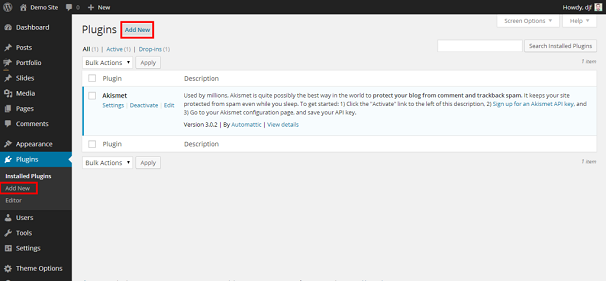
- คลิกที่ตัวเลือก ปลั๊กอิน ในเมนูแถบด้านข้างซ้าย
- คลิกที่ปุ่ม เพิ่มใหม่ จาก ปลั๊กอิน
หน้าต่างใหม่จะปรากฏขึ้น พิมพ์ TablePress ในเมนูค้นหาที่มุมซ้ายบนของหน้าต่าง แล้วกด Enter
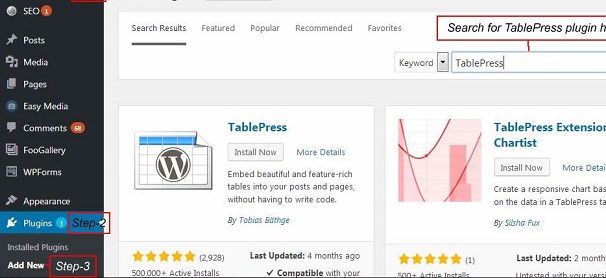
รายการปลั๊กอินจะปรากฏขึ้น จากที่นี่ เลือกปลั๊กอินและคลิกที่ปุ่มติดตั้งทันที
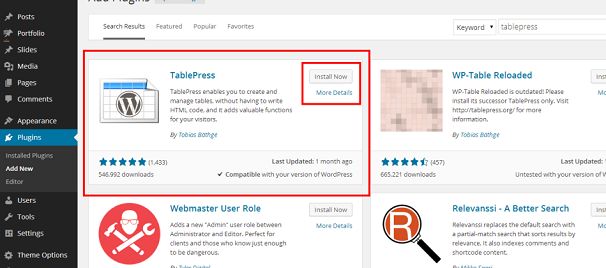
หลังจากการติดตั้งเสร็จสิ้น ให้คลิกที่ Activate
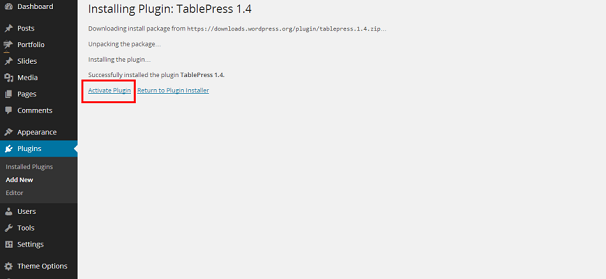
เพียงเท่านี้คุณก็พร้อมที่จะใช้งานปลั๊กอินแล้ว คุณสามารถเข้าถึง
ปลั๊กอิน Table Press โดยคลิกลิงก์ TablePress ในแถบด้านข้างด้านซ้ายของแดชบอร์ด
หากต้องการทราบข้อมูลเพิ่มเติมเกี่ยวกับปลั๊กอิน TablePress ให้เลื่อนลงไปที่แถบด้านข้างทางซ้ายมือ แล้วคลิก "เกี่ยวกับ"
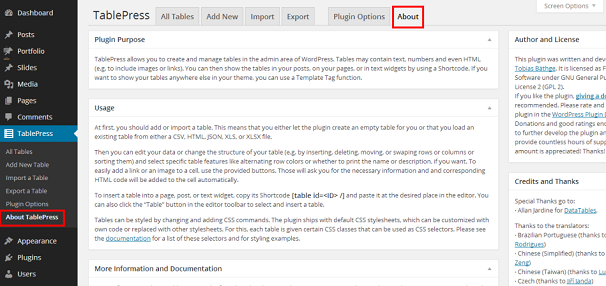
การสร้างตารางโดยใช้ TablePress
ในบทความนี้ เราจะพูดถึง 2 วิธีในการแทรกตารางใน WordPress
- การสร้างตารางตั้งแต่เริ่มต้น
- การนำเข้าตารางจากไฟล์ที่มีอยู่
การสร้างตารางตั้งแต่เริ่มต้น
TablePress ช่วยให้เราสร้างตารางตั้งแต่เริ่มต้นโดยใช้อินเทอร์เฟซที่ใช้งานง่ายและโต้ตอบได้
ขั้นตอนในการสร้างตารางมีดังต่อไปนี้
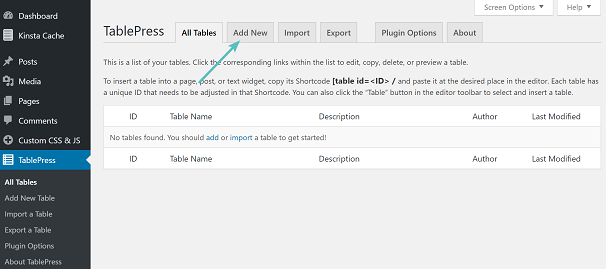
ตรงไปที่แดชบอร์ด WordPress ของคุณและคลิกที่ " TablePress " ที่แถบด้านข้างซ้าย
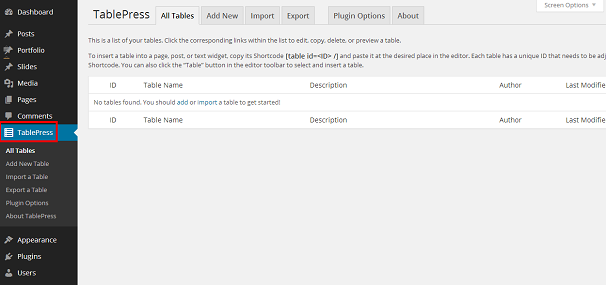
ในการเริ่มต้นสร้างตาราง ให้คลิกที่แท็บ "เพิ่มใหม่" ในการนำทางของเพจ หรือคุณสามารถคลิกที่ปุ่ม "เพิ่มตารางใหม่" ในแถบด้านข้างทางซ้ายใต้เมนู "TablePress"
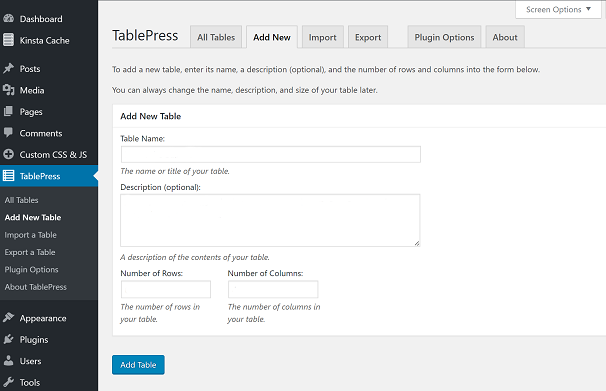
จากนั้นคุณจะถูกนำไปที่หน้าต่อไปนี้ซึ่งคุณสามารถตั้งค่าตารางของคุณได้ ที่นี่ คุณสามารถตั้งชื่อตารางของคุณ ป้อนคำอธิบายสำหรับตารางของคุณ และกำหนดมิติข้อมูลสำหรับตารางของคุณโดยกรอกข้อมูลในตัวเลือก "จำนวนแถว" & "จำนวนคอลัมน์" คลิกที่ เพิ่มตาราง หลังจากที่คุณทำเสร็จแล้ว

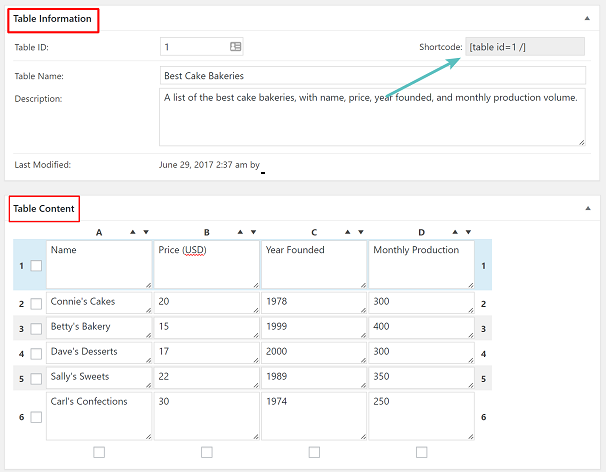
การคลิกที่ เพิ่มตาราง จะทำให้คุณสามารถเข้าถึงตัวแก้ไขตารางแบบเต็ม ซึ่งคุณสามารถเพิ่มเนื้อหาลงในตารางของคุณต่อไปได้ ในหน้านี้ คุณสามารถปรับแต่งสิ่งต่อไปนี้ -
ใน ส่วนข้อมูล ตาราง ตารางของคุณจะได้รับรหัสและรหัสย่อ ซึ่งคุณจะใช้เพื่อเพิ่มตารางในโพสต์และเพจของคุณ นอกจากนี้ยังจะแสดงชื่อตารางและคำอธิบายของคุณ
ด้านล่างนี้ คุณจะพบ ส่วนเนื้อหาตาราง ที่คุณเริ่มกรอกข้อมูลลงในเซลล์ของตารางของคุณด้วยข้อมูล
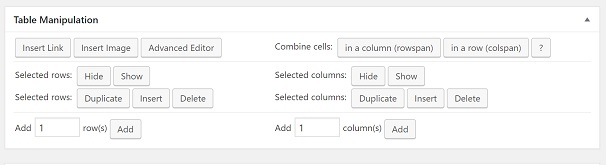
ถัดไปจากหน้า คุณจะพบกับ การจัดการตาราง คุณสามารถแทรกลิงก์ รูปภาพลงในเซลล์ รวมเซลล์ ตัวแก้ไขขั้นสูง ทำซ้ำ/ลบแถวและคอลัมน์ที่เลือก เพิ่มแถว/คอลัมน์เพิ่มเติม
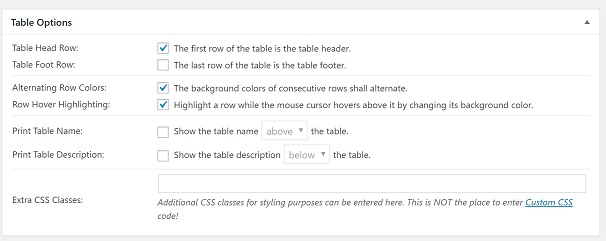
ถัดไป คุณจะพบ ส่วนตัวเลือกตาราง ซึ่งคุณสามารถตั้งค่าแถวหัว/ท้ายตาราง เปลี่ยนสีตามแถว ชื่อตารางที่แสดงและคำอธิบาย และเพิ่มคลาส CSS พิเศษเพื่อจุดประสงค์ในการจัดสไตล์
ด้านล่างนี้ คุณจะพบตัวเลือกเพิ่มเติมสำหรับการใช้ตารางข้อมูล เปิดใช้งานการเรียงลำดับ การค้นหา/การกรอง การแบ่งหน้า การเลื่อนแนวนอน นอกจากนี้ยังมีปุ่มสำหรับคัดลอก ส่งออก หรือลบตารางของคุณอีกด้วย
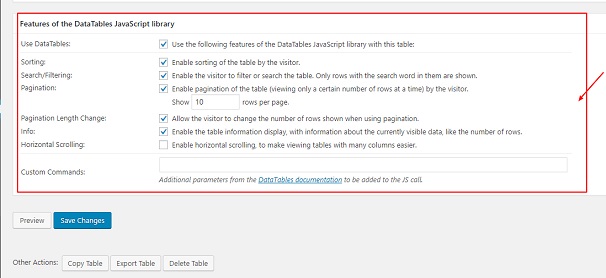
เมื่อคุณตั้งค่าเสร็จแล้ว ให้คลิกที่ บันทึกการเปลี่ยนแปลง จากนั้นคลิกปุ่ม แสดงตัวอย่าง ที่ด้านล่างของหน้า เพื่อรับแนวคิดพื้นฐานว่าตารางของคุณจะมีหน้าตาเป็นอย่างไร
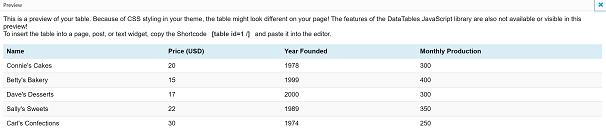
(โปรดทราบว่าลักษณะที่ปรากฏจริงของตารางของคุณจะแตกต่างจากการแสดงตัวอย่าง ทั้งนี้ขึ้นอยู่กับสไตล์ CSS ของธีมเว็บไซต์ของคุณ นอกจากนี้ ฟีเจอร์ของไลบรารี JavaScript จะไม่พร้อมใช้งานในการแสดงตัวอย่าง)
ในการแทรกตารางในโพสต์หรือหน้า มี 2 วิธีที่แตกต่างกัน
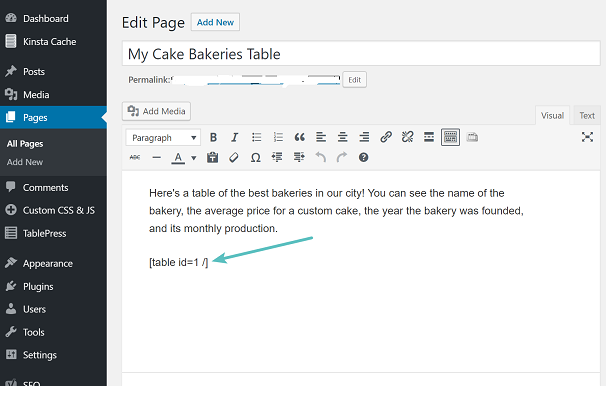
ขั้นแรกเกี่ยวข้องกับการคัดลอกรหัสย่อของตารางของคุณ ไปที่หน้าที่คุณต้องการแสดงตารางและวางรหัสย่อ
วิธีที่สองคือการคลิกที่ปุ่ม "แทรกตารางจาก WordPress" ที่เพิ่มโดย TablePress ในแถบเครื่องมือแก้ไขภาพ
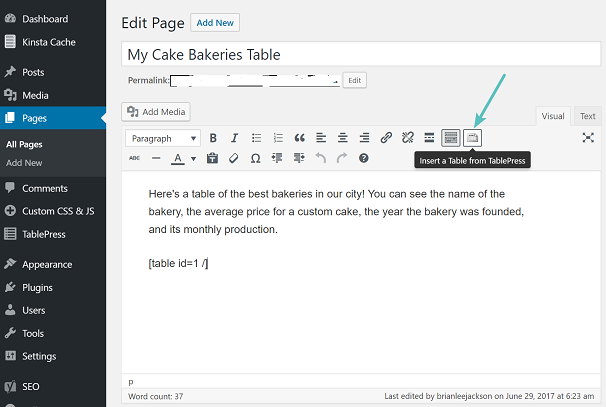
แค่นั้นแหละ. ขณะนี้ตารางถูกเพิ่มลงในไซต์ WordPress ของคุณแล้ว
การสร้างตารางโดยการนำเข้า
หากคุณมีตารางที่สร้างในแผ่นงาน Excel หรือ Google ชีตหรือรูปแบบอื่นๆ แล้ว และคุณต้องการใช้ตารางนั้นในโพสต์/หน้าของคุณ เราสามารถนำเข้าได้ทันทีโดยใช้ปลั๊กอิน TablePress
ขั้นตอนอยู่ด้านล่าง-
- ไปที่แดชบอร์ดผู้ดูแลระบบ ->TablePress จากนั้นคลิกที่ นำเข้า ถัดไป ในหน้านี้ คุณจะเลือกแหล่งที่มาของการนำเข้า (การอัปโหลดไฟล์, URL, ไฟล์เซิร์ฟเวอร์ หรืออินพุตด้วยตนเอง)
- คลิกถัดไปที่ปุ่ม เลือกไฟล์ เพื่อเลือกไฟล์ที่คุณต้องการนำเข้า
- ฟังก์ชันอื่นที่รวมอยู่ในแท็บนี้คือความสามารถในการเลือกข้อมูลที่นำเข้าสำหรับการสร้างตารางใหม่ แทนที่ตารางที่มีอยู่ หรือผนวกเนื้อหาของตารางใหม่เข้ากับตารางที่มีอยู่
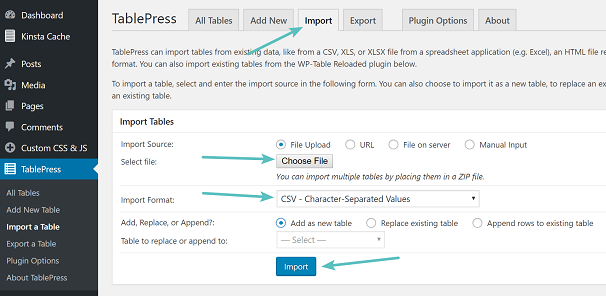
- คลิกที่ปุ่ม นำเข้า เมื่อคุณทำเสร็จแล้ว
- เมื่อคุณคลิกปุ่ม นำเข้า คุณจะถูกเปลี่ยนเส้นทางไปยังหน้าแก้ไขเดิมอีกครั้งเหมือนกับเมื่อคุณสร้างตารางตั้งแต่เริ่มต้น
- ขั้นตอนที่เหลือตั้งแต่การเพิ่มเนื้อหาลงในตารางของคุณไปจนถึงการเพิ่มลงในเพจ/โพสต์จะเหมือนกับที่กล่าวไว้ในวิธีแรกในการสร้างตารางโดยใช้ TablePress
การส่งออกตาราง
TablePress ช่วยให้เราสามารถส่งออกตารางจากไซต์ WordPress ของเรา สิ่งนี้มีประโยชน์หากคุณได้สร้างเว็บไซต์อื่นและต้องการเพิ่มตารางที่มีอยู่ลงในไซต์ใหม่ ส่งออกตารางเป็นรูปแบบ CSV, HTML หรือ JSON ได้
ขั้นตอนคือ
- ไปที่แดชบอร์ดผู้ดูแลระบบของคุณ -> TablePress จากนั้นเลือกการ ส่งออก
- เลือกตารางที่คุณต้องการส่งออกและรูปแบบการส่งออก
- คุณยังสามารถเลือกหลายตารางเพื่อส่งออกโดยเก็บเป็นไฟล์ .zip ไฟล์เดียว
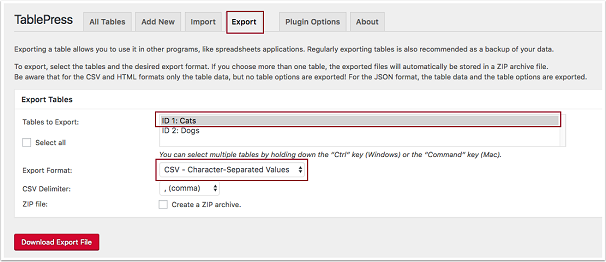
เมื่อเสร็จแล้ว ให้คลิกที่ปุ่ม Download Export File ที่ด้านล่างของหน้าและรับข้อมูลของคุณ
ตัวเลือกปลั๊กอิน
ปลั๊กอิน TablePress ยังมีแท็บ ตัวเลือกปลั๊กอิน ซึ่งช่วยให้คุณตั้งค่าตัวเลือกอื่นๆ ได้สองสามตัวเลือก
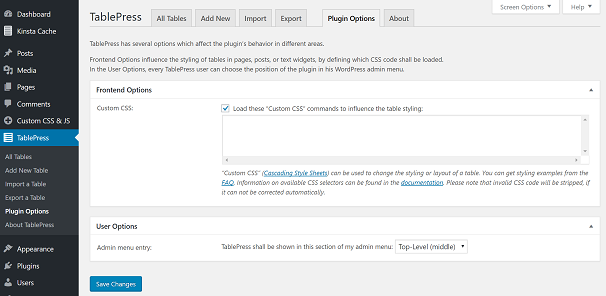
ส่วนตัวเลือก Front-End ช่วยให้คุณสามารถแทรก CSS ที่กำหนดเองเพื่อใช้การปรับแต่งสไตล์ เช่น การเปลี่ยนสี พื้นหลัง การเน้นเซลล์ ฯลฯ กับตารางของคุณ
คุณยังสามารถเปลี่ยนตำแหน่งที่จะให้ TablePress แสดงในเมนูผู้ดูแลระบบได้อีกด้วย
คลิกที่ บันทึกการเปลี่ยนแปลง เพื่อใช้การเปลี่ยนแปลง
คำพูดสุดท้ายบน TablePress
TablePress เป็นหนึ่งในปลั๊กอินตารางที่ใช้งานได้ดีที่สุดและใช้งานง่ายที่สุดในตลาดโดยไม่ต้องสงสัย มันมีคุณสมบัติที่ยอดเยี่ยมมากมายและมีสไตล์ที่ยอดเยี่ยมตั้งแต่แกะกล่อง นอกจากนี้ยังสามารถรวมเข้ากับปลั๊กอินอื่น ๆ เพื่อเพิ่มประสิทธิภาพการทำงานได้อีกด้วย นักพัฒนาได้ใช้ความพยายามอย่างมากในการทำให้ปลั๊กอินนี้เป็นแหล่งข้อมูลที่ยอดเยี่ยมสำหรับชุมชน WordPress