
วิธีทำให้ Google Docs dark mode บนเดสก์ท็อปและมือถือ
เผยแพร่แล้ว: 2025-12-04Google Docs เป็นหนึ่งในเครื่องมือประมวลผลคำที่ใช้กันอย่างแพร่หลายที่สุดในโลก โดยได้รับความนิยมจากความเรียบง่าย การทำงานร่วมกันแบบเรียลไทม์ และการผสานรวมระบบคลาวด์ที่ราบรื่น แต่ฟีเจอร์หนึ่งที่ผู้ใช้หลายคนปรารถนา โดยเฉพาะผู้ที่ทำงานดึกหรือปวดตา ก็คือโหมดมืดที่เหมาะสม แม้ว่าโหมดมืดจะกลายเป็นคุณสมบัติการเข้าถึงมาตรฐานในระบบปฏิบัติการและแอปต่างๆ แต่การเปิดใช้งานใน Google เอกสาร โดยเฉพาะบนเดสก์ท็อปอาจเป็นเรื่องยากเล็กน้อย
TLDR: Google Docs นำเสนอโหมดมืดดั้งเดิมบนอุปกรณ์มือถือ ซึ่งสามารถเปิดใช้งานได้ผ่านการตั้งค่าระบบหรือตัวเลือกเฉพาะแอป อย่างไรก็ตาม บนเดสก์ท็อป ขณะนี้ Google เอกสารไม่มีโหมดมืดในตัว คุณจะต้องพึ่งพาส่วนขยายเบราว์เซอร์หรือวิธีแก้ปัญหา เช่น การใช้ธีมสีเข้มของ Chrome หรือการเปิดใช้งานแฟล็กรุ่นทดลอง บทความนี้จะแนะนำคุณทีละขั้นตอนเกี่ยวกับวิธีเปิดโหมดมืดในทุกอุปกรณ์
เหตุใดจึงต้องใช้โหมดมืด
โหมดมืดไม่ได้เป็นเพียงความสวยงามเท่านั้น แต่ยังให้ประโยชน์ในทางปฏิบัติอีกด้วย การใช้อินเทอร์เฟซที่มืดกว่าจะช่วยลดอาการปวดตา โดยเฉพาะในสภาพแวดล้อมที่มีแสงน้อย และอาจยืดอายุการใช้งานแบตเตอรี่บนหน้าจอ OLED ได้
หากคุณเป็นคนที่ใช้เวลาหลายชั่วโมงในการแก้ไขเอกสารหรือเขียนตอนดึก การเปิดใช้งานโหมดมืดจะช่วยเพิ่มความสะดวกสบายและสมาธิของคุณได้อย่างมาก
วิธีเปิดใช้งานโหมดมืดใน Google เอกสารบนอุปกรณ์มือถือ
Google Docs เสนอตัวเลือกโหมดมืดดั้งเดิมในแอป Android และ iOS ต่อไปนี้เป็นวิธีเปิดใช้งาน:
1. สำหรับ Android:
- เปิดแอป Google เอกสาร
- แตะ ไอคอนเมนู (เส้นแนวนอนสามเส้น) ที่มุมซ้ายบน
- นำทางไปยัง การตั้งค่า
- แตะที่ ธีม
- เลือก มืด เพื่อเปิดใช้งานโหมดมืด
2. สำหรับ iOS (iPhone และ iPad):
- Google เอกสารบน iOS เป็นไปตามการตั้งค่าลักษณะที่ปรากฏทั้งระบบ
- หากต้องการเปิดใช้งานโหมดมืด ให้ไปที่ การตั้งค่า > จอแสดงผลและความสว่าง บนอุปกรณ์ของคุณ
- เลือก มืด เพื่อใช้โหมดมืดทั้งระบบ ซึ่งจะส่งผลต่อ Google เอกสารด้วย
หมายเหตุ: ทั้งใน Android และ iOS โหมดมืดจะไม่กลับพื้นหลังในขณะที่คุณกำลังแก้ไขเอกสาร โดยจะแสดง UI สีเข้มรอบๆ เอกสาร แต่ตัวเอกสารเองอาจคงพื้นหลังสีขาวไว้ในระหว่างการแก้ไข สิ่งนี้มีจุดมุ่งหมายเพื่อให้มีความเที่ยงตรงยิ่งขึ้นกับผลงานพิมพ์
การเปิดใช้งานโหมดมืดใน Google เอกสารบนเดสก์ท็อป
Google เอกสารบนเดสก์ท็อปต่างจากเวอร์ชันมือถือตรงที่ยังไม่รองรับโหมดมืดในตัว อย่างไรก็ตาม ผู้ใช้ยังคงสามารถเข้าถึงประสบการณ์การรับชมที่มืดได้โดยใช้ส่วนขยายเบราว์เซอร์หรือปรับการตั้งค่าเบราว์เซอร์/ระบบ ด้านล่างนี้เป็นวิธีการที่น่าเชื่อถือที่สุด:
1. ใช้ส่วนขยาย Chrome
Google Chrome มีส่วนขยายมากมายที่ใช้ธีมสีเข้มกับเว็บไซต์ได้อย่างมีประสิทธิภาพ รวมถึง Google เอกสาร หนึ่งในความนิยมมากที่สุดคือ Dark Reader ซึ่งได้รับการไว้วางใจจากผู้ใช้หลายล้านคนสำหรับแนวทางที่ปรับแต่งได้และปลอดภัย
วิธีใช้ Dark Reader:
- ไปที่ Chrome เว็บสโตร์
- ค้นหา Dark Reader
- คลิก เพิ่มลงใน Chrome และยืนยันการติดตั้ง
- เมื่อติดตั้งแล้ว ให้คลิกไอคอน Dark Reader ในแถบเครื่องมือของเบราว์เซอร์
- เปิด ใช้งานแล้ว Google เอกสารจะนำธีมสีเข้มมาใช้โดยอัตโนมัติ
Dark Reader ยังช่วยให้คุณปรับความสว่าง คอนทราสต์ และแม้แต่กำหนดเวลาโหมดมืดในช่วงเวลาที่กำหนดของวันได้
2. ใช้การตั้งค่าสถานะโหมดมืดทดลองของ Chrome
หากคุณไม่ต้องการใช้ส่วนขยายของบุคคลที่สาม คุณสามารถเปิดใช้งานการตั้งค่าเบราว์เซอร์ที่ซ่อนอยู่ที่เรียกว่า "ธง" ซึ่งจะแสดงผลเนื้อหาเว็บทั้งหมดโดยใช้ธีมสีเข้ม:
- เปิดแท็บใหม่ใน Chrome แล้วไปที่:
chrome://flags - ค้นหา โหมด Force Dark สำหรับเนื้อหาเว็บ
- คลิกเมนูแบบเลื่อนลงข้างๆ และเลือก เปิดใช้งาน
- เปิด Chrome ใหม่เมื่อได้รับแจ้ง
การดำเนินการนี้จะใช้โหมดการแสดงผลสีเข้มในทุกเว็บไซต์ รวมถึง Google เอกสาร

ข้อควรระวัง: แม้ว่าวิธีนี้จะได้ผล แต่บางครั้งวิธีนี้อาจทำให้การกลับสีที่ไม่ต้องการหรือทำให้เค้าโครงหน้าพังได้ ดังนั้นควรใช้อย่างรอบคอบ
3. เปลี่ยนเป็นธีม Dark Chrome
วิธีที่ละเอียดอ่อนอีกวิธีหนึ่งในการลดอาการปวดตาคือการเปิดใช้งานธีมมืดดั้งเดิมใน Chrome ซึ่งจะเปลี่ยนอินเทอร์เฟซของเบราว์เซอร์ (แท็บ เมนู ฯลฯ) แต่ไม่ได้ส่งผลกระทบต่อเนื้อหาหน้าเว็บเสมอไป
- เปิด Chrome และไปที่ การตั้งค่า
- เลื่อนไปที่ ลักษณะที่ปรากฏ
- คลิกที่ ธีม และเรียกดูธีมที่มีใน Chrome เว็บสโตร์
- เลือกธีมสีเข้ม เช่น Just Black แล้วคลิก เพิ่มลงใน Chrome
การดำเนินการนี้จะไม่ทำให้พื้นที่เอกสารใน Google เอกสารมืด แต่จะทำให้ UI ของเบราว์เซอร์มืดลง ซึ่งช่วยลดความเมื่อยล้าของดวงตา
วิธีแก้ปัญหาทางเลือก: เทมเพลตหน้ามืด
สำหรับผู้ใช้ที่ต้องการอินเทอร์เฟซสีเข้มเป็นครั้งคราวหรือต้องการจำลองโหมดมืดสำหรับการนำเสนอหรือการเขียนเชิงสร้างสรรค์ การสร้างเอกสารธีมสีเข้มด้วยตนเองเป็นอีกทางเลือกหนึ่ง
วิธีสร้างหน้ามืดด้วยตนเอง:
- เปิด Google เอกสารใหม่
- ไปที่ ไฟล์ > การตั้งค่าหน้ากระดาษ
- เปลี่ยนสีหน้าเป็นสีดำหรือสีเทาเข้ม
- เลือกข้อความของคุณและใช้แบบอักษรสีอ่อน เช่น สีขาวหรือสีเทาอ่อน
วิธีนี้ใช้ความพยายามมากขึ้นเล็กน้อย แต่จะมีประโยชน์สำหรับโครงการระยะสั้นหรือการจำลองภาพ
วิธีเปลี่ยนกลับเป็นโหมดแสง
หากคุณพบว่าโหมดมืดไม่ถูกใจคุณหรือเริ่มประสบปัญหาการแสดงผล ต่อไปนี้เป็นวิธีเปลี่ยนกลับ:
- อุปกรณ์เคลื่อนที่: เปลี่ยนกลับเป็นธีม สว่าง ในการตั้งค่าแอป Google เอกสาร หรือเปลี่ยนธีมโดยรวมของอุปกรณ์
- ส่วนขยายของ Chrome: เปิดแท็บ Dark Reader แล้วสลับ เป็นปิด หรือถอนการติดตั้งส่วนขยาย
- Chrome Flag: กลับมาที่
chrome://flagsตั้งค่า “Force Dark Mode for Web Contents” เป็น Default หรือ Disabled แล้วรีสตาร์ท Chrome
ความคิดสุดท้าย
แม้ว่าจะไม่มีโหมดมืดแบบเนทีฟอย่างสมบูรณ์บนเดสก์ท็อป แต่ Google Docs ยังคงสามารถปรับเปลี่ยนได้อย่างมากเนื่องจากการผสานรวมกับเว็บเบราว์เซอร์สมัยใหม่ ไม่ว่าคุณจะเลือกใช้ส่วนขยายเบราว์เซอร์ที่เชื่อถือได้ เช่น Dark Reader หรือเปิดใช้งานคุณสมบัติทดลอง ก็มีตัวเลือกที่มีประสิทธิภาพมากมายให้เลือก
หวังว่า Google Docs รุ่นต่อๆ ไปจะรวมฟีเจอร์โหมดมืดดั้งเดิมที่มีประสิทธิภาพมากขึ้นในทุกแพลตฟอร์ม ในระหว่างนี้ ให้ใช้ประโยชน์จากเครื่องมือที่คุณมีเพื่อสร้างสภาพแวดล้อมการแก้ไขที่สะดวกสบายและผ่อนคลายยิ่งขึ้น
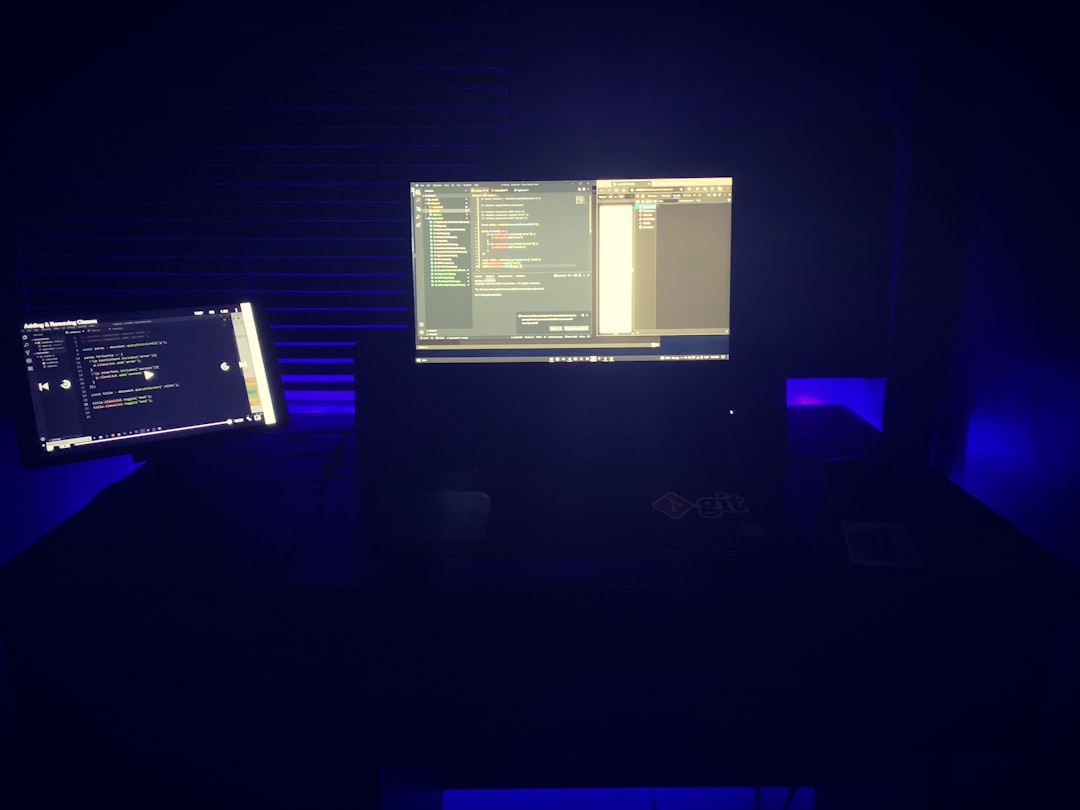
รายการตรวจสอบสรุป
ต่อไปนี้เป็นข้อมูลสรุปโดยย่อเกี่ยวกับวิธีเปิดใช้งานโหมดมืดใน Google เอกสาร:
- อุปกรณ์เคลื่อนที่: รองรับระบบเนทิฟ—เปิดใช้งานผ่านการตั้งค่าแอพ (Android) หรือการตั้งค่าระบบ (iOS)
- เดสก์ท็อป: ใช้ส่วนขยาย Dark Reader ธงโหมดมืดของ Chrome หรือธีมสีเข้มทั่วทั้งระบบ
- ขั้นสูง: จัดรูปแบบเอกสารด้วยตนเองด้วยพื้นหลังสีเข้มและข้อความสีอ่อน
- อย่าลืม: คุณสามารถคืนค่าการเปลี่ยนแปลงได้ตลอดเวลาหากจำเป็น
ด้วยการทำตามขั้นตอนในคู่มือนี้ คุณสามารถสร้างสภาพแวดล้อม Google Docs ที่เหมาะสำหรับตอนกลางคืนซึ่งเหมาะสมกับประสิทธิภาพการทำงานและสุขภาพดวงตาของคุณ