
Как изменить язык панели управления WordPress
Опубликовано: 2017-10-30В этом посте мы расскажем, как установить WordPress на другом языке, как изменить язык WordPress после его установки, языковые плагины WordPress и как принять участие в проекте WordPress, помогая с переводами.
Содержание
- 1 Как использовать WordPress на разных языках
- 2 Метод 1: установка WordPress в первый раз
- 3 Метод 2: изменить настройки языка
- 4 Метод 3: Используйте языковые плагины
- 5 Способ 4: установить языки вручную
- 5.1 Загрузка языка
- 5.2 Установка языковых файлов на ваш сервер
- 6 Как принять участие в переводческих проектах
- 7 заключительных мыслей
- 7.1 Похожие сообщения
Как использовать WordPress на разных языках
Мы рассмотрим четыре различных метода, которые позволят вам изменить язык, который вы используете в панели администратора WordPress. Во-первых, когда вы устанавливаете WordPress, так как одним из первых шагов вам будет предложено выбрать язык.
Второй связан с настройкой, добавленной в ядро WordPress в версии WordPress 4.1, выпущенной в конце 2014 года. Она позволяет выбирать и устанавливать языковые пакеты из серверной части WordPress. С тех пор, как этот параметр был выпущен, не так много плагинов, которые позволяют вам это сделать, но мы все равно поговорим о паре после этого.
Последний метод, который мы рассмотрим, — это установка языковых пакетов вручную.
Способ 1: установка WordPress в первый раз
Эта опция будет недоступна для вас, если ваш хост установит WordPress на ваш сервер для вас, то есть вы не загрузили последнюю версию с WordPress.org и не установили ее вручную.
Это просто, когда вы делаете, поскольку одним из самых первых шагов является выбор языка:
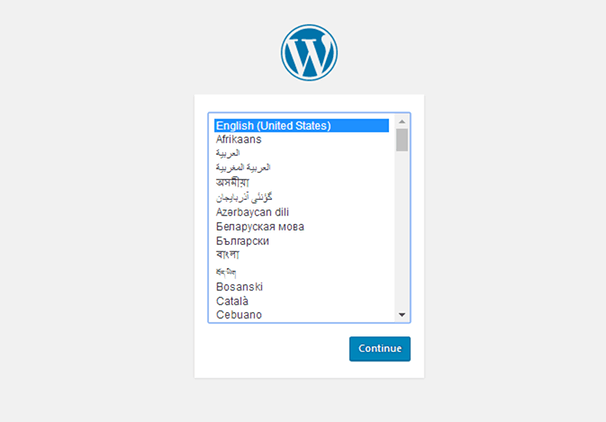
Все, что вам нужно сделать, это выбрать один из десятков предустановленных языков WordPress и нажать «Продолжить».
Способ 2: изменить языковые настройки
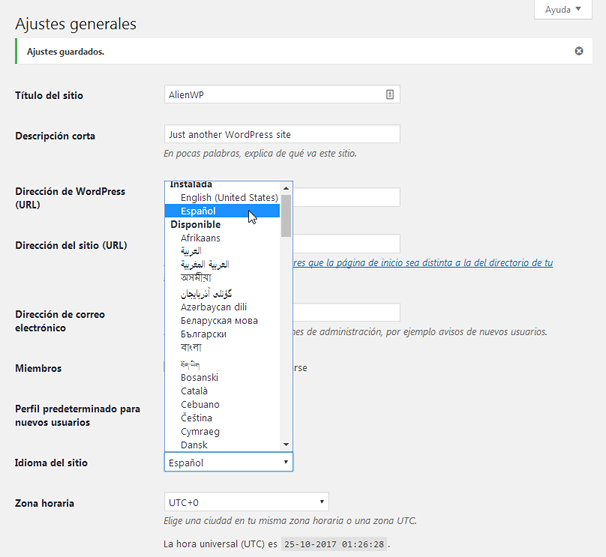
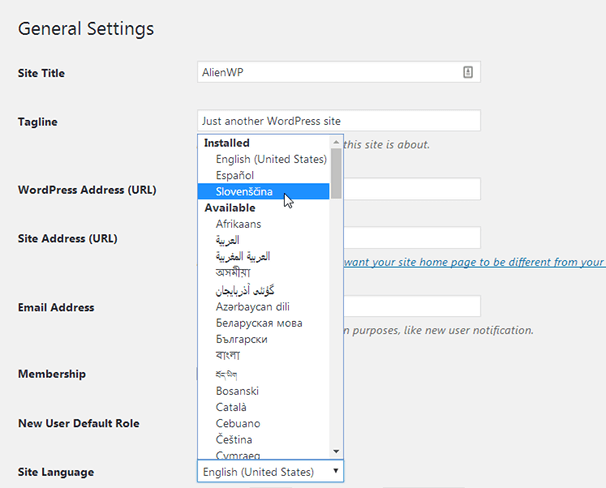
Если вы уже установили WordPress, вы все равно можете изменить язык, который он использует в бэкэнде. Просто перейдите в «Настройки» → «Основные» и измените настройку «Язык сайта» на язык, который вы хотите использовать.

Нажмите Сохранить изменения, чтобы увидеть свой сайт на новом языке.
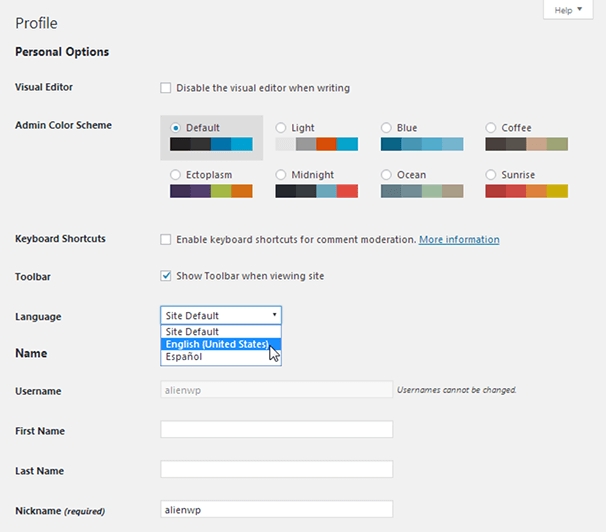
Вы также можете выбрать другой язык для каждого пользователя, посетив экран профиля этого пользователя в бэкэнде WordPress.
Давайте перейдем к нескольким плагинам, которые вы можете использовать для выполнения этой задачи.
Способ 3: использовать языковые плагины
Первый плагин, о котором мы упомянем, — это простой переключатель языка, который меняет язык, отображаемый в бэкэнде WordPress. Он называется English WordPress Admin. Он позволяет переключаться между двумя языками, одним из которых всегда является английский (США). Другой, помеченный как «родной», — это тот, который вы устанавливаете в качестве параметра «Язык сайта» в разделе «Общие настройки».
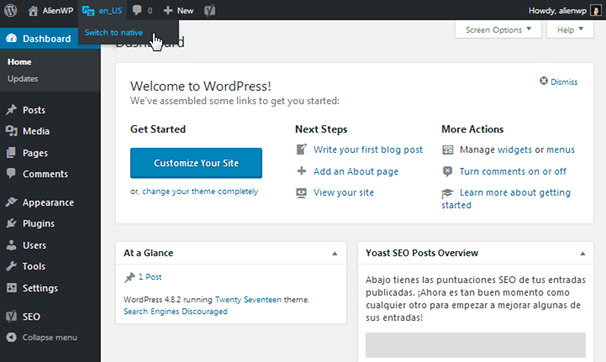
Все, что вам нужно сделать, это навести курсор на пункт меню, который плагин добавляет в верхнюю панель, чтобы переключать языки. Это так просто. Это может не помочь вам добавить новые языки в WordPress, но позволяет легко переключаться между английским и другим языком.
Следующий плагин, который мы упомянем, это Admin Language Per User. Это немного устарело, так как WordPress добавил настройку языка сайта на экран профиля пользователя в WordPress 4.7. Однако разработчик этого плагина заявляет, что он будет поддерживать тех, кто еще не обновился до WordPress 4.7, а также тех, кто использует устаревшие плагины, несовместимые с get_user_locale.
Способ 4: установить языки вручную
WordPress — это платформа с открытым исходным кодом, которую поддерживают тысячи разработчиков, выпуская для нее плагины и темы. Языки ничем не отличаются. Если вы посетите раздел WordPress.org под названием «Команды переводчиков», вы найдете десятки проектов для разных языков.
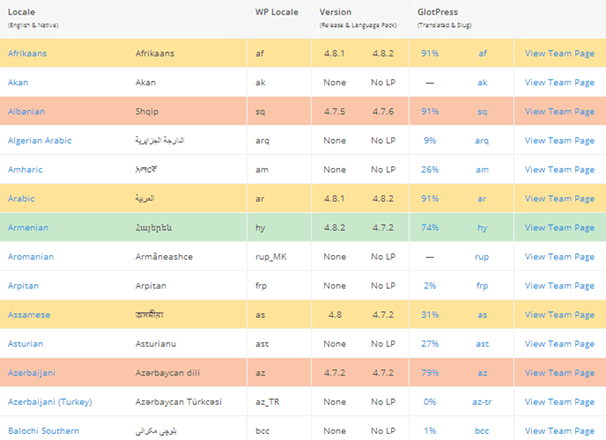
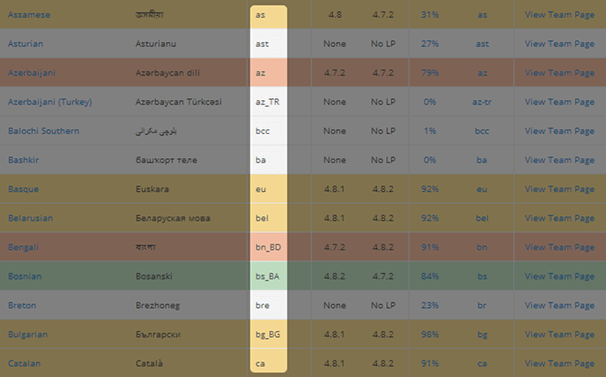
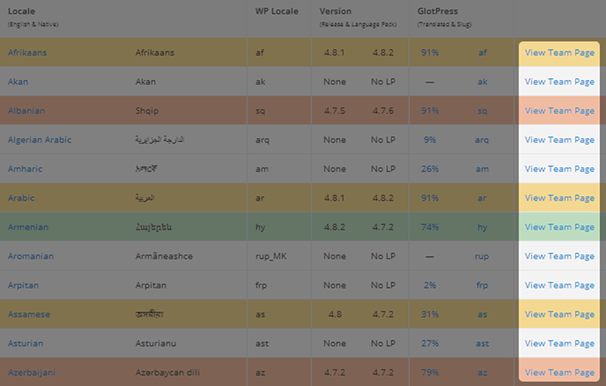
Эти проекты представляют собой переводы ядра, тем и плагинов WordPress, созданные и разработанные командами добровольцев. В настоящее время на этой странице 169 проектов, и цвета, используемые для их маркировки, показывают, насколько они обновлены до последней версии WordPress. Вот простая разбивка того, что означает каждый цвет:
- Зеленый: обновлен до последней версии WordPress.
- Желтый: За младшими версиями WordPress.
- Оранжевый: За одной основной версией WordPress.
- Красный: За более чем одной основной версией WordPress.
- Уайт: Еще не выпущено, но перевод находится в разработке.
Еще один момент, на который стоит обратить внимание, это проценты. Они показывают, как далеко продвинулся проект.
Загрузка языка
Когда вы будете готовы загрузить язык, который хотите добавить на свой сайт, нажмите на его название в дальней левой части таблицы.

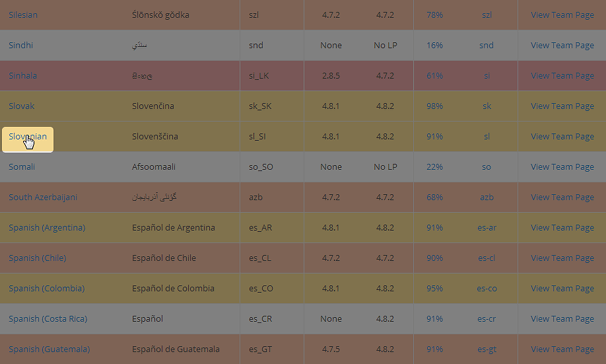
Откроется официальная страница загрузки языка на WordPress.org. Нажмите кнопку «Загрузить», расположенную в правой части страницы.
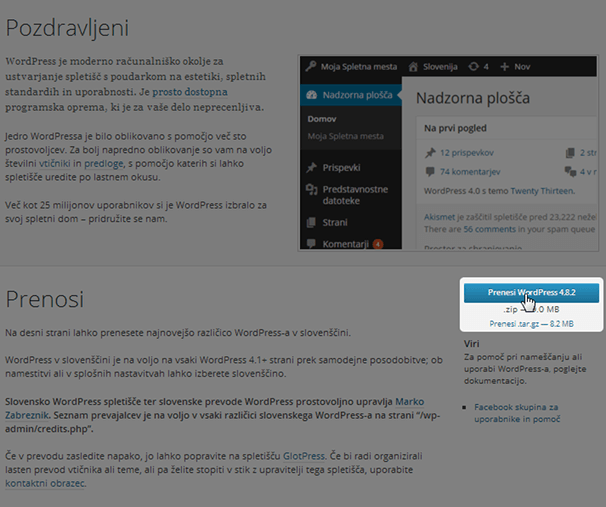
Это полная ZIP-папка ядра WordPress для последней версии, доступной на этом конкретном языке. Поскольку у вас, вероятно, уже есть установленный сайт WordPress, вам нужно извлечь папку, которую вы загружаете, и открыть внутреннюю папку с именем «wordpress».
После этого откройте папку wp-content и откройте папку Languages. Вам нужны файлы .mo и .po, которые являются расширениями файлов, которые WordPress использует для языков.
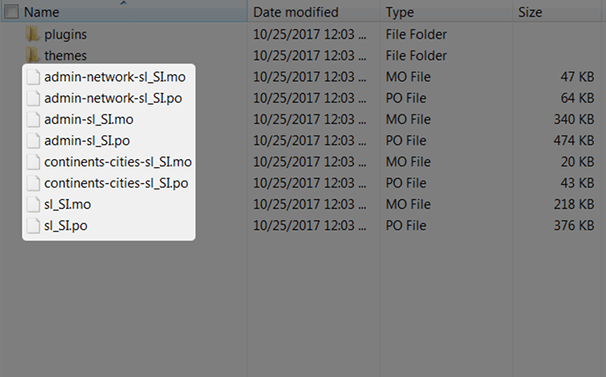
Давайте перейдем к следующему шагу.
Установка языковых файлов на ваш сервер
Следующее, что вам нужно сделать, это установить языковые файлы, загрузив их на свой сервер. Папка «Языки» не существует в основной версии ядра WordPress, поэтому вам, вероятно, потребуется создать ее для своего собственного сайта. Если вы когда-либо переключали языки с помощью параметра «Язык сайта», он должен был быть создан для вас.
Откройте файловый менеджер, который вы используете для доступа к файлам вашего сайта, будь то тот, который вы используете с панели управления вашего хоста, или с FTP-клиента, такого как FileZilla.
Откройте папку wp-content. Создайте новую папку и назовите ее «языки», если она еще не существует. Затем перетащите языковые файлы (файлы .mo и .po) из переведенной версии ядра WordPress, которую вы скачали, в новую папку «Языки».
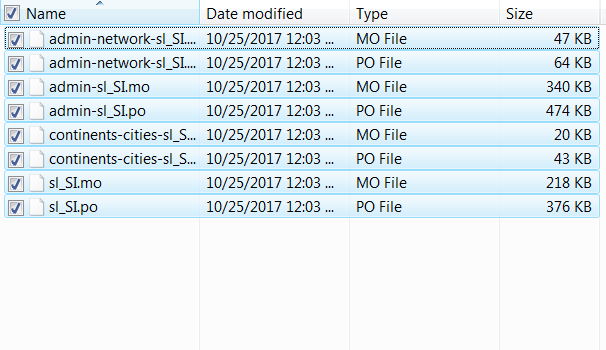
Вот и все! Теперь ваш новый язык должен быть установлен и активирован на вашем сайте.
Раньше вам приходилось добавлять константу WPLANG в ваш файл wp-config.php, чтобы активировать язык, но это больше не нужно. Если у вас возникли проблемы с установкой нового языка на сервер, попробуйте добавить его в файл wp-config.php:
определить('WPLANG', 'sl_SI');
Просто не забудьте изменить вторую часть на локаль WP, которую использует ваш язык. Обратитесь к третьему столбцу на странице «Команды переводчиков», если вы не уверены.
Перед завершением поговорим о командах переводчиков и о том, как вы можете принять в них участие.
Как принять участие в переводческих проектах
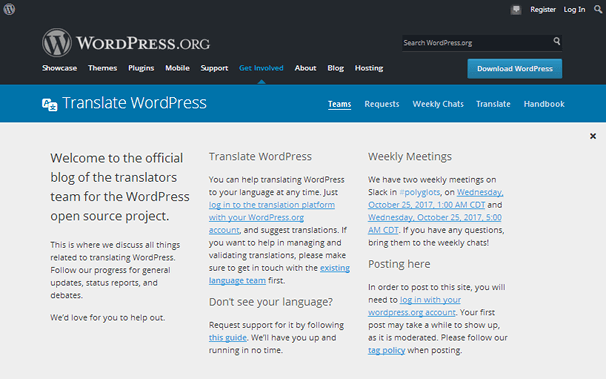
Если вы прочитаете часть текста на скриншоте выше, вы увидите, что можете помочь тремя способами:
- Предложение переводов.
- Проверка переводов.
- Управление переводами.
Если вы хотите внести предложения или посмотреть, как продвигаются переводы, зайдите на платформу переводов на WordPress.org. Вы увидите каждый проект.
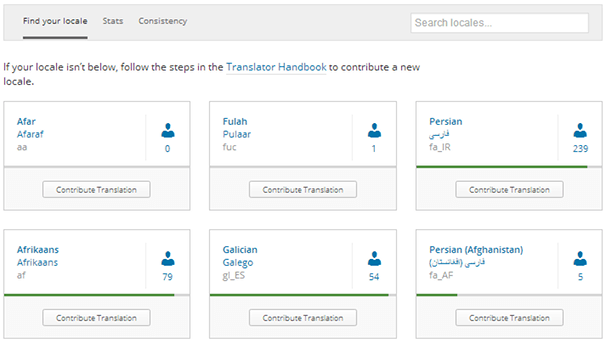
Нажмите кнопку «Участие в переводе», связанную с проектом, в который вы хотите внести свой вклад, чтобы добавить свои предложения (с зарегистрированной учетной записью) или просмотреть его ход.
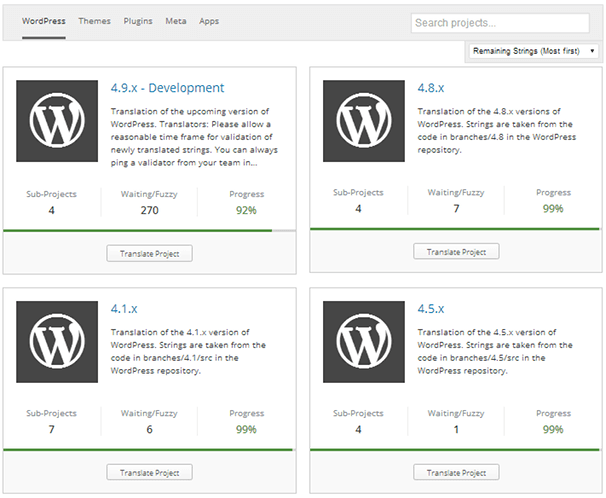
Этот раздел разбит на основные версии WordPress, темы, с которыми совместим перевод…
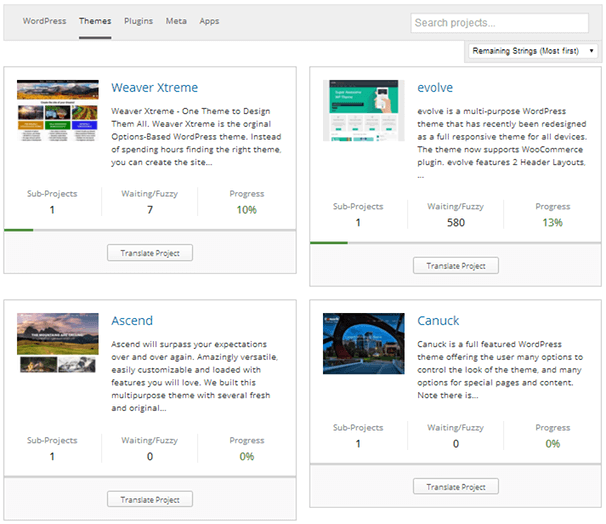
…а также плагины, метаконтент и приложения, с которыми совместим перевод.
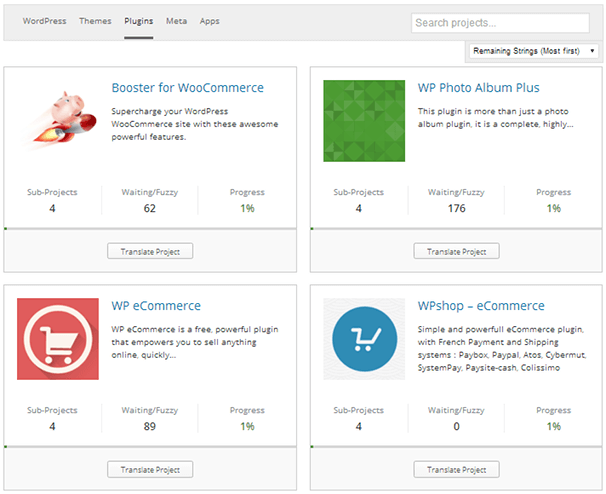
Если вы хотите принять более активное участие в проверке и управлении переводами, посетите страницу «Команды переводчиков» и щелкните ссылку «Просмотреть страницу группы», связанную с проектом, в котором вы хотите принять участие.
Вы получите подробную информацию о менеджерах и участниках команды, а также о том, как связаться с руководителями проектов.
Если вам нужна дополнительная информация, просмотрите Справочник переводчика и посмотрите, нет ли там того, что вам нужно.
Последние мысли
Использование WordPress на разных языках никогда не было проще с момента выпуска настройки языка сайта в WordPress 4.1. Он поставляется предварительно упакованным почти со всеми языками, для которых у него есть проект, и есть лишь небольшая часть, которую вам нужно будет установить вручную. Вы даже можете принять участие в нескольких проектах по переводу и запросить совершенно новый проект для языка, который еще не переведен на WordPress.
Этот пост был посвящен использованию панели администратора WordPress на разных языках. К сожалению, использование WordPress во внешнем интерфейсе, то есть создание многоязычного сайта WordPress, намного сложнее. Обязательно ознакомьтесь с руководством по созданию многоязычных сайтов, о котором мы упоминали ранее, если вам нужна помощь в переводе вашего сайта во внешнем интерфейсе.