
Полное руководство: как добавить таблицы в WordPress
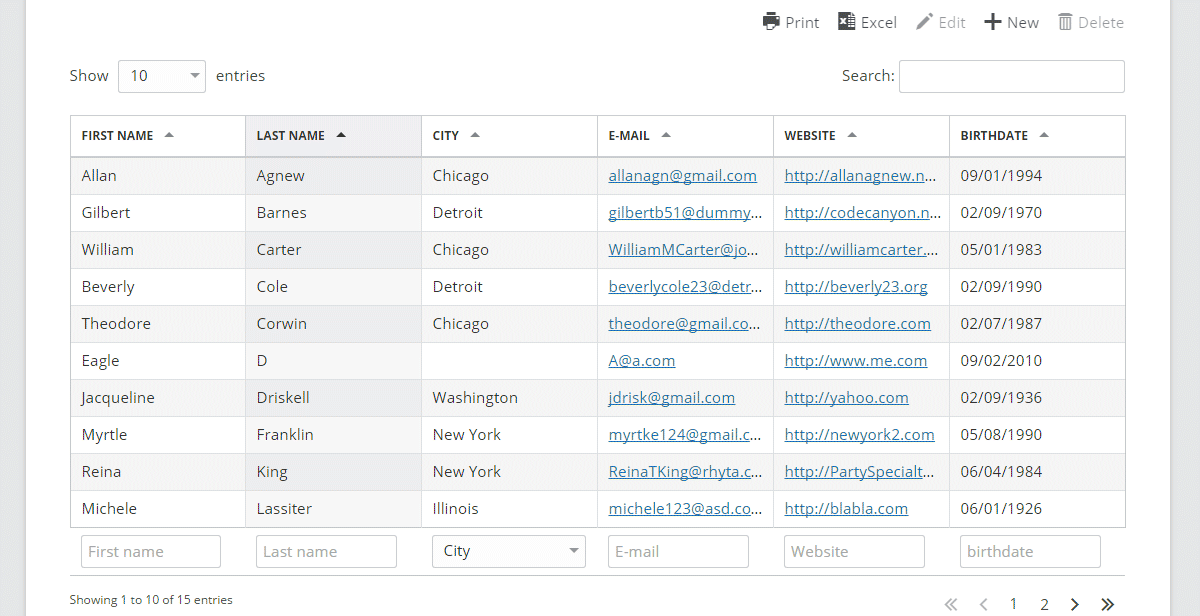
Опубликовано: 2017-11-02Если табличные данные являются важной частью вашего веб-сайта, то мы считаем, что вам нужен лучший способ управления ими, и в этом вам поможет наш пост. Мы собираемся рассмотреть бесплатный плагин под названием TablePress, который упрощает добавление интеллектуальных и хорошо отформатированных таблиц на ваш сайт — посмотрите ниже, где мы покажем вам, как его использовать.
Содержание
- 1 WordPress таблицы
- 2 TablePress – введение
- 3 особенности TablePress
- 4 Установка TablePress на ваш сайт WordPress
- 5 Создание таблиц с помощью TablePress
- 6 Создание таблиц с нуля
- 7 Создание таблицы путем импорта
- 8 Экспорт таблицы
- 9 вариантов плагина
- 10 заключительных слов о TablePress
- 10.1 Похожие сообщения
Таблицы WordPress
Если вы знакомы с HTML и CSS, создание и встраивание таблицы на ваш веб-сайт не составит большого труда, хотя это может занять много времени и утомительно. Однако не каждый является разработчиком с практическими знаниями HTML или CSS, и для таких людей это может оказаться неосуществимым вариантом.
Но если вы используете сайт WordPress, вы можете создавать таблицы, не касаясь ни единой строки кода. Однако в этом есть одна загвоздка.
Несмотря на то, что WordPress является очень универсальной и самой популярной системой управления контентом (CMS), в ней отсутствует очень распространенная и полезная функция. В нем нет встроенной функции создания таблиц. Учитывая широкий спектр разнообразных функций, предоставляемых WordPress, конечно, странно думать, что поддержка таблиц не является родной функциональностью WordPress.
TablePress — введение
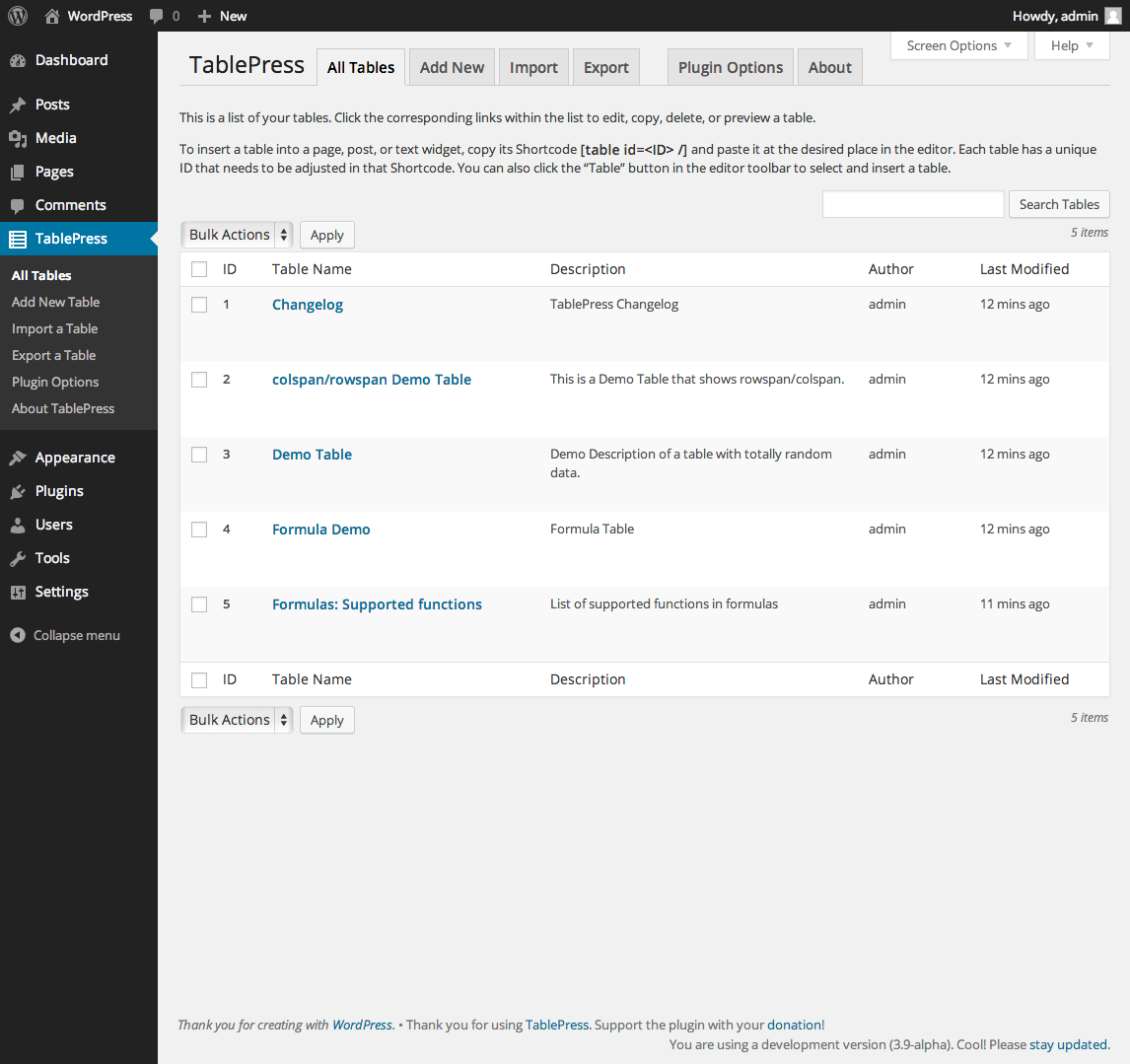
«TablePress» от Tobias Bathge — один из лучших и бесплатных плагинов для таблиц. Он позволяет вам создавать и управлять таблицами на вашем сайте WordPress, используя удобный интерфейс. Знание HTML не требуется.
Это общий плагин для таблиц, который не ограничивается таблицами сравнения или ценообразования и может использоваться для отображения практически любых данных, включая формулы, которые будут оцениваться. Он богат функциями и предлагает все, что должен предоставлять стандартный плагин.
Этот плагин имеет более 3000 5-звездочных рейтингов, а с более чем 600 000 активных установок TablePress уже зарекомендовал себя как популярный и любимый плагин пользователей WordPress.
Особенности TablePress
- Легко импортируйте данные из Excel, HTML, CSV и JSON.
- Экспорт/сохранение таблиц в различных форматах, таких как CSV, JSON, HTML.
- Поддерживает массовый импорт/экспорт
- Таблицы можно встраивать в любом месте с помощью шорткода.
- Легко настраиваемые таблицы с помощью CSS.
- Табличные данные могут содержать данные любого типа — текст, числа, ссылки, HTML или JavaScript.
- Дополнительная библиотека JavaScript добавляет такие функции, как сортировка, нумерация страниц, фильтрация и многое другое.
- Позволяет дублировать и удалять таблицы.
- Легко вставляйте таблицы в свои сообщения одним нажатием кнопки
- Может объединять несколько строк/столбцов в один (rowspan/colspan)
- Содержит несколько надстроек для дальнейшего расширения его функций, таких как создание адаптивных таблиц, фильтры столбцов, кнопка «Сохранить в файл PDF» и многое другое.
Установка TablePress на ваш сайт WordPress
Установка плагина проста и включает в себя несколько шагов, описанных ниже.
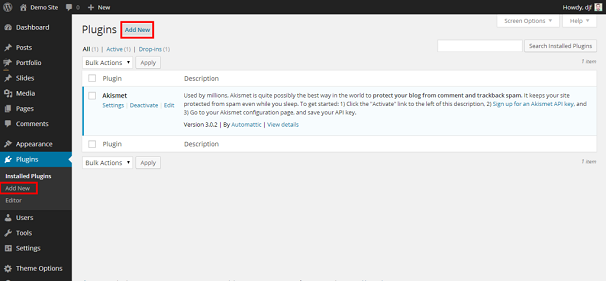
- Войдите в панель администратора WordPress.
- Нажмите « Плагины » в меню левой боковой панели.
- Нажмите кнопку « Добавить новый » в разделе « Плагины» .
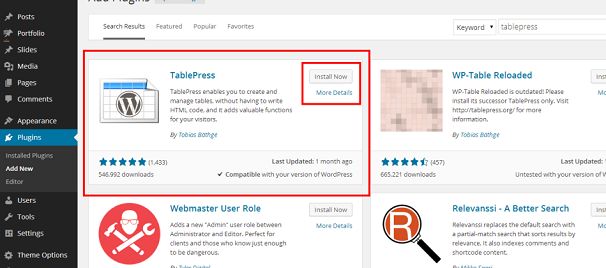
Появится новое окно, введите «TablePress» в меню поиска в верхнем левом углу окна и нажмите Enter.
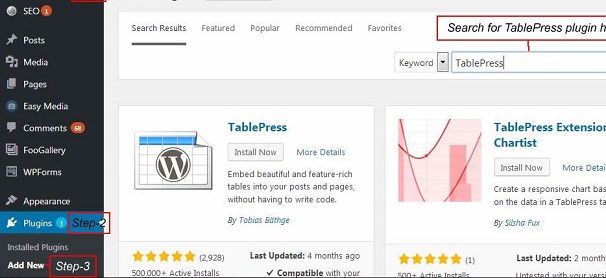
Появится список плагинов. Отсюда выберите плагин и нажмите кнопку «Установить сейчас».
После завершения установки нажмите Активировать
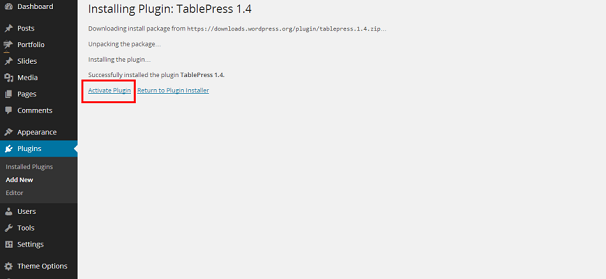
Вот и все, теперь вы готовы использовать плагин. Вы можете получить доступ к
Плагин Table Press , щелкнув ссылку TablePress на левой боковой панели панели инструментов.
Чтобы узнать больше о плагине TablePress, прокрутите вниз до левой боковой панели и нажмите «О программе».
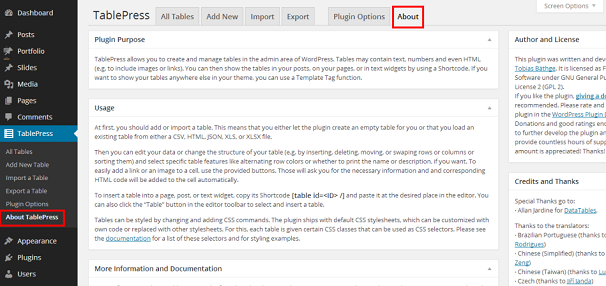
Создание таблиц с помощью TablePress
В этой статье мы обсудим 2 метода вставки таблиц в WordPress.
- Создание таблиц с нуля
- Импорт таблицы из существующего файла
Создание таблиц с нуля
TablePress позволяет нам создавать таблицы с нуля, используя простой в использовании и интерактивный интерфейс.
Шаги для создания таблицы перечислены ниже.
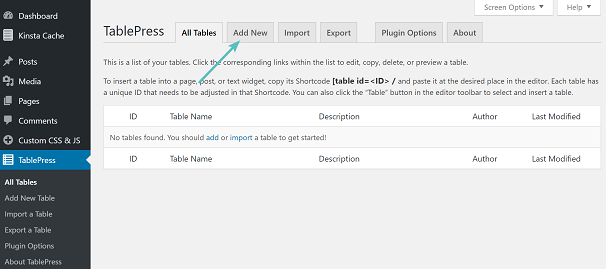
Перейдите на панель инструментов WordPress и нажмите « TablePress » на левой боковой панели.
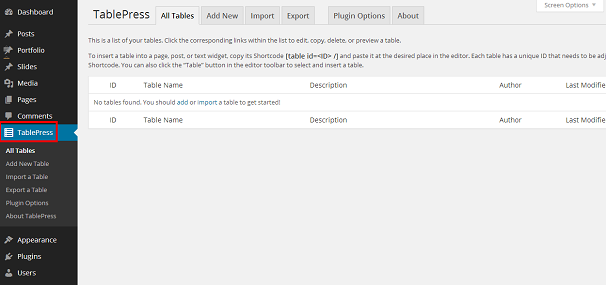
Чтобы приступить к созданию таблиц, щелкните вкладку «Добавить новую» в навигации страницы или вы также можете нажать кнопку «Добавить новую таблицу» на левой боковой панели в меню «TablePress».
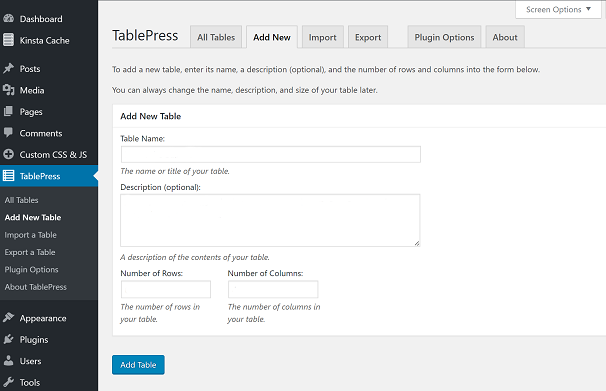
Затем вы попадете на следующую страницу, где сможете настроить свой стол. Здесь вы можете дать имя своей таблице, ввести описание для своей таблицы и установить измерение для своей таблицы, заполнив опции «Количество строк» и «Количество столбцов». Нажмите « Добавить таблицу » после того, как закончите.

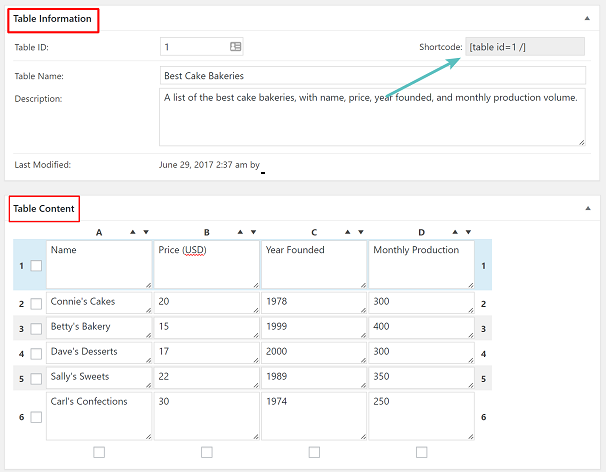
Нажав « Добавить таблицу », вы получите доступ к полному редактору таблиц, где вы сможете продолжить добавление содержимого в свою таблицу. На этой странице вы можете настроить следующее:
В разделе « Информация о таблице» вашей таблице будет присвоен идентификатор и шорткод, которые вы будете использовать для добавления своей таблицы в свои сообщения и страницы. Он также отобразит имя и описание вашей таблицы.
Ниже вы найдете раздел «Содержимое таблицы», где вы начнете заполнять ячейки таблицы данными.
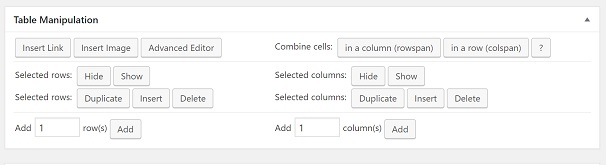
Далее на странице вы можете найти Управление таблицей . Вы можете вставлять ссылки, изображения в свои ячейки, объединять ячейки, расширенный редактор, дублировать/удалять выбранные строки и столбцы, добавлять дополнительные строки/столбцы.
Далее вы найдете раздел « Параметры таблицы », в котором вы можете установить верхнюю/нижнюю строку таблицы, чередовать цвета для каждой строки, отображать имя и описание таблицы и добавлять дополнительные классы CSS для целей стилизации.
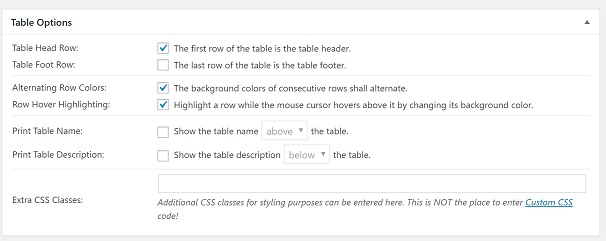
Ниже вы найдете еще несколько вариантов использования таблиц данных, включите сортировку, поиск/фильтрацию, пагинацию, горизонтальную прокрутку. Наряду с этим также доступны кнопки для копирования, экспорта или удаления вашей таблицы.
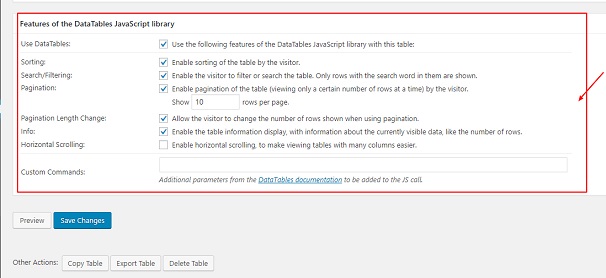
Когда вы закончите с настройками, нажмите « Сохранить изменения », а затем кнопку « Предварительный просмотр » внизу страницы, чтобы получить общее представление о том, как будет выглядеть ваша таблица.
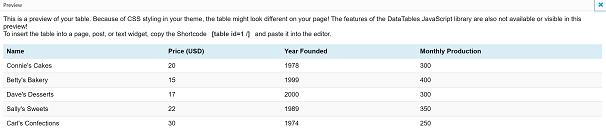
(Обратите внимание, что фактический вид вашей таблицы будет отличаться от предварительного просмотра в зависимости от стиля CSS темы вашего сайта. Кроме того, функции библиотек JavaScript недоступны в предварительном просмотре.)
Чтобы вставить таблицу в сообщение или на страницу, доступны 2 разных способа.
Первый включает в себя копирование шорткода вашей таблицы, переход на страницу, на которой вы хотите отобразить таблицу, и вставку шорткода.
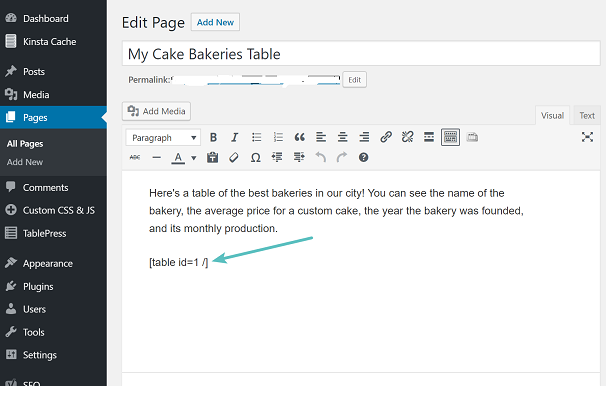
Второй способ — нажать кнопку «Вставить таблицу из WordPress», добавленную TablePress на панели инструментов визуального редактора.
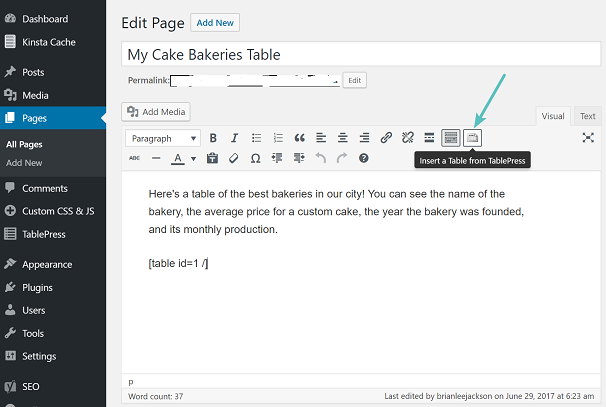
Вот и все. Теперь таблица добавлена на ваш сайт WordPress.
Создание таблицы путем импорта
Если у вас уже есть таблицы, созданные в таблицах Excel, Google Sheet или других форматах, и вы хотите использовать эту таблицу в своем сообщении/странице, мы можем сразу импортировать ее с помощью плагина TablePress.
Шаги перечислены ниже:
- Перейдите на панель администратора -> TablePress, а затем нажмите « Импортировать далее», на этой странице вы выберете источник импорта (загрузка файла, URL-адрес, файл сервера или ввод вручную).
- Затем нажмите кнопку «Выбрать файл», чтобы выбрать файл, который вы хотите импортировать.
- Еще одна функция, включенная в эту вкладку, — это возможность выбирать импортированные данные для создания новой таблицы, замены существующей или добавления содержимого новой таблицы к существующей таблице.
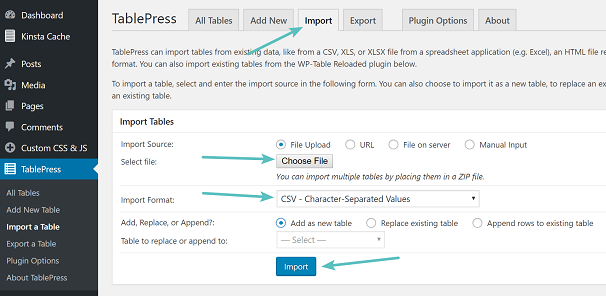
- Нажмите кнопку « Импорт », когда закончите.
- Как только вы нажмете кнопку « Импорт », вы снова будете перенаправлены на ту же страницу редактирования, что и при создании таблицы с нуля.
- Остальные шаги от добавления содержимого в вашу таблицу до его добавления на вашу страницу/публикацию такие же, как описано в первом методе создания таблицы с помощью TablePress.
Экспорт таблицы
TablePress позволяет нам экспортировать таблицы с нашего сайта WordPress. Это полезно, если вы создали другой веб-сайт и хотите добавить существующие таблицы на новый сайт. Таблицы можно экспортировать в форматы CSV, HTML или JSON.
Шаги
- Перейдите на панель администратора-> TablePress. А затем выберите Экспорт
- Выберите таблицу, которую хотите экспортировать, и формат экспорта.
- Вы также можете выбрать несколько таблиц для экспорта, заархивировав их в один ZIP-файл.
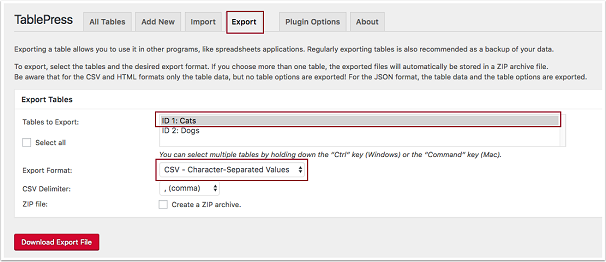
Когда вы закончите, нажмите кнопку « Загрузить экспортный файл» внизу страницы и получите свои данные.
Опции плагина
Плагин TablePress также предлагает вкладку « Параметры плагина », которая позволяет вам установить несколько других параметров.
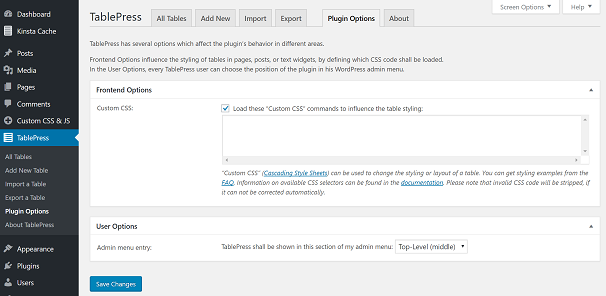
Раздел «Внешние параметры» позволяет вам вставлять пользовательский CSS для применения настроек стиля, таких как изменение цветов, фона, выделения ячеек и т. д., к вашим таблицам.
Вы также можете изменить место, где TablePress будет отображаться в меню администратора.
Нажмите « Сохранить изменения », чтобы применить изменения.
Заключительные слова о TablePress
TablePress, без сомнения, является одним из самых функциональных и удобных плагинов для таблиц, доступных на рынке. Он предлагает множество замечательных функций и имеет отличный стиль прямо из коробки. Он также может быть интегрирован с другими плагинами для дальнейшего расширения его функциональности. Разработчики приложили огромные усилия, чтобы сделать этот плагин отличным ресурсом для сообщества WordPress.