
Cum să-ți schimbi limba tabloului de bord WordPress
Publicat: 2017-10-30În această postare vom aborda cum să instalați WordPress într-o altă limbă, cum să schimbați limba WordPress odată ce a fost instalat, pluginurile pentru limba WordPress și cum să vă implicați în proiectul WordPress ajutând cu traduceri.
Cuprins
- 1 Cum să utilizați WordPress în diferite limbi
- 2 Metoda 1: Instalarea WordPress pentru prima dată
- 3 Metoda 2: Schimbați setările de limbă
- 4 Metoda 3: Utilizați pluginuri de limbă
- 5 Metoda 4: Instalați manual limbi
- 5.1 Descărcarea unei limbi
- 5.2 Instalarea fișierelor de limbă pe serverul dvs
- 6 Cum să vă implicați în proiecte de traducere
- 7 Gânduri finale
- 7.1 Postări înrudite
Cum să utilizați WordPress în diferite limbi
Vom analiza patru metode diferite care vă permit să schimbați limba pe care o utilizați în administratorul WordPress. Primul este atunci când instalați WordPress, deoarece unul dintre primii pași este să vă cereți să finalizați este selectarea unei limbi.
Al doilea are legătură cu o setare adăugată la nucleul WordPress în WordPress 4.1, lansat la sfârșitul anului 2014. Vă permite să selectați și să instalați pachete de limbi din backend-ul WordPress. Nu există multe plugin-uri care vă permit să faceți acest lucru de când această setare a fost lansată, dar vom vorbi despre câteva oricum după aceea.
Ultima metodă pe care o vom analiza este cum să instalați manual pachetele de limbi.
Metoda 1: Instalarea WordPress pentru prima dată
Această opțiune nu vă va fi disponibilă dacă gazda instalează WordPress pe serverul dvs., ceea ce înseamnă că nu ați descărcat cea mai recentă versiune de pe WordPress.org și nu ați instalat-o manual.
Este simplu când procedați, deoarece unul dintre primii pași implică selectarea unei limbi:
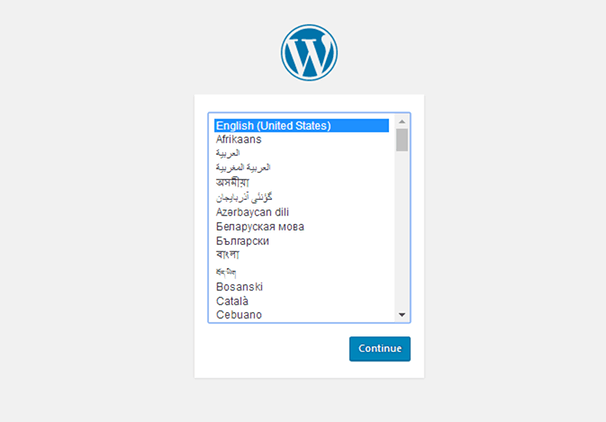
Tot ce trebuie să faceți este să alegeți dintr-una dintre zecile de limbi cu care WordPress vine preinstalat și să faceți clic pe Continuare.
Metoda 2: Schimbați setările de limbă
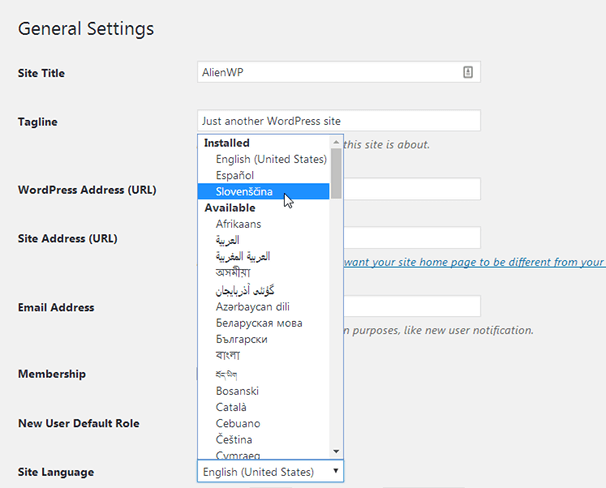
Dacă ați instalat deja WordPress, puteți schimba în continuare limba pe care o folosește în backend. Doar accesați Setări → General și schimbați setarea Limbă site-ului în limba pe care doriți să o utilizați.

Faceți clic pe Salvați modificările pentru a vă vedea site-ul în noua limbă.
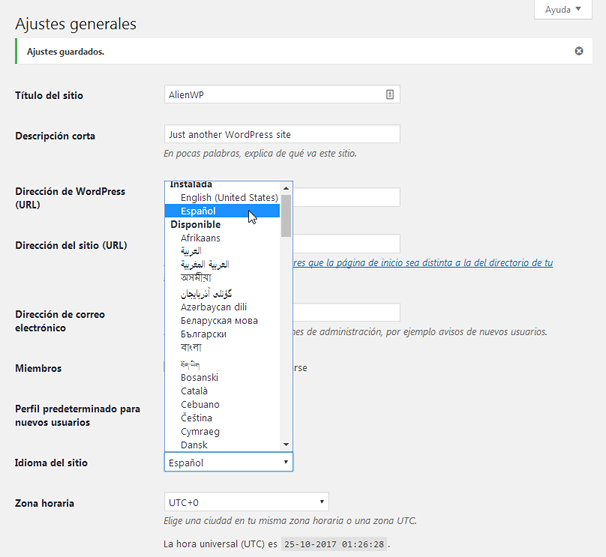
De asemenea, puteți alege o altă limbă în funcție de utilizator, vizitând ecranul de profil al utilizatorului respectiv din backend-ul WordPress.
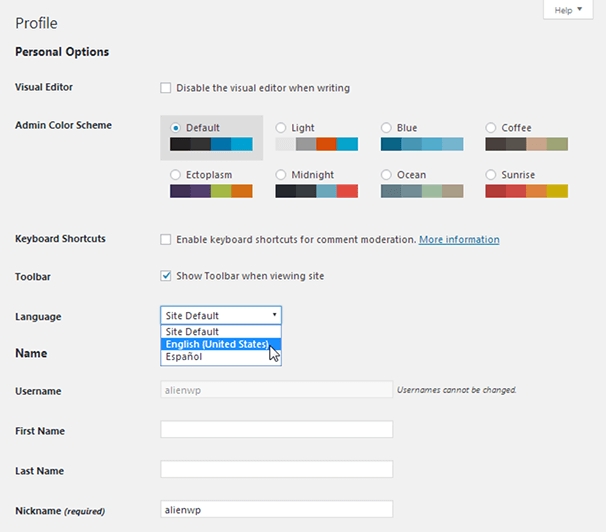
Să trecem la câteva plugin-uri pe care le puteți folosi pentru a îndeplini această sarcină.
Metoda 3: Utilizați pluginuri de limbă
Primul plugin pe care îl vom menționat este un simplu comutator de limbă care schimbă limba afișată pe backend-ul WordPress. Se numește English WordPress Admin. Vă permite să comutați între două limbi, dintre care una este întotdeauna engleza SUA. Celălalt, etichetat „nativ”, este cel pe care îl setați ca setare de limbă a site-ului în secțiunea Setări generale.
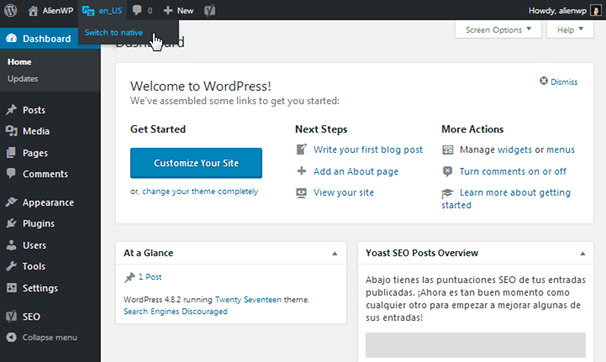
Tot ce trebuie să faceți este să treceți cu mouse-ul peste elementul de meniu pe care pluginul îl adaugă în bara de sus pentru a schimba limbile. Este atat de simplu. S-ar putea să nu vă ajute să adăugați noi limbi în WordPress, dar vă ajută să comutați între engleză și o altă limbă.
Următorul plugin pe care îl vom menționa este Admin Language Per User. Este puțin învechit, deoarece WordPress a adăugat setarea Limbă site-ului la ecranul Profil utilizator în WordPress 4.7. Cu toate acestea, dezvoltatorul acestui plugin afirmă că va menține suport pentru cei care nu s-au actualizat încă la WordPress 4.7, precum și pentru cei care folosesc pluginuri învechite incompatibile cu get_user_locale.
Metoda 4: Instalați limbile manual
WordPress este o platformă open source pe care mii de dezvoltatori o sprijină prin lansarea de pluginuri și teme pentru aceasta. Limbile nu sunt diferite. Dacă vizitați o secțiune de pe WordPress.org numită Echipe de traduceri, veți găsi zeci de proiecte pentru diferite limbi.
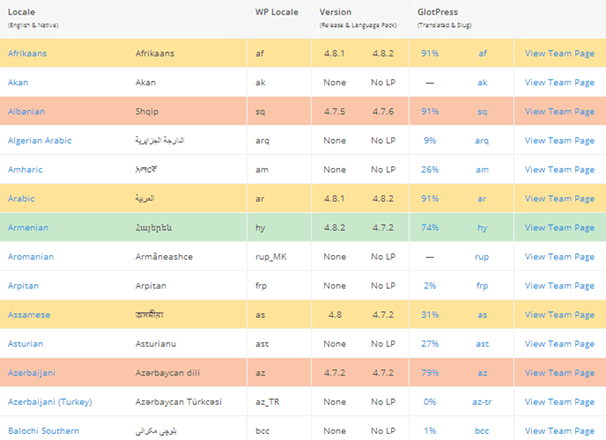
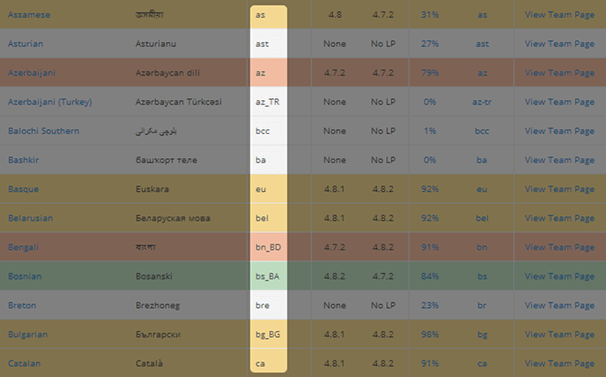
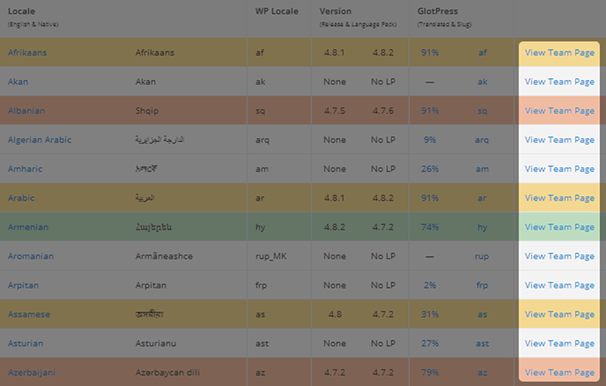
Aceste proiecte sunt traduceri pentru nucleul WordPress, teme și pluginuri construite și dezvoltate de echipe de voluntari. În prezent, această pagină are 169 de proiecte, iar culorile folosite pentru a le eticheta reprezintă cât de actualizate sunt cu cea mai recentă versiune de WordPress. Iată o detaliere simplă a ceea ce înseamnă fiecare culoare:
- Verde: la zi cu cea mai recentă versiune de WordPress.
- Galben: în spatele versiunilor minore de WordPress.
- Portocaliu: în spatele unei versiuni majore de WordPress.
- Roșu: în spatele mai multor versiuni majore de WordPress.
- White: Nu a fost lansat încă, dar traducerea este în lucru.
Un alt lucru de remarcat aici sunt procentele. Ele indică cât de departe este proiectul.
Descărcarea unei limbi
Când sunteți gata să descărcați limba pe care doriți să o adăugați pe site-ul dvs., faceți clic pe numele acesteia în partea stângă a tabelului.

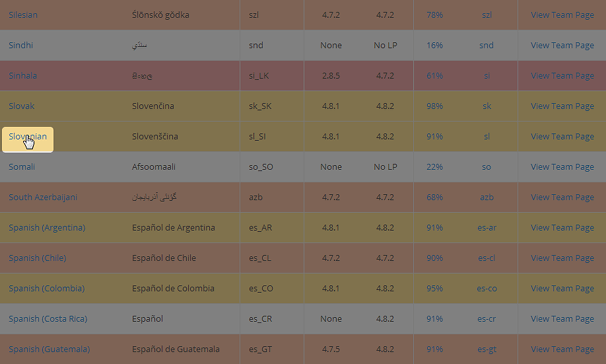
Aceasta deschide pagina oficială de descărcare a limbii pe WordPress.org. Faceți clic pe butonul Descărcare situat în partea dreaptă a paginii.
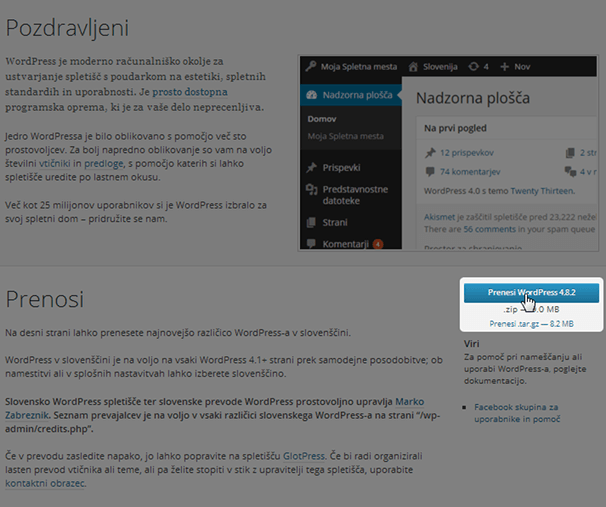
Acesta este un folder ZIP complet al nucleului WordPress pentru cea mai recentă versiune disponibilă în limba respectivă. Deoarece probabil că aveți deja un site WordPress stabilit, veți dori să extrageți folderul pe care îl descărcați și să deschideți folderul interior numit „wordpress”.
Deschideți folderul wp-content după aceea și deschideți folderul Limbi. Ceea ce căutați sunt fișierele .mo și .po, care sunt extensiile de fișiere pe care WordPress le folosește pentru limbi.
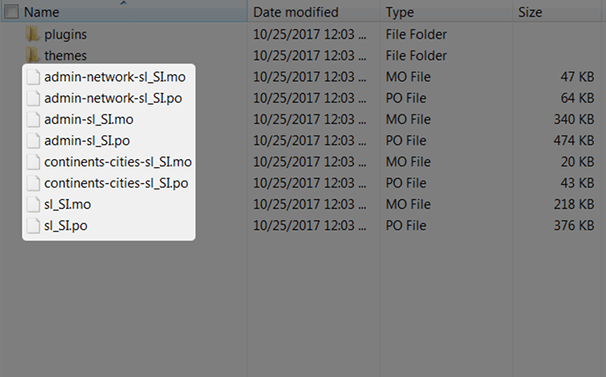
Să trecem la pasul următor.
Instalarea fișierelor de limbă pe serverul dvs
Următorul lucru pe care trebuie să-l faceți este să instalați fișierele de limbă încărcându-le pe server. Dosarul Limbi nu există în versiunea principală a WordPress de bază, așa că probabil va trebui să creați unul pentru propriul site. Dacă ați schimbat vreodată limbile utilizând setarea Limbă site-ului, ar fi trebuit creată una pentru dvs.
Deschideți managerul de fișiere pe care îl utilizați pentru a accesa fișierele site-ului dvs., fie că este cel pe care îl utilizați din panoul de control al gazdei sau un client FTP, cum ar fi FileZilla.
Deschideți folderul wp-content. Creați un folder nou și numiți-l „limbi” dacă nu există deja unul. Apoi, trageți fișierele de limbă (fișierele .mo și .po) din versiunea tradusă a nucleului WordPress pe care ați descărcat-o în noul folder Limbi.
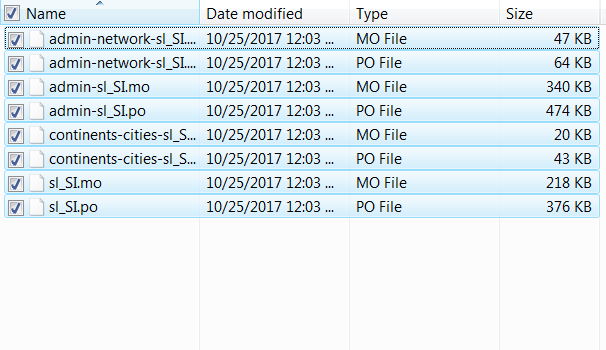
Asta e! Noua ta limbă ar trebui acum instalată și activată pe site-ul tău.
Obișnuiai să adaugi constanta WPLANG în fișierul tău wp-config.php pentru a activa limba, dar aceasta nu mai este necesară. Dacă întâmpinați probleme la instalarea noii limbi pe server, încercați să o adăugați în fișierul wp-config.php:
define('WPLANG', 'sl_SI');
Asigurați-vă că schimbați a doua parte la localitatea WP pe care o folosește limba dvs. Consultați a treia coloană de pe pagina Echipe de traducere dacă nu sunteți sigur.
Să vorbim despre echipele de traduceri și despre cum te poți implica înainte de a încheia.
Cum să te implici în proiecte de traducere
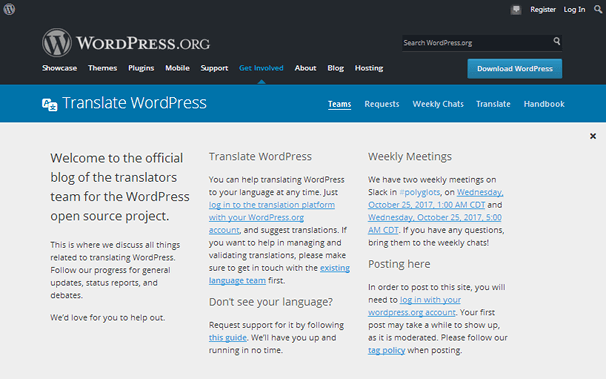
Dacă citiți o parte din textul din captura de ecran de mai sus, veți vedea că puteți ajuta în trei moduri:
- Sugerarea traducerilor.
- Validarea traducerilor.
- Gestionarea traducerilor.
Dacă doriți să faceți sugestii sau să vedeți cum au loc traducerile, mergeți la platforma de traducere de pe WordPress.org. Veți vedea fiecare proiect în derulare.
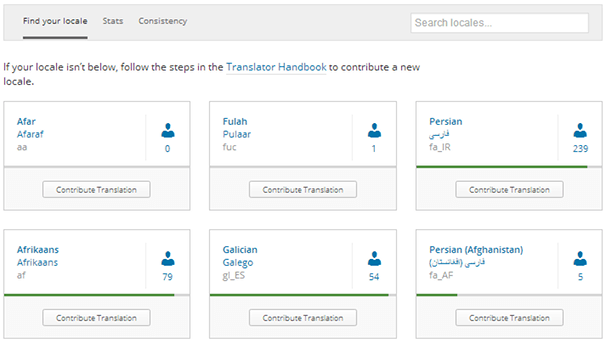
Faceți clic pe butonul Contribuiți la traducere asociat proiectului cu care doriți să contribui pentru a adăuga sugestiile dvs. (cu un cont conectat) sau pentru a vedea o detaliere a progresului acestuia.
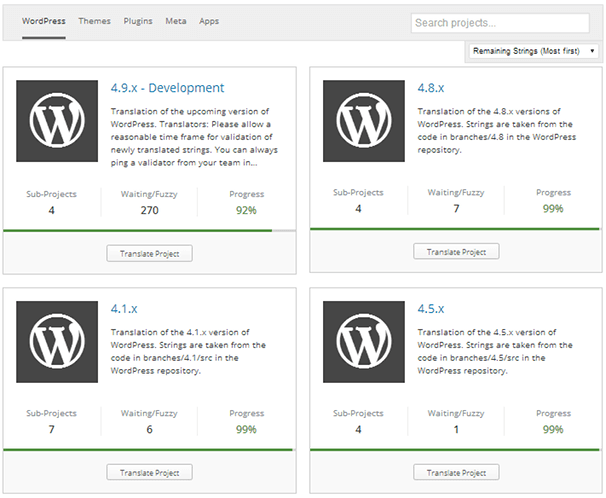
Această secțiune este împărțită în versiuni de bază WordPress, temele cu care traducerea este compatibilă...
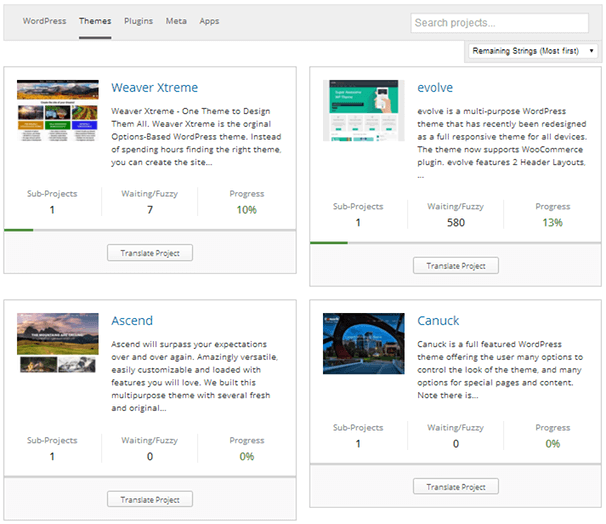
…precum și pluginurile, meta conținutul și aplicațiile cu care este compatibilă traducerea.
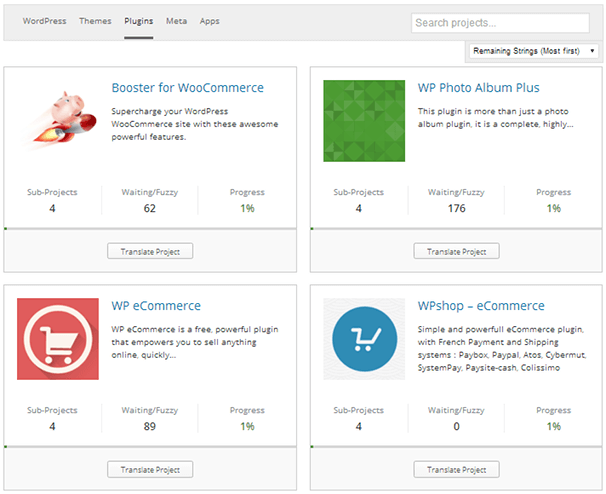
Dacă doriți să vă implicați mai mult prin validarea și gestionarea traducerilor, vizitați pagina Echipe de traducere și faceți clic pe linkul Vizualizare Pagina echipei asociat cu proiectul în care doriți să vă implicați.
Veți obține o detaliere a managerilor și contribuitorilor echipei, precum și a modului de a contacta liderii de proiect.
Dacă aveți nevoie de mai multe informații, consultați Manualul traducătorului și vedeți dacă au ceea ce aveți nevoie.
Gânduri finale
Utilizarea WordPress în diferite limbi nu a fost niciodată mai ușoară de la lansarea setării Limba site-ului în WordPress 4.1. Vine pre-ambalat cu aproape toate limbile pentru care are un proiect și există doar o mână mică pe care va trebui să le instalați manual. Puteți chiar să vă implicați în mai multe proiecte de traducere și să solicitați un proiect complet nou pentru o limbă care nu a fost încă tradusă în WordPress.
Această postare a fost despre utilizarea administratorului WordPress în diferite limbi. Din păcate, utilizarea WordPress pe front-end, adică crearea unui site WordPress multilingv, este mult mai complicată. Asigurați-vă că consultați ghidul despre crearea site-urilor multilingve pe care l-am menționat anterior dacă aveți nevoie de ajutor pentru traducerea site-ului dvs. pe front-end.