
Ghid complet: Cum să adăugați tabele în WordPress
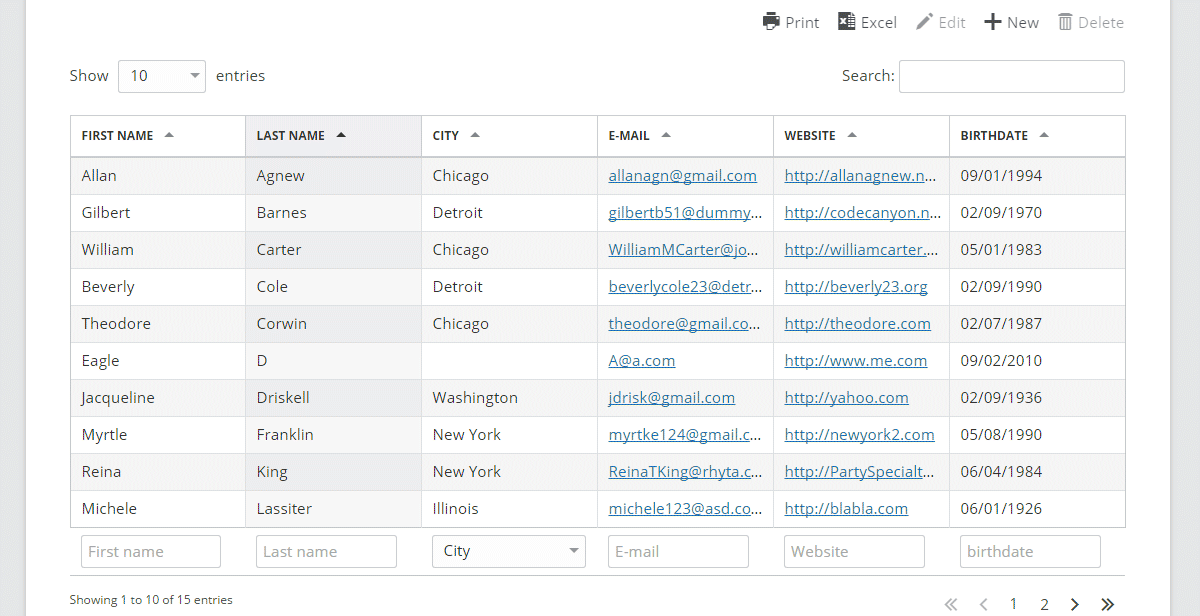
Publicat: 2017-11-02Dacă datele tabelare sunt o parte importantă a site-ului dvs., atunci credem că aveți nevoie de o modalitate mai bună de a le gestiona, unde postarea noastră vă va ajuta. Ne vom uita la un plugin gratuit numit TablePress, care face ușor să adăugați tabele inteligente și bine formatate pe site-ul dvs. - aruncați o privire mai jos unde vă arătăm cum să îl utilizați.
Cuprins
- 1 tabele WordPress
- 2 TablePress – o introducere
- 3 Caracteristici ale TablePress
- 4 Instalarea TablePress pe site-ul dvs. WordPress
- 5 Crearea tabelelor folosind TablePress
- 6 Crearea de tabele de la zero
- 7 Crearea unui tabel prin import
- 8 Exportarea unui tabel
- 9 Opțiuni de plugin
- 10 cuvinte finale pe TablePress
- 10.1 Postări înrudite
Tabelele WordPress
Dacă sunteți familiarizat cu HTML și CSS, crearea și încorporarea unui tabel în site-ul dvs. web nu va fi foarte dificilă, chiar dacă poate fi foarte consumatoare de timp și plictisitoare. Cu toate acestea, nu toată lumea este un dezvoltator cu cunoștințe de lucru despre HTML sau CSS și pentru astfel de persoane, aceasta ar putea să nu fie o opțiune fezabilă.
Dar dacă utilizați un site WordPress, puteți crea tabele fără a atinge o singură linie de cod. Cu toate acestea, există o captură.
WordPress, deși este extrem de versatil și cel mai popular sistem de gestionare a conținutului (CMS), nu are o caracteristică foarte comună și utilă. Nu are încorporată funcția de creare a tabelului. Având în vedere gama largă de funcții diverse oferite de WordPress, este cu siguranță surprinzător să ne gândim că oferirea de suport pentru mese nu este o funcționalitate nativă a WordPress.
TablePress – o introducere
„TablePress” de Tobias Bathge, este unul dintre cele mai bune și gratuite pluginuri de masă. Vă permite să creați și să gestionați tabele pe site-ul dvs. WordPress, folosind o interfață ușor de utilizat. Nu sunt necesare cunoștințe de HTML.
Este un plugin de tabel generic care nu se limitează la tabele de comparație sau de prețuri și poate fi folosit pentru afișarea aproape oricăror date, inclusiv formulele care vor fi evaluate. Este bogat în caracteristici și oferă tot ceea ce ar trebui să ofere un plugin standard.
Acest plugin are peste 3000 de evaluări de 5 stele și cu peste 600.000 de instalări active, TablePress s-a impus deja ca un plugin popular și favorit al utilizatorilor WordPress.
Caracteristicile TablePress
- Importați cu ușurință date din Excel, HTML, CSV și JSON.
- Exportați/salvați tabele în diferite formate, cum ar fi CSV, JSON, HTML.
- Suporta import/export în vrac
- Tabelele pot fi încorporate oriunde folosind un shortcode.
- Tabele ușor de personalizat folosind CSS.
- Datele din tabel pot conține orice tip de date - text, numere, link-uri, HTML sau JavaScript
- O bibliotecă JavaScript suplimentară adaugă funcții precum sortarea, paginarea, filtrarea și multe altele.
- Permite duplicarea și ștergerea tabelelor.
- Inserați cu ușurință tabele în postările dvs. cu un clic pe un buton
- Poate combina mai multe rânduri/coloane pentru a forma unul singur (rowspan/colspan)
- Conține mai multe suplimente pentru a-și îmbunătăți și mai mult funcționalitățile, cum ar fi realizarea de tabele receptive, filtre de coloane, butonul Salvare în fișier PDF și multe altele.
Instalarea TablePress pe site-ul dvs. WordPress
Instalarea pluginului este ușoară și implică câțiva pași descriși mai jos.
- Conectați-vă la tabloul de bord de administrare WordPress.
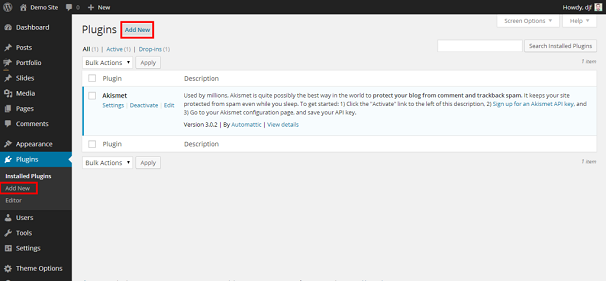
- Faceți clic pe opțiunea Plugins din meniul din bara laterală din stânga
- Faceți clic pe butonul Adăugare nou din Pluginuri
Va apărea o nouă fereastră, tastați „TablePress” în meniul de căutare din colțul din stânga sus al ferestrei și apăsați Enter.
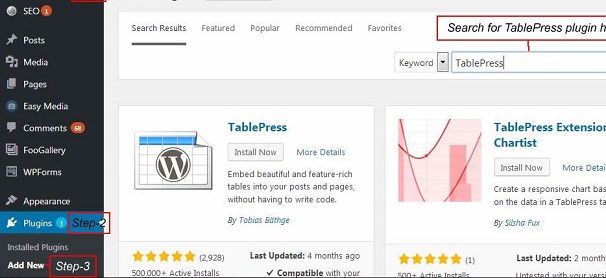
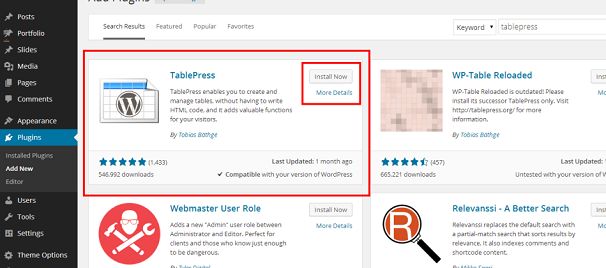
Va apărea o listă de pluginuri. De aici, selectați pluginul și faceți clic pe butonul Instalați acum.
După finalizarea instalării, faceți clic pe Activare
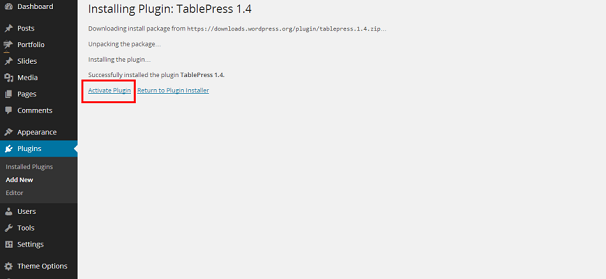
Asta este, acum sunteți gata să utilizați pluginul. Puteți accesa
Pluginul Table Press dând clic pe linkul TablePress din bara laterală din stânga a tabloului de bord
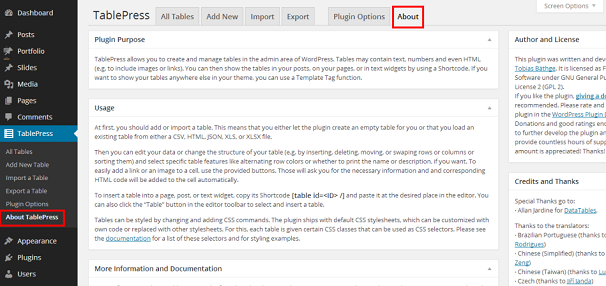
Pentru a afla mai multe despre pluginul TablePress, derulați în jos până la bara laterală din stânga și faceți clic pe „Despre”.
Crearea tabelelor folosind TablePress
În acest articol, vom discuta despre 2 metode de inserare a tabelelor în WordPress.
- Crearea de tabele de la zero
- Importul unui tabel dintr-un fișier existent
Crearea de tabele de la zero
TablePress ne permite să creăm tabele de la zero folosind interfața interactivă și ușor de utilizat.
Pașii pentru crearea unui tabel sunt enumerați mai jos
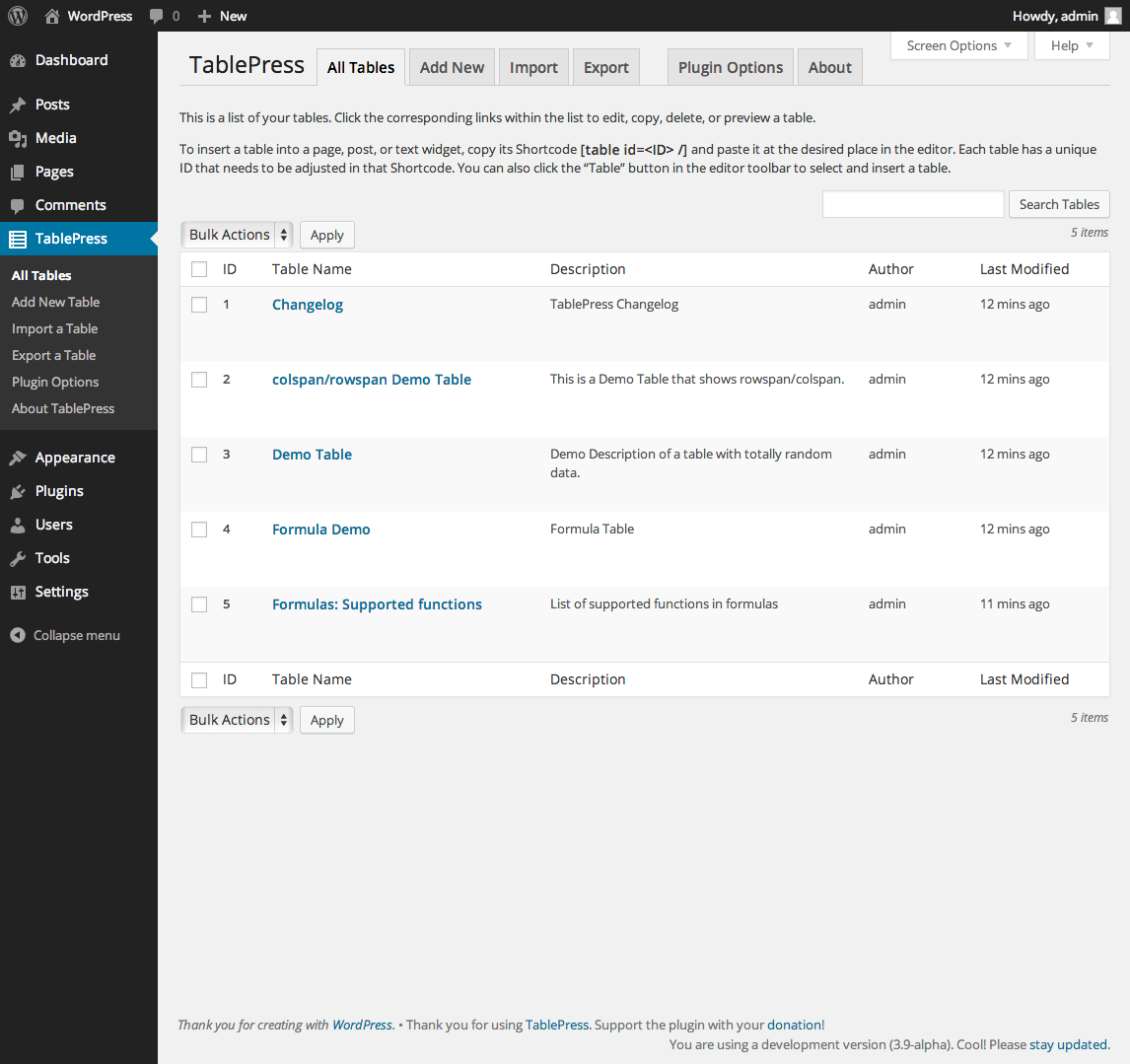
Mergeți la tabloul de bord WordPress și faceți clic pe „ TablePress ” din bara laterală din stânga.
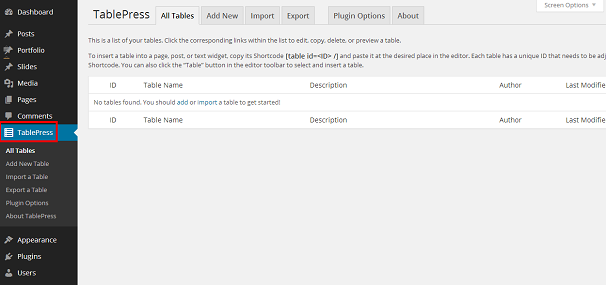
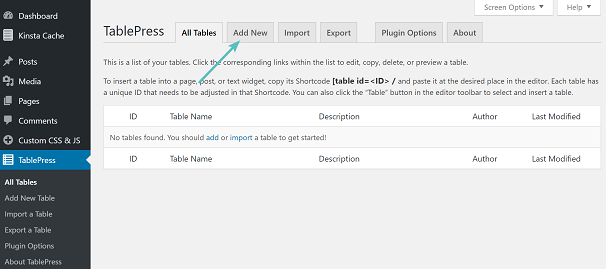
Pentru a începe să creați tabele, faceți clic pe fila „Adăugați nou” din navigarea paginii sau puteți, de asemenea, să faceți clic pe butonul „Adăugați tabel nou” din bara laterală din stânga din meniul „TablePress”.
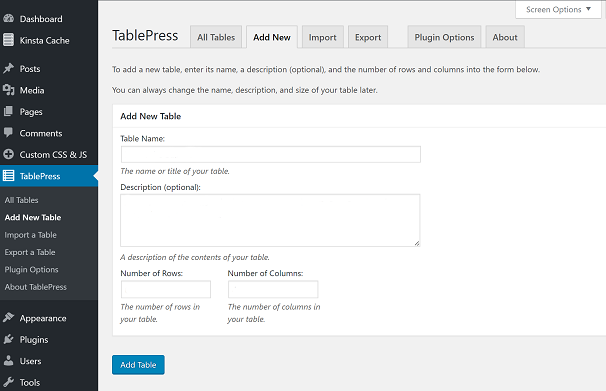
Veți fi apoi direcționat la următoarea pagină unde vă puteți configura masa. Aici puteți da un nume tabelului, să introduceți o descriere pentru tabel și să setați dimensiunea tabelului completând opțiunea „Număr de rânduri” și „Număr de coloane”. Faceți clic pe Adăugare tabel după ce ați terminat.

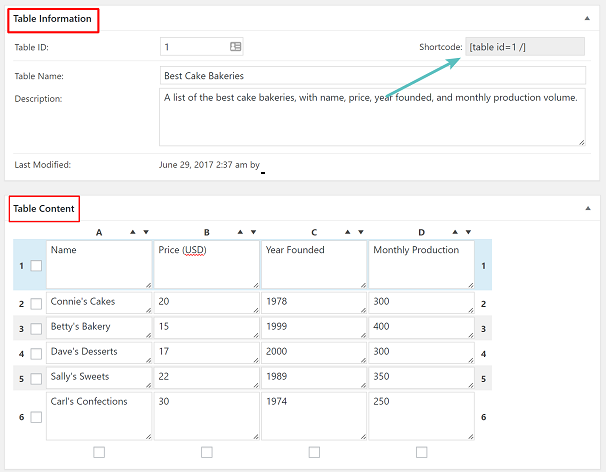
Făcând clic pe Adăugați tabel , veți avea acces la editorul complet de tabel, unde puteți continua să adăugați conținut la tabel. În această pagină, puteți modifica cu următoarele:
În secțiunea Informații despre tabel, tabelului tău i se va atribui un ID și un cod scurt, pe care le vei folosi pentru a adăuga tabelul la postările și paginile tale. De asemenea, va afișa numele și descrierea tabelului.
Mai jos veți găsi secțiunea Conținutul tabelului unde începeți să completați celulele tabelului cu date.
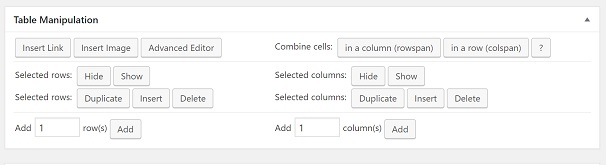
Mai jos în pagină, puteți găsi Manipularea tabelului. Puteți insera linkuri, imagini în celulele dvs., combina celule, un Editor avansat, duplica/șterge rândurile și coloanele selectate, adăugați mai multe rânduri/coloane.
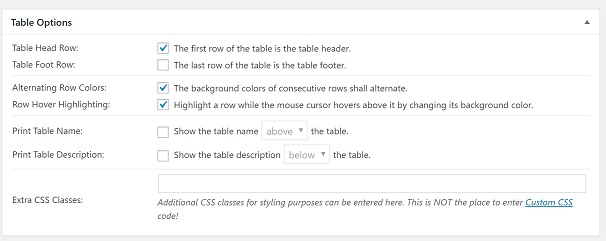
În continuare, veți găsi secțiunea Opțiuni tabel , unde puteți seta rândul cap/picior al tabelului, alterna culorile după rând, afișa numele și descrierea tabelului și puteți adăuga clase CSS suplimentare pentru stiluri.
Mai jos veți găsi câteva opțiuni suplimentare pentru utilizarea tabelelor de date, activarea sortării, căutarea/filtrarea, paginarea, derularea orizontală. Alături de acesta, există și butoane disponibile pentru copierea, exportarea sau ștergerea tabelului.
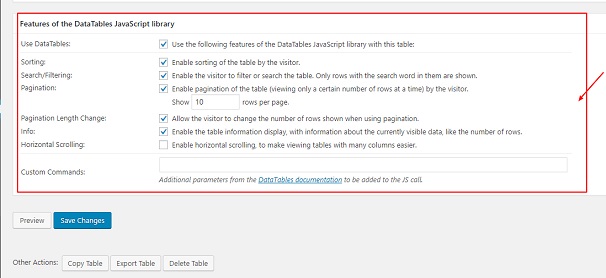
După ce ați terminat cu setările, faceți clic pe Salvare modificări și apoi pe butonul Previzualizare din partea de jos a paginii pentru a obține o idee de bază despre cum va arăta tabelul dvs.
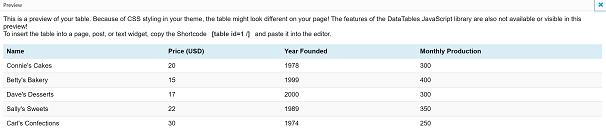
(Rețineți că aspectul real al tabelului dvs. va diferi de previzualizare, în funcție de stilul CSS al temei site-ului dvs.. De asemenea, funcțiile bibliotecilor JavaScript nu sunt disponibile în previzualizare.)
Pentru a insera tabelul într-o postare sau pagină, sunt disponibile 2 moduri diferite.
Prima presupune copierea codului scurt al tabelului dvs., mergeți la pagina în care doriți să afișați tabelul și lipiți codul scurt.
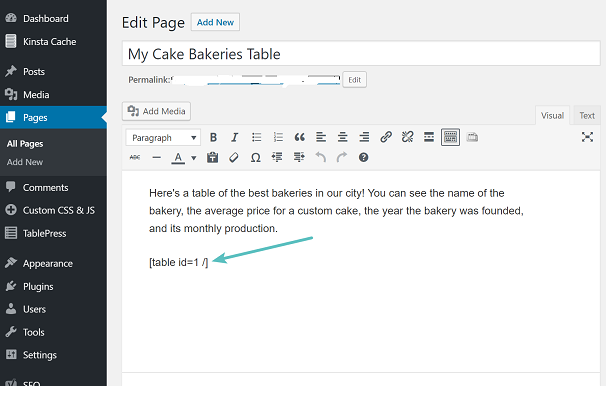
A doua modalitate este să faceți clic pe butonul „Inserați un tabel din WordPress” adăugat de TablePress în bara de instrumente a editorului vizual.
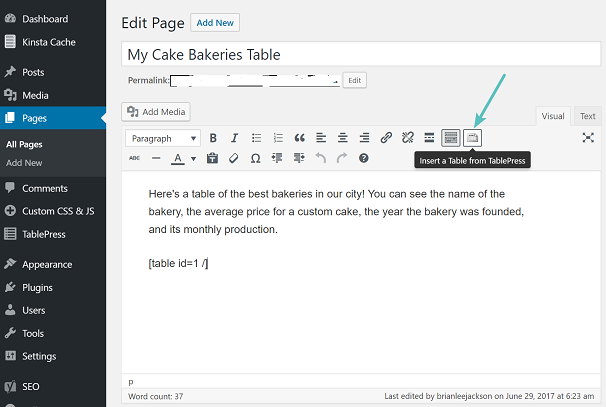
Asta e. Tabelul este acum adăugat pe site-ul dvs. WordPress.
Crearea unui tabel prin import
Dacă aveți deja tabelele create într-o foaie Excel sau Google Sheet sau în alte formate și doriți să utilizați acel tabel în postarea/pagina dvs., atunci îl putem importa imediat folosind pluginul TablePress.
Pașii sunt enumerați mai jos -
- Navigați la tabloul de bord Admin ->TablePress și apoi faceți clic pe Import Next, pe această pagină veți selecta sursa de import (Încărcare fișier, URL, fișier server sau introducere manuală).
- Apoi faceți clic pe butonul Alegeți fișierul pentru a selecta fișierul pe care doriți să îl importați.
- O altă funcționalitate inclusă în această filă este abilitatea de a alege datele importate fie pentru a crea un nou tabel, fie pentru a înlocui unul existent sau pentru a adăuga noul conținut al tabelului la un tabel existent.
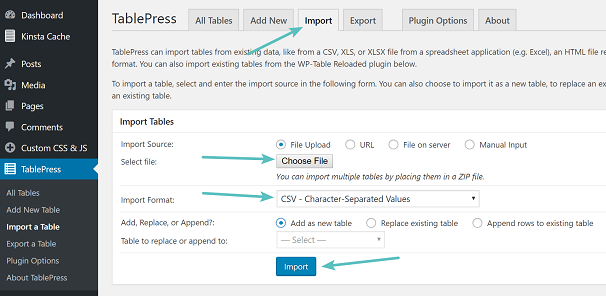
- Faceți clic pe butonul Import după ce ați terminat.
- După ce faceți clic pe butonul Import , veți fi din nou redirecționat către aceeași pagină de editare ca atunci când ați creat un tabel de la zero.
- Restul pașilor de la adăugarea conținutului în tabelul dvs. până la adăugarea acestuia în pagina/postarea dvs. sunt aceiași ca cei discutați în prima metodă de creare a tabelului folosind TablePress.
Exportarea unui tabel
TablePress ne permite să exportăm tabele de pe site-ul nostru WordPress. Acest lucru este util dacă ați creat un alt site web și doriți să adăugați tabelele existente pe noul site. Tabelele pot fi exportate în formate CSV, HTML sau JSON.
Pașii sunt
- Navigați la tabloul de bord admin->TablePress. Și apoi selectați Export
- Selectați tabelul pe care doriți să îl exportați și formatul de export.
- De asemenea, puteți selecta mai multe tabele de export arhivându-le într-un singur fișier .zip.
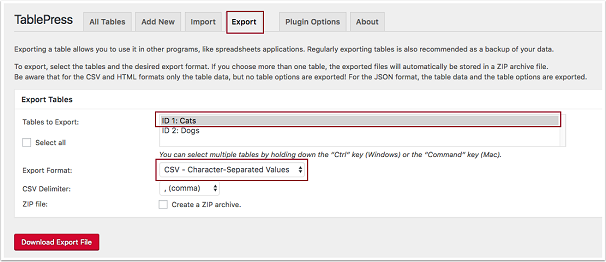
După ce ați terminat, faceți clic pe butonul Descărcați fișierul de export din partea de jos a paginii și obțineți-vă datele
Opțiuni de plugin
Pluginul TablePress oferă, de asemenea, o filă Opțiuni plugin , care vă permite să setați alte câteva opțiuni.
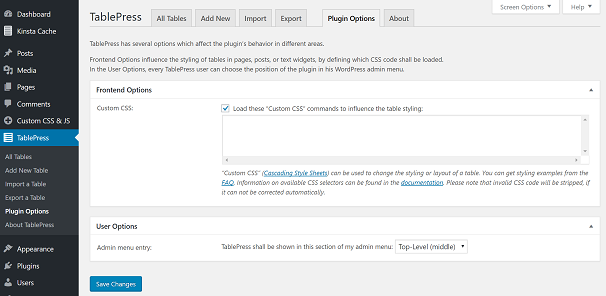
Secțiunea Opțiuni front-end vă permite să inserați CSS personalizat pentru a aplica personalizarea stilului, cum ar fi schimbarea culorilor, fundalurilor, evidențierea celulelor etc. la tabelele dvs.
De asemenea, puteți schimba locația în care va fi afișat TablePress în meniul de administrare.
Faceți clic pe Salvare modificări pentru a aplica modificările.
Cuvinte finale pe TablePress
TablePress, fără îndoială, este unul dintre cele mai funcționale și mai ușor de utilizat pluginuri de masă disponibile pe piață. Oferă multe caracteristici grozave și are un stil grozav imediat din cutie. Poate fi integrat și cu alte plugin-uri pentru a-și îmbunătăți și mai mult funcționalitatea. Dezvoltatorii au depus un efort extraordinar pentru a face din acest plugin o resursă excelentă pentru comunitatea WordPress.