Ghid complet: Cum să adăugați coduri scurte în WordPress
Publicat: 2017-11-07Un Shortcode este un cod specific WordPress care vă permite să faceți lucruri ingenioase cu foarte puțin efort. Shortcode-urile pot încorpora fișiere sau pot crea obiecte care ar necesita în mod normal o mulțime de linii complicate de coduri. În termeni simpli, Shortcode este o comandă rapidă către o funcție.
Cu alte cuvinte, Shortcode este o formă condensată a unui cod mai mare și adesea complex. Vă permite să inserați un script în secțiunea de conținut a paginii dvs., care va fi executat ulterior de WordPress.
Shortcode-urile au fost introduse în WordPress 2.5 și de atunci a contribuit foarte mult la îndeplinirea sarcinii complexe într-un mod mult mai ușor. Utilizarea codurilor scurte economisește timp și ne permite să facem lucrurile într-un mod mai simplu, care altfel ar necesita o cantitate mare de cunoștințe tehnice și de codare.
Cuprins
- 1 Beneficiile Shortcodes
- 2 Cum să utilizați Shortcodes în WordPress
- 2.1 Coduri scurte video
- 2.2 Audio
- 2.3 Imagini și documente
- 2.4 Diverse
- 3 Shortcodes Ultimate Plugin
- 4 caracteristici cheie ale Shortcodes Ultimate Plugin
- 5 Instalarea Shortcodes Ultimate
- 6 Explorarea Shortcodes Ultimate
- 7 Crearea de shortcodes folosind Shortcodes Ultimate Plugin
- 8 Shortcode pentru a împărți conținutul paginii noastre în mai multe coloane
- 8.1 Postări înrudite
Beneficiile Shortcodes
- Îmbunătățiți eficiența și economisiți timp – Shortcode previne redundanța. Ajută utilizatorii să implementeze orice funcționalitate specifică prin scrierea codului o dată și reutilizarea codului scurt ori de câte ori este nevoie de această funcționalitate.
- Markup personalizat selectiv – În funcție de tema dvs., site-ul dvs. WordPress va avea un aspect și un design specific. Dar dacă doriți ca unele dintre postările, paginile sau secțiunile dvs. din pagina dvs. să arate diferit față de șablonul de stil general, Shortcodes face ca această sarcină să fie ușor de realizat.
- Accesul la zonele de conținut inaccesibile – Anumite sarcini, cum ar fi inserarea unui widget text în antet sau adăugarea unui conținut personalizat în bara laterală, nu este ușoară. Dar cu coduri scurte, o astfel de sarcină poate fi efectuată cu multă ușurință și flexibilitate.
- Ajută la crearea unor aspecte mai bune și unice – Toate site-urile WordPress sunt construite pe un aspect standard care cuprinde un antet, un subsol, o bară laterală și secțiunea principală de conținut. Shortcodes ne permit să ne abatem de la aspectul standard și să creăm un aspect diferit pentru site-ul dvs., cuprinzând propriile elemente sau componente.
Cum să utilizați codurile scurte în WordPress
Pentru a utiliza un shortcode, pur și simplu inserați-l în pagina sau postare WordPress.
Un Shortcode arată cam așa – [Shortcode-name],
Presupunând că un astfel de cod scurt este deja definit, atunci când este utilizat într-un site web, afișează o listă cu cele mai recente postări ale autorului, oriunde în cadrul site-ului.
Iată un alt exemplu de sintaxă de cod scurt, folosind un obiect de cod scurt ipotetic, „shortcode_ex”.
[shortcode_ex] Aici apare conținutul tău[/shortcode_ex]WordPress vine cu următoarele coduri scurte în mod implicit:
Coduri scurte video
- [dailymotion] încorporează un videoclip DailyMotion.
- [hulu] încorporează un videoclip Hulu.
- [ted] încorporează un videoclip TED Talks.
- [vimeo] încorporează un videoclip Vimeo
- [youtube] încorporează un videoclip YouTube.
Audio
- [audio] afișează fișierul audio încărcat ca player audio
- [spotify] încorporează muzică de la Spotify.
Imagini și documente
- inserează o galerie de imagini într-o postare sau pagină.
- [instagram] încorporează o imagine de pe Instagram.
- [slideshare] încorporează o prezentare de diapozitive de pe Slideshare.net.
- [slideshow] încorporează o prezentare de diapozitive a fotografiilor încărcate.
- [googleapps] încorporează un document din Google Docs.
Diverse
Shortcodes utile pentru adăugarea unui index de arhivă de blog, formular de contact, sondaje și multe altele.
- [blog_subscription_form] încorporează un formular de abonare care le permite oamenilor să se înscrie pentru actualizare prin e-mail
În postarea de astăzi vom discuta despre cum să adăugați cu ușurință coduri scurte pe site-ul dvs. WordPress folosind pluginul Shortcodes Ultimate. Deci să începem.
Shortcodes Ultimate Plugin
Pluginurile de coduri scurte ne permit să creăm coduri scurte cu ușurință și flexibilitate, fără codare. Conține un set de coduri scurte predefinite pe care le puteți copia și lipi în pagina/postarea dvs. Există o mulțime de pluginuri pentru coduri scurte disponibile pe piață. În acest articol, ne vom concentra pe pluginul Shortcodes Ultimate de Vladimir Anokhin.
Shortcodes Ultimate este un plugin WordPress popular care poate fi folosit pentru a crea file, butoane, casete, videoclipuri responsive și multe altele. Vine cu peste 50 de shortcodes uimitoare, împreună cu un generator de shortcode pentru crearea de shortcodes personalizate.
Pentru a utiliza pluginul pur și simplu instalați-l și faceți clic pe butonul „Shortcodes” de pe pagina/postarea dumneavoastră. Poate fi integrat cu suplimente premium pentru a-și îmbunătăți și mai mult funcționalitatea.
Acest plugin este foarte popular în comunitatea WordPress, ceea ce este evident din faptul că are peste 700.000 de instalări active și aproape 4000 de evaluări de 5 stele.
Caracteristicile cheie ale Shortcodes Ultimate Plugin
- Peste 50 de coduri scurte cu aspect profesional
- Pe deplin receptiv
- Evidențiați textul, caseta de afișare, imaginile, Google Maps etc.
- Editor CSS personalizat
- Inserarea codului scurt cu 1 clic cu previzualizare live
- Suportă RTL și funcționează bine cu surse multilingve
- API puternic
Instalarea Shortcodes Ultimate
Instalarea pluginului este ușoară și implică câțiva pași descriși mai jos.
- Conectați-vă la tabloul de bord de administrare WordPress.
- Faceți clic pe opțiunea Plugins din meniul din bara laterală din stânga
- Faceți clic pe butonul Adăugare nou din Pluginuri
- Va apărea o nouă fereastră, tastați „ Shortcodes Ultimate ” în meniul de căutare din colțul din stânga sus al ferestrei și apăsați Enter.
- Va apărea o listă de pluginuri. De aici, selectați pluginul și faceți clic pe butonul Instalați acum.
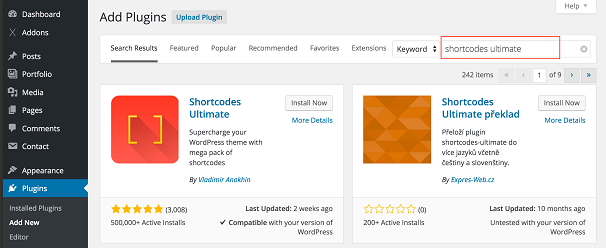
După finalizarea instalării, faceți clic pe Activare
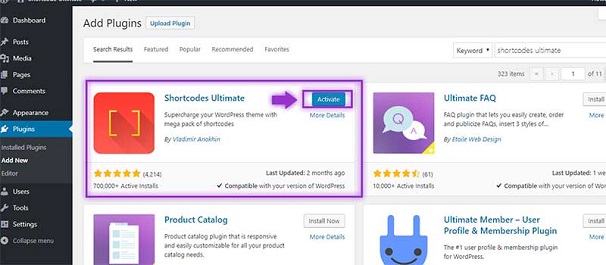

După activare, veți fi redirecționat către pagina dvs. de pluginuri și acolo puteți găsi pluginul Shortcodes Ultimate împreună cu celelalte. Gata, acum sunteți gata să utilizați pluginul și să creați coduri scurte pe site-ul dvs. WordPress
Explorând Shortcodes Ultimate
La instalarea Shortcodes Ultimate, va apărea un meniu Shortcodes pe tabloul de bord. Faceți clic pe Meniul Shortcodes și apoi pe Meniu Exemplu. Aceasta va afișa pagina Exemple. Această pagină are o listă pre-compilată a celor mai frecvent utilizate coduri scurte pe care le puteți folosi.
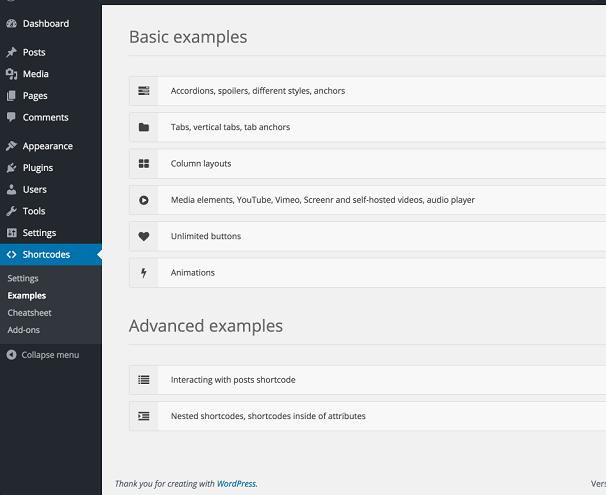
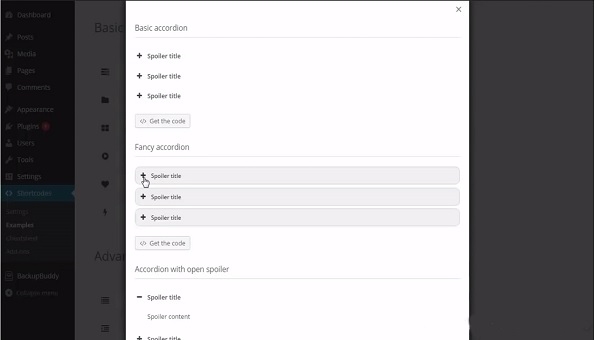
Acordeoane, spoilere, stiluri și ancore – Acest lucru ne permite să adăugăm lucruri precum acordeoane și ancore. Acordeoanele sunt folosite dacă doriți să ascundeți un anumit conținut în spatele unui semn „+” , care se extinde pentru a vă dezvălui conținutul, la clic. Există, de asemenea, mai multe stiluri diferite disponibile și pictograme pe care le puteți adăuga în față.
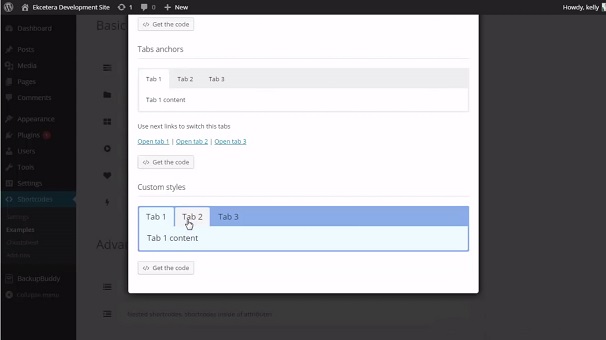
File și ancore de file
Acest lucru vă permite să adăugați diferite file în paginile dvs. cu mai multe opțiuni de stil.
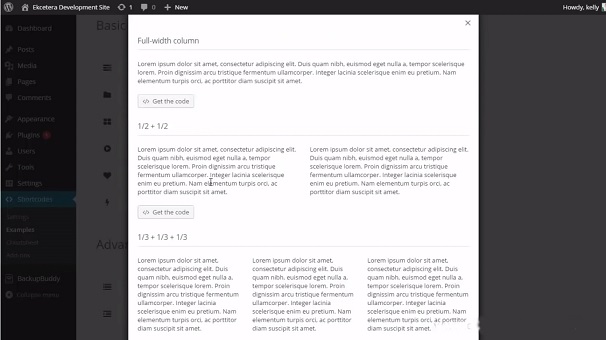
Aspect coloane
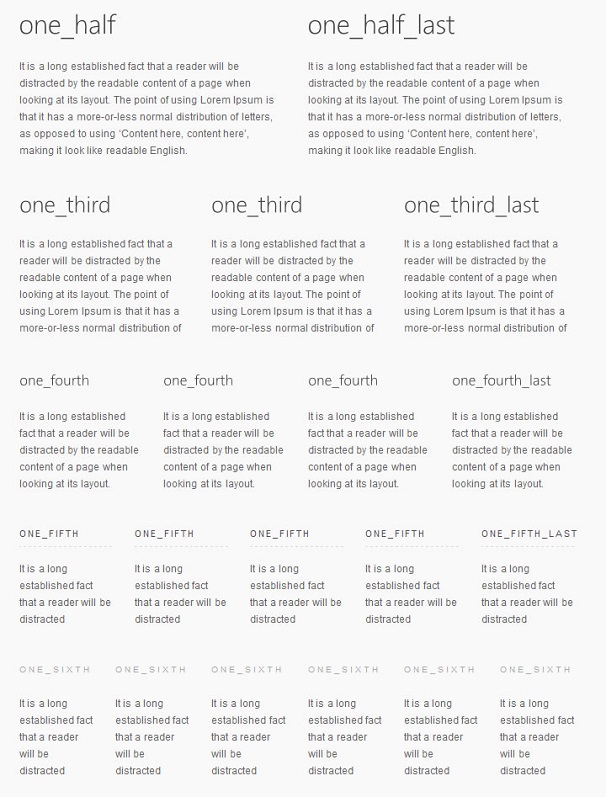
Acest cod scurt poate fi folosit pentru a împărți conținutul paginii noastre în mai multe coloane.
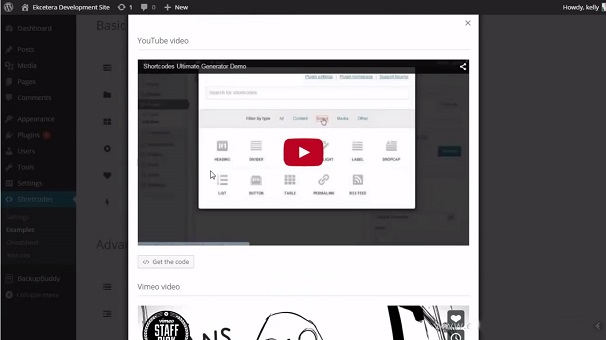
Elemente media
Adăugați fișiere media precum YouTube, fișiere video Vimeo pe postarea/pagina dvs. folosind acest cod scurt.
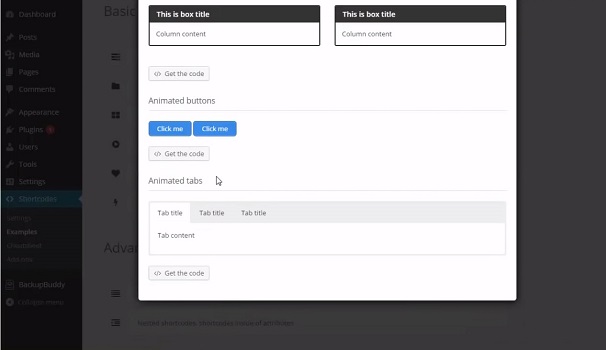
Animații
Acest shortcode ne permite să adăugăm animații precum text care zboară din direcții diferite, culori diferite, coloane animate, butoane și multe altele. Animațiile vă îmbunătățesc conținutul și sunt utile pentru a evidenția orice anumit conținut pentru utilizatorii dvs.
Pe lângă codurile scurte de bază, există și alte câteva coduri scurte avansate disponibile.
Crearea de shortcodes folosind Shortcodes Ultimate Plugin
La instalare, putem constata că acest plugin vine cu peste 50 de coduri scurte, clasificate pe stil, scriere de conținut, diviziune de conținut.
Pentru a adăuga un cod scurt la pagina dvs., accesați tabloul de bord administrativ și apoi faceți clic pe Pagini și apoi selectați pagina în care doriți să adăugați codul scurt.
În ecranul editorului de postări, ar trebui să observați acum că a fost adăugat un nou buton în meniul editorului, intitulat Insert Shortcode.
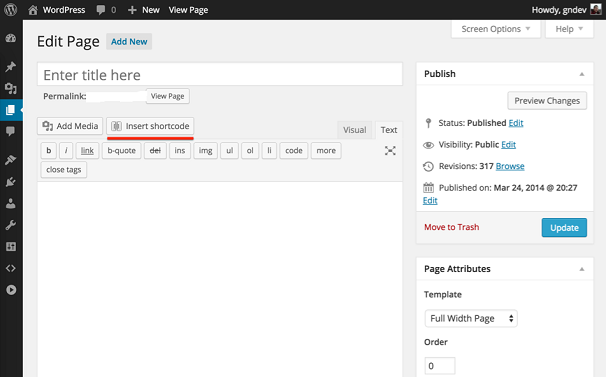
Faceți clic pe acest buton și vi se va afișa următoarea pagină. Aici puteți alege shortcode-ul potrivit în funcție de cerințele dvs. Codurile scurte pot fi, de asemenea, filtrate în funcție de conținut, casetă, media, galerie, date și
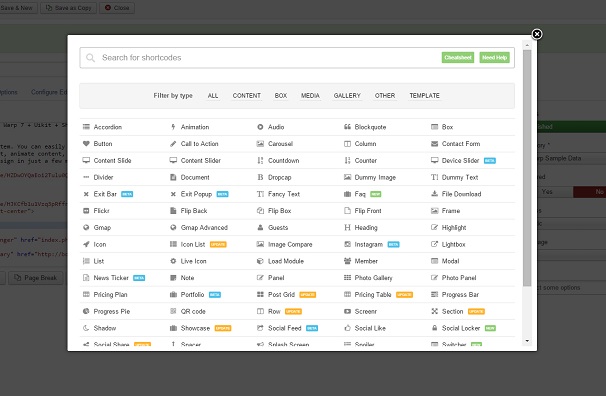
După ce ați făcut alegerea, puteți fie să personalizați acel element pentru a schimba modul în care arată, fie pur și simplu să îl introduceți așa cum este.
Acum faceți clic pe butonul Insert Shortcode pentru a-l insera în pagina/postarea dvs.
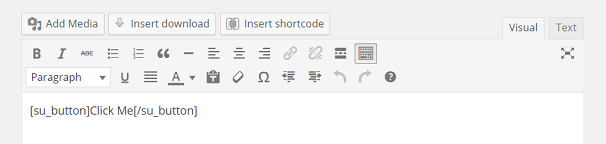
Și gata, codul tău scurt este acum inserat în pagina/postarea ta.
Așa va arăta butonul

Shortcode pentru a împărți conținutul paginii noastre în mai multe coloane
Accesați tabloul de bord și apoi paginile. Creați o pagină nouă sau selectați una existentă și faceți clic pe Inserați cod scurt ca mai sus.
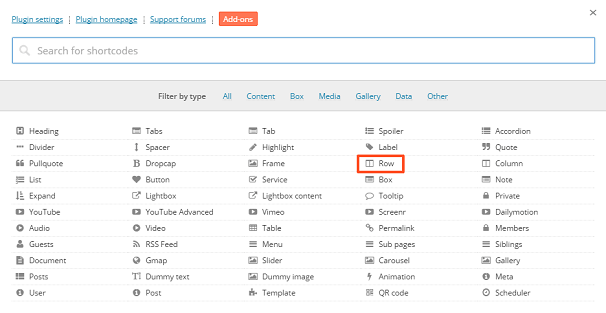
În exemplu, vom împărți conținutul folosind coloane. Cu toate acestea, coloanele se află în rânduri. Așa că vom începe prin a adăuga un cod scurt pentru rânduri făcând clic pe opțiunea „Rând”.
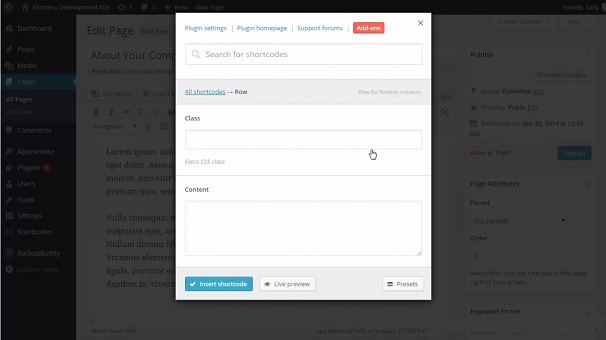
Aceasta va afișa dialogul „Adăugați rând”. Deoarece dorim să creăm un aspect cu 3 coloane, nu vom face nicio modificare și vom face clic pe Instalare Shortcode
Codul scurt de rând ar trebui să fie acum inserat în postarea dvs. Introduceți conținutul între [su_row] și [/su_row].
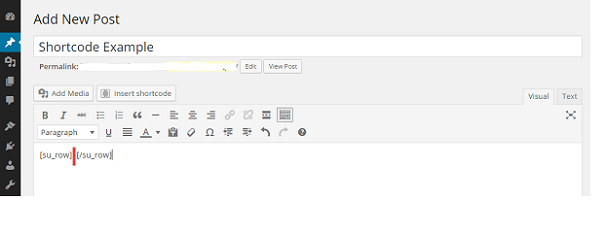
Acum puteți introduce codurile scurte pentru coloane în interiorul codurilor scurte de rând pentru a crea aspectul cu mai multe coloane.
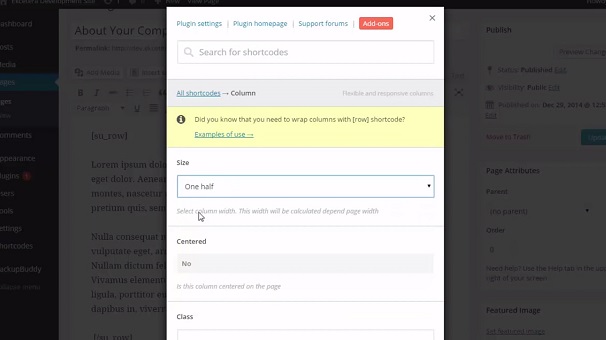
Plasați cursorul la începutul codului scurt de rând și faceți clic din nou pe butonul Inserați codul scurt și selectați Coloană din opțiunile de cod scurt.
Ajustați setările pentru meniul de opțiuni pentru codul scurt de coloană și faceți clic pe butonul Inserați codul scurt după ce ați terminat.
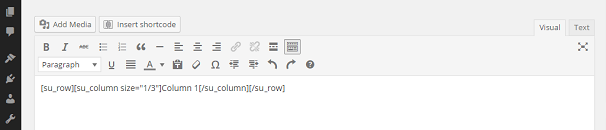
Codul scurt va fi afișat acum în editorul de postări.
Puteți adăuga mai multe coloane repetând pașii de mai sus sau pur și simplu prin copierea și lipirea codurilor scurte existente.
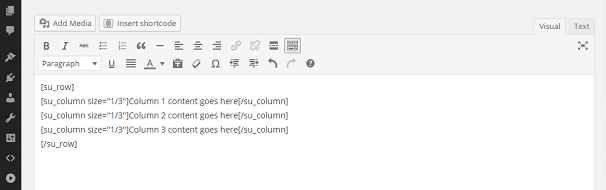
În cele din urmă, completați spațiile dintre codurile scurte cu conținutul dvs. După ce ați terminat, faceți clic pe butonul Actualizare/Publicare pentru a finaliza procesul.
Ieșirea va apărea cam așa, în funcție de numărul de coloane adăugate și de dimensiunea fiecărei coloane.