
Teme pentru copii în WordPress – Cum și de ce să le folosiți
Publicat: 2016-04-29Întregul scop din spatele WordPress este de a oferi oamenilor puterea de a construi, modifica și ajusta propriile site-uri sau bloguri. Acesta este ceva pentru care, cu doar un deceniu în urmă, trebuia să angajezi un designer/dezvoltator profesionist.
În zilele noastre, puteți avea grijă de site-ul dvs. pe cont propriu și îl puteți face să arate cum doriți.
Dar dacă doriți să treceți peste ceea ce vă permite să faceți WordPress Customizer ? Ce se întâmplă dacă doriți să modificați ceva despre tema dvs. actuală WordPress într-un mod puțin mai personalizat?
Ei bine, acolo intră în joc temele copiilor.
De ce să folosiți teme pentru copii
Să începem de la cealaltă parte a monedei:
Dezavantajul nr.1 dacă *nu* utilizați o temă copil și, în schimb, efectuați orice modificare temei curente (normale), este că toate acele modificări vor dispărea dacă actualizați tema.
Acum, ce vreau să spun prin modificări :
- orice editare manuală a codului efectuată în oricare dintre fișierele PHP ale temei,
- orice modificări aduse fișierului style.css ,
- orice fișiere noi pe care le-ați pus în directorul temei (aceasta include fișiere PHP, fișiere CSS, chiar și grafică, literalmente totul) - aceasta este o problemă comună dacă aveți șabloane personalizate de pagină.
Deci, doar pentru a sublinia acest lucru încă o dată, toate cele de mai sus vor dispărea de îndată ce vă actualizați tema.
Dar de ce este rău?
Ei bine, problema poate nu este la fel de brutală dacă tema pe care o folosești nu a fost actualizată ca niciodată. Cu toate acestea, majoritatea temelor WordPress de calitate tind să fie reîmprospătate puțin mai frecvent. Și acest lucru este valabil mai ales pentru temele implicite din WordPress (de exemplu, Twenty Fifteen) - acestea sunt actualizate ori de câte ori este lansată o nouă versiune a nucleului WordPress.
Într-o astfel de situație, nu doriți să pierdeți toate noile lucruri și patch-uri care vin cu aceste actualizări. În mod eficient, vă fac site-ul să funcționeze corect cu noile versiuni de WordPress și, de asemenea, îmbunătățesc securitatea întregului lucru (reparând găurile și erorile comune de securitate).
Dar mai sunt. Utilizarea temelor pentru copii vă oferă, de asemenea, valoare adăugată sub forma unei mai bune organizări a muncii.
Iată problema, dacă încercați să editați ceva în cadrul temei dvs. WordPress actuale, este mai mult decât ușor să dați peste cap ceva. De exemplu, puteți șterge accidental o linie importantă de cod sau chiar un fișier întreg etc.
Cu temele pentru copii, toate modificările sunt mult mai bine organizate. Fiecare fișier care se află în directorul temei copil conține doar propriul cod, așa că nu vă mai întrebați „am modificat fișierul X sau nu?”
Cum să construiești tema primului tău copil
Această parte este foarte ușoară și nu necesită aproape nicio codificare. În primul rând, totuși, câteva îndrumări generale:
- Fiecare temă poate fi o temă părinte. Cu alte cuvinte, puteți construi o temă copil pentru orice temă pe care o aveți deja.
- Temele pentru copii depind de părinte pentru a face cele mai multe dintre „lucrurile” lor. În cel mai simplu mod, o temă copil goală își ia tot codul, designul, stilul etc. direct de la părinte, fără a modifica nimic.
- O temă de copil necesită prezența părintelui pentru a lucra. Odată ce ștergeți tema părinte, tema copilului nu va mai funcționa.
- După cum am menționat anterior, puteți actualiza tema părinte și nu pierdeți niciuna dintre modificările dvs.
- În orice caz, puteți comuta oricând la tema părinte și puteți reveni la versiunea originală a temei.
Acum, la modul de lucru. O temă de copil are nevoie doar de câteva lucruri:
- un director nou în interiorul
wp-content/themesși cu un nume/slug unic, oricum doriți să-l numiți, - un fișier foaie de stil în noul director –
style.css, - și un fișier
functions.php.
Iată un exemplu de temă copil pe care l-am creat pentru tema implicită anterioară a WordPress - Twenty Fifteen. Am început prin a crea un director numit t15-child :


Apoi, am creat două fișiere noi în acel director și le-am numit style.css și functions.php :
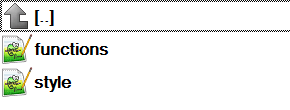
Să edităm mai întâi fișierul style.css . Iată-l pe al meu:
/* Theme Name: T15 child KK Theme URI: http://karol.cc/ Author: Karol K Author URI: http://karol.cc/ Template: twentyfifteen Description: My child of twentyfifteen Version: 1.0.0 License: GNU General Public License v2.0 License URI: http://www.gnu.org/licenses/gpl-2.0.html Text Domain: t15-child */Nimic prea elegant, după cum puteți vedea. Au fost evidențiate cele două linii cruciale:
- Numele temei – numele noii teme secundare, așa cum va apărea în wp-admin, sub Aspect / Teme .
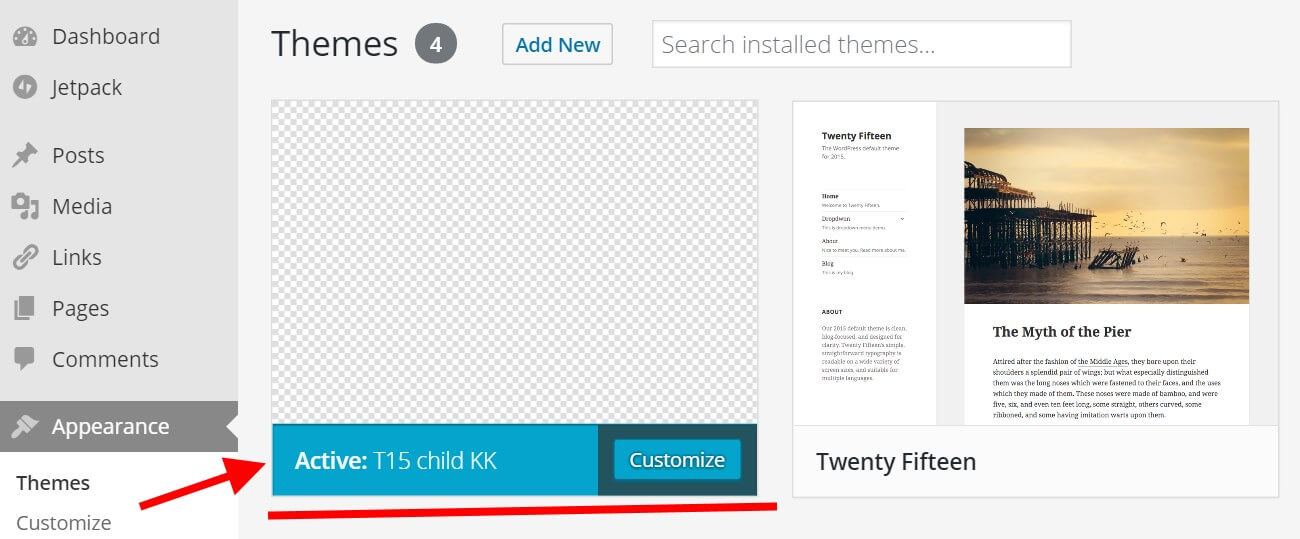
- Șablon – cea mai importantă linie de aici – indică tema părinte prin melcul său.
Apoi, să mergem la fișierul functions.php . Singurele lucruri pe care le am acolo sunt:
<?php function theme_enqueue_styles() { $parent_; wp_enqueue_style($parent_style, get_template_directory_uri().'/style.css'); wp_enqueue_style('child-style', get_stylesheet_directory_uri().'/style.css', array($parent_style)); } add_action('wp_enqueue_scripts', 'theme_enqueue_styles');Aceasta este doar o nouă funcție simplă. Are grijă de două lucruri:
- preia foaia de stil originală a temei părinte și
- „activează” noul fișier style.css , astfel încât să puteți efectua modificări ulterioare ale designului temei în acel fișier.
Alte lucruri importante de reținut:
- Chiar acum, puteți modifica liber noul fișier
style.css. Indiferent de clasă nouă pe care o puneți acolo sau orice clasă veche pe care o modificați, va afecta site-ul dvs. web și aspectul acestuia. - Puteți adăuga alte fișiere PHP în directorul temei copilului dumneavoastră. Aceste fișiere pot fi complet noi – pentru șabloane personalizate noi, de exemplu – sau pot înlocui fișierele standard ale temei părinte. De exemplu, puteți crea o versiune complet nouă a fișierului single.php pentru a gestiona modul în care sunt afișate postările de pe blog.
- Tot ceea ce puneți în noul fișier
functions.phpva fi executat în mod similar cu modul în care funcționează fișierul nativ functions.php din tema părinte.
Ți-ai creat încă tema copilului?
În această etapă, treaba ta este gata și acum ai o temă copil de bază pe care o poți folosi pentru a efectua modificări ulterioare site-ului tău. Sau, puteți pur și simplu să utilizați această nouă temă copil pentru a vă asigura că orice ajustări pe care le-ați făcut deja vor rămâne prin actualizările viitoare ale temei părinte.
Ce părere ai aici? Intenționați să utilizați o temă pentru copii pe site-ul sau blogul dvs. WordPress?