
Guia Completo: Como Adicionar Tabelas no WordPress
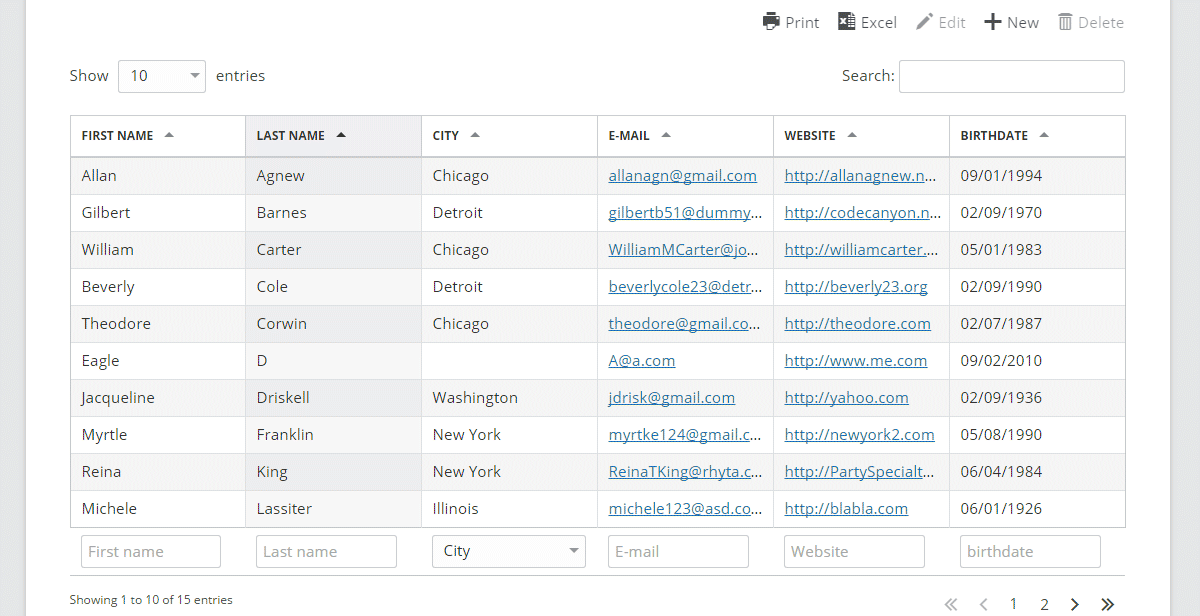
Publicados: 2017-11-02Se os dados tabulares são uma parte importante do seu site, achamos que você precisa de uma maneira melhor de gerenciá-los, que é onde nossa postagem o ajudará. Vamos analisar um plug-in gratuito chamado TablePress, que facilita muito a adição de tabelas inteligentes e bem formatadas ao seu site - dê uma olhada abaixo onde mostramos como usá-lo.
Conteúdo
- 1 tabelas do WordPress
- 2 TablePress - uma introdução
- 3 Recursos do TablePress
- 4 Instalando o TablePress no seu site WordPress
- 5 Criando tabelas usando TablePress
- 6 Criando Tabelas do Zero
- 7 Criando uma Tabela Importando
- 8 Exportando uma Tabela
- 9 opções de plug-ins
- 10 palavras finais no TablePress
- 10.1 Postagens relacionadas
Tabelas do WordPress
Se você estiver familiarizado com HTML e CSS, criar e incorporar uma tabela em seu site não será muito difícil, embora possa ser muito demorado e tedioso. No entanto, nem todos são desenvolvedores com conhecimento prático de HTML ou CSS e, para esses indivíduos, essa pode não ser uma opção viável.
Mas se você estiver usando um site WordPress, poderá criar tabelas sem tocar em uma única linha de código. No entanto, há uma captura para isso.
O WordPress, embora seja altamente versátil e o mais popular Sistema de Gerenciamento de Conteúdo (CMS), carece de um recurso muito comum e útil. Não possui função de criação de tabela embutida. Considerando a vasta gama de funções diversas que o WordPress oferece, certamente é intrigante pensar que oferecer suporte a tabelas não é uma funcionalidade nativa do WordPress.
TablePress – uma introdução
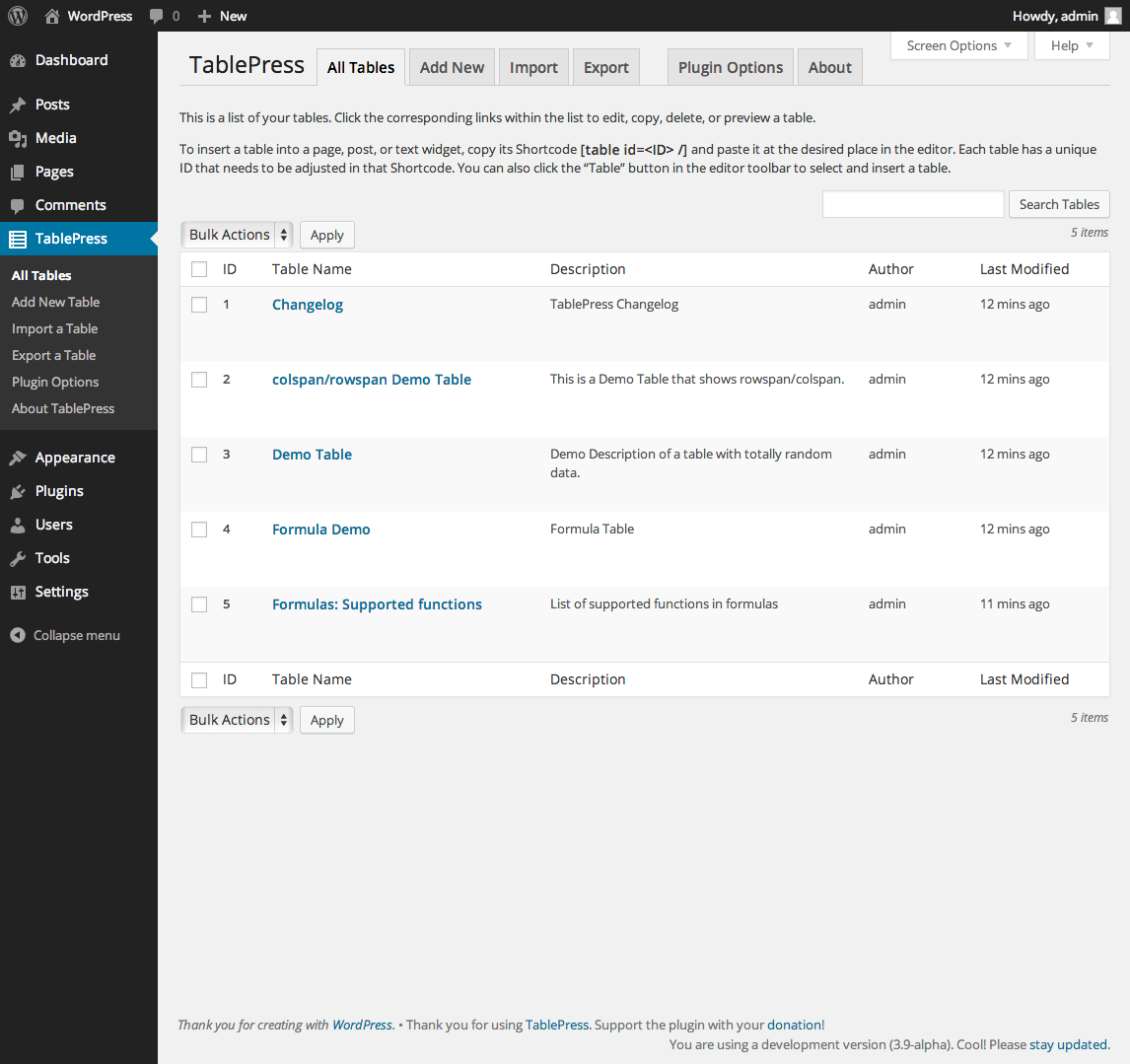
“TablePress” de Tobias Bathge, é um dos melhores plugins de tabela disponíveis gratuitamente. Ele permite que você crie e gerencie tabelas em seu site WordPress, usando uma interface amigável. Nenhum conhecimento de HTML é necessário.
É um plug-in de tabela genérico que não se restringe a tabelas de comparação ou preços e pode ser usado para exibir quase todos os dados, incluindo fórmulas que serão avaliadas. É rico em recursos e oferece tudo o que um plug-in padrão deve fornecer.
Este plug-in tem mais de 3.000 classificações de 5 estrelas e, com mais de 600.000 instalações ativas, o TablePress já se estabeleceu como um plug-in popular e favorito dos usuários do WordPress.
Recursos do TablePress
- Importe facilmente dados do Excel, HTML, CSV e JSON.
- Exporte/salve tabelas em vários formatos como CSV, JSON, HTML.
- Suporta importação/exportação em massa
- As tabelas podem ser incorporadas em qualquer lugar usando um shortcode.
- Tabelas facilmente personalizáveis usando CSS.
- Os dados da tabela podem conter qualquer tipo de dados – texto, números, links, HTML ou JavaScript
- Uma biblioteca JavaScript adicional adiciona recursos como classificação, paginação, filtragem e muito mais.
- Permite duplicar e deletar tabelas.
- Insira facilmente tabelas em suas postagens com um clique de um botão
- Pode combinar várias linhas/colunas para formar uma única (rowspan/colspan)
- Contém vários complementos para aprimorar ainda mais suas funcionalidades, como criar tabelas responsivas, filtros de coluna, botão Salvar em arquivo PDF e muito mais.
Instalando o TablePress no seu site WordPress
Instalar o plugin é fácil e envolve alguns passos descritos abaixo.
- Faça login no seu painel de administração do WordPress.
- Clique na opção Plugins no menu da barra lateral esquerda
- Clique no botão Adicionar novo nos plugins
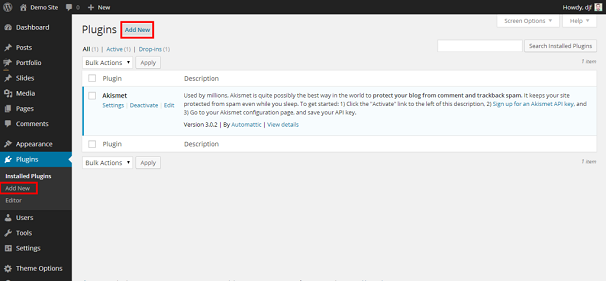
Uma nova janela aparecerá, digite “TablePress” no menu de pesquisa no canto superior esquerdo da janela e pressione Enter.
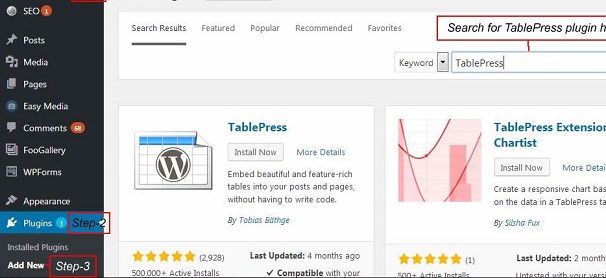
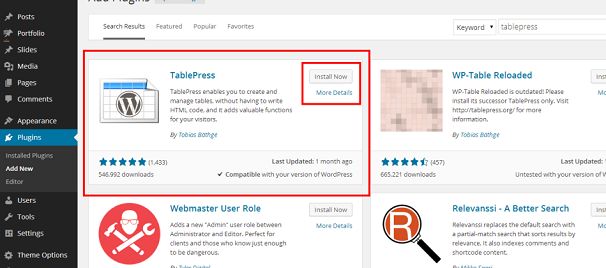
Uma lista de plugins aparecerá. A partir daqui, selecione plugin e clique no botão Instalar agora.
Após a conclusão da instalação, clique no botão Ativar
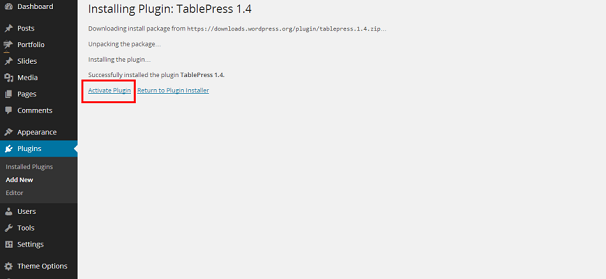
É isso, agora você está pronto para usar o plugin. Você pode acessar o
Plugin Table Press clicando no link TablePress na barra lateral esquerda do seu painel
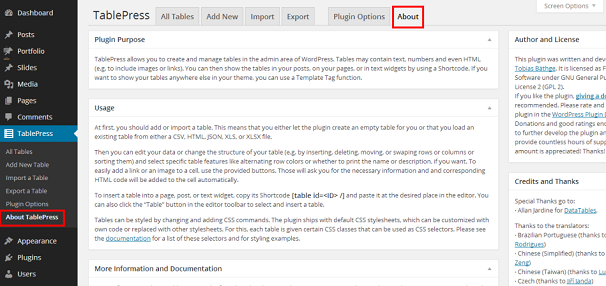
Para saber mais sobre o plugin TablePress, role para baixo até a barra lateral esquerda e clique em “Sobre”.
Criando tabelas usando TablePress
Neste artigo, vamos discutir 2 métodos para inserir tabelas no WordPress.
- Criando tabelas do zero
- Importando uma tabela de um arquivo existente
Criando tabelas do zero
TablePress nos permite criar tabelas do zero usando sua interface interativa e fácil de usar.
As etapas para criar uma tabela estão listadas abaixo
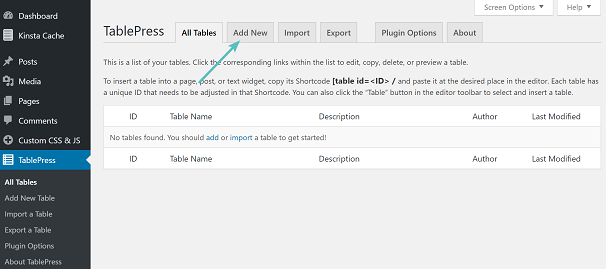
Vá até o painel do WordPress e clique em “ TablePress ” na barra lateral esquerda.
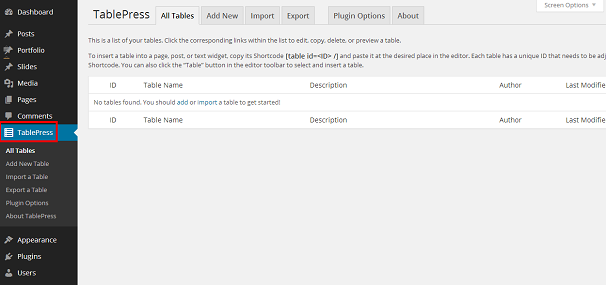
Para começar a criar tabelas, clique na aba “Add New” na navegação da página ou você também pode clicar no botão “Add New Table” na barra lateral esquerda no menu “TablePress”.
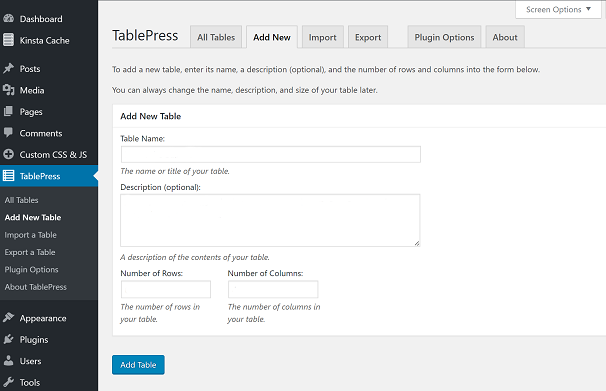
Você será levado para a página a seguir, onde poderá configurar sua mesa. Aqui você pode dar um nome à sua tabela, inserir uma descrição para sua tabela e definir a dimensão da sua tabela preenchendo a opção “Número de Linhas” e “Número de Colunas”. Clique em Adicionar Tabela depois de terminar.

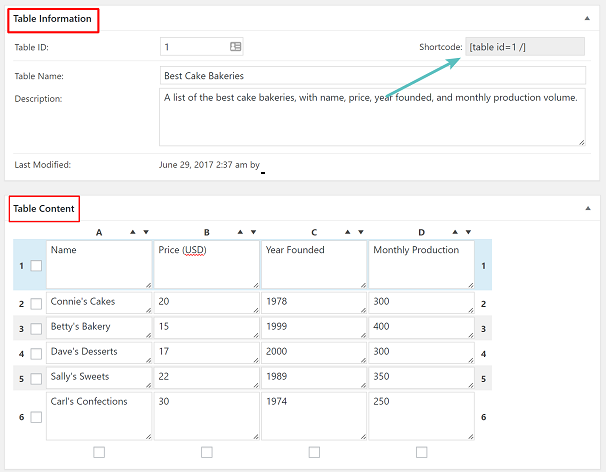
Clicar em Adicionar Tabela lhe dará acesso ao editor de tabela completo, onde você pode continuar adicionando conteúdo à sua tabela. Nesta página, você pode ajustar com o seguinte-
Na seção Informações da tabela, sua tabela receberá um ID e um código de acesso, que você usará para adicionar sua tabela às suas postagens e páginas. Ele também exibirá o nome e a descrição da sua tabela.
Abaixo você encontrará a seção Conteúdo da Tabela onde você começa a preencher as células da sua tabela com dados.
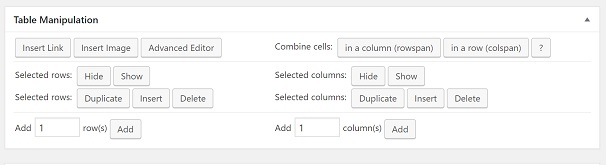
Mais abaixo na página você pode encontrar a Manipulação de Tabelas Você pode inserir links, imagens em suas células, combinar células, um Editor Avançado, duplicar/excluir linhas e colunas selecionadas, adicionar mais linhas/colunas.
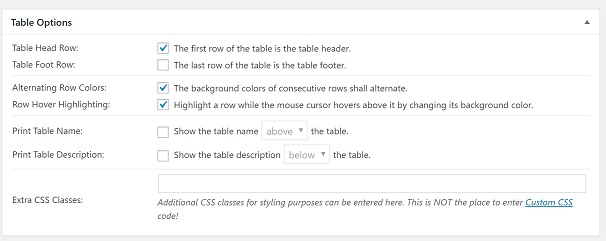
Em seguida, você encontrará a seção Opções de tabela , onde você pode definir sua linha de cabeçalho/pé da tabela, cores alternadas por linha, exibir o nome e a descrição da tabela e adicionar classes CSS extras para fins de estilo.
Abaixo, você encontrará mais algumas opções para usar tabelas de dados, habilitar classificação, pesquisa/filtragem, paginação, rolagem horizontal. Junto com ele, também há botões disponíveis para copiar, exportar ou excluir sua tabela.
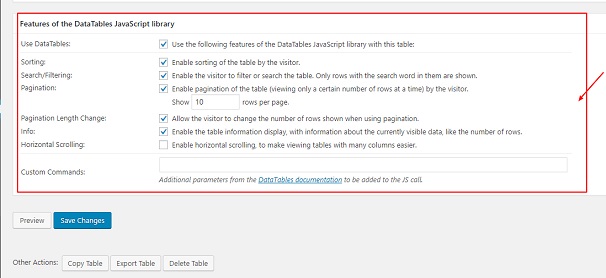
Depois de concluir as configurações, clique no botão Salvar alterações e, em seguida, no botão Visualizar na parte inferior da página para ter uma ideia básica de como será a aparência da sua tabela.
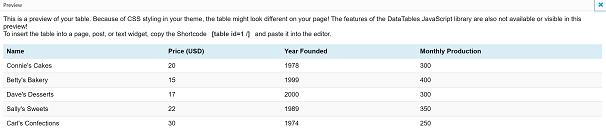
(Observe que a aparência real da sua tabela será diferente da visualização, dependendo do estilo CSS do tema do seu site. Além disso, os recursos das bibliotecas JavaScript não estão disponíveis na visualização.)
Para inserir a tabela em um post ou página, existem 2 maneiras diferentes disponíveis.
A primeira envolve copiar o shortcode da sua tabela, vá até a página onde você gostaria de exibir a tabela e cole o shortcode.
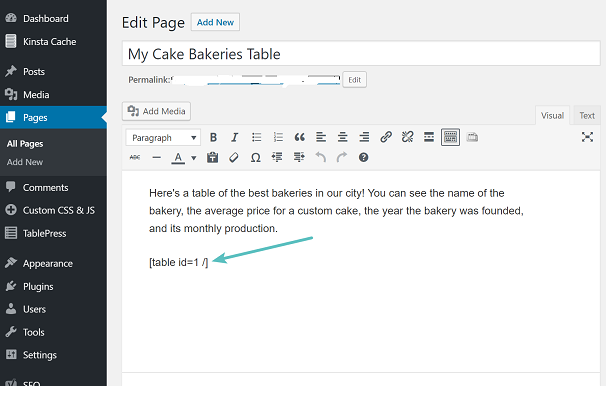
A segunda maneira é clicar no botão “Inserir uma tabela do WordPress” adicionado pelo TablePress na barra de ferramentas do editor visual.
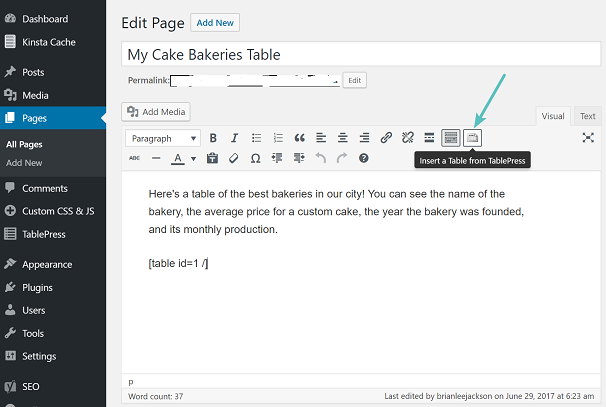
É isso. A tabela agora é adicionada ao seu site WordPress.
Criando uma tabela importando
Se você já criou suas tabelas em uma planilha do Excel ou Google Sheet ou outros formatos e deseja usar essa tabela em sua postagem/página, podemos importá-la imediatamente usando o plug-in TablePress.
As etapas estão listadas abaixo-
- Navegue até o painel de administração -> TablePress e clique em Importar Avançar, nesta página você selecionará sua fonte de importação (Upload de arquivo, URL, arquivo do servidor ou entrada manual).
- Em seguida, clique no botão Escolher arquivo para selecionar o arquivo que deseja importar.
- Outra funcionalidade incluída nesta guia é a capacidade de escolher os dados importados para criar uma nova tabela, substituir uma existente ou anexar o novo conteúdo da tabela a uma tabela existente.
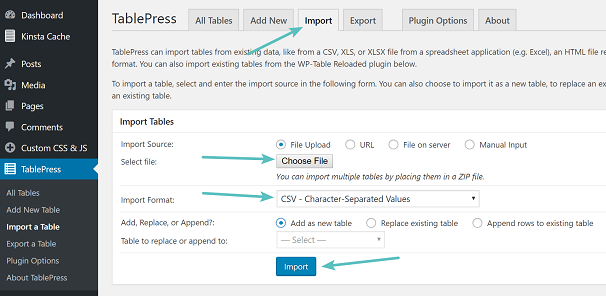
- Clique no botão Importar quando terminar.
- Depois de clicar no botão Importar , você será novamente redirecionado para a mesma página de edição de quando criou uma tabela do zero.
- O restante das etapas de adicionar conteúdo à sua tabela até adicioná-lo à sua página/post é o mesmo discutido no primeiro método de criação de tabela usando o TablePress.
Exportando uma Tabela
TablePress nos permite exportar tabelas do nosso site WordPress. Isso é útil se você criou outro site e deseja adicionar suas tabelas existentes ao novo site. As tabelas podem ser exportadas para os formatos CSV, HTML ou JSON.
Os passos são
- Navegue até o painel de administração-> TablePress. E selecione a opção Exportar
- Selecione a tabela que deseja exportar e o formato de exportação.
- Você também pode selecionar várias tabelas para exportar arquivando-as em um único arquivo .zip.
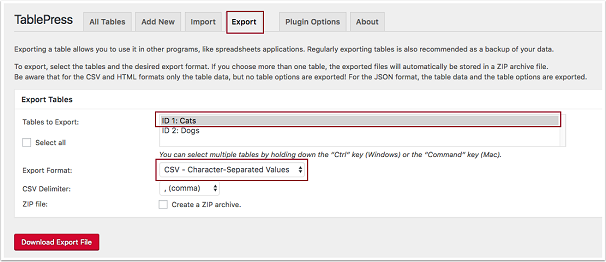
Quando terminar, clique no botão Baixar arquivo de exportação na parte inferior da página e obtenha seus dados
Opções de plug-in
O plug-in TablePress também oferece uma guia Opções de plug -in, que permite definir algumas outras opções.
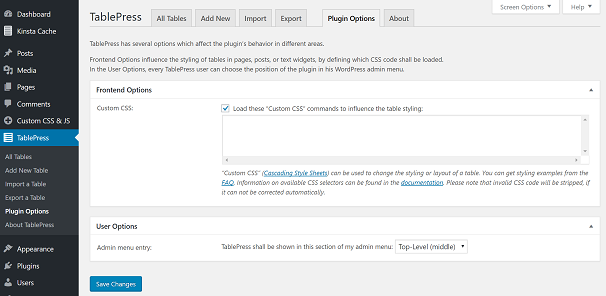
A seção Opções de front-end permite que você insira CSS personalizado para aplicar personalização de estilo, como alterar cores, planos de fundo, destacar células, etc. às suas tabelas.
Você também pode alterar o local onde o TablePress será mostrado no menu de administração.
Clique em Salvar alterações para aplicar as alterações.
Palavras finais no TablePress
O TablePress, sem dúvida, é um dos plugins de tabela mais funcionais e fáceis de usar disponíveis no mercado. Ele oferece muitos recursos excelentes e tem um ótimo estilo assim que sai da caixa. Ele também pode ser integrado a outros plugins para aprimorar ainda mais sua funcionalidade. Os desenvolvedores fizeram um tremendo esforço para tornar este plugin um ótimo recurso para a comunidade WordPress.